Visual Studio Code FAQ
Unsere Dokumentation enthält einen Abschnitt zu häufig gestellten Fragen für spezifische Themen. Hier haben wir Fragen zusammengefasst, die nicht in andere Themen passen.
Wenn Sie hier keine Antwort auf Ihre Frage finden, schauen Sie sich unsere zuvor gemeldeten Probleme auf GitHub und unsere Versionshinweise an.
Open Sourcing von KI in VS Code
Wir haben die GitHub Copilot Chat-Erweiterung unter der MIT-Lizenz Open Source gestellt und relevante Komponenten in den VS Code-Kern integriert. Lesen Sie alle Details in unserem Ankündigungsblog-Beitrag und im Update zum ersten Meilenstein.
Beeinflusst dies mein aktuelles GitHub Copilot-Abonnement? Ist GitHub Copilot jetzt kostenlos?
Diese Änderung hat keine Auswirkungen auf aktuelle GitHub Copilot-Abonnements. Um GitHub Copilot nutzen zu können, benötigen Sie weiterhin sowohl ein GitHub-Konto als auch Zugriff auf ein GitHub Copilot-Abonnement.
Einzelentwickler, die keinen Zugriff auf Copilot über eine Organisation oder ein Unternehmen haben, erhalten Zugriff auf den kostenlosen Plan von GitHub Copilot (Beschränkungen können gelten). Wenn dieser Plan nicht Ihren Anforderungen entspricht, können Sie einen kostenpflichtigen Copilot-Plan abonnieren oder Ihre eigenen Modellschlüssel mitbringen.
Werden die GitHub Copilot-Backenddienste ebenfalls Open Source gestellt?
Die GitHub Copilot-Dienste sind nicht betroffen und bleiben Closed Source.
Wie ist der Zeitplan? Wann kann ich zu KI-Funktionen in VS Code beitragen?
Wir haben den ersten Schritt dieses Prozesses abgeschlossen, indem wir die GitHub Copilot Chat-Erweiterung Open Source gestellt haben. Der Quellcode ist im Repository microsoft/vscode-copilot-chat verfügbar.
In den kommenden Monaten werden wir die relevanten Komponenten der Copilot Chat-Erweiterung in das Kern-Repository von VS Code integrieren. Schauen Sie sich unseren Plan-Post für Details und Updates zum Zeitplan an.
Unser Ziel ist es, die Beiträge zu unseren KI-Funktionen so einfach zu gestalten wie Beiträge zu jedem anderen Teil von VS Code. Dazu möchten wir es ermöglichen, die Copilot-Backenddienste zum Debuggen und Testen bei Beiträgen zu verwenden. Details zur Einreichung von Beiträgen finden Sie in der Datei CONTRIBUTING.md.
Warum GitHub Copilot in das Kern-Repository von VS Code integrieren?
Seit der ersten Veröffentlichung von GitHub Copilot ist klar geworden, dass KI-gestützte Tools ein Kernbestandteil der Art und Weise sind, wie wir Code schreiben. Aus Nutzungstelemetriedaten können wir sehen, dass mehr Benutzer KI-Funktionen in VS Code nutzen als andere Funktionen wie Debugging oder Tests.
Die Integration von KI-Funktionalität als Kernbestandteil von VS Code ist eine Bekräftigung unseres Glaubens daran, dass die Arbeit im offenen Umfeld zu einem besseren Produkt für unsere Benutzer führt und ein vielfältiges Ökosystem von Erweiterungen fördert.
Ich bin Erweiterungsautor. Wie bin ich betroffen?
Wir gewährleisten die Abwärtskompatibilität für stabile APIs. Sie sollten keine Auswirkungen auf Ihre Erweiterung erwarten. Wir entwickeln und erweitern die VS Code-Erweiterungs-APIs kontinuierlich auf der Grundlage des Feedbacks von Erweiterungsautoren. Wenn Sie zusätzliche APIs benötigen, um Ihre Erweiterung erfolgreich zu machen, würden wir uns freuen, von Ihnen zu hören – reichen Sie bitte eine API-Anfrage im Repository microsoft/vscode ein.
Ich benutze bereits andere KI-Code-Erweiterungen in VS Code (Cline, Roo Code, ...). Wie betrifft mich das?
Sie können diese Erweiterungen weiterhin in VS Code verwenden! Wir freuen uns, dass die Community Erweiterungen entwickelt, um die Entwicklererfahrung in VS Code zu verbessern. Um die Erfahrung für andere KI-Erweiterungen zu verbessern, erweitern wir ständig APIs wie die Language Model (LM) API für den direkten Aufruf von Sprachmodellen aus einer Erweiterung, die Tools API für die Interaktion mit Sprachmodell-Tools und die Integration mit den integrierten oder Ihren eigenen Agenten, oder die Shell Execution API für die Ausführung und Interaktion mit Terminalbefehlen (besonders nützlich für Agenten-basierte Erlebnisse). Zukünftig planen wir die Hinzufügung weiterer APIs, um den Bedürfnissen von Erweiterungsautoren gerecht zu werden.
Ändert sich etwas daran, wie wir Daten sammeln?
Nein, es ändert sich nichts. Durch das Open Sourcing von GitHub Copilot Chat machen wir transparent, wie wir Daten sammeln und ermöglichen Ihnen, dies im Quellcode zu überprüfen. Erfahren Sie mehr über Telemetrie in VS Code und das GitHub Copilot Trust Center.
Wie wird das VS Code-Team zukünftige Releases zwischen KI-Funktionen und Nicht-KI-Funktionen priorisieren?
Wir sind der Meinung, dass KI-gestützte Tools ein Kernbestandteil der Art und Weise sind, wie wir Code schreiben. Wir investieren sowohl in KI-Funktionen als auch in die Verbesserung der Kern-Editorerfahrung. Dies spiegelt sich auch in einer 50/50-Aufteilung des Teams wider, das an KI-Funktionen und anderen Funktionen arbeitet. Viele der Nicht-KI-Funktionen sind für den Benutzer möglicherweise nicht immer so sichtbar, wie z. B. Leistung, Sicherheit, Barrierefreiheit, Electron-Updates und mehr.
Wird die Integration von KI-Funktionen in das Kern-Repository von VS Code die (Start-)Leistung von VS Code beeinträchtigen?
Leistung ist unsere Kernpriorität, und wir verpflichten uns, die Leistung von VS Code bei der Integration von KI-Funktionen aufrechtzuerhalten. Darüber hinaus werden keine zugehörigen Hintergrundprozesse ausgeführt, die die Leistung beeinträchtigen könnten, wenn Sie die KI-Funktionalität in VS Code nicht aktivieren.
Kann ich die KI-Funktionalität in VS Code deaktivieren?
Sie können die integrierten KI-Funktionen in VS Code mit der Einstellung chat.disableAIFeatures deaktivieren, ähnlich wie Sie andere Funktionen in VS Code konfigurieren. Dies deaktiviert und blendet Funktionen wie Chat oder Inline-Vorschläge in VS Code aus und deaktiviert die Copilot-Erweiterungen. Sie können die Einstellung auf Arbeitsbereichs- oder Benutzerebene konfigurieren.
Alternativ können Sie die Aktion Erfahren Sie, wie Sie KI-Funktionen ausblenden aus dem Chat-Menü in der Titelleiste verwenden, um auf die Einstellung zuzugreifen.
Wenn Sie zuvor die integrierten KI-Funktionen deaktiviert haben, wird Ihre Wahl bei der Aktualisierung auf eine neue Version von VS Code berücksichtigt.
Wenn ich die KI-Funktionalität in VS Code deaktiviere, werden meine Daten dann weiterhin an Microsoft gesendet?
Nein, wenn Sie die KI-Funktionalität in VS Code deaktivieren oder sich nicht von VS Code aus bei Ihrem Copilot-Abonnement anmelden, werden Ihre Daten nicht an die Copilot-Backenddienste gesendet. Erfahren Sie mehr über Telemetrie in VS Code und das GitHub Copilot Trust Center.
Sind die Modelle, die VS Code in der Copilot-Erweiterung verwendet, Open Source (OSS)?
Nein. Die von GitHub Copilot verwendeten Modelle sind separat lizenziert, und das ändert sich nicht. Tatsächlich stammen die meisten dieser Modelle von Drittanbietern wie OpenAI, Anthropic und Google...
Was ist der Unterschied zwischen Visual Studio Code und Visual Studio IDE?
Visual Studio Code ist ein schlanker Code-Editor mit Unterstützung für Entwicklungsvorgänge wie Debugging, Ausführen von Aufgaben und Versionskontrolle. Es zielt darauf ab, die Werkzeuge bereitzustellen, die ein Entwickler für einen schnellen Code-Build-Debug-Zyklus benötigt, und überlässt komplexere Workflows vollwertigen IDEs wie Visual Studio IDE.
Ist VS Code kostenlos?
Ja, VS Code ist für die private oder kommerzielle Nutzung kostenlos. Einzelheiten finden Sie in der Produktlizenz.
Wenn Sie noch kein Copilot-Abonnement haben, können Sie Copilot kostenlos nutzen, indem Sie sich für den Copilot Free Plan anmelden und erhalten ein monatliches Limit für Vervollständigungen und Chat-Interaktionen.
Plattformunterstützung
Welche Betriebssysteme werden unterstützt?
VS Code läuft unter macOS, Linux und Windows. Informationen zu den unterstützten Versionen finden Sie in der Dokumentation zu den Anforderungen. Weitere plattformspezifische Details finden Sie in der Einrichtungsübersicht.
Kann ich VS Code auf älteren Windows-Versionen ausführen?
Microsoft hat den Support für Windows 7, Windows 8 und Windows 8.1 eingestellt und bietet keine Sicherheitsupdates mehr dafür an. VS Code Desktop-Versionen ab 1.71 (August 2022) laufen nicht mehr unter Windows 7 und ab 1.80 (Juni 2023) nicht mehr unter Windows 8 und 8.1. Sie müssen auf eine neuere Windows-Version upgraden, um spätere VS Code-Versionen verwenden zu können.
VS Code bietet keine Produktupdates oder Sicherheitsfixes mehr für alte Windows-Versionen. VS Code Version 1.70.3 ist die letzte verfügbare Version für Windows 7-Benutzer, und Version 1.79 ist die letzte verfügbare Version für Windows 8- und 8.1-Benutzer. Weitere Informationen zum Upgrade Ihrer Windows-Version finden Sie unter support.microsoft.com.
Darüber hinaus wurde die 32-Bit-OEM-Unterstützung mit Windows 10, Version 2004, eingestellt. Die letzte stabile VS Code-Version, die Windows 32-Bit unterstützt, ist 1.83 (September 2023). Sie müssen auf die 64-Bit-Version aktualisieren.
Kann ich VS Code auf alten macOS-Versionen ausführen?
Die VS Code Desktop-Version ab 1.105 (September 2025) stellt die Unterstützung für macOS Big Sur (Version 11.0 und älter) ein. Ab VS Code 1.107 (November 2025) werden wir VS Code auf macOS Big Sur (Version 11.0 und älter) nicht mehr aktualisieren. Sie müssen auf eine neuere macOS-Version upgraden, um spätere VS Code-Versionen verwenden zu können.
VS Code bietet keine Produktupdates oder Sicherheitsfixes mehr für macOS Big Sur (Versionen 11.0 und älter). VS Code Version 1.106 ist die letzte verfügbare Version für macOS Big Sur (11.0 und älter). Weitere Informationen zum Upgrade Ihrer macOS-Version finden Sie unter support.apple.com.
Kann ich VS Code auf älteren Linux-Distributionen ausführen?
Ab der VS Code-Version 1.86.1 (Januar 2024) ist VS Code Desktop nur noch mit Linux-Distributionen kompatibel, die auf glibc 2.28 oder höher basieren, z. B. Debian 10, RHEL 8 oder Ubuntu 20.04.
Wenn Sie Ihre Linux-Distribution nicht aktualisieren können, ist die empfohlene Alternative die Verwendung unseres Webclients. Wenn Sie die Desktop-Version verwenden möchten, können Sie die VS Code-Version 1.85 von hier herunterladen. Deaktivieren Sie je nach Plattform die automatischen Updates, um auf dieser Version zu bleiben. Eine gute Empfehlung ist die Einrichtung der Installation im Portable-Modus.
Kann ich eine portable Version von VS Code ausführen?
Ja, VS Code verfügt über einen Portable-Modus, mit dem Sie Einstellungen und Daten am selben Ort wie Ihre Installation speichern können, z. B. auf einem USB-Stick.
Telemetrie und Absturzberichte
So deaktivieren Sie die Telemetrieberichterstattung
VS Code sammelt Nutzungsdaten und sendet diese an Microsoft, um unsere Produkte und Dienste zu verbessern. Lesen Sie unsere Datenschutzerklärung und die Telemetriedokumentation, um mehr zu erfahren.
Wenn Sie keine Nutzungsdaten an Microsoft senden möchten, können Sie die Benutzereinstellung telemetry.telemetryLevel auf off setzen.
Gehen Sie von Datei > Einstellungen zu Einstellungen, suchen Sie nach telemetry und setzen Sie die Einstellung Telemetry: Telemetry Level auf off. Dies unterdrückt alle Telemetrieereignisse von VS Code.
Wichtiger Hinweis: VS Code bietet Ihnen die Möglichkeit, Microsoft- und Drittanbieter-Erweiterungen zu installieren. Diese Erweiterungen können eigene Nutzungsdaten sammeln und werden nicht von der Einstellung
telemetry.telemetryLevelgesteuert. Konsultieren Sie die Dokumentation der jeweiligen Erweiterung, um Informationen über deren Telemetrieberichterstattung zu erhalten.
So deaktivieren Sie Experimente
VS Code verwendet Experimente, um neue Funktionen auszuprobieren oder schrittweise einzuführen. Unser Experimentierungsframework ruft einen Microsoft-eigenen Dienst auf und ist daher deaktiviert, wenn Telemetrie deaktiviert ist. Wenn Sie Experimente unabhängig von Ihren Telemetrie-Einstellungen deaktivieren möchten, können Sie die Benutzereinstellung workbench.enableExperiments auf false setzen.
Gehen Sie von Datei > Einstellungen zu Einstellungen, suchen Sie nach experiments und deaktivieren Sie die Einstellung Workbench: Enable Experiments. Dies verhindert, dass VS Code den Dienst aufruft, und Sie melden sich von allen laufenden Experimenten ab.
So deaktivieren Sie Absturzberichte
VS Code sammelt Daten zu Abstürzen und sendet diese an Microsoft, um unsere Produkte und Dienste zu verbessern. Lesen Sie unsere Datenschutzerklärung und die Telemetriedokumentation, um mehr zu erfahren.
Wenn Sie keine Absturzdaten an Microsoft senden möchten, können Sie die Benutzereinstellung telemetry.telemetryLevel auf off ändern.
Gehen Sie von Datei > Einstellungen zu Einstellungen, suchen Sie nach telemetry und setzen Sie die Einstellung Telemetry: Telemetry Level auf off. Dies unterdrückt alle Telemetrieereignisse, einschließlich der Absturzberichterstattung, von VS Code. Sie müssen VS Code neu starten, damit die Einstellungsänderung wirksam wird.
DSGVO und VS Code
Da die Datenschutz-Grundverordnung (DSGVO) in Kraft ist, möchten wir diese Gelegenheit nutzen, um zu bekräftigen, dass wir den Datenschutz sehr ernst nehmen. Das gilt sowohl für Microsoft als Unternehmen als auch speziell für das VS Code-Team.
Zur Unterstützung der DSGVO
- Das VS Code-Produkt benachrichtigt alle Benutzer, dass sie die Telemetriesammlung deaktivieren können.
- Das Team prüft und klassifiziert aktiv alle gesendeten Telemetriedaten (dokumentiert in unserem OSS-Codebasis).
- Es gibt gültige Datenaufbewahrungsrichtlinien für alle gesammelten Daten, z. B. für Absturzabbilder.
Weitere Informationen zur DSGVO-Konformität von VS Code finden Sie in der Telemetriedokumentation.
Welche Online-Dienste verwendet VS Code?
Über Absturzberichte und Telemetrie hinaus verwendet VS Code Online-Dienste für verschiedene andere Zwecke, wie z. B. das Herunterladen von Produktupdates, das Finden, Installieren und Aktualisieren von Erweiterungen oder die Bereitstellung von Natural Language Search im Einstellungen-Editor. Weitere Informationen finden Sie unter Verwaltung von Online-Diensten.
Sie können Funktionen, die diese Dienste verwenden, ein- oder ausschalten. Gehen Sie zu Datei > Einstellungen > Einstellungen und geben Sie den Tag @tag:usesOnlineServices ein. Dies zeigt alle Einstellungen an, die die Nutzung von Online-Diensten steuern, und Sie können sie einzeln ein- oder ausschalten.
Lizenzen
Location
Die VS Code-Lizenzen, Hinweise zu Drittanbietern und die Open Source-Creditliste von Chromium finden Sie im Ordner resources\app unter dem Installationsort von VS Code. Die Datei ThirdPartyNotices.txt von VS Code, die Credits_*.html von Chromium und die englische LICENSE.txt von VS Code sind unter resources\app verfügbar. Lokalisierte Versionen von LICENSE.txt nach Sprach-ID sind unter resources\app\licenses verfügbar.
Warum hat Visual Studio Code eine andere Lizenz als das vscode GitHub-Repository?
Um zu erfahren, warum Visual Studio Code, das Produkt, eine andere Lizenz hat als das Open-Source-Repository vscode, lesen Sie Issue #60 für eine detaillierte Erklärung.
Was ist der Unterschied zwischen dem vscode Repository und der Microsoft Visual Studio Code Distribution?
Das Repository github.com/microsoft/vscode (Code - OSS) ist der Ort, an dem wir das Visual Studio Code-Produkt entwickeln. Dort schreiben wir nicht nur Code und bearbeiten Issues, sondern veröffentlichen auch unsere Roadmap und Pläne für monatliche Iterationen und Endgames. Der Quellcode ist unter einer Standard-MIT-Lizenz MIT-Lizenz für jedermann zugänglich.
Visual Studio Code ist eine Distribution des Code - OSS-Repositories mit Microsoft-spezifischen Anpassungen (einschließlich Quellcode), die unter einer traditionellen Microsoft-Produktlizenz veröffentlicht wird.
Weitere Details finden Sie im Artikel Unterschiede zwischen dem Repository und Visual Studio Code.
Was bedeutet "Built on Open Source"?
Microsoft Visual Studio Code ist eine Microsoft-lizenzierte Distribution von 'Code - OSS', die Microsoft-spezifische proprietäre Assets (wie Icons) und Features (Integration des Visual Studio Marketplace, geringfügige Aspekte der Remote-Entwicklung) enthält. Obwohl diese Ergänzungen nur einen sehr geringen Prozentsatz der gesamten Codebasis ausmachen, ist es genauer zu sagen, dass Visual Studio Code auf Open Source "aufbaut" und nicht "ist", aufgrund dieser Unterschiede. Weitere Informationen dazu, was jede Distribution enthält, finden Sie im Artikel Unterschiede zwischen dem Repository und Visual Studio Code.
Erweiterungen
Sind alle VS Code-Erweiterungen Open Source?
Erweiterungsautoren können frei wählen, welche Lizenz ihren Geschäftsanforderungen entspricht. Während viele Erweiterungsautoren ihren Quellcode unter einer Open-Source-Lizenz veröffentlicht haben, verwenden einige Erweiterungen wie Wallaby.js, Google Cloud Code und die VS Code Remote Development-Erweiterungen proprietäre Lizenzen.
Bei Microsoft haben wir eine Mischung aus Open-Source- und Closed-Source-Erweiterungen. Abhängigkeiten von vorhandenem proprietärem Quellcode oder Bibliotheken, Quellcode, der in von Microsoft lizenzierte Tools oder Dienste übergeht (z. B. die C# DevKit-Erweiterung verwendet das Lizenzmodell für Visual Studio-Abonnements, siehe Lizenz) und unterschiedliche Geschäftsmodelle innerhalb von Microsoft können dazu führen, dass Erweiterungen eine proprietäre Lizenz wählen. Eine Liste der von Microsoft beigetragenen Visual Studio Code-Erweiterungen und ihrer Quellcode-Lizenzen finden Sie im Artikel Microsoft Extension Licenses.
Wo finde ich die Lizenz für eine Erweiterung?
Die meisten Erweiterungen haben einen Link zu ihrer Lizenz auf der Marketplace-Seite (ihr "Read Me"-Dokument), der sich in der rechten Spalte unter Ressourcen befindet. Wenn Sie keinen Link finden, finden Sie die Lizenz möglicherweise im Repository der Erweiterung, wenn es öffentlich ist, oder Sie können den Erweiterungsautor über den Q&A-Bereich des Marktplatzes kontaktieren.
Kann ich eine Microsoft-Erweiterung außerhalb von VS Code verwenden?
Nein. Obwohl der Quellcode einer Erweiterung von Microsoft Open Source sein kann, lizenzieren wir Erweiterungen von Microsoft oder seinen Tochtergesellschaften, die im Visual Studio Marketplace veröffentlicht und erworben werden, nicht für die Verwendung außerhalb der Visual Studio-Produktfamilie: Microsoft Visual Studio, Visual Studio Code, GitHub Codespaces, Azure DevOps, Azure DevOps Server und Nachfolgeprodukte und -dienste, die von uns und Microsoft-Tochtergesellschaften, wie z. B. GitHub, Inc., angeboten werden. Wir erstellen, testen, stellen bereit und unterstützen diese Erweiterungen und Dienste nur in der Visual Studio-Produktfamilie, um sicherzustellen, dass sie unsere Sicherheits- und Qualitätsstandards erfüllen. Dies tun wir nicht für Erweiterungen an anderen Orten, einschließlich derer, die auf einem Fork des Code - OSS Repository basieren. Weitere Informationen finden Sie unter Bedingungen: Nutzungsrechte für Marketplace/NuGet-Angebote in den Nutzungsbedingungen des Visual Studio Marketplace.
Ich kann von Produkt << füllen Sie die Lücke >> nicht auf den Visual Studio Marketplace zugreifen, warum nicht?
Wir stellen den Visual Studio Marketplace nur für die Visual Studio-Produktfamilie zur Verfügung: Microsoft Visual Studio, Visual Studio Code, GitHub Codespaces, Azure DevOps, Azure DevOps Server und Nachfolgeprodukte und -dienste, die von uns und Microsoft-Tochtergesellschaften, wie z. B. GitHub, Inc., angeboten werden. Daher ist es alternativen Produkten, einschließlich derer, die auf einem Fork des Code - OSS Repository basieren, nicht gestattet, auf den Visual Studio Marketplace zuzugreifen. Dies tun wir zum Schutz der Sicherheit und Qualität des Ökosystems, einschließlich der folgenden Maßnahmen:
-
Erweiterungen laufen im Kontext und mit den Berechtigungen des Produkts und können ausführbaren Code enthalten. Der Marketplace prüft jede Erweiterung auf Sicherheit und um böswillige Aktivitäten zu verhindern. Wenn Sie eine Erweiterung mit einem Produkt der Visual Studio-Familie installieren, wissen Sie, dass diese für die Ausführung in diesem Kontext geprüft wurde.
-
Wenn eine bösartige Erweiterung gemeldet und verifiziert wird oder eine Schwachstelle in einer Erweiterungsabhängigkeit gefunden wird, wird die Erweiterung aus dem Marketplace entfernt, zu einer Sperrliste hinzugefügt und automatisch von VS Code deinstalliert.
-
Microsoft investiert erhebliche Ressourcen in den Betrieb, die Wartung und die Sicherung dieses globalen Online-Dienstes. Produkte der Visual Studio-Familie sind so konzipiert, dass sie auf sichere und zuverlässige Weise auf den Marketplace zugreifen, damit der Marketplace verfügbar ist, wenn Sie ihn benötigen.
-
Erweiterungen können tief in das Produkt integriert sein. Der Marketplace stellt sicher, dass wir die API-Kompatibilität aufrechterhalten und dass Erweiterungen die Erweiterungs-APIs des Produkts korrekt verwenden. Dies trägt dazu bei, dass von Ihnen installierte Erweiterungen über Versionsaktualisierungen hinweg korrekt funktionieren.
Weitere Details zu diesem Thema finden Sie unter #31168.
Warum sollte ich Erweiterungen aus dem Visual Studio Marketplace installieren?
Die Installation von Erweiterungen aus dem Visual Studio Marketplace bietet viele Vorteile gegenüber der Installation aus anderen Quellen.
-
Der Visual Studio Marketplace verwendet mehrere Mechanismen, um Sie vor der Installation von bösartigen Erweiterungen zu schützen, einschließlich Malware-Scans, dynamischer Erkennung, Publisher-Verifizierung und mehr. Wenn Sie Erweiterungen aus einer anderen Quelle installieren, gibt es keine Garantie, dass die Erweiterung sicher in Ihrem Kontext ausgeführt werden kann.
-
Wenn eine bösartige Erweiterung gemeldet und verifiziert wird oder eine Schwachstelle in einer Erweiterungsabhängigkeit gefunden wird, wird die Erweiterung aus dem Marketplace entfernt, zu einer Sperrliste hinzugefügt und automatisch von VS Code deinstalliert.
-
Der Marketplace ermöglicht es Ihnen, Erweiterungen einfach zu finden, zu installieren und zu aktualisieren. Wenn ein Update verfügbar ist, z. B. aufgrund einer Sicherheitskorrektur, installiert VS Code die aktualisierte Version automatisch.
-
Erweiterungen können tief in das Produkt integriert sein. Der Marketplace stellt sicher, dass wir die API-Kompatibilität aufrechterhalten und dass Erweiterungen die Erweiterungs-APIs des Produkts korrekt verwenden. Dies trägt dazu bei, dass von Ihnen installierte Erweiterungen über Versionsaktualisierungen hinweg korrekt funktionieren.
Melden eines Problems mit einer VS Code-Erweiterung
Für Fehler, Funktionswünsche oder zur Kontaktaufnahme mit einem Erweiterungsautor sollten Sie die Links im Visual Studio Code Marketplace verwenden oder Hilfe: Problem melden über die Befehlspalette aufrufen. Wenn es jedoch ein Problem gibt, bei dem eine Erweiterung nicht gegen unseren Verhaltenskodex verstößt, z. B. anstößige Inhalte, Pornografie enthält oder ein Risiko für den Benutzer darstellt, haben wir eine E-Mail-Adresse zur Meldung des Problems. Nach Erhalt der E-Mail wird unser Marketplace-Team die geeigneten Maßnahmen ergreifen, bis hin zur Entfernung der Erweiterung aus dem Verkauf.
VS Code-Versionen
Wie finde ich meine aktuelle VS Code-Version?
Die Versionsinformationen von VS Code finden Sie im Dialogfeld "Info".
Unter macOS gehen Sie zu Code > Info zu Visual Studio Code.
Unter Windows und Linux gehen Sie zu Hilfe > Info.
Die VS Code-Version ist die erste angezeigte Version und hat das Format 'major.minor.release', z. B. '1.100.0'.
Vorausgehende Release-Versionen
Links zu einigen Release-Downloads finden Sie oben in den Versionshinweisen einer Version.
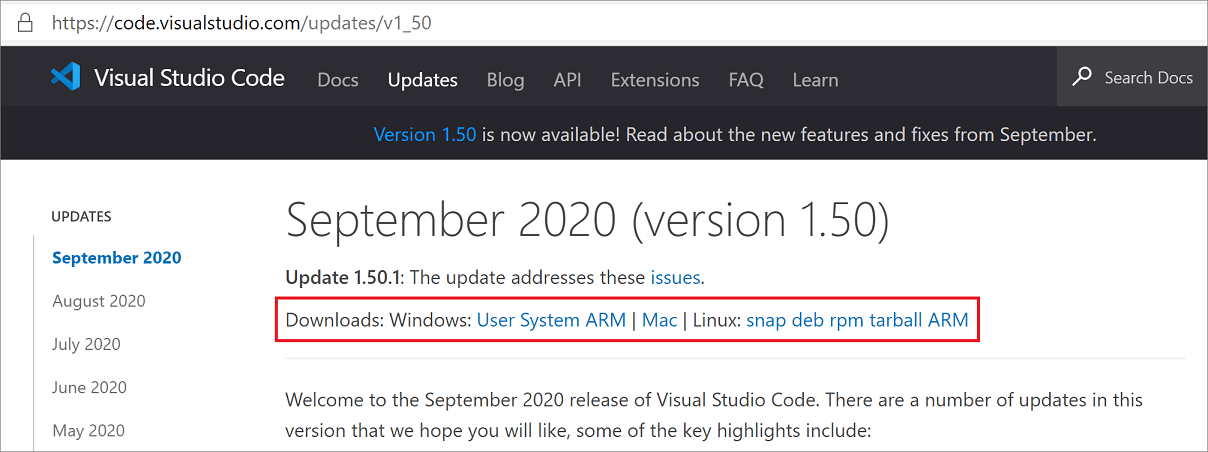
Wenn Sie eine dort nicht aufgeführte Art von Installation benötigen, können Sie manuell über die folgenden URLs herunterladen
| Downloadtyp | URL |
|---|---|
| Windows x64 System-Installer | https://update.code.visualstudio.com/{version}/win32-x64/stable |
| Windows x64 Benutzer-Installer | https://update.code.visualstudio.com/{version}/win32-x64-user/stable |
| Windows x64 zip | https://update.code.visualstudio.com/{version}/win32-x64-archive/stable |
| Windows x64 CLI | https://update.code.visualstudio.com/{version}/cli-win32-x64/stable |
| Windows Arm64 System-Installer | https://update.code.visualstudio.com/{version}/win32-arm64/stable |
| Windows Arm64 Benutzer-Installer | https://update.code.visualstudio.com/{version}/win32-arm64-user/stable |
| Windows Arm64 zip | https://update.code.visualstudio.com/{version}/win32-arm64-archive/stable |
| Windows Arm64 CLI | https://update.code.visualstudio.com/{version}/cli-win32-arm64/stable |
| macOS Universal | https://update.code.visualstudio.com/{version}/darwin-universal/stable |
| macOS Intel Chip | https://update.code.visualstudio.com/{version}/darwin/stable |
| macOS Intel Chip CLI | https://update.code.visualstudio.com/{version}/cli-darwin-x64/stable |
| macOS Apple Silicon | https://update.code.visualstudio.com/{version}/darwin-arm64/stable |
| macOS Apple Silicon CLI | https://update.code.visualstudio.com/{version}/cli-darwin-arm64/stable |
| Linux x64 | https://update.code.visualstudio.com/{version}/linux-x64/stable |
| Linux x64 debian | https://update.code.visualstudio.com/{version}/linux-deb-x64/stable |
| Linux x64 rpm | https://update.code.visualstudio.com/{version}/linux-rpm-x64/stable |
| Linux x64 snap | https://update.code.visualstudio.com/{version}/linux-snap-x64/stable |
| Linux x64 CLI | https://update.code.visualstudio.com/{version}/cli-linux-x64/stable |
| Linux Arm32 | https://update.code.visualstudio.com/{version}/linux-armhf/stable |
| Linux Arm32 debian | https://update.code.visualstudio.com/{version}/linux-deb-armhf/stable |
| Linux Arm32 rpm | https://update.code.visualstudio.com/{version}/linux-rpm-armhf/stable |
| Linux Arm32 CLI | https://update.code.visualstudio.com/{version}/cli-linux-armhf/stable |
| Linux Arm64 | https://update.code.visualstudio.com/{version}/linux-arm64/stable |
| Linux Arm64 debian | https://update.code.visualstudio.com/{version}/linux-deb-arm64/stable |
| Linux Arm64 rpm | https://update.code.visualstudio.com/{version}/linux-rpm-arm64/stable |
| Linux Arm64 CLI | https://update.code.visualstudio.com/{version}/cli-linux-arm64/stable |
Ersetzen Sie den Platzhalter {version} durch die spezifische Version, die Sie herunterladen möchten. Um beispielsweise die Linux Arm64 debian-Version für 1.83.1 herunterzuladen, verwenden Sie
https://update.code.visualstudio.com/1.83.1/linux-deb-arm64/stable
Sie können die Versionszeichenfolge latest verwenden, wenn Sie immer die neueste stabile VS Code-Version herunterladen möchten.
Windows 32-Bit-Versionen
Windows x86 32-Bit-Versionen werden nach Version 1.83 nicht mehr aktiv unterstützt und könnten ein Sicherheitsrisiko darstellen.
| Downloadtyp | URL |
|---|---|
| Windows x86 System-Installer | https://update.code.visualstudio.com/{version}/win32/stable |
| Windows x86 Benutzer-Installer | https://update.code.visualstudio.com/{version}/win32-user/stable |
| Windows x86 zip | https://update.code.visualstudio.com/{version}/win32-archive/stable |
| Windows x86 CLI | https://update.code.visualstudio.com/{version}/cli-win32-ia32/stable |
Vorschauversionen
Möchten Sie neue VS Code-Funktionen frühzeitig ausprobieren? Sie können Vorschauversionen von VS Code testen, indem Sie die "Insiders"-Builds installieren. Der Insiders-Build wird parallel zu Ihrer stabilen VS Code-Installation installiert und verfügt über separate Einstellungen, Konfigurationen und Erweiterungen. Der Insiders-Build wird täglich aktualisiert, sodass Sie die neuesten Fehlerbehebungen und Funktionsupdates des Vortages erhalten.
Um den Insiders-Build zu installieren, besuchen Sie die Downloadseite für Insiders.
Wie deaktiviere ich automatische VS Code-Updates?
Standardmäßig ist VS Code so konfiguriert, dass es für Mac- und Windows-Benutzer automatisch aktualisiert wird, wenn wir neue Updates veröffentlichen. Wenn Sie keine automatischen Updates wünschen, können Sie die Einstellung Update: Mode von default auf none ändern.
Um den Update-Modus zu ändern, gehen Sie zu Datei > Einstellungen > Einstellungen, suchen Sie nach update mode und ändern Sie die Einstellung auf none.
Wenn Sie den JSON-Editor für Ihre Einstellungen verwenden, fügen Sie die folgende Zeile hinzu
"update.mode": "none"
Sie können eine frühere VS Code-Version installieren, indem Sie Ihre aktuelle Version deinstallieren und dann den Download installieren, der oben auf der Seite mit den spezifischen Versionshinweisen bereitgestellt wird.
Hinweis: Unter Linux: Wenn das VS Code-Repository korrekt installiert wurde, sollte Ihr Systempaketmanager automatische Updates wie bei anderen Paketen auf dem System handhaben. Lesen Sie Installation von VS Code unter Linux.
Automatische Erweiterungsupdates deaktivieren
Standardmäßig aktualisiert VS Code auch Erweiterungen automatisch, sobald neue Versionen verfügbar sind. Wenn Sie nicht möchten, dass Erweiterungen automatisch aktualisiert werden, können Sie das Kontrollkästchen Erweiterungen: Auto Update im Einstellungen-Editor deaktivieren (⌘, (Windows, Linux Ctrl+,)).
Wenn Sie den JSON-Editor zur Änderung Ihrer Einstellungen verwenden, fügen Sie die folgende Zeile hinzu
"extensions.autoUpdate": false
Wo finde ich die Visual Studio Code-Icons?
Gibt es Richtlinien für die Verwendung der Icons und Namen?
Sie können die offiziellen Visual Studio Code-Icons herunterladen und die Nutzungsrichtlinien unter Nutzungsrichtlinien für Icons und Namen lesen.
Was ist ein VS Code "Workspace"?
Ein VS Code "Workspace" ist in der Regel einfach Ihr Projekt-Stammordner. VS Code verwendet das "Workspace"-Konzept, um projektspezifische Konfigurationen wie Einstellungen sowie Konfigurationsdateien für Debugging und Tasks zu verwalten. Workspace-Dateien werden im Projektstammverzeichnis in einem .vscode-Ordner gespeichert. Sie können auch mehr als einen Stammordner in einem VS Code-Workspace haben, über eine Funktion namens Multi-Root Workspaces.
Weitere Informationen finden Sie im Artikel Was ist ein VS Code "Workspace"?.
Probleme und Schwierigkeiten
Die Installation scheint beschädigt zu sein [Nicht unterstützt]
VS Code führt eine Hintergrundprüfung durch, um zu erkennen, ob die Installation auf der Festplatte geändert wurde. In diesem Fall sehen Sie in der Titelleiste den Text [Nicht unterstützt]. Dies geschieht, weil einige Erweiterungen das VS Code-Produkt direkt patchen, so dass es semi-permanent ist (bis zum nächsten Update) und dies zu schwer reproduzierbaren Problemen führen kann. Wir versuchen nicht, das Patchen von VS Code zu blockieren, aber wir möchten darauf aufmerksam machen, dass das Patchen von VS Code bedeutet, dass Sie eine nicht unterstützte Version verwenden. Die Neuinstallation von VS Code ersetzt die geänderten Dateien und unterdrückt die Warnung.
Sie sehen möglicherweise auch die Meldung [Nicht unterstützt], wenn VS Code-Dateien versehentlich von einer Antivirensoftware in Quarantäne verschoben oder entfernt wurden (siehe Issue #94858 als Beispiel). Überprüfen Sie die Einstellungen Ihrer Antivirensoftware und installieren Sie VS Code neu, um die fehlenden Dateien zu reparieren.
Fehler bei der Auflösung der Shell-Umgebung
Wenn VS Code von einem Terminal aus gestartet wird (z. B. über code .), hat es Zugriff auf Umgebungseinstellungen, die in Ihren .bashrc- oder .zshrc-Dateien definiert sind. Das bedeutet, dass Features wie Aufgaben oder Debugging-Ziele ebenfalls auf diese Einstellungen zugreifen können.
Wenn Sie jedoch über die Benutzeroberfläche Ihrer Plattform starten (z. B. das VS Code-Symbol im macOS Dock), führen Sie normalerweise nicht im Kontext einer Shell aus und haben keinen Zugriff auf diese Umgebungseinstellungen. Das bedeutet, dass Sie je nach Startmethode von VS Code möglicherweise nicht dieselbe Umgebung haben.
Um dies zu umgehen, startet VS Code bei einem Start über eine Benutzeroberfläche einen kleinen Prozess, um die in Ihren .bashrc, .zshrc oder PowerShell-Profilen definierten Shell-Umgebungen auszuführen (oder "aufzulösen"). Wenn die Shell-Umgebung nach einem konfigurierbaren Timeout (über application.shellEnvironmentResolutionTimeout, Standard 10 Sekunden) immer noch nicht aufgelöst wurde oder die Auflösung aus irgendeinem anderen Grund fehlgeschlagen ist, bricht VS Code den "Resolve"-Prozess ab, startet ohne die Umgebungseinstellungen Ihrer Shell und Sie sehen eine Fehlermeldung wie die folgende
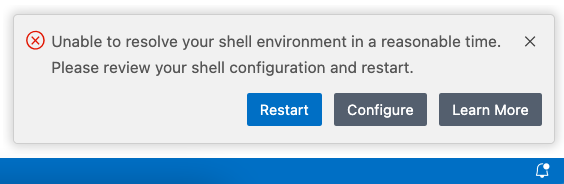
Wenn die Fehlermeldung darauf hinweist, dass die Auflösung Ihrer Shell-Umgebung zu lange gedauert hat, können die Schritte unten Ihnen helfen zu untersuchen, was die Verlangsamung verursachen könnte. Sie können das Timeout auch erhöhen, indem Sie die Einstellung application.shellEnvironmentResolutionTimeout konfigurieren. Beachten Sie jedoch, dass die Erhöhung dieses Werts bedeutet, dass Sie länger warten müssen, um einige Funktionen in VS Code, wie z. B. Erweiterungen, nutzen zu können.
Wenn Sie andere Fehler sehen, erstellen Sie bitte ein Issue, um Hilfe zu erhalten.
Untersuchung langsamer Shell-Initialisierung
Der unten beschriebene Prozess kann Ihnen helfen, die Teile Ihrer Shell-Initialisierung zu identifizieren, die am längsten dauern.
- Öffnen Sie die Startdatei Ihrer Shell (z.B. in VS Code, indem Sie
~/.bashrcoder~/.zshrcin der Schnellsuche eingeben (⌘P (Windows, Linux Ctrl+P))). - Kommentieren Sie potenziell lang laufende Operationen selektiv aus (z.B.
nvm, falls Sie dies finden). - Speichern und starten Sie VS Code vollständig neu.
- Kommentieren Sie weiterhin Operationen aus, bis der Fehler verschwindet.
Hinweis: Obwohl
nvmein leistungsstarker und nützlicher Node.js-Paketmanager ist, kann er langsame Shell-Startzeiten verursachen, wenn er während der Shell-Initialisierung ausgeführt wird. Sie könnten Alternativen zu Paketmanagern wie asdf in Betracht ziehen oder im Internet nachnvm-Leistungsvorschlägen suchen.
VS Code von einem Terminal aus starten
Wenn die Änderung Ihrer Shell-Umgebung nicht praktikabel ist, können Sie die Phase der Auflösung der Shell-Umgebung von VS Code vermeiden, indem Sie VS Code direkt von einem vollständig initialisierten Terminal aus starten.
- Die Eingabe von
codein einem geöffneten Terminal startet VS Code mit Ihrem letzten Arbeitsbereich. - Die Eingabe von
code .startet VS Code geöffnet im aktuellen Ordner.
VS Code ist leer?
Die von Visual Studio Code verwendete Electron-Shell hat Probleme mit einiger Hardwarebeschleunigung der GPU (Graphics Processing Unit). Wenn VS Code ein leeres Hauptfenster anzeigt, können Sie versuchen, die GPU-Beschleunigung beim Starten von VS Code zu deaktivieren, indem Sie den Electron-Befehlszeilenschalter --disable-gpu hinzufügen.
code --disable-gpu
Wenn dies nach einem Update passiert ist, kann das Löschen des Verzeichnisses GPUCache das Problem beheben.
rm -r ~/.config/Code/GPUCache
VS Code wird nach dem Öffnen eines Ordners unresponsive
Wenn Sie einen Ordner öffnen, sucht VS Code nach typischen Projektdateien, um Ihnen zusätzliche Werkzeuge anzubieten (z.B. die Lösungsübersicht in der Statusleiste zum Öffnen einer Lösung). Wenn Sie einen Ordner mit vielen Dateien öffnen, kann die Suche während der Zeit, in der VS Code langsam reagiert, eine große Menge an Zeit und CPU-Ressourcen beanspruchen. Wir planen, dies in Zukunft zu verbessern, aber vorerst können Sie Ordner über die Einstellung files.exclude aus dem Explorer ausschließen, und sie werden nicht nach Projektdateien durchsucht.
    "files.exclude": {
        "**/largeFolder": true
    }
Technische Supportkanäle
Sie können Fragen stellen und Antworten auf Stack Overflow suchen und Probleme und Funktionswünsche direkt in unserem GitHub-Repository eingeben.
Wenn Sie einen professionellen Support-Ingenieur kontaktieren möchten, können Sie ein Ticket mit dem Microsoft Assisted Support Team eröffnen.