Benutzerdefiniertes Layout
Visual Studio Code verfügt über eine einfache Benutzeroberfläche und ein praktisches Standardlayout. Gleichzeitig bietet VS Code Optionen und Einstellungen, mit denen Sie das UI-Layout an Ihre Vorlieben und Ihren Arbeitsstil anpassen können. In diesem Thema stellen wir verschiedene UI-Anpassungen vor, damit Sie Ansichten, Editoren und Panels so anzeigen können, wie es für Sie am produktivsten ist.
Dieser Artikel beginnt mit der Erörterung von Workbench-Anpassungen zum Neuordnen von UI-Elementen wie Seitenleisten, Ansichten und Panels. Später im Artikel befassen wir uns mit der Anpassung des Editor-Bereichs mit Editor-Gruppen, geteilten Editoren und Editor-Tabs.
Wenn Sie neu bei VS Code sind, möchten Sie vielleicht mit der Übersicht über die Benutzeroberfläche beginnen oder sich den Artikel Tipps und Tricks ansehen.
Workbench
Primäre Seitenleiste
Standardmäßig befindet sich die primäre Seitenleiste links von der Workbench und zeigt Ansichten wie Explorer, Suchen und Quellcodeverwaltung an. Sie können schnell zwischen den Ansichten wechseln, indem Sie die Symbole in der Aktivitätsleiste auswählen.
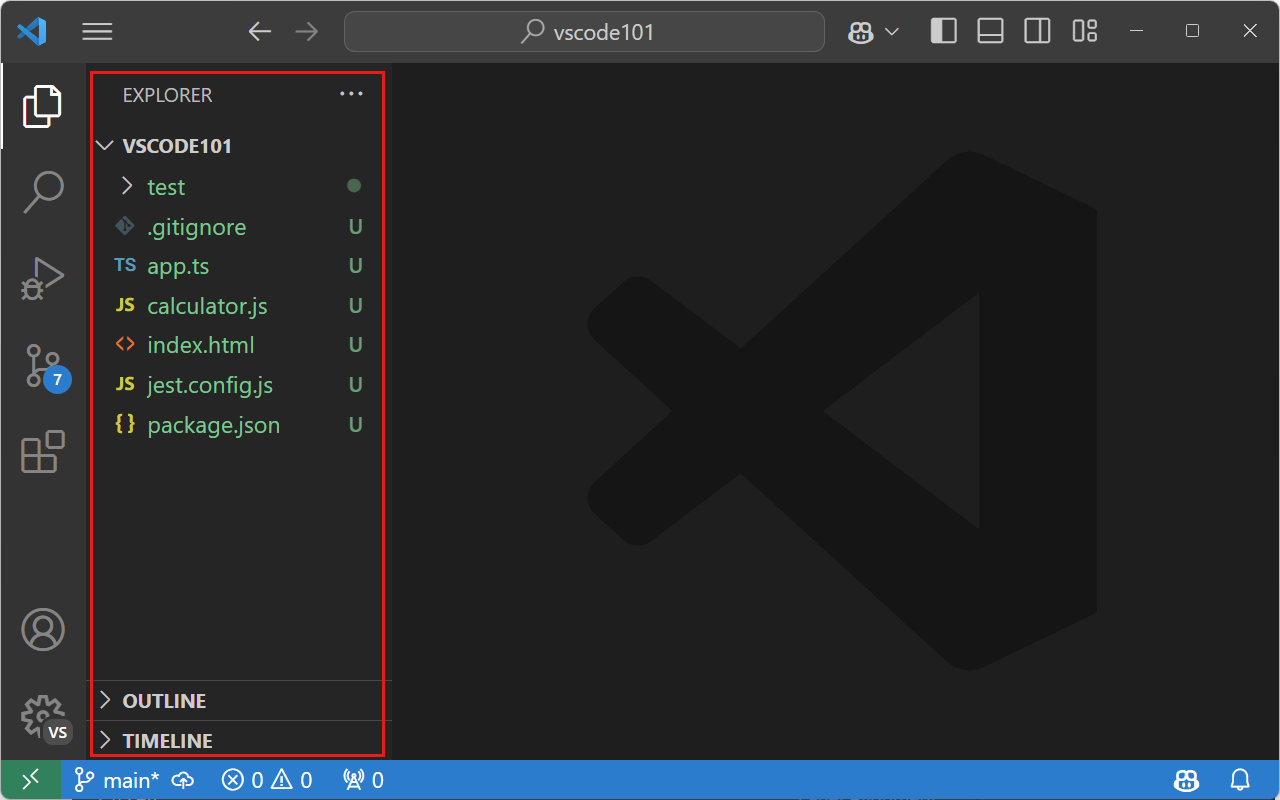
Um die Position der primären Seitenleiste zu ändern, können Sie
- Klicken Sie mit der rechten Maustaste auf die Aktivitätsleiste und wählen Sie Primäre Seitenleiste nach rechts verschieben
- Führen Sie Ansicht: Position der primären Seitenleiste umschalten aus, um die primäre Seitenleiste nach rechts und links zu verschieben
- Verwenden Sie den Menüeintrag Ansicht > Erscheinungsbild > Primäre Seitenleiste nach rechts verschieben
- Setzen Sie die Einstellung Workbench > Seitenleiste: Position (workbench.sideBar.location) auf
rightim Einstellungen-Editor
Sekundäre Seitenleiste
Standardmäßig zeigt VS Code Ansichten in der primären Seitenleiste links vom Editorbereich an. Es kann nützlich sein, zwei Ansichten gleichzeitig geöffnet zu haben. Dazu können Sie die sekundäre Seitenleiste verwenden, um Ansichten gegenüber der primären Seitenleiste anzuzeigen. Die sekundäre Seitenleiste befindet sich immer gegenüber der primären Seitenleiste, unabhängig davon, ob Sie die Position der primären Seitenleiste geändert haben.
Das folgende Bild zeigt die Explorer-Ansicht in der primären Seitenleiste und die Copilot-Chat-Ansicht in der sekundären Seitenleiste
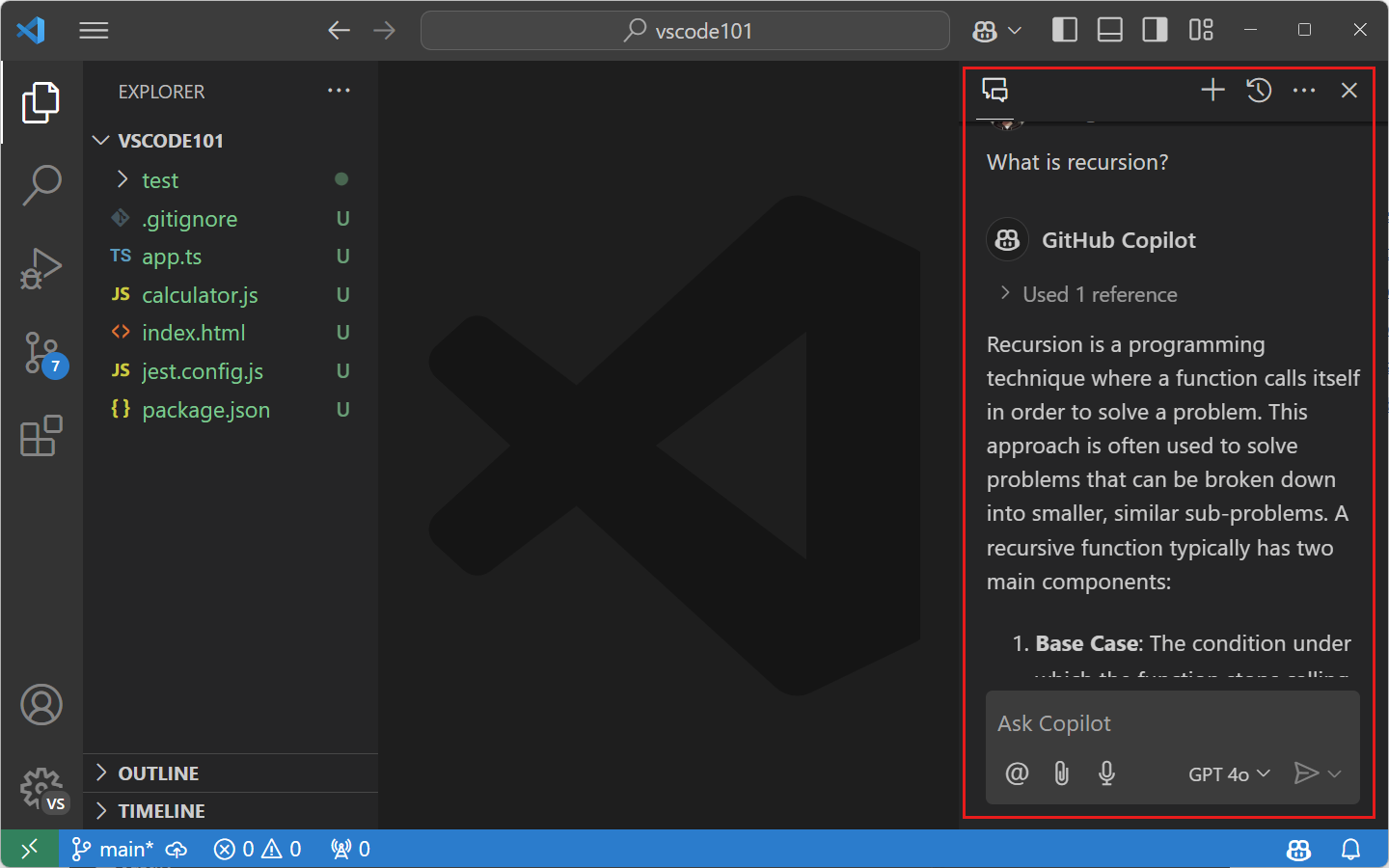
Um die sekundäre Seitenleiste anzuzeigen, können Sie die Layout-Steuerelemente in der Titelleiste von VS Code verwenden. Wenn die Layout-Steuerelemente nicht sichtbar sind, klicken Sie mit der rechten Maustaste auf die Titelleiste von VS Code und wählen Sie Layout-Steuerelemente.

Alternativ können Sie die sekundäre Seitenleiste auch wie folgt öffnen
- Führen Sie den Befehl Ansicht: Sichtbarkeit der sekundären Seitenleiste umschalten aus (oder drücken Sie ⌥⌘B (Windows, Linux Ctrl+Alt+B))
- Verwenden Sie den Menüeintrag Ansicht > Erscheinungsbild > Sekundäre Seitenleiste
Wenn Sie die sekundäre Seitenleiste automatisch anzeigen möchten, wenn Sie ein neues Fenster oder einen Arbeitsbereich öffnen, können Sie dies mit der Einstellung workbench.secondarySideBar.defaultVisibility konfigurieren.
Sie können jederzeit Ansichten und Panels per Drag & Drop in die primäre oder sekundäre Seitenleiste ziehen. VS Code merkt sich das Layout von Ansichten und Panels über Ihre Sitzungen hinweg.

Sie können Ansichten und Panels mit dem Befehl Ansicht: Positionen der Ansichten zurücksetzen auf ihre Standardpositionen zurücksetzen.
Position der Befehlspalette
Sie können die Befehlspalette an einen anderen Ort verschieben, indem Sie die obere Kante mit dem Mauszeiger greifen und sie woanders hinziehen. Sie können auch das Steuerelement Layout anpassen in der Titelleiste auswählen und dann eine der voreingestellten Positionen für schnelle Eingaben auswählen.
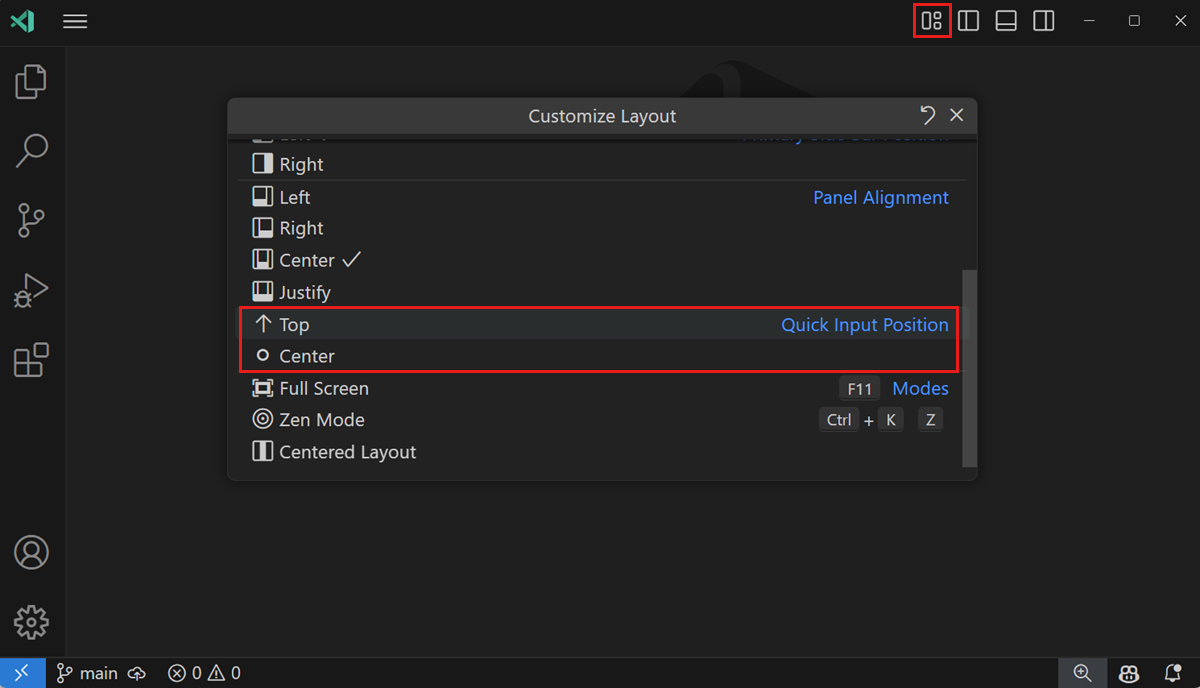
Position der Aktivitätsleiste
Standardmäßig bewegt sich die Aktivitätsleiste mit der primären Seitenleiste und bleibt am äußeren Rand der Workbench. Sie können die Aktivitätsleiste auch ausblenden oder oben oder unten an der primären Seitenleiste platzieren.
Das Menü Position der Aktivitätsleiste ist über das Kontextmenü der Aktivitätsleiste oder unter Ansicht > Erscheinungsbild > Position der Aktivitätsleiste verfügbar und bietet die Optionen Standard, Oben, Unten oder Ausgeblendet.
Wenn sich die Aktivitätsleiste oben oder unten befindet, werden die Schaltflächen Konto und Verwalten, die sich normalerweise unten in der Aktivitätsleiste befinden, auf die rechte Seite der Titelleiste verschoben.

Anpassung der Layout-Steuerung
Die Titelleiste von VS Code enthält auch Schaltflächen zum Umschalten der Sichtbarkeit der Hauptelemente der Benutzeroberfläche (Seitenleisten und Panel-Bereich).
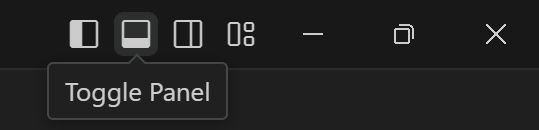
Die rechteste Schaltfläche öffnet das Dropdown-Menü Layout anpassen, in dem Sie die Sichtbarkeit und das Layout verschiedener UI-Elemente weiter ändern können und das mehrere Layout-Modi enthält.
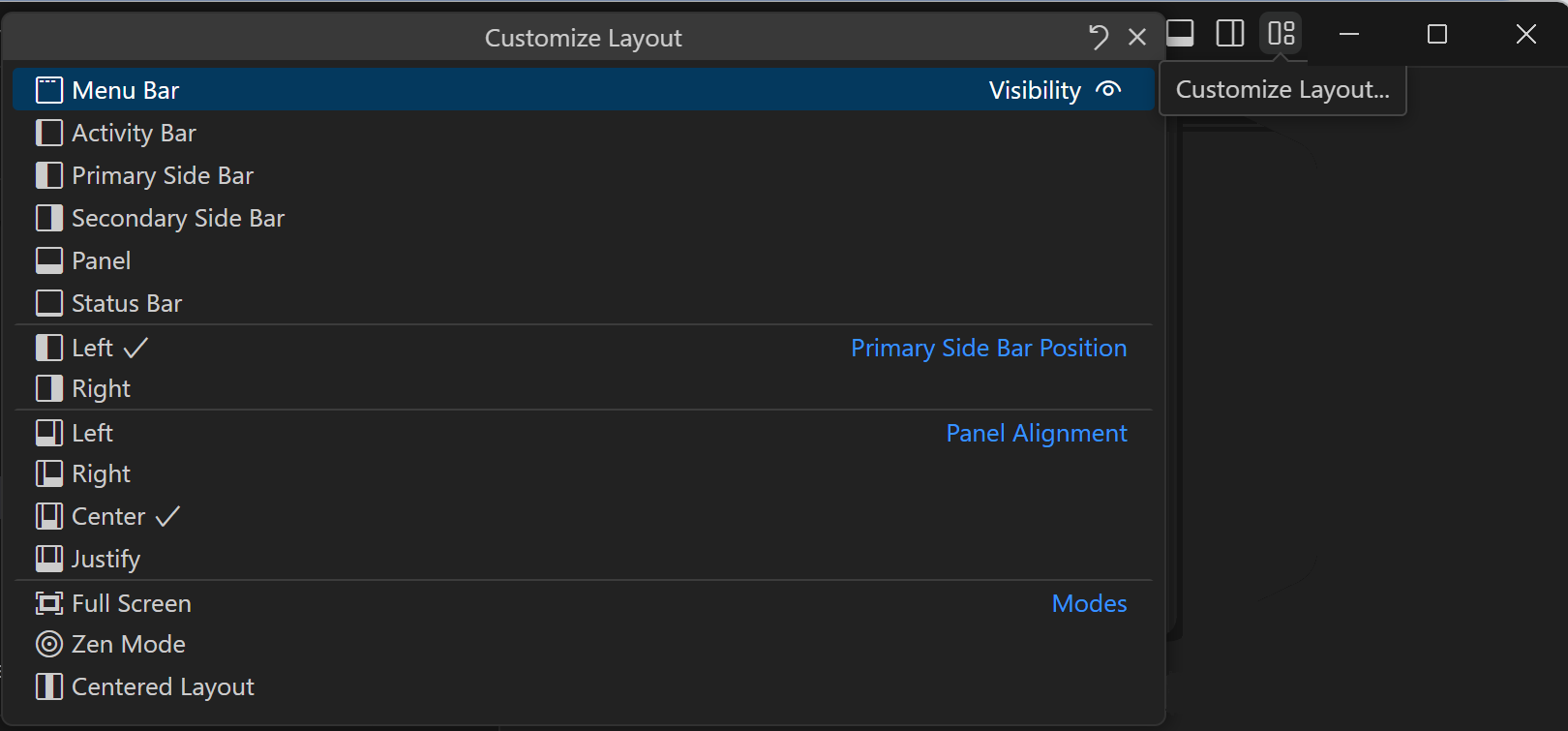
Die Layout-Modi sind:
- Vollbild - Stellt den Editor so ein, dass er den gesamten Bildschirm ausfüllt. Ansicht: Vollbild umschalten (⌃⌘F (Windows, Linux F11)).
- Zen-Modus - Blendet die gesamte Benutzeroberfläche bis auf den Editorbereich aus. Ansicht: Zen-Modus umschalten (⌘K Z (Windows, Linux Ctrl+K Z)).
- Zentriertes Layout - Zentriert den Editor innerhalb des Editorbereichs. Ansicht: Zentriertes Layout umschalten.
Fenster- und Menüstil
Sie können das Erscheinungsbild des VS Code-Fensters und der Menüleiste mit den folgenden Einstellungen anpassen:
-
window.titleBarStyle: Passt das Erscheinungsbild der VS Code-Fenstertitelleiste an, um sie dem Betriebssystem oder benutzerdefiniert zu machen. Änderungen erfordern einen vollständigen Neustart, um wirksam zu werden.
-
window.title: Konfiguriert die Titelleiste des VS Code-Fensters basierend auf dem aktuellen Kontext, wie z. B. dem geöffneten Arbeitsbereich oder dem aktiven Editor. Variablen werden basierend auf dem Kontext ersetzt. Zum Beispiel zeigt
${activeEditorShort}den Dateinamen des aktuell aktiven Editors an. Sie können mehrere Variablen kombinieren, z. B.${dirty}${activeEditorShort}${separator}${rootName}${separator}${profileName}${separator}${appName}. -
window.titleSeparator: Das Trennzeichen, das in der Einstellung window.title verwendet wird.
-
window.menuStyle: Passt den Menüstil an, sodass er entweder nativ vom Betriebssystem, benutzerdefiniert oder vom Titelleistenstil (definiert in window.titleBarStyle) geerbt wird. Dies wirkt sich auch auf das Erscheinungsbild des Kontextmenüs aus. Änderungen erfordern einen vollständigen Neustart, um wirksam zu werden.
-
window.menuBarVisibility: Konfiguriert die Sichtbarkeit der Menüleiste.
classic: Die Menüleiste wird am oberen Rand des Fensters angezeigt und nur ausgeblendet, wenn das Fenster im Vollbildmodus ist.visible: Die Menüleiste ist immer sichtbar, auch wenn das Fenster im Vollbildmodus ist.toggle: Die Menüleiste ist ausgeblendet und wird durch einmaliges Drücken der Alt-Taste sichtbar.compact: Das Menü wird in die Seitenleiste verschoben.hidden: Die Menüleiste ist immer ausgeblendet.
Panel
Der Panel-Bereich zeigt UI-Elemente wie die Panels Probleme, Terminal und Ausgabe an und befindet sich standardmäßig unter dem Editorbereich.
Panel-Position
Sie können den Bereich links, rechts, unten oder oben vom Editor verschieben. Sie können diese Optionen im Menü unter Ansicht > Erscheinungsbild > Panel-Position oder über das Kontextmenü der Titelleiste des Panels konfigurieren.
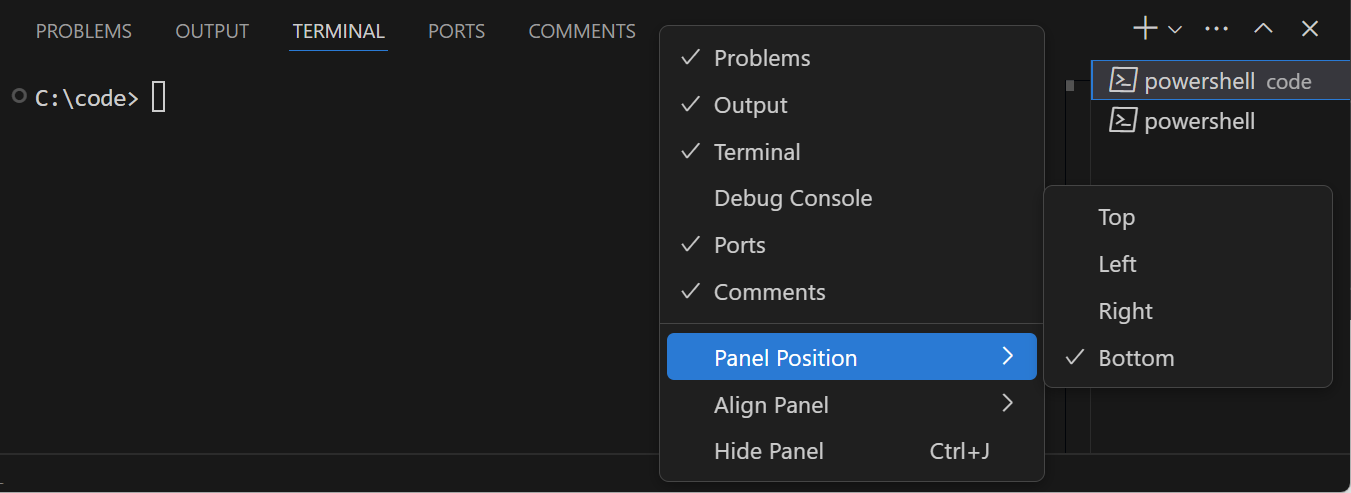
Sie können auch die Befehle Panel verschieben in der Befehlspalette verwenden.
- Ansicht: Panel nach links verschieben (
workbench.action.positionPanelLeft) - Ansicht: Panel nach rechts verschieben (
workbench.action.positionPanelRight) - Ansicht: Panel nach unten verschieben (
workbench.action.positionPanelBottom) - Ansicht: Panel nach oben verschieben (
workbench.action.positionPanelTop)
Panel-Ausrichtung
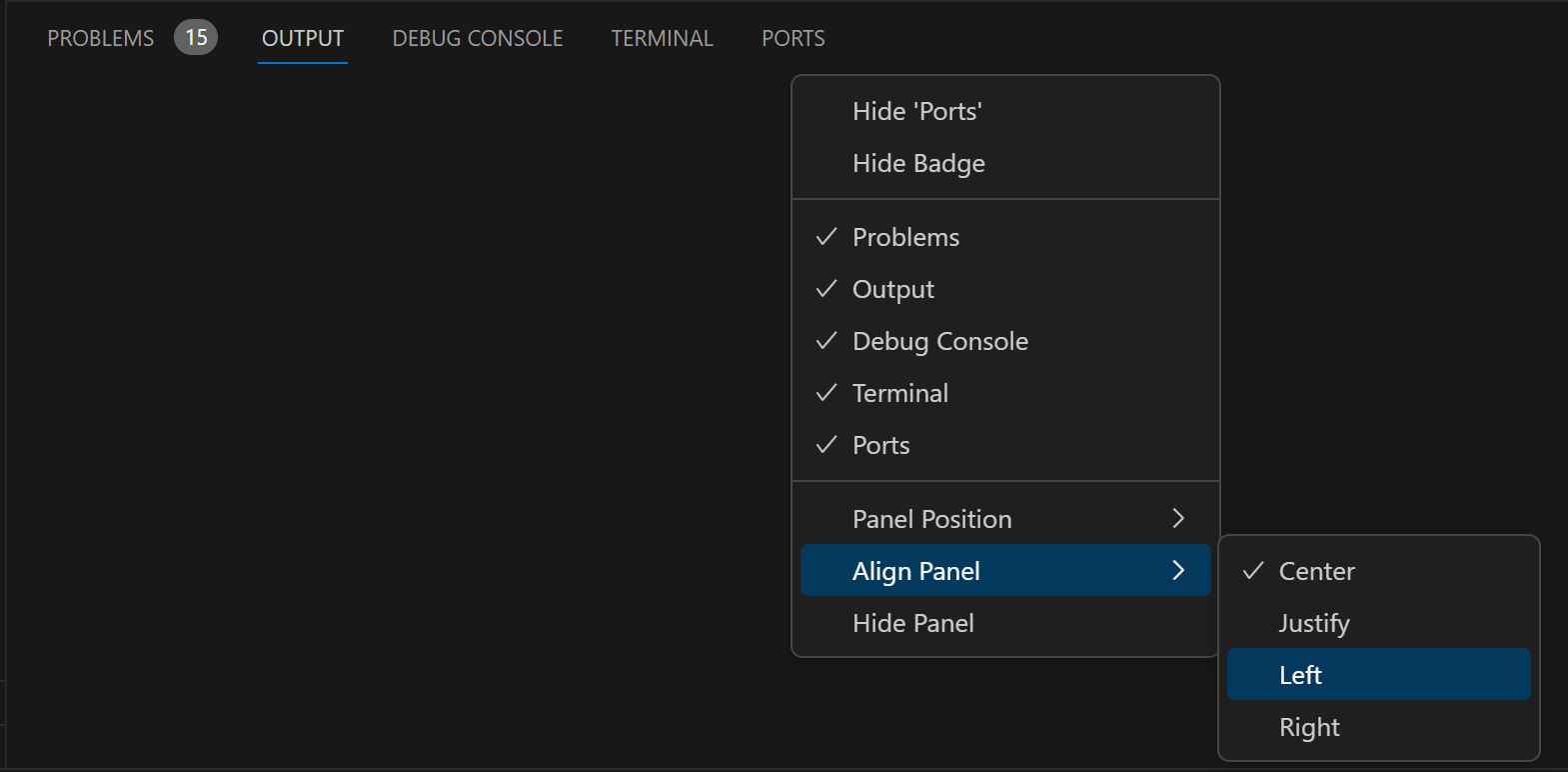
Diese Option ermöglicht es Ihnen zu konfigurieren, wie weit das untere Panel Ihr Fenster überspannt. Es gibt vier Optionen:
- Zentriert - Dies ist das Standardverhalten. Das Panel überspannt nur die Breite des Editorbereichs.
- Blocksatz - Das Panel überspannt die gesamte Breite des Fensters.
- Links - Das Panel überspannt vom linken Rand des Fensters bis zum rechten Rand des Editorbereichs.
- Rechts - Das Panel überspannt vom rechten Rand des Fensters bis zum linken Rand des Editorbereichs.
Bei allen Panel-Ausrichtungsoptionen wird die Aktivitätsleiste als Fensterrand betrachtet.
Sie können diese Optionen im Menü unter Ansicht > Erscheinungsbild > Panel ausrichten, im Kontextmenü der Panel-Titelleiste oder über die neuen Befehle Panel-Ausrichtung einstellen auf... konfigurieren.
Panelgröße maximieren
Wenn die Panel-Ausrichtung Zentriert ist, können Sie den Panel-Bereich schnell so umschalten, dass er den gesamten Editorbereich ausfüllt, indem Sie auf die Pfeilschaltfläche Panelgröße maximieren oben rechts im Panel-Bereich klicken. Der Pfeil zeigt im maximierten Panel nach unten, um das Panel auf die ursprüngliche Größe zurückzusetzen.

Sie können den Panel-Bereich auch über den Befehl Ansicht: Maximiertes Panel umschalten maximieren.
Hinweis: Neben der Anpassung der allgemeinen Anzeige des Panel-Bereichs können einzelne Panels eigene Layout-Anpassungen haben. Das Terminal ermöglicht Ihnen beispielsweise, mehrere Tabs zu öffnen und bestehende Terminals zu teilen.
Ziehen und Ablegen von Ansichten und Panels
VS Code hat ein Standardlayout von Ansichten und Panels in der primären Seitenleiste und im Panel-Bereich, aber Sie können Ansichten und Panels per Drag & Drop zwischen diesen Bereichen verschieben. Sie können beispielsweise die Ansicht Quellcodeverwaltung in den Panel-Bereich ziehen oder das Problems-Panel in die primäre Seitenleiste legen.
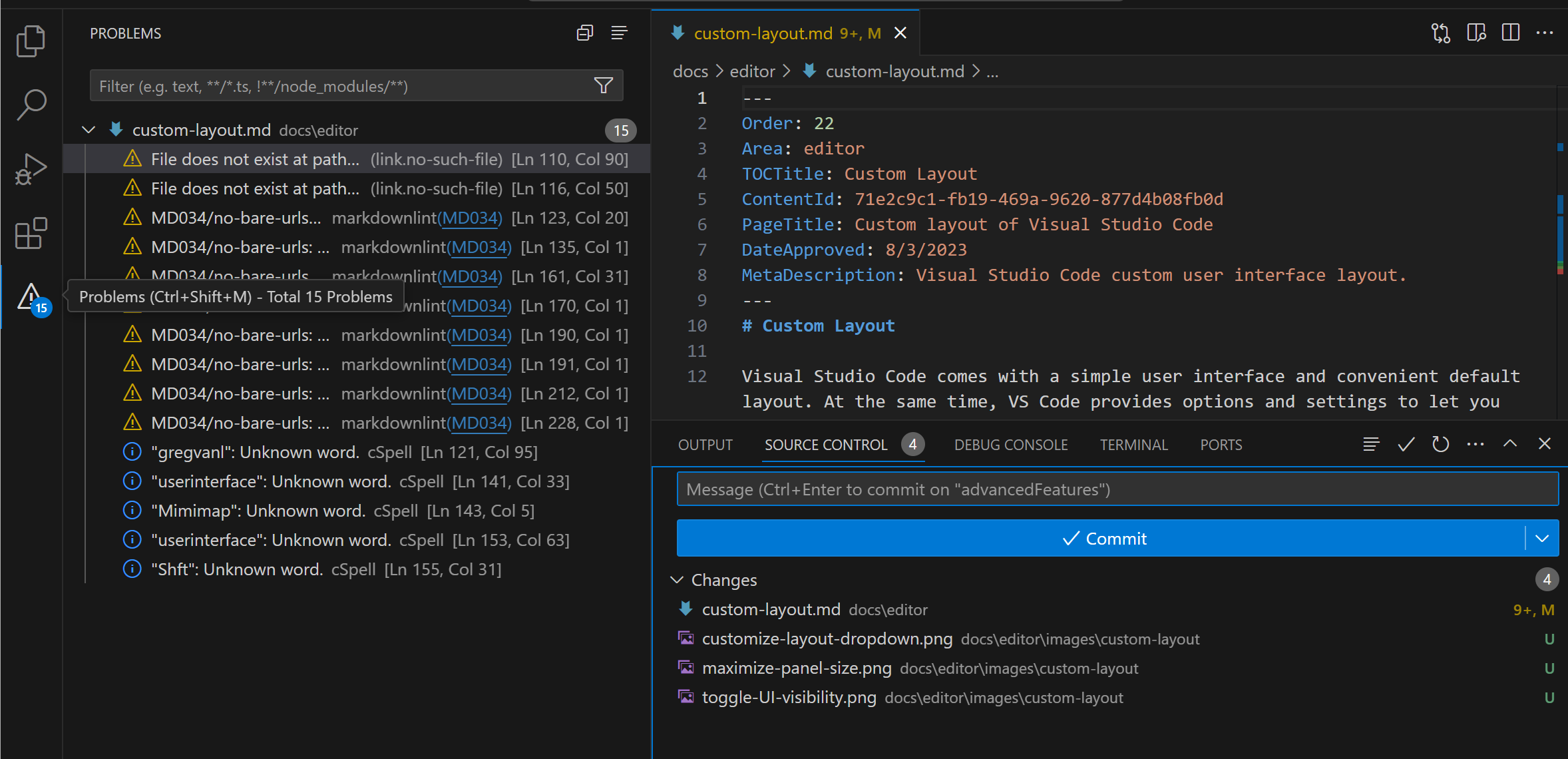
Hinweis: Denken Sie daran, dass Sie eine Ansicht und ein Panel mit dem Kontextmenüeintrag Position zurücksetzen oder alle Ansichten und Panels mit dem allgemeinen Befehl Ansicht: Positionen der Ansichten zurücksetzen auf ihre Standardposition zurücksetzen können.
Sie können auch Ansichten und Panels zu vorhandenen Ansichten oder Panels hinzufügen, um Gruppen zu erstellen. Sie könnten beispielsweise das Ausgabe-Panel zur Explorer-Ansichtsgruppe verschieben, indem Sie über das Explorer-Aktivitätsleisten-Element ziehen und dann in die Ansicht ziehen.
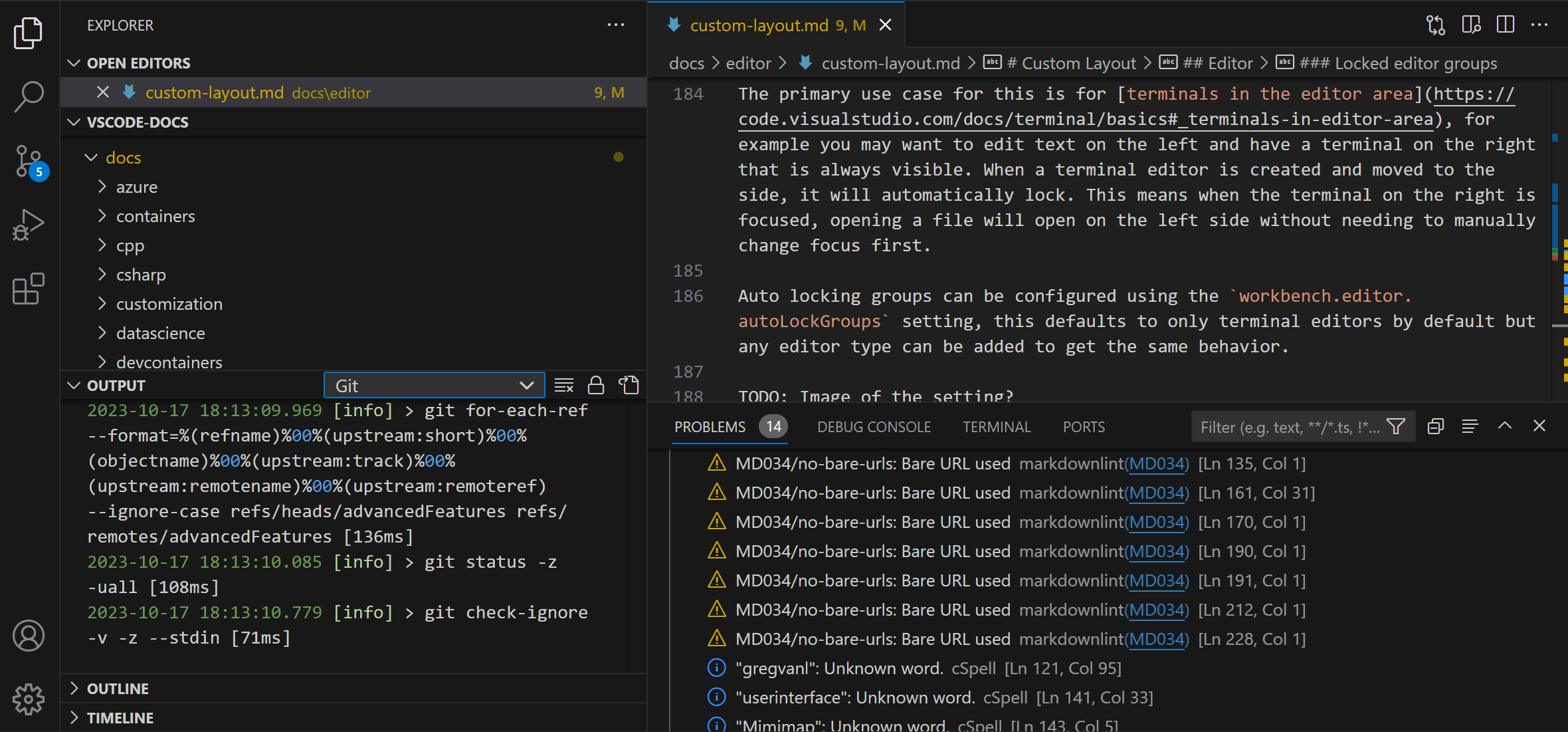
Sie sind nicht auf die Verwendung der Maus zum Verschieben von Ansichten und Panels beschränkt. Sie können Layouts auch über die Tastatur mit den Befehlen Ansicht: Ansicht verschieben und Ansicht: Fokussierte Ansicht verschieben anpassen, wobei Dropdowns es Ihnen ermöglichen, das zu verschiebende UI-Element und das Ziel auszuwählen, entweder einen Speicherort wie die Seitenleiste oder den Panel-Bereich oder eine vorhandene Ansicht oder ein Panel, um eine Gruppe zu erstellen.
Werkzeugleisten
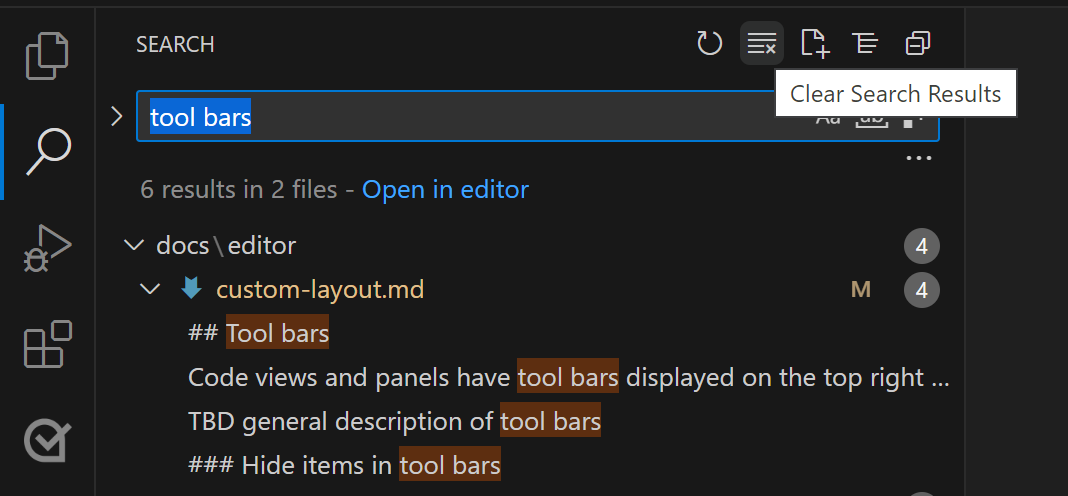
Die meisten VS Code-Ansichten und -Panels haben Werkzeugleisten, die oben rechts in ihrer Benutzeroberfläche angezeigt werden. Die Suchansicht hat beispielsweise eine Werkzeugleiste mit Aktionen wie Aktualisieren, Suchergebnisse löschen usw.
Elemente in Werkzeugleisten ausblenden
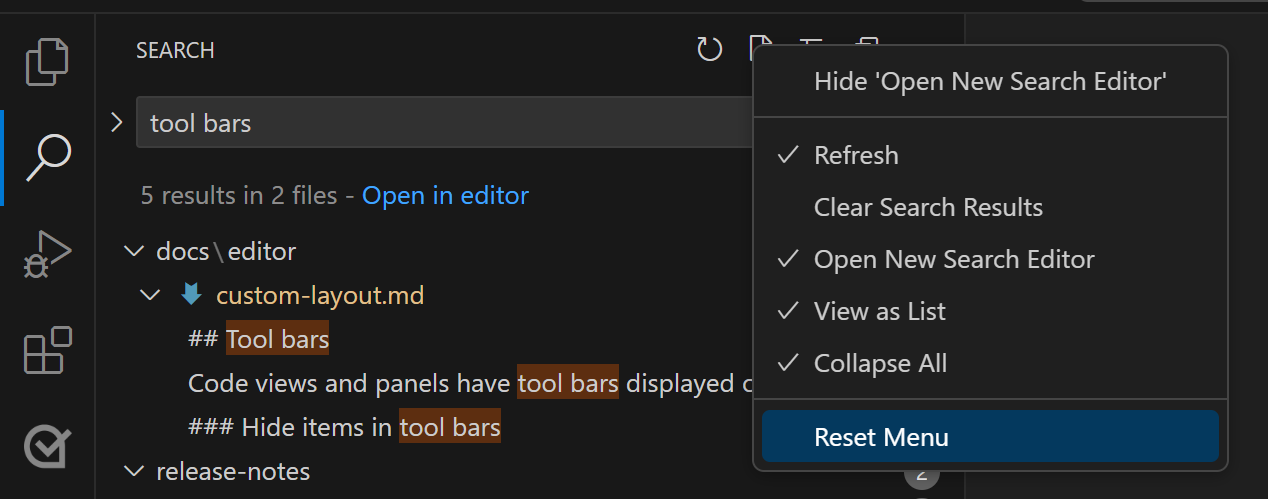
Wenn Sie der Meinung sind, dass eine Werkzeugleiste zu überladen ist und Sie seltener verwendete Aktionen ausblenden möchten, können Sie mit der rechten Maustaste auf eine beliebige Aktion klicken und die Option Ausblenden auswählen (z. B. 'Suchergebnisse löschen' ausblenden) oder eine der Aktionen aus dem Dropdown-Menü abwählen. Ausgeblendete Aktionen werden in das Menü Weitere Aktionen unter ... verschoben und können von dort aufgerufen werden.
Um eine Aktion wieder in die Werkzeugleiste einzublenden, klicken Sie mit der rechten Maustaste auf den Bereich der Werkzeugleistenschaltflächen und wählen Sie den Befehl Menü zurücksetzen oder wählen Sie die ausgeblendete Aktion erneut aus. Um alle Menüs in VS Code zurückzusetzen, führen Sie Ansicht: Alle Menüs zurücksetzen über die Befehlspalette aus (⇧⌘P (Windows, Linux Ctrl+Shift+P)).
Editor
Sie können das Layout des VS Code-Editorbereichs unabhängig von der Workbench-Benutzeroberfläche anpassen. Standardmäßig zeigt der Editorbereich nützliche Funktionen wie die Minimap, Brotkrumen, Editor-Tabs und optionale Benutzeroberflächen wie Sticky Scroll an. Sie können auch das Layout der Editoren selbst anpassen oder sie in schwebende Fenster verschieben.
Minimap und Brotkrumen
Das Menü Ansicht > Erscheinungsbild enthält einen Abschnitt zum Anpassen des Editorbereichs. Dort finden Sie Umschalter für:
- Minimap - Eine visuelle Übersicht Ihrer aktuellen Datei. Ansicht: Minimap umschalten.
- Brotkrümel - Zeigt Ordner-, Datei- und aktuelle Symbolinformationen für die aktive Datei an. Ansicht: Brotkrumen umschalten.
- Sticky Scroll - Zeigt verschachtelte Symbolbereiche in der aktiven Datei an. Ansicht: Sticky Scroll umschalten.
Editor-Gruppen
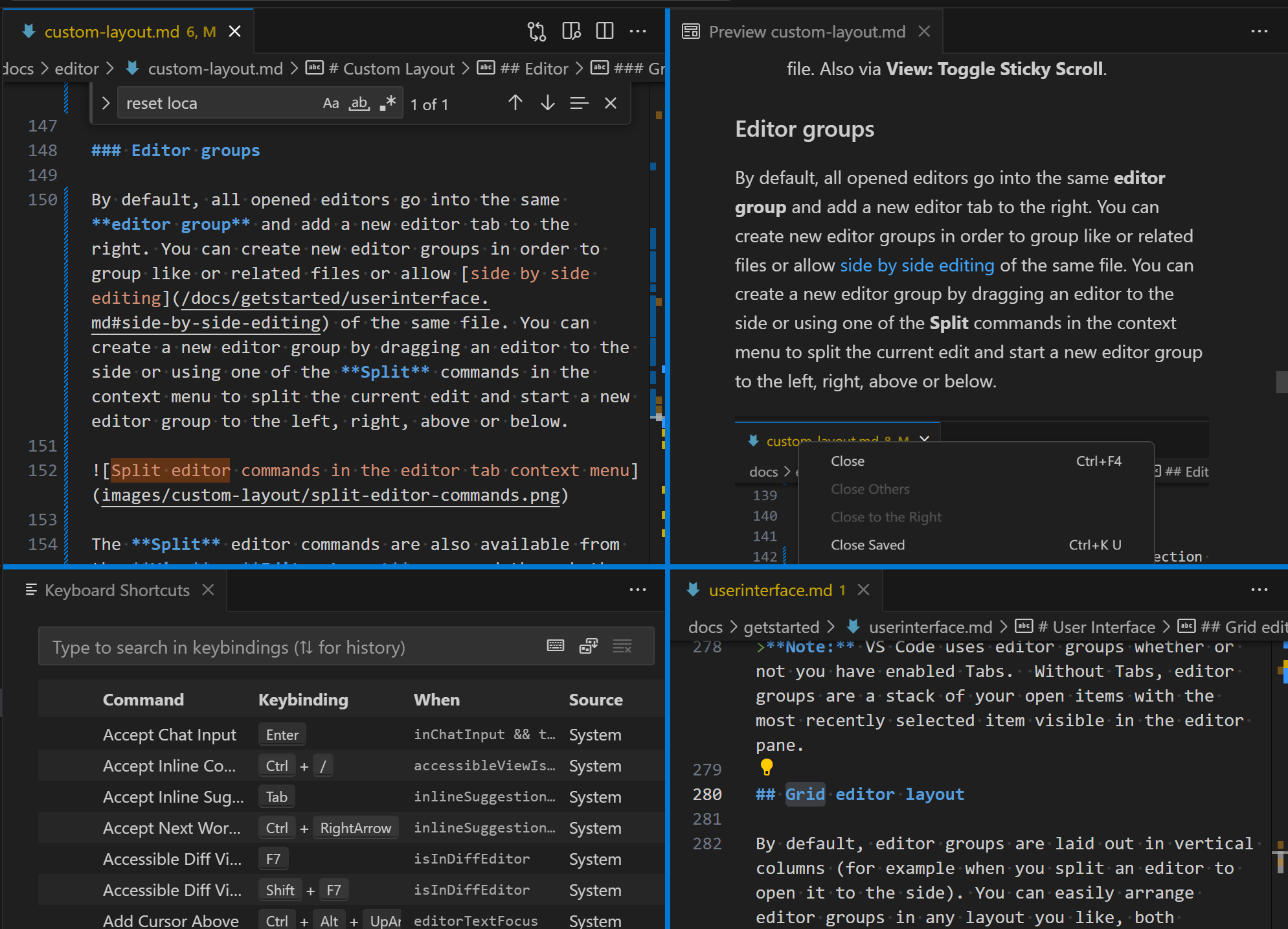
Standardmäßig geht jeder geöffnete Editor in dieselbe Editor-Gruppe und fügt einen neuen Editor-Tab auf der rechten Seite hinzu. Sie können neue Editor-Gruppen erstellen, um ähnliche oder verwandte Dateien zu gruppieren oder um Seiten-an-Seiten-Bearbeitung derselben Datei zu ermöglichen.
Erstellen Sie eine neue Editor-Gruppe, indem Sie einen Editor zur Seite ziehen oder einen der Teilen-Befehle im Kontextmenü des Editor-Tabs verwenden, um den aktuellen Editor in eine neue Editor-Gruppe links, rechts, oben oder unten zu duplizieren.
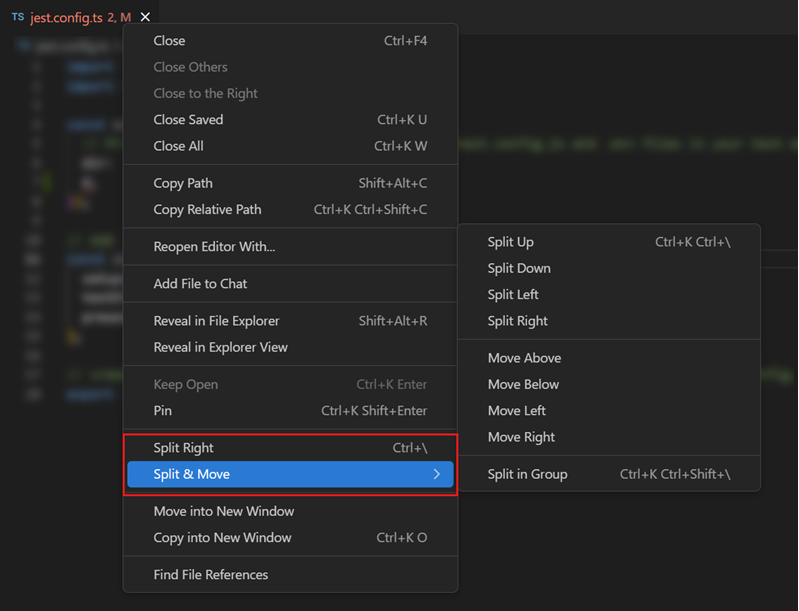
Die Befehle Teilen-Editor sind auch im Menü Ansicht > Editor-Layout und über die Befehlspalette verfügbar.
Wenn Sie schnell zwischen vertikalen und horizontalen Editor-Gruppenlayouts wechseln möchten, können Sie den Befehl Vertikales/Horizontales Editor-Layout umschalten verwenden (⌥⌘0 (Windows, Linux Shift+Alt+0)).
In der Gruppe teilen
Sie können auch einen Editor in derselben Gruppe teilen, um ihn nebeneinander zu bearbeiten, mit dem Befehl Ansicht: Editor in Gruppe teilen (⌘K ⇧⌘\ (Windows, Linux Ctrl+K Ctrl+Shift+\)).
Bei der Verwendung von "In Gruppe teilen" gibt es spezielle Befehle, um diesen Modus umzuschalten und zwischen den beiden geteilten Editoren zu navigieren.
- Ansicht: Editor in Gruppe teilen - Teilt den aktuellen Editor.
- Ansicht: Geteilten Editor in Gruppe umschalten - Schaltet den geteilten Modus für den aktiven Editor um.
- Ansicht: Editor in Gruppe zusammenführen - Zurück zu einem einzelnen Editor für die aktive Datei.
- Ansicht: Layout des geteilten Editors in der Gruppe umschalten - Wechselt zwischen horizontalem und vertikalem Layout.
Um zwischen den Seiten zu navigieren:
- Ansicht: Erste Seite im aktiven Editor fokussieren - Fokussiert die erste (linke oder obere) Seite des geteilten Editors.
- Ansicht: Zweite Seite im aktiven Editor fokussieren - Fokussiert die zweite (rechte oder untere) Seite.
- Ansicht: Andere Seite im aktiven Editor fokussieren - Wechselt zwischen den geteilten Editorseiten.
Die Einstellung Workbench > Editor: Layout des geteilten Editors in der Gruppe (workbench.editor.splitInGroupLayout) Einstellung ermöglicht es Ihnen, das bevorzugte Layout des geteilten Editors auf horizontal (Standard) oder vertikal einzustellen.
Rasterlayout
Wenn Sie mehr Kontrolle über das Layout der Editor-Gruppen wünschen, können Sie das Rasterlayout verwenden, bei dem Sie mehrere Zeilen und Spalten von sichtbaren Editor-Gruppen haben können. Das Menü Ansicht > Editor-Layout listet verschiedene Optionen für das Editor-Layout auf (z. B. Zwei Spalten, Drei Spalten, Raster (2x2)) und Sie können die Gruppengrößen anpassen, indem Sie die Trennlinie dazwischen greifen und ziehen.
Schwebende Fenster
Sie können einen Editor, das Terminal oder bestimmte Ansichten in einem schwebenden Fenster öffnen. Dies ist nützlich in einer Multi-Monitor-Konfiguration, bei der Sie den Editor auf einen anderen Monitor oder sogar an einen anderen Ort auf demselben Monitor verschieben können.
Um einen Editor in einem schwebenden Fenster zu öffnen, ziehen Sie ihn aus dem Hauptfenster und legen Sie ihn irgendwo außerhalb des aktuellen VS Code-Fensters ab.
Schwebende Fenster können beliebig viele Editoren in einem Rasterlayout öffnen. Die Fenster werden nach einem Neustart an ihrem Speicherort wiederhergestellt und alle darin enthaltenen Editoren wieder geöffnet.
Eine andere Möglichkeit, einen Editor zu lösen, ist das Klicken mit der rechten Maustaste auf einen Editor-Tab und die Auswahl der Option In neues Fenster verschieben (workbench.action.moveEditorToNewWindow) oder In neues Fenster kopieren (⌘K O (Windows, Linux Ctrl+K O)).
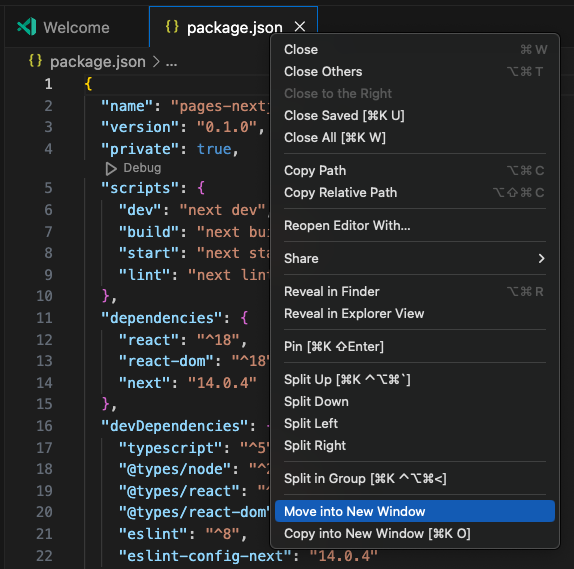
Um eine gesamte Editor-Gruppe zu verschieben, verwenden Sie die Befehle Editor-Gruppe in neues Fenster verschieben () oder Editor-Gruppe in neues Fenster kopieren ().
Kompaktmodus
Um unnötige UI-Elemente aus einem schwebenden Fenster zu entfernen und mehr Platz für den Inhalt zu schaffen, wählen Sie die Option Kompaktmodus einstellen in der Titelleiste des schwebenden Fensters aus. Wählen Sie sie erneut aus, um das schwebende Fenster in seinen ursprünglichen Modus zurückzuversetzen.

Oben anheften
Sie können ein schwebendes Fenster am oberen Bildschirmrand anheften, indem Sie die Option Immer im Vordergrund anzeigen in der Titelleiste des schwebenden Fensters auswählen. Dies kann nützlich sein, um ein Terminal- oder Vorschaufenster immer sichtbar zu halten, während Sie im Haupt-VS-Code-Fenster arbeiten. Wählen Sie es erneut aus, um das schwebende Fenster zu lösen.

Angeheftete Tabs
Wenn ein Editor-Tab immer sichtbar sein soll, können Sie ihn an die Editor-Tab-Leiste anheften. Sie können einen Editor-Tab entweder über das Kontextmenü anheften oder den Befehl Ansicht: Editor anheften verwenden (⌘K ⇧Enter (Windows, Linux Ctrl+K Shift+Enter)).
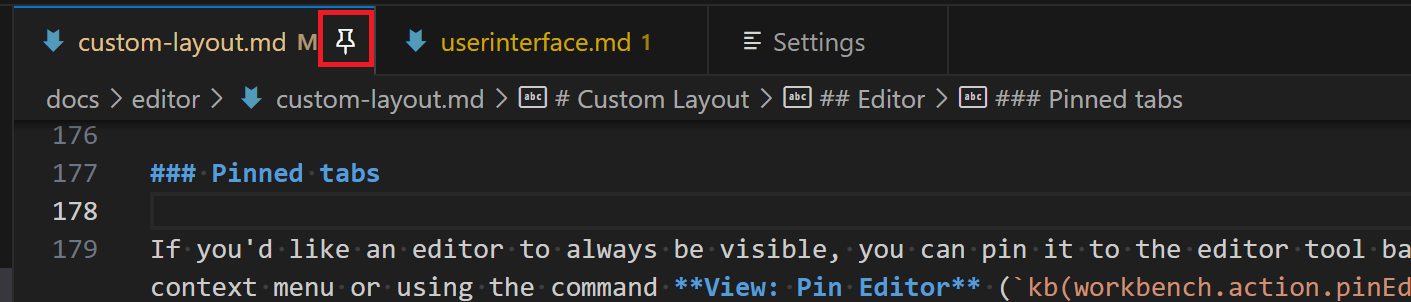
Angeheftete Tabs helfen beim Zugriff auf für Sie wichtige Dateien, da
- Angeheftete Tabs erscheinen immer vor nicht angehefteten Tabs.
- Sie scrollen nicht aus der Ansicht, wenn Sie viele Tabs geöffnet haben.
- Sie werden nicht geschlossen, wenn Sie Editor-Tab-Befehle wie Andere schließen oder Alle schließen verwenden.
- Sie werden nicht einmal geschlossen, wenn Sie ein bestimmtes Limit für geöffnete Editoren überschreiten.
Sie können einen Editor ausheften, indem Sie auf das Anheftsymbol klicken, den Menüeintrag Ausheften im Kontextmenü des Editor-Tabs verwenden oder den Befehl Ansicht: Editor ausheften ausführen.
Sie können wählen, wie angeheftete Editoren angezeigt werden sollen, mit der Einstellung Workbench > Editor: Größe angehefteter Tabs (workbench.editor.pinnedTabSizing). Die Optionen sind:
normal: Ein angehefteter Tab übernimmt das Aussehen anderer Tabs (Standard).shrink: Ein angehefteter Tab schrumpft auf eine feste Größe und zeigt Teile des Editor-Labels an.compact: Ein angehefteter Tab zeigt nur ein Symbol oder den ersten Buchstaben des Editor-Labels an.
Sie können angeheftete Editor-Tabs auch in einer separaten Zeile über der regulären Editor-Tab-Leiste anzeigen, indem Sie Workbench > Editor: Angeheftete Tabs in separater Zeile einstellen. Sie können Editoren durch Ziehen und Ablegen ihrer Tabs zwischen den beiden Zeilen anheften und ausheften.
Gesperrte Editor-Gruppen
Bei der Verwendung mehrerer Editoren gibt es oft einen oder mehrere, die Sie immer sichtbar halten möchten. Die Funktion "Gesperrte Editor-Gruppen", bei der eine gesamte Editor-Gruppe gesperrt und sichtbar ist, bietet eine stabile Anzeige, und jede Anforderung zum Öffnen eines neuen Editors wird in einer anderen Gruppe erstellt. Sie können anhand des Sperrsymbols in der Werkzeugleiste der Editor-Gruppe erkennen, ob eine Editor-Gruppe gesperrt ist.
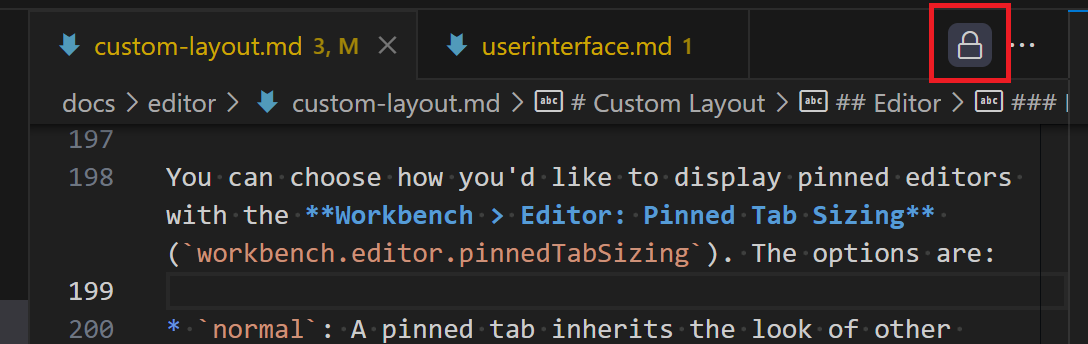
Sie können eine Editor-Gruppe sperren, indem Sie Gruppe sperren aus dem Dropdown-Menü Weitere Aktionen ... der Editor-Werkzeugleiste auswählen oder den Befehl Ansicht: Editor-Gruppe sperren ausführen.
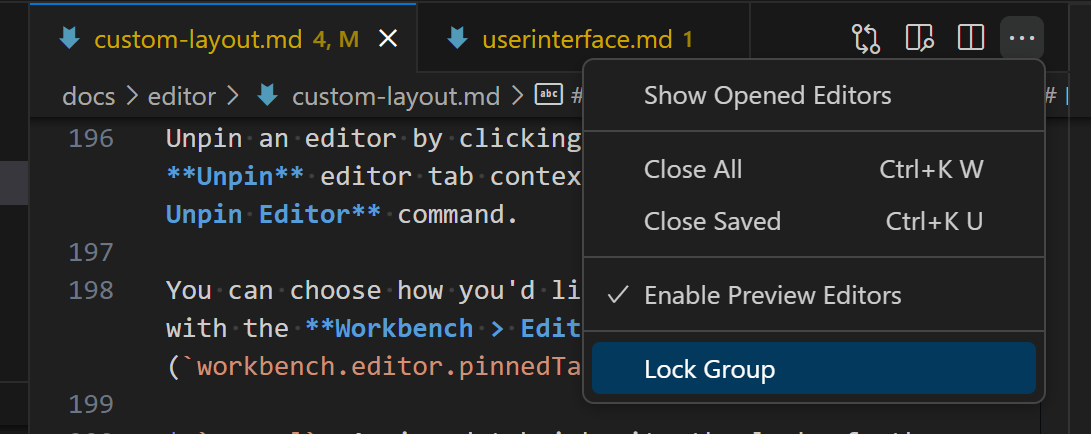
Sie können eine Editor-Gruppe entsperren, indem Sie auf das Sperrsymbol klicken oder den Befehl Ansicht: Editor-Gruppe entsperren ausführen.
Gesperrte Gruppen verhalten sich anders als nicht gesperrte Gruppen.
- Neue Editoren werden nicht in einer gesperrten Gruppe geöffnet, es sei denn, sie werden explizit dorthin verschoben (z. B. per Drag & Drop).
- Wenn ein neuer Editor eine gesperrte Gruppe überspringt, wird er entweder in der zuletzt verwendeten nicht gesperrten Gruppe geöffnet oder es wird eine neue Gruppe neben der gesperrten erstellt.
- Der Sperrstatus einer Editor-Gruppe wird über Neustarts hinweg beibehalten und wiederhergestellt.
- Sie können auch leere Gruppen sperren, was ein stabileres Editor-Layout ermöglicht.
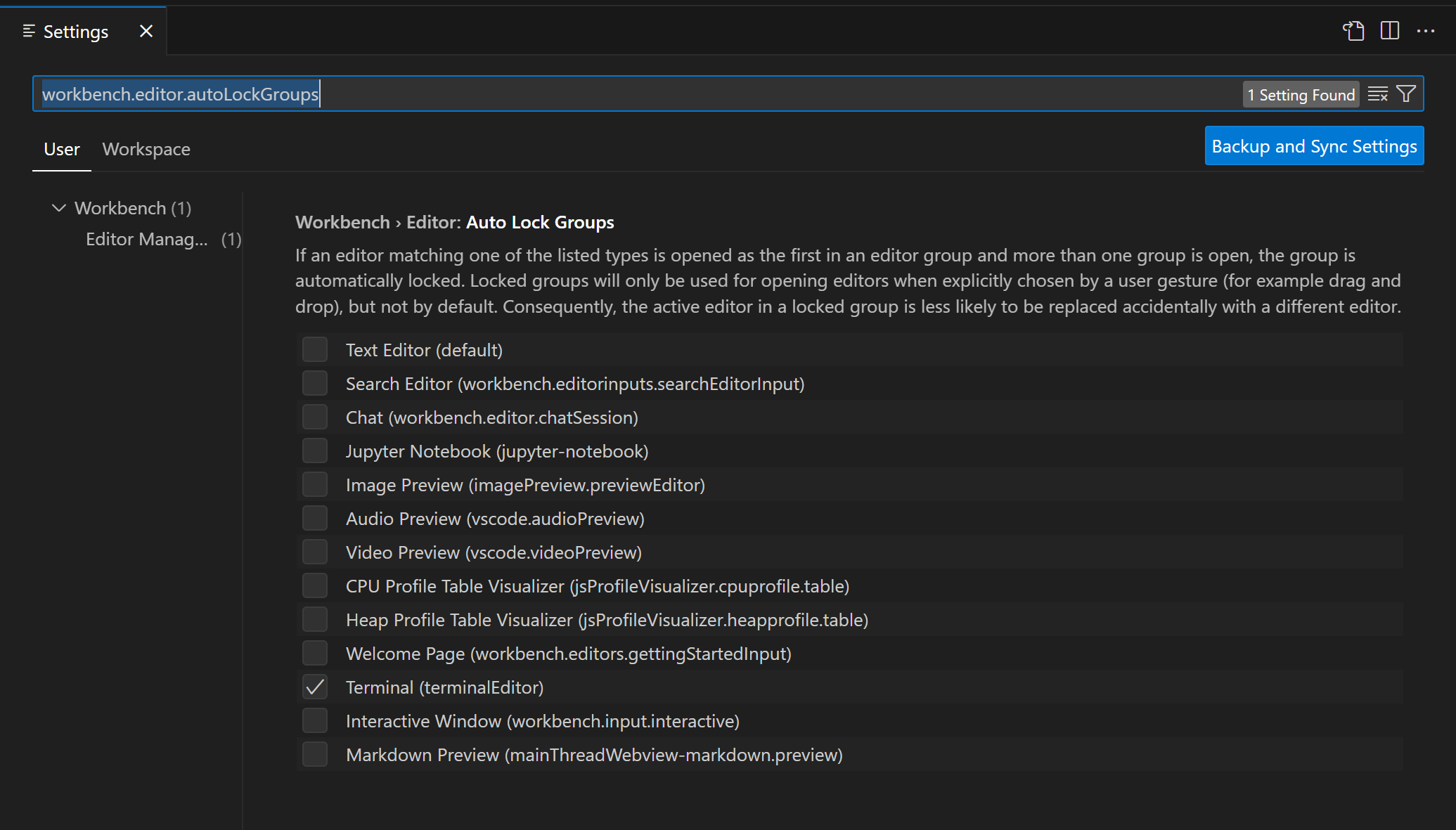
Der Hauptanwendungsfall sind Terminals im Editorbereich. Sie möchten zum Beispiel Text links bearbeiten und rechts ein stets sichtbares Terminal haben. Wenn ein Terminal-Editor erstellt und zur Seite verschoben wird, wird er automatisch gesperrt. Das bedeutet, dass selbst wenn das Terminal rechts fokussiert ist, das Öffnen einer Datei auf der linken Seite erfolgt, ohne dass zuerst manuell der Fokus geändert werden muss.
Automatisch gesperrte Gruppen können über die Einstellung workbench.editor.autoLockGroups konfiguriert werden, die standardmäßig nur Terminal-Editoren enthält, aber jeder Editor-Typ kann hinzugefügt werden, um das gleiche Verhalten zu erzielen.
Die Befehle zur Sperrung von Editor-Gruppen
- Ansicht: Editor-Gruppe sperren - Sperrt die aktive Editor-Gruppe.
- Ansicht: Editor-Gruppe entsperren - Entsperrt die aktive gesperrte Editor-Gruppe.
- Ansicht: Sperre der Editor-Gruppe umschalten - Sperrt oder entsperrt die aktive Editor-Gruppe.
Sie müssen mehr als eine Editor-Gruppe haben, damit diese Befehle verfügbar sind.
Nächste Schritte
Lesen Sie weiter, um mehr über Folgendes zu erfahren:
- Visual Studio Code Benutzeroberfläche - Eine schnelle Orientierung in VS Code.
- Grundlegende Bearbeitung – Erfahren Sie mehr über den leistungsstarken VS Code-Editor.
- Code-Navigation – Schnelles Bewegen durch Ihren Quellcode.