Python-Umgebungen in VS Code
Eine "Umgebung" in Python ist der Kontext, in dem ein Python-Programm ausgeführt wird und der aus einem Interpreter und einer beliebigen Anzahl installierter Pakete besteht.
Hinweis: Wenn Sie sich mit der Python-Programmiersprache vertrauter machen möchten, lesen Sie den Abschnitt Weitere Python-Ressourcen.
Arten von Python-Umgebungen
Globale Umgebungen
Standardmäßig läuft jeder installierte Python-Interpreter in seiner eigenen globalen Umgebung. Wenn Sie beispielsweise in einem neuen Terminal einfach python, python3 oder py eingeben (abhängig davon, wie Sie Python installiert haben), arbeiten Sie in der globalen Umgebung dieses Interpreters. Alle Pakete, die Sie installieren oder deinstallieren, wirken sich auf die globale Umgebung und alle darin ausgeführten Programme aus.
Tipp: In Python ist es bewährte Praxis, eine arbeitsplatzspezifische Umgebung zu erstellen, z. B. durch die Verwendung einer lokalen Umgebung.
Lokale Umgebungen
Es gibt zwei Arten von Umgebungen, die Sie für Ihren Arbeitsbereich erstellen können: virtuell und conda. Diese Umgebungen ermöglichen es Ihnen, Pakete zu installieren, ohne andere Umgebungen zu beeinträchtigen, und isolieren die Paketinstallationen Ihres Arbeitsbereichs.
Virtuelle Umgebungen
Eine virtuelle Umgebung ist eine integrierte Möglichkeit, eine Umgebung zu erstellen. Eine virtuelle Umgebung erstellt einen Ordner, der eine Kopie (oder einen Symlink) eines bestimmten Interpreters enthält. Wenn Sie Pakete in eine virtuelle Umgebung installieren, landen diese in diesem neuen Ordner und sind somit von anderen Paketen isoliert, die von anderen Arbeitsbereichen verwendet werden.
Hinweis: Obwohl es möglich ist, einen Ordner mit einer virtuellen Umgebung als Arbeitsbereich zu öffnen, wird davon abgeraten und es kann zu Problemen bei der Verwendung der Python-Erweiterung führen.
Conda-Umgebungen
Eine Conda-Umgebung ist eine Python-Umgebung, die mit dem conda-Paketmanager verwaltet wird (siehe Erste Schritte mit conda). Die Wahl zwischen Conda- und virtuellen Umgebungen hängt von Ihren Paketierungsanforderungen, Teamstandards usw. ab.
Python-Umgebungstools
Die folgende Tabelle listet die verschiedenen Tools auf, die mit Python-Umgebungen zu tun haben
| Tool | Definition und Zweck |
|---|---|
| pip | Der Python-Paketmanager, der Pakete installiert und aktualisiert. Er ist standardmäßig mit Python 3.9+ installiert (sofern Sie kein Debian-basiertes Betriebssystem verwenden; installieren Sie in diesem Fall python3-pip). |
| venv | Ermöglicht die Verwaltung separater Paketinstallationen für verschiedene Projekte und ist standardmäßig mit Python 3 installiert (sofern Sie kein Debian-basiertes Betriebssystem verwenden; installieren Sie in diesem Fall python3-venv). |
| conda | Installiert mit Miniconda. Kann zur Verwaltung von Paketen und virtuellen Umgebungen verwendet werden. Wird im Allgemeinen für Data-Science-Projekte verwendet. |
Umgebungen erstellen
Verwenden des Befehls "Umgebung erstellen"
Um lokale Umgebungen in VS Code mit virtuellen Umgebungen oder Anaconda zu erstellen, können Sie die folgenden Schritte ausführen: Öffnen Sie die Befehlspalette (⇧⌘P (Windows, Linux Ctrl+Shift+P)), suchen Sie nach dem Befehl Python: Umgebung erstellen und wählen Sie ihn aus.
Der Befehl zeigt eine Liste von Umgebungstypen an: Venv oder Conda.

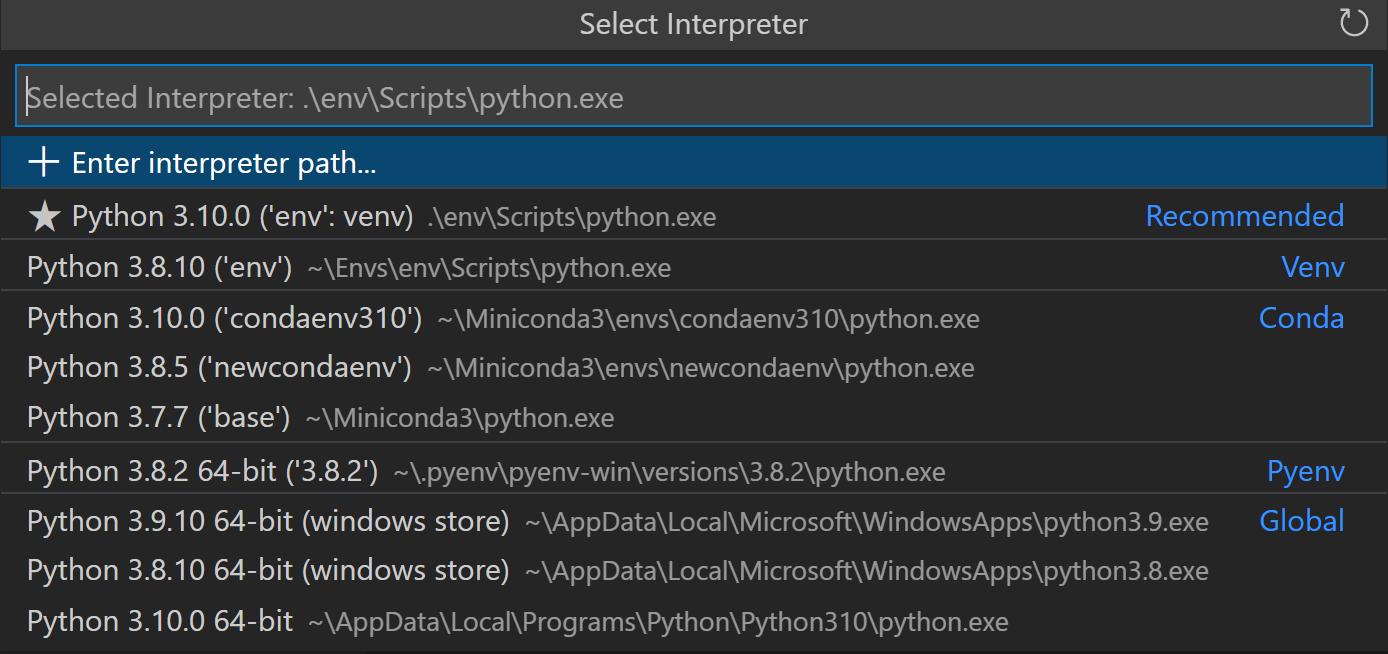
Wenn Sie eine Umgebung mit Venv erstellen, zeigt der Befehl eine Liste von Interpretern an, die als Basis für die neue virtuelle Umgebung verwendet werden können.
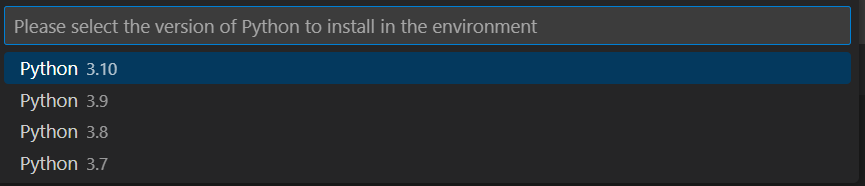
Wenn Sie eine Umgebung mit Conda erstellen, zeigt der Befehl eine Liste von Python-Versionen an, die für Ihr Projekt verwendet werden können.
Nachdem Sie den gewünschten Interpreter oder die gewünschte Python-Version ausgewählt haben, wird eine Benachrichtigung mit dem Fortschritt der Umgebungerstellung angezeigt und der Umgebungsordner erscheint in Ihrem Arbeitsbereich.

Hinweis: Der Befehl installiert auch notwendige Pakete, die in einer Requirements/Dependencies-Datei aufgeführt sind, wie z. B.
requirements.txt,pyproject.tomloderenvironment.yml, die sich im Projektordner befinden. Außerdem wird eine.gitignore-Datei zur virtuellen Umgebung hinzugefügt, um zu verhindern, dass die virtuelle Umgebung versehentlich in die Quellcodeverwaltung eingecheckt wird.
Eine virtuelle Umgebung im Terminal erstellen
Wenn Sie eine virtuelle Umgebung manuell erstellen möchten, verwenden Sie den folgenden Befehl (wobei ".venv" der Name des Umgebungsordners ist)
# macOS/Linux
# You may need to run `sudo apt-get install python3-venv` first on Debian-based OSs
python3 -m venv .venv

# Windows
# You can also use `py -3 -m venv .venv`
python -m venv .venv
Hinweis: Um mehr über das
venv-Modul zu erfahren, lesen Sie Erstellung von virtuellen Umgebungen auf Python.org.
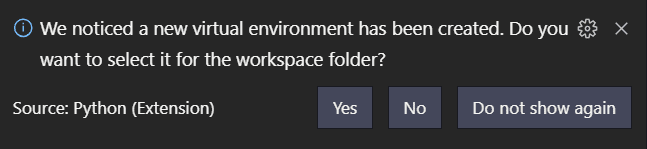
Wenn Sie eine neue virtuelle Umgebung erstellen, wird in VS Code eine Aufforderung angezeigt, mit der Sie sie für den Arbeitsbereich auswählen können.
Tipp: Stellen Sie sicher, dass Sie Ihre Quellcodeverwaltungseinstellungen aktualisieren, um ein versehentliches Einchecken Ihrer virtuellen Umgebung zu verhindern (z. B. in
.gitignore). Da virtuelle Umgebungen nicht portabel sind, ist es in der Regel nicht sinnvoll, sie für andere zum Gebrauch einzuchecken.
Eine Conda-Umgebung im Terminal erstellen
Die Python-Erweiterung erkennt automatisch vorhandene Conda-Umgebungen. Wir empfehlen, einen Python-Interpreter in Ihrer Conda-Umgebung zu installieren, da sonst einer für Sie installiert wird, nachdem Sie die Umgebung ausgewählt haben. Der folgende Befehl erstellt beispielsweise eine Conda-Umgebung namens env-01 mit einem Python 3.9-Interpreter und mehreren Bibliotheken
conda create -n env-01 python=3.9 scipy=0.15.0 numpy
Hinweis: Weitere Informationen zur Conda-Befehlszeile finden Sie unter Conda-Umgebungen.
Zusätzliche Hinweise
-
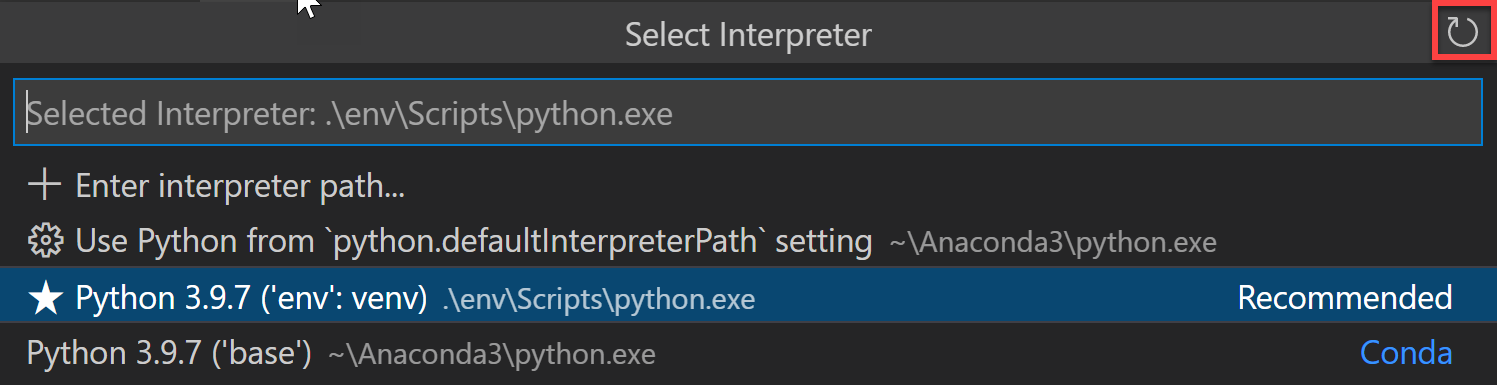
Wenn Sie eine neue Conda-Umgebung erstellen, während VS Code ausgeführt wird, verwenden Sie das Aktualisierungssymbol oben rechts im Fenster Python: Interpreter auswählen. Andernfalls finden Sie die Umgebung möglicherweise nicht dort.
-
Um sicherzustellen, dass die Umgebung aus Shell-Sicht korrekt eingerichtet ist, verwenden Sie eine Anaconda-Eingabeaufforderung und aktivieren Sie die gewünschte Umgebung. Starten Sie dann VS Code, indem Sie den Befehl
code .eingeben. Sobald VS Code geöffnet ist, können Sie den Interpreter entweder über die Befehlspalette oder durch Klicken auf die Statusleiste auswählen. -
Obwohl die Python-Erweiterung für VS Code derzeit keine direkte Integration mit Conda
environment.yml-Dateien hat, ist VS Code selbst ein hervorragender YAML-Editor. -
Conda-Umgebungen können im integrierten VS Code-Terminal nicht automatisch aktiviert werden, wenn die Standard-Shell auf PowerShell eingestellt ist. Um die Shell zu ändern, siehe Integriertes Terminal – Terminalprofile.
-
Sie können den Pfad zur
conda-ausführbaren Datei, die zur Aktivierung verwendet werden soll (Version 4.4+), manuell angeben. Öffnen Sie dazu die Befehlspalette (⇧⌘P (Windows, Linux Ctrl+Shift+P)) und wählen Sie Voreinstellungen: Benutzereinstellungen öffnen. Setzen Sie dannpython.condaPath, das sich im Abschnitt der Python-Erweiterung der Benutzereinstellungen befindet, auf den entsprechenden Pfad.
Mit Python-Interpretern arbeiten
Umgebung auswählen und aktivieren
Die Python-Erweiterung versucht, die Umgebung zu finden und auszuwählen, die sie als die beste für den Arbeitsbereich erachtet. Wenn Sie eine bestimmte Umgebung auswählen möchten, verwenden Sie den Befehl Python: Interpreter auswählen aus der Befehlspalette (⇧⌘P (Windows, Linux Ctrl+Shift+P)).
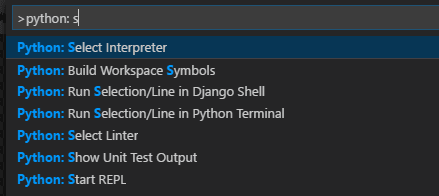
Hinweis: Wenn die Python-Erweiterung keinen Interpreter findet, gibt sie eine Warnung aus. Unter macOS 12.2 und älter gibt die Erweiterung auch eine Warnung aus, wenn Sie den OS-installierten Python-Interpreter verwenden, da dieser bekanntermaßen Kompatibilitätsprobleme hat. In beiden Fällen können Sie diese Warnungen deaktivieren, indem Sie
python.disableInstallationCheckin Ihren Benutzereinstellungen auftruesetzen.
Der Befehl Python: Interpreter auswählen zeigt eine Liste verfügbarer globaler Umgebungen, Conda-Umgebungen und virtueller Umgebungen an. (Details, einschließlich der Unterschiede zwischen diesen Arten von Umgebungen, finden Sie im Abschnitt Wo die Erweiterung nach Umgebungen sucht.) Das folgende Bild zeigt beispielsweise mehrere Anaconda- und CPython-Installationen zusammen mit einer Conda-Umgebung und einer virtuellen Umgebung (env), die sich im Ordner des Arbeitsbereichs befindet.
Hinweis: Unter Windows kann es einige Zeit dauern, bis VS Code verfügbare Conda-Umgebungen erkennt. Während dieses Prozesses sehen Sie möglicherweise "(zwischengespeichert)" vor dem Pfad zu einer Umgebung. Die Bezeichnung zeigt an, dass VS Code derzeit mit zwischengespeicherten Informationen für diese Umgebung arbeitet.
Wenn Sie einen Ordner oder einen Arbeitsbereich in VS Code geöffnet haben und einen Interpreter aus der Liste auswählen, speichert die Python-Erweiterung diese Informationen intern. Dies stellt sicher, dass derselbe Interpreter verwendet wird, wenn Sie den Arbeitsbereich erneut öffnen.
Die ausgewählte Umgebung wird von der Python-Erweiterung zum Ausführen von Python-Code (mit dem Befehl Python: Python-Datei im Terminal ausführen), zur Bereitstellung von Sprachdiensten (Auto-Vervollständigung, Syntaxprüfung, Linting, Formatierung usw.), wenn eine .py-Datei im Editor geöffnet ist, und zum Öffnen eines Terminals mit dem Befehl Terminal: Neues Terminal erstellen verwendet. Im letzteren Fall aktiviert VS Code automatisch die ausgewählte Umgebung.
Tipp: Um die automatische Aktivierung einer ausgewählten Umgebung zu verhindern, fügen Sie
"python.terminal.activateEnvironment": falsezu Ihrersettings.json-Datei hinzu (sie kann überall als Geschwister der vorhandenen Einstellungen platziert werden).
Tipp: Wenn der Aktivierungsbefehl die Meldung "Activate.ps1 ist nicht digital signiert. Sie können dieses Skript auf dem aktuellen System nicht ausführen." generiert, müssen Sie die PowerShell-Ausführungsrichtlinie vorübergehend ändern, um die Ausführung von Skripten zu erlauben (siehe Informationen zu Ausführungsrichtlinien in der PowerShell-Dokumentation):
Set-ExecutionPolicy -ExecutionPolicy RemoteSigned -Scope Process
Hinweis: Standardmäßig verwendet VS Code den für Ihren Arbeitsbereich ausgewählten Interpreter beim Debuggen von Code. Sie können dieses Verhalten überschreiben, indem Sie einen anderen Pfad in der
python-Eigenschaft einer Debug-Konfiguration angeben. Weitere Informationen finden Sie unter Debugging-Umgebung auswählen.
Die ausgewählte Interpreterversion wird auf der rechten Seite der Statusleiste angezeigt.

Die Statusleiste zeigt auch an, wenn kein Interpreter ausgewählt ist.

In beiden Fällen ist das Klicken auf diesen Bereich der Statusleiste eine bequeme Abkürzung für den Befehl Python: Interpreter auswählen.
Tipp: Wenn Sie Probleme haben, dass VS Code eine virtuelle Umgebung nicht erkennt, erstellen Sie bitte ein Issue, damit wir Ihnen helfen können, die Ursache zu ermitteln.
Interpreter manuell angeben
Wenn VS Code einen Interpreter, den Sie verwenden möchten, nicht automatisch findet, können Sie den Interpreter auf Ihrem Dateisystem durchsuchen oder den Pfad dazu manuell angeben.
Sie können dies tun, indem Sie den Befehl Python: Interpreter auswählen ausführen und die Option Interpreterpfad eingeben... auswählen, die oben in der Liste der Interpreter angezeigt wird.
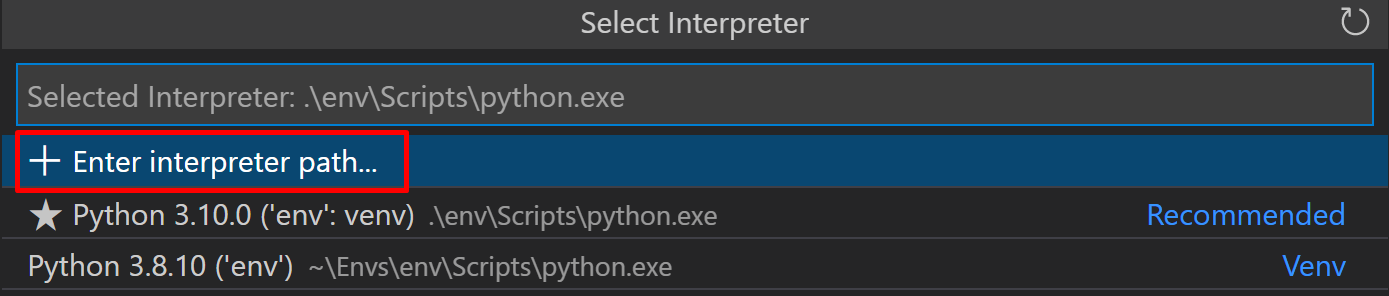
Sie können dann entweder den vollständigen Pfad zum Python-Interpreter direkt in das Textfeld eingeben (z. B. ".venv/Scripts/python.exe") oder auf die Schaltfläche Suchen... klicken und Ihr Dateisystem durchsuchen, um die gewünschte Python-ausführbare Datei zu finden.

Wenn Sie einen Standard-Interpreter manuell festlegen möchten, der beim ersten Öffnen Ihres Arbeitsbereichs verwendet wird, können Sie einen Eintrag für die Einstellung python.defaultInterpreterPath erstellen oder ändern.
Hinweis: Änderungen an der Einstellung
python.defaultInterpreterPathwerden nicht übernommen, nachdem für einen Arbeitsbereich bereits ein Interpreter ausgewählt wurde; alle Änderungen an der Einstellung werden ignoriert, sobald ein anfänglicher Interpreter für den Arbeitsbereich ausgewählt wurde.
Wenn Sie zusätzlich einen Standard-Interpreter für alle Ihre Python-Anwendungen einrichten möchten, können Sie manuell einen Eintrag für python.defaultInterpreterPath in Ihren Benutzereinstellungen hinzufügen. Öffnen Sie dazu die Befehlspalette (⇧⌘P (Windows, Linux Ctrl+Shift+P)) und geben Sie Voreinstellungen: Benutzereinstellungen öffnen ein. Setzen Sie dann python.defaultInterpreterPath, das sich im Abschnitt der Python-Erweiterung der Benutzereinstellungen befindet, auf den entsprechenden Interpreter.
Wie die Erweiterung automatisch eine Umgebung auswählt
Wenn kein Interpreter angegeben wurde, wählt die Python-Erweiterung automatisch den Interpreter mit der höchsten Version in der folgenden Prioritätsreihenfolge aus:
- Virtuelle Umgebungen, die sich direkt unter dem Ordner des Arbeitsbereichs befinden.
- Virtuelle Umgebungen, die mit dem Arbeitsbereich verknüpft, aber global gespeichert sind. Zum Beispiel Pipenv- oder Poetry-Umgebungen, die sich außerhalb des Arbeitsbereichordners befinden.
- Global installierte Interpreter. Zum Beispiel die, die in
/usr/local/bin,C:\\python38usw. gefunden werden.
Hinweis: Der ausgewählte Interpreter kann von dem abweichen, auf das
pythonin Ihrem Terminal verweist.
Wenn Visual Studio Code Ihren Interpreter nicht automatisch findet, können Sie einen Interpreter manuell angeben.
Wo die Erweiterung nach Umgebungen sucht
Die Erweiterung sucht automatisch nach Interpretern an den folgenden Speicherorten, in keiner bestimmten Reihenfolge:
- Standard-Installationspfade wie
/usr/local/bin,/usr/sbin,/sbin,c:\\python36usw. - Virtuelle Umgebungen, die sich direkt unter dem Arbeitsbereich (Projekt) Ordner befinden.
- Virtuelle Umgebungen im Ordner, der durch die Einstellung
python.venvPathidentifiziert wird (siehe Allgemeine Python-Einstellungen), der mehrere virtuelle Umgebungen enthalten kann. Die Erweiterung sucht nach virtuellen Umgebungen in den Unterordnern der ersten Ebene vonvenvPath. - Virtuelle Umgebungen im Ordner
~/.virtualenvsfür virtualenvwrapper. - Interpreter, die von pyenv, Pipenv und Poetry erstellt wurden.
- Virtuelle Umgebungen im Pfad, der durch
WORKON_HOMEidentifiziert wird (wie von virtualenvwrapper verwendet). - Conda-Umgebungen, die von
conda env listgefunden werden. Conda-Umgebungen, die keinen Interpreter haben, erhalten bei der Auswahl einen. - Interpreter, die in einem
.direnv-Ordner für direnv unter dem Arbeitsbereichsordner installiert sind.
Umgebungen und Terminalfenster
Nach der Verwendung von Python: Interpreter auswählen wird dieser Interpreter angewendet, wenn Sie mit der rechten Maustaste auf eine Datei klicken und Python: Python-Datei im Terminal ausführen auswählen. Die Umgebung wird auch automatisch aktiviert, wenn Sie den Befehl Terminal: Neues Terminal erstellen verwenden, es sei denn, Sie ändern die Einstellung python.terminal.activateEnvironment auf false.
Bitte beachten Sie, dass das Starten von VS Code von einer Shell, in der eine bestimmte Python-Umgebung aktiviert ist, diese Umgebung nicht automatisch im integrierten Standardterminal aktiviert.
Hinweis: Conda-Umgebungen können im integrierten Terminal nicht automatisch aktiviert werden, wenn PowerShell als integrierte Shell eingestellt ist. Informationen zum Ändern der Shell finden Sie unter Integriertes Terminal – Terminalprofile.
Das Ändern von Interpretern mit dem Befehl Python: Interpreter auswählen wirkt sich nicht auf bereits geöffnete Terminal-Panels aus. Daher können Sie separate Umgebungen in einem geteilten Terminal aktivieren: Wählen Sie den ersten Interpreter aus, erstellen Sie ein Terminal dafür, wählen Sie einen anderen Interpreter aus und verwenden Sie dann die Schaltfläche Teilen (⌘\ (Windows, Linux Ctrl+Shift+5)) in der Titelleiste des Terminals.
Debugging-Umgebung auswählen
Standardmäßig verwendet der Debugger den Python-Interpreter, der mit der Python-Erweiterung ausgewählt wurde. Wenn jedoch eine python-Eigenschaft in der Debug-Konfiguration von launch.json angegeben ist, hat diese Vorrang. Wenn diese Eigenschaft nicht definiert ist, wird auf den für den Arbeitsbereich ausgewählten Python-Interpreterpfad zurückgegriffen.
Weitere Details zur Debug-Konfiguration finden Sie unter Debugging-Konfigurationen.
Umgebungsvariablen
Datei für Umgebungsvariablendefinitionen
Eine Datei für Umgebungsvariablendefinitionen ist eine Textdatei, die Schlüssel-Wert-Paare im Format umgebungsvariable=wert enthält, wobei # für Kommentare verwendet wird. Mehrzeilige Werte werden nicht unterstützt, aber Verweise auf zuvor definierte Umgebungsvariablen sind zulässig. Dateien für Umgebungsvariablendefinitionen können für Szenarien wie Debugging und die Ausführung von Tools (einschließlich Linter, Formatierer, IntelliSense und Test-Tools) verwendet werden, werden aber nicht auf das Terminal angewendet.
Hinweis: Dateien für Umgebungsvariablendefinitionen sind nicht unbedingt plattformübergreifend. So verwendet Unix beispielsweise
:als Pfadtrennzeichen in Umgebungsvariablen, während Windows;verwendet. Es gibt keine Normalisierung solcher Betriebssystemunterschiede, daher müssen Sie sicherstellen, dass jede Datei mit Umgebungsvariablendefinitionen Werte verwendet, die mit Ihrem Betriebssystem kompatibel sind.
Standardmäßig sucht die Python-Erweiterung nach einer Datei namens .env im aktuellen Arbeitsbereichsordner und wendet diese Definitionen an. Die Datei wird durch den Standardeintrag "python.envFile": "${workspaceFolder}/.env" in Ihren Benutzereinstellungen identifiziert (siehe Allgemeine Python-Einstellungen). Sie können die Einstellung python.envFile jederzeit ändern, um eine andere Definitionsdatei zu verwenden.
Hinweis: Dateien für Umgebungsvariablendefinitionen werden nicht in allen Situationen verwendet, in denen Umgebungsvariablen zur Verfügung stehen. Sofern in der VS Code-Dokumentation nicht anders angegeben, wirken sich diese nur auf bestimmte Szenarien gemäß ihrer Definition aus. Zum Beispiel verwendet die Erweiterung keine Dateien für Umgebungsvariablendefinitionen beim Auflösen von Einstellungswerten.
Eine Debug-Konfiguration enthält auch eine envFile-Eigenschaft, die standardmäßig auf die .env-Datei im aktuellen Arbeitsbereich verweist (siehe Debugging – Konfigurationsoptionen festlegen). Diese Eigenschaft ermöglicht es Ihnen, Variablen für Debugging-Zwecke einfach festzulegen, die Variablen ersetzen, die in der Standard-.env-Datei angegeben sind.
Zum Beispiel könnten Sie beim Entwickeln einer Webanwendung einfach zwischen Entwicklungs- und Produktionsservern wechseln wollen. Anstatt die unterschiedlichen URLs und andere Einstellungen direkt in Ihre Anwendung zu kodieren, könnten Sie separate Definitionsdateien für jede verwenden. Zum Beispiel
dev.env-Datei
# dev.env - development configuration

# API endpoint
MYPROJECT_APIENDPOINT=https://my.domain.com/api/dev/

# Variables for the database
MYPROJECT_DBURL=https://my.domain.com/db/dev
MYPROJECT_DBUSER=devadmin
MYPROJECT_DBPASSWORD=!dfka**213=
prod.env-Datei
# prod.env - production configuration

# API endpoint
MYPROJECT_APIENDPOINT=https://my.domain.com/api/

# Variables for the database
MYPROJECT_DBURL=https://my.domain.com/db/
MYPROJECT_DBUSER=coreuser
MYPROJECT_DBPASSWORD=kKKfa98*11@
Sie können dann die Einstellung python.envFile auf ${workspaceFolder}/prod.env setzen und die Eigenschaft envFile in der Debug-Konfiguration auf ${workspaceFolder}/dev.env setzen.
Hinweis: Wenn Umgebungsvariablen mit mehreren Methoden angegeben werden, beachten Sie die Reihenfolge der Priorität. Alle
env-Variablen, die in derlaunch.json-Datei definiert sind, überschreiben Variablen, die in der.env-Datei enthalten sind, die durch die Einstellungpython.envFile(Benutzer oder Arbeitsbereich) angegeben ist. Ebenso überschreibenenv-Variablen, die in derlaunch.json-Datei definiert sind, die Umgebungsvariablen, die in derenvFiledefiniert sind, die inlaunch.jsonangegeben ist.
Verwendung der PYTHONPATH-Variable
Die Umgebungsvariable PYTHONPATH gibt zusätzliche Speicherorte an, an denen der Python-Interpreter nach Modulen suchen soll. In VS Code kann PYTHONPATH über die Terminaleinstellungen (terminal.integrated.env.*) und/oder innerhalb einer .env-Datei festgelegt werden.
Wenn die Terminaleinstellungen verwendet werden, wirkt sich PYTHONPATH auf alle Tools aus, die von einem Benutzer im Terminal ausgeführt werden, sowie auf alle Aktionen, die die Erweiterung für einen Benutzer durchführt und die über das Terminal geroutet werden, wie z. B. Debugging. In diesem Fall hat diese Einstellung jedoch keinen Einfluss auf die Modulsuchfunktion, wenn die Erweiterung eine Aktion durchführt, die nicht über das Terminal geleitet wird, wie die Verwendung eines Linters oder Formatierers.
Nächste Schritte
- Code bearbeiten – Erfahren Sie mehr über Autovervollständigung, IntelliSense, Formatierung und Refactoring für Python.
- Debugging - Erfahren Sie, wie Sie Python lokal und remote debuggen.
- Testen - Konfigurieren Sie Testumgebungen und entdecken, führen Sie Tests aus und debuggen Sie sie.
- Einstellungenreferenz – Erkunden Sie die gesamte Bandbreite der Python-bezogenen Einstellungen in VS Code.
Weitere Python-Ressourcen
- Erste Schritte mit Python in VS Code – Erfahren Sie, wie Sie Code in VS Code bearbeiten, ausführen und debuggen.
- Virtuelle Umgebungen und Pakete (Python.org) – Erfahren Sie mehr über virtuelle Umgebungen und Pakete.
- Installation von Python-Modulen (Python.org) – Erfahren Sie, wie Sie Python-Module installieren.
- Python-Tutorial (Python.org) – Erfahren Sie mehr über die Python-Sprache.