Erweiterungen in Visual Studio Code verwenden
Visual Studio Code-Erweiterungen ermöglichen es Ihnen, Sprachen, Debugger und Tools zu Ihrer Installation hinzuzufügen, um Ihren Entwicklungsworkflow zu unterstützen. Wenn Sie VS Code verwenden, können Sie Erweiterungen direkt aus dem Visual Studio Marketplace installieren und von automatischen Updates profitieren, um immer die neuesten Funktionen zu erhalten. In diesem Artikel erfahren Sie, wie Sie Erweiterungen in VS Code durchsuchen und installieren.
Der Visual Studio Marketplace beherbergt Tausende von Erweiterungen in einer Vielzahl von Kategorien. Um Sie vor bösartigen Erweiterungen zu schützen, werden verschiedene Mechanismen wie Vertrauenswürdigkeit des Herausgebers, Malware-Scans und mehr eingesetzt. Erfahren Sie mehr über die Sicherheit von Erweiterungen zur Laufzeit.
Erweiterungen durchsuchen
Die Ansicht "Erweiterungen" in VS Code ermöglicht es Ihnen, Erweiterungen aus dem Visual Studio Marketplace zu durchsuchen und zu installieren.
Um den Erweiterungs-Marketplace innerhalb von VS Code zu durchsuchen
-
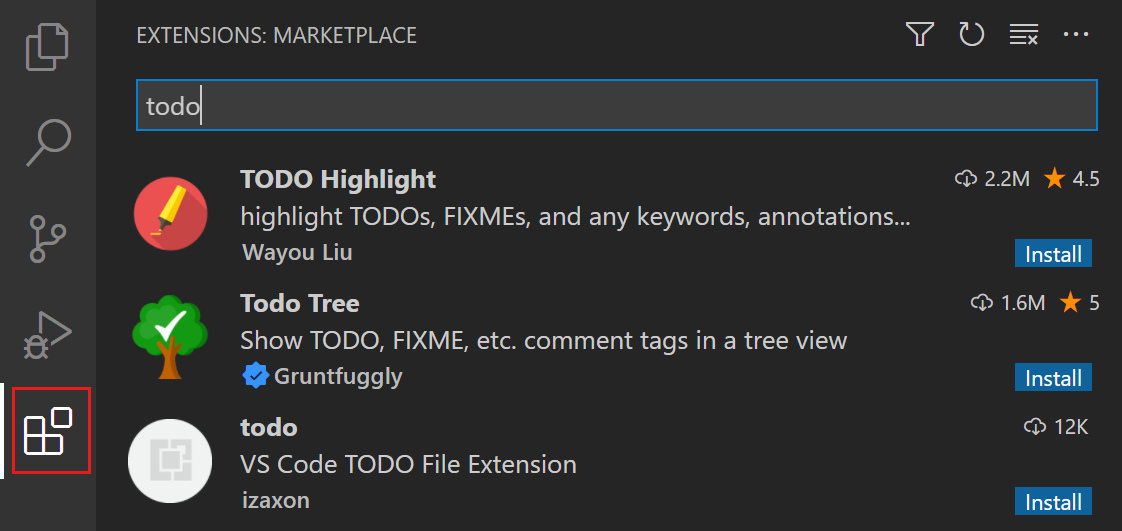
Öffnen Sie die Ansicht "Erweiterungen", indem Sie das Symbol für Erweiterungen in der Aktivitätsleiste auswählen, oder verwenden Sie die Tastenkombination ⇧⌘X (Windows, Linux Ctrl+Shift+X).
-
Optional können Sie nach einer Erweiterung suchen, indem Sie das Suchfeld verwenden, oder einen der Filter nutzen. Filtern Sie beispielsweise nach Erweiterungskategorie.
-
Wählen Sie eine Erweiterung aus, um deren Details anzuzeigen, z. B. Beschreibung, Herausgeber, Installationsanzahl, Benutzerbewertung und mehr.
Eine VS Code-Erweiterung installieren
Sie können eine Erweiterung direkt aus der Ansicht "Erweiterungen" in VS Code installieren. Alternativ können Sie eine Erweiterung von der Website des Visual Studio Marketplace installieren.
-
Öffnen Sie die Ansicht "Erweiterungen" (⇧⌘X (Windows, Linux Ctrl+Shift+X)).
-
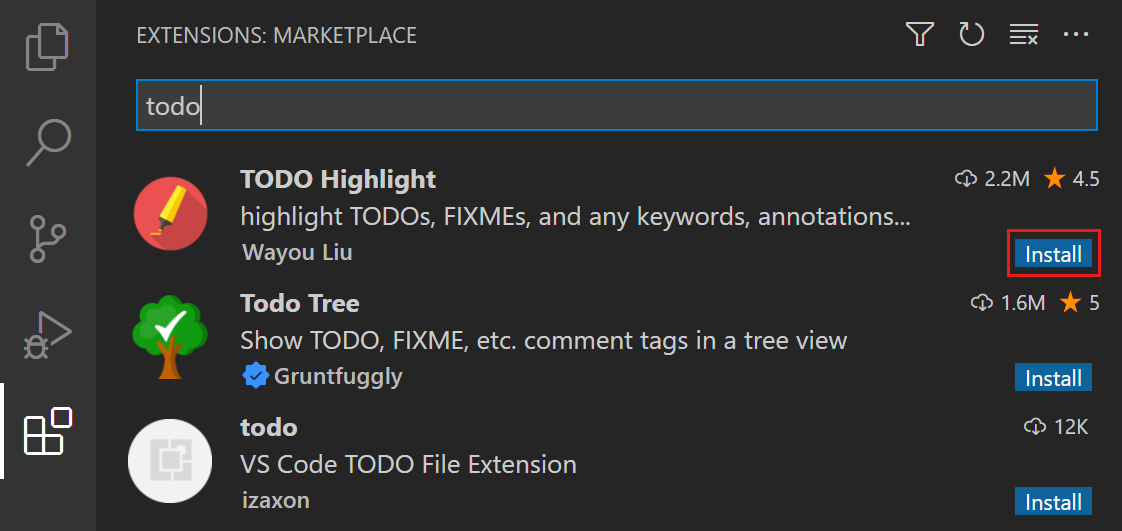
Wählen Sie die Schaltfläche Installieren auf der Kachel der Erweiterung.
-
Sie können auch die Schaltfläche Installieren in der Detailansicht der Erweiterung auswählen.
Wenn Sie zwischen verschiedenen Technologie-Stacks wechseln müssen, verwenden Sie VS Code-Profile, um nur die Erweiterungen zu installieren, die Sie für eine bestimmte Arbeitslast benötigen. Sie können beispielsweise Erweiterungen für die Webentwicklung in einem Profil und Erweiterungen für Data Science in einem anderen Profil installieren.
Erweiterungseinstellungen öffnen
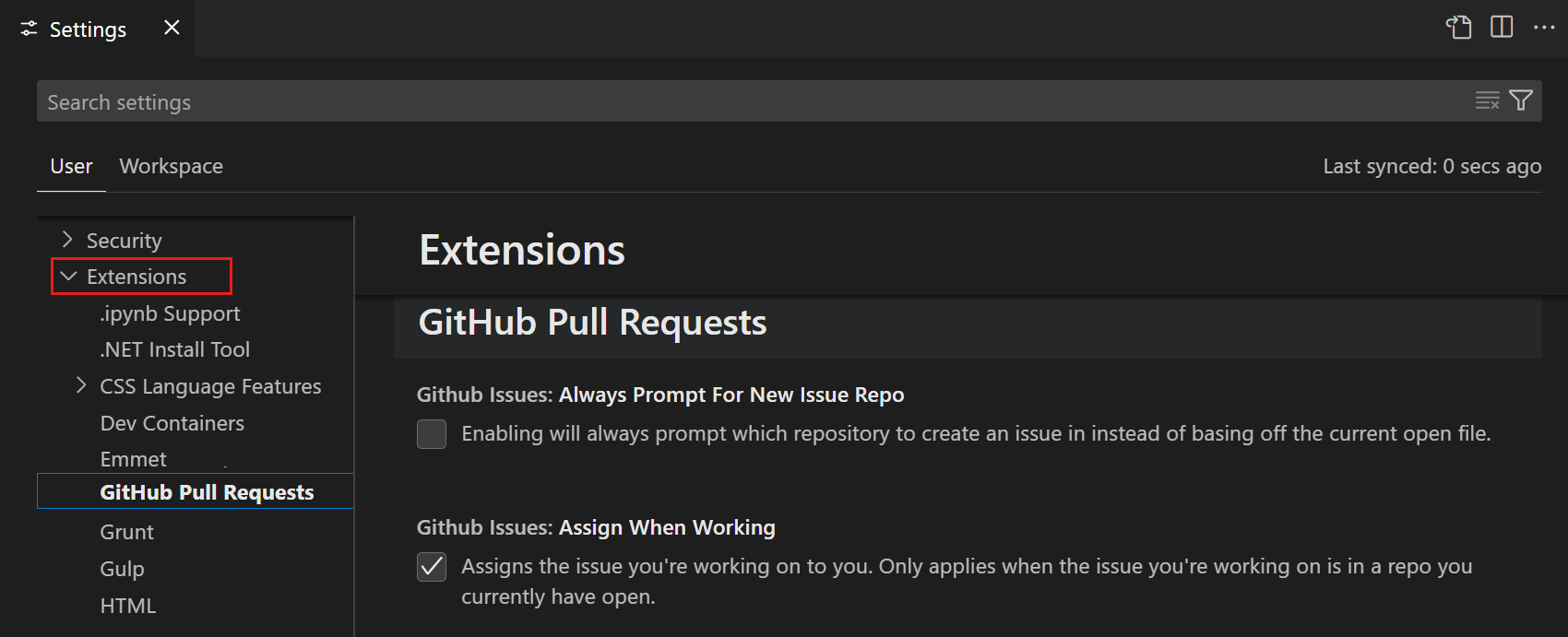
Erweiterungen können auch Einstellungen zu VS Code beitragen. Verwenden Sie den Einstellungen-Editor, um diese Einstellungen wie andere Einstellungen in VS Code anzuzeigen und zu ändern.
-
Öffnen Sie den Einstellungen-Editor über das Menü Datei > Einstellungen > Einstellungen oder verwenden Sie die Tastenkombination ⌘, (Windows, Linux Ctrl+,).
-
Wählen Sie in der Baumansicht der Einstellungen Erweiterungen und dann die spezifische Erweiterung aus, um deren Einstellungen anzuzeigen.
Eine VS Code-Erweiterung deinstallieren
Sie können eine Erweiterung aus der Ansicht "Erweiterungen" in VS Code deinstallieren. Wenn Sie eine Erweiterung vorübergehend deaktivieren möchten, können Sie sie stattdessen deaktivieren, anstatt sie zu deinstallieren.
- Öffnen Sie die Ansicht "Erweiterungen" (⇧⌘X (Windows, Linux Ctrl+Shift+X)).
- Wählen Sie das Zahnradsymbol oder klicken Sie mit der rechten Maustaste auf die Kachel der Erweiterung und wählen Sie dann Deinstallieren.
Nächste Schritte
- Erweiterungs-Marketplace: Erfahren Sie mehr über empfohlene Erweiterungen, Vorabversionen oder die Installation von Erweiterungen über die Befehlszeile.
- Sicherheit von Erweiterungen zur Laufzeit: Erfahren Sie mehr darüber, wie VS Code Sie vor bösartigen Erweiterungen schützt.
- VS Code-Erweiterungsentwicklung: Erstellen und veröffentlichen Sie Ihre eigene Erweiterung für VS Code.
- VS Code-Schnellstart: Entdecken Sie die wichtigsten Funktionen von VS Code mit einer Schritt-für-Schritt-Anleitung.
- Versionskontrolle: Erfahren Sie, wie Sie die Versionskontrolle mit Git in VS Code einrichten.
- Debugging: Konfigurieren Sie das Debugging für Ihr Projekt.