Testen mit C# Dev Kit
Das Testen in C# in Visual Studio Code wird durch die C# Dev Kit-Erweiterung ermöglicht. Es ist eine schlanke Erweiterung zur Verbesserung Ihrer C#-Entwicklungserfahrung.
Übersicht
Die Erweiterung unterstützt die folgenden Test-Frameworks
Die C# Dev Kit-Erweiterung bietet die folgenden Funktionen
- Testfälle ausführen/debuggen
- Testbericht anzeigen
- Tests im Testing Explorer anzeigen
Voraussetzungen
- .NET 6.0 SDK oder höher
- Visual Studio Code (Version 1.58.0 oder höher)
- C# Dev Kit
Projekteinrichtung
Hinweis: Wenn Sie Ihr C#-Test-Framework bereits in Ihrem Projekt eingerichtet haben, können Sie zum Abschnitt "Funktionen" springen.
Testen aktivieren und Test-Framework-Pakete zum Projekt hinzufügen
Sie können ein Test-Framework für Ihr Projekt mit nur wenigen Schritten im Solution Explorer aktivieren
xUnit
Öffnen Sie die Befehlspalette und wählen Sie .NET: New Project.., wählen Sie dann xUnit Test Project und geben Sie Name und Speicherort für das neue Projekt an. Dies erstellt ein neues Projekt und Verzeichnis, das xUnit als Testbibliothek verwendet und den Test-Runner konfiguriert, indem die folgenden <PackageReference />-Elemente zur Projektdatei hinzugefügt werden.
- Microsoft.NET.Test.Sdk
- xunit
- xunit.runner.visualstudio
- coverlet.collector
Führen Sie vom Terminal aus den folgenden Befehl aus
dotnet add [location of your test csproj file] reference [location of the csproj file for project to be tested]
NUnit
Öffnen Sie die Befehlspalette und wählen Sie .NET: New Project.., wählen Sie dann NUnit3 Test Project und geben Sie Name und Speicherort für das neue Projekt an. Dies erstellt ein neues Projekt und Verzeichnis, das NUnit als Testbibliothek verwendet und den Test-Runner konfiguriert, indem die folgenden <PackageReference />-Elemente zur Projektdatei hinzugefügt werden.
- Microsoft.NET.Test.Sdk
- nunit
- NUnit3TestAdapter
Führen Sie vom Terminal aus den folgenden Befehl aus
dotnet add [location of your test csproj file] reference [location of the csproj file for project to be tested]
MSTest
Öffnen Sie die Befehlspalette und wählen Sie .NET: New Project.., wählen Sie dann MSTest Test Project und geben Sie Name und Speicherort für das neue Projekt an. Dies erstellt ein neues Projekt und Verzeichnis, das MSTest als Testbibliothek verwendet und den Test-Runner konfiguriert, indem die folgenden <PackageReference />-Elemente zur Projektdatei hinzugefügt werden.
- Microsoft.NET.Test.Sdk
- MSTest.TestAdapter
- MSTest.TestFramework
- coverlet.collector
Führen Sie vom Terminal aus den folgenden Befehl aus
dotnet add [location of your test csproj file] reference [location of the csproj file for project to be tested]
Funktionen
Testfälle ausführen/debuggen
Sobald Sie Testfälle geschrieben haben, müssen Sie Ihr Testprojekt erstellen, damit diese als Test erkannt werden. Öffnen Sie die Befehlspalette und wählen Sie .NET: Build. Dies erstellt Ihr Projekt.
C# Dev Kit generiert Verknüpfungen (die grüne Wiedergabetaste) links neben der Klassen- und Methodendefinition. Um die Zieltestfälle auszuführen, wählen Sie die grüne Wiedergabetaste. Sie können auch mit der rechten Maustaste darauf klicken, um weitere Optionen anzuzeigen.
Test Explorer
Der Test Explorer ist eine Baumansicht, die alle Testfälle in Ihrem Arbeitsbereich anzeigt. Sie können die Becherglas-Schaltfläche in der linken Aktivitätsleiste von Visual Studio Code auswählen, um ihn zu öffnen. Von dort aus können Sie auch Ihre Testfälle ausführen/debuggen und deren Testergebnisse anzeigen. Wenn Sie noch keinen Build Ihres Projekts durchgeführt haben, wählen Sie die Schaltfläche Tests aktualisieren, um einen Build durchzuführen und alle Ihre Tests zu entdecken.
Code Coverage im C# Dev Kit
C# Dev Kit unterstützt jetzt Code Coverage über die VS Code Code Coverage APIs. Diese Funktion ermöglicht es Ihnen, die Effektivität Ihrer Tests zu messen, indem sie anzeigt, welche Codezeilen während des Testens ausgeführt werden und welche nicht.
Code Coverage ist eine Metrik, die den Prozentsatz Ihrer Codebasis verfolgt, der von automatisierten Tests ausgeführt wird. Sie hilft, ungetestete Codeabschnitte zu identifizieren und verbessert die Qualität Ihrer Tests, indem sie eine umfassende Abdeckung gewährleistet.
Hinweis: Um Code Coverage zu aktivieren, stellen Sie sicher, dass Sie die neueste Version von C# Dev Kit installiert haben.
Um Ihre Tests mit Code Coverage auszuführen, befolgen Sie diese Schritte
-
- Öffnen Sie den Test Explorer in der Aktivitätsleiste.
-
- Wählen und Ausführen Ihrer Tests mit Coverage: Wählen Sie die Tests aus, die Sie ausführen möchten, und führen Sie sie mit Coverage aus.
-
- Coverage-Daten anzeigen: Code Coverage-Daten werden automatisch generiert und neben Ihren Testergebnissen im Test Explorer angezeigt.
Wenn Sie einen Coverage-Bericht generiert haben und das Ergebnis in VS Code anzeigen möchten
-
- Verwenden Sie die Befehlspalette: Öffnen Sie die Befehlspalette (⇧⌘P (Windows, Linux Ctrl+Shift+P)) und suchen Sie nach "Test: Show Coverage", um auf die Coverage-Daten zuzugreifen.
-
- Code Coverage im Editor anzeigen
- Grüne Zeilen: Zeigen getesteten Code an.
- Rote Zeilen: Zeigen ungetesteten Code an.
-
- Test Explorer Zusammenfassung: Der Test Explorer bietet eine Gesamtübersicht über die Abdeckung und ermöglicht es Ihnen, spezifische Dateien oder Methoden zu untersuchen, die zusätzliche Tests erfordern.
Um die Testabdeckung Ihres Codes zu verbessern
- Untersuchen Sie den Coverage-Bericht (im Test Explorer oder Editor), um Bereiche zu identifizieren, die rot markiert sind und ungetesteten Code anzeigen.
- Erstellen Sie neue Tests, um die im Bericht hervorgehobenen ungetesteten Bereiche abzudecken.
- Führen Sie die Tests erneut aus und überprüfen Sie die aktualisierte Abdeckung, um sicherzustellen, dass Ihr Code gut getestet ist.
Testergebnisse anzeigen
Nach dem Ausführen/Debuggen der Testfälle wird der Status der zugehörigen Testelemente sowohl in den Editor-Dekorationen als auch im Test Explorer aktualisiert.
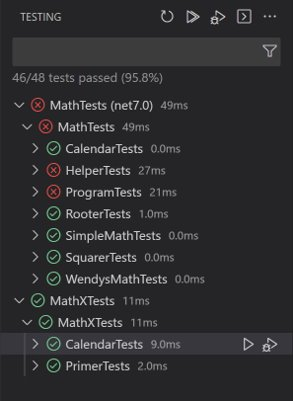
Sie können auf die Links im Stack Trace klicken, um zur Quellposition zu navigieren.
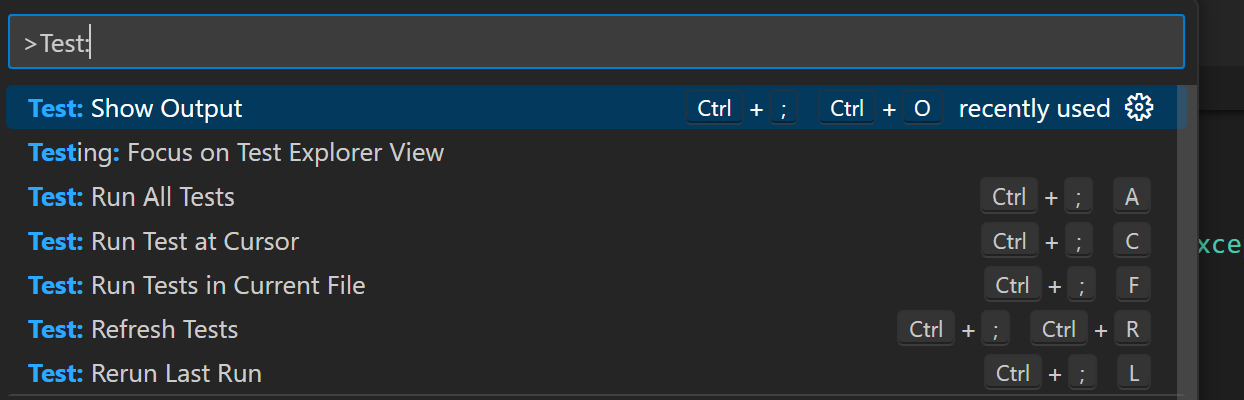
VS Code Testbefehle
Es gibt Testbefehle (z. B. Alle Tests ausführen), die Sie finden können, indem Sie in der Befehlspalette (⇧⌘P (Windows, Linux Ctrl+Shift+P)) nach Test: suchen.
VS Code Test-Einstellungen
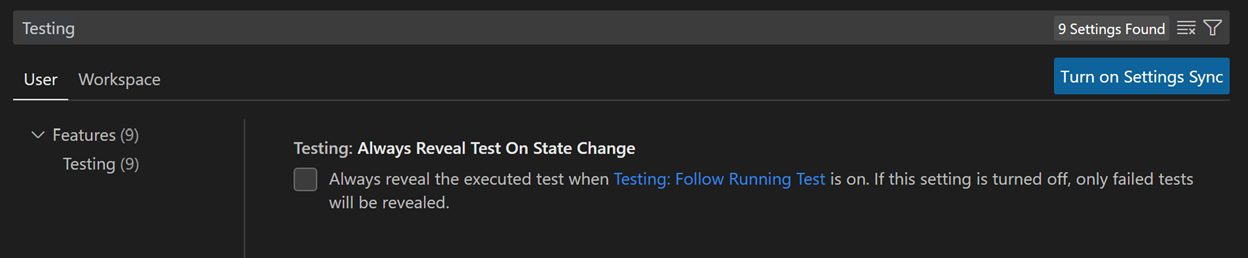
Es gibt spezifische VS Code-Einstellungen für das Testen, die Sie finden können, indem Sie im Einstellungseditor (⌘, (Windows, Linux Ctrl+,)) nach Testing suchen.