Kontext für KI verwalten
Durch die Bereitstellung des richtigen Kontexts erhalten Sie relevantere und genauere Antworten von der KI in VS Code. In diesem Artikel erfahren Sie, wie Sie den Kontext im Chat verwalten, einschließlich der Verwendung von #-Erwähnungen zum Referenzieren von Dateien, Ordnern und Symbolen, wie Sie Webinhalte referenzieren oder wie Sie benutzerdefinierte Anweisungen verwenden können, um die Antworten der KI zu steuern.
Arbeitsbereichsindexierung
VS Code verwendet einen Index, um Ihren Code schnell und genau nach relevanten Codeausschnitten zu durchsuchen. Dieser Index kann entweder von GitHub verwaltet oder lokal auf Ihrem Computer gespeichert werden.
Die folgenden Optionen für die Arbeitsbereichsindizierung sind verfügbar
- Remote-Index: Wenn Ihr Code in einem GitHub-Repository gehostet wird, können Sie einen Remote-Index erstellen, um Ihren Code schnell zu durchsuchen, auch bei großen Codebasen.
- Lokaler Index: Verwenden Sie einen fortschrittlichen semantischen Index, der auf Ihrem lokalen Computer gespeichert ist, um schnelle und genaue Suchergebnisse für Ihren Code zu liefern.
- Basis-Index: Wenn die lokale Indizierung nicht verfügbar ist, können Sie einfachere Algorithmen verwenden, die für die Arbeit mit großen Codebasen lokal optimiert sind.
Erfahren Sie mehr über Arbeitsbereichsindizierung.
Impliziter Kontext
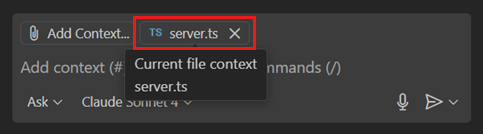
VS Code stellt automatisch Kontext für den Chat-Prompt bereit, basierend auf Ihrer aktuellen Aktivität. Die folgenden Informationen werden implizit in den Chat-Kontext aufgenommen
- Der aktuell ausgewählte Text im aktiven Editor.
- Der Dateiname oder Notebook-Name des aktiven Editors.
- Wenn Sie "Ask" oder "Edit" verwenden, wird die aktive Datei automatisch als Kontext hinzugefügt.
- Wenn Sie Agenten verwenden, entscheidet der Agent autonom, ob die aktive Datei basierend auf Ihrer Eingabeaufforderung zum Chat-Kontext hinzugefügt werden muss.
#-Erwähnungen
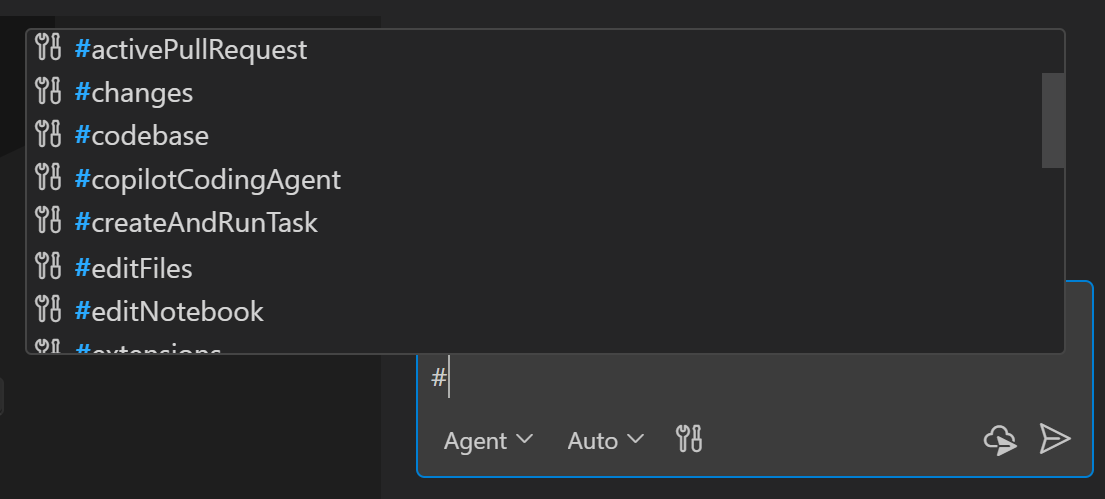
Sie können Ihrem Prompt explizit Kontext hinzufügen, indem Sie # gefolgt von dem Kontext-Element eingeben, das Sie erwähnen möchten. VS Code unterstützt verschiedene Arten von Kontext-Elementen: Dateien, Ordner, Code-Symbole, Tools, Terminalausgabe, Änderungen in der Quellcodeverwaltung und mehr.
Geben Sie das Symbol # in das Chat-Eingabefeld ein, um eine Liste der verfügbaren Kontext-Elemente anzuzeigen, oder wählen Sie Kontext hinzufügen in der Chat-Ansicht aus, um den Kontextauswahl zu öffnen.
Sehen Sie sich die vollständige Liste der unterstützten Kontext-Elemente an.
Dateien als Kontext hinzufügen
Um bestimmte Dateien, Ordner oder Symbole als Kontext bereitzustellen, fügen Sie sie dem Chat mit den folgenden Methoden hinzu
-
Erwähnen Sie die Datei, den Ordner oder das Symbol in Ihrer Chat-Nachricht mit
#gefolgt vom Namen der Datei, des Ordners oder des Symbols. Um ein Symbol zu referenzieren, stellen Sie sicher, dass Sie zuerst die Datei öffnen, die das Symbol enthält. -
Ziehen Sie Dateien oder Ordner aus der Explorer-Ansicht, der Suchansicht oder den Editor-Tabs per Drag & Drop in die Chat-Ansicht, um sie als Kontext hinzuzufügen.
-
Wählen Sie Kontext hinzufügen in der Chat-Ansicht aus und wählen Sie Dateien & Ordner oder Symbole aus der Schnellauswahl aus.
Wenn möglich, wird der vollständige Inhalt der Datei beim Anhängen einer Datei einbezogen. Wenn dies zu groß für das Kontextfenster ist, wird eine Gliederung der Datei einbezogen, die Funktionen und ihre Beschreibungen ohne Implementierungen enthält. Wenn die Gliederung ebenfalls zu groß ist, ist die Datei nicht Teil des Prompts.
Codebase-Suche durchführen
Anstatt einzelne Dateien manuell hinzuzufügen, können Sie VS Code die richtigen Dateien aus Ihrer Codebase automatisch finden lassen. Dies kann nützlich sein, wenn Sie nicht wissen, welche Dateien für Ihre Frage relevant sind.
Fügen Sie #codebase in Ihren Prompt ein oder wählen Sie Kontext hinzufügen > Tools > codebase aus, um die Codesuche für Ihren Arbeitsbereich zu aktivieren.
Die folgenden Beispiel-Prompts zeigen, wie die Codebase-Suche verwendet wird
"Erklären Sie, wie die Authentifizierung in #codebase funktioniert""Wo ist die Datenbankverbindungszeichenfolge konfiguriert? #codebase""Fügen Sie eine neue API-Route zum Aktualisieren der Adresse hinzu #codebase"
Wenn Sie Agenten verwenden, verwendet der Agent automatisch die Codebase-Suche, wenn er feststellt, dass zusätzlicher Kontext benötigt wird, um Ihre Frage zu beantworten. Sie können immer noch #codebase hinzufügen, wenn Ihre Frage unterschiedlich interpretiert werden könnte und Sie sicherstellen möchten, dass der Agent die Codebase-Suche verwendet.
Web-Inhalte referenzieren
Sie können Webinhalte in Ihren Chat-Prompts referenzieren, um beispielsweise die neueste API-Referenz oder Codebeispiele zu erhalten.
-
#fetch <URL>Verwenden Sie das Tool
fetch, um Inhalte von einer bestimmten Webseite abzurufen. Um dieses Tool zu verwenden, geben Sie#fetchgefolgt von der URL der Seite ein, die Sie referenzieren möchten.Das Tool
fetchzwischenspeichert den Inhalt der Webseite für eine begrenzte Zeit, um die Leistung zu verbessern. Wenn sich der Inhalt der Seite ändert, können Sie eine Aktualisierung erzwingen, indem Sie VS Code neu starten. Wenn die Seite nicht erreicht werden kann, läuft der Cache nach kurzer Zeit ab (ca. fünf Minuten).VS Code fordert zur Bestätigung auf, bevor auf externe URLs zugegriffen wird, um Ihre Privatsphäre und Sicherheit zu schützen. Erfahren Sie mehr über die Konfiguration der URL-Auto-Genehmigung.
Beispiel-Prompts mit dem Tool
fetch"Was sind die Highlights von VS Code 1.100 #fetch https://visualstudiocode.de/updates/v1_100""Aktualisieren Sie die asp.net App auf .net 9 #fetch https://learn.microsoft.com/en-us/aspnet/core/migration/80-90"
-
#githubRepo <Repository-Name>Verwenden Sie das Tool
githubRepo, um eine Codesuche in einem GitHub-Repository durchzuführen. Geben Sie#githubRepogefolgt vom Repository-Namen ein.Beispiel-Prompts mit dem Tool
githubRepo"Wie funktioniert Routing in next.js #githubRepo vercel/next.js""Führen Sie eine Code-Überprüfung durch, um zu validieren, dass sie mit #githubRepo microsoft/typescript übereinstimmt"
Tools referenzieren
Wenn Sie Agenten verwenden, entscheidet der Agent autonom, ob Tools zur Ausführung bestimmter Aufgaben verwendet werden sollen. Wenn Sie ein Tool explizit in Ihrem Chat-Prompt referenzieren möchten, können Sie #-Erwähnungen verwenden. Geben Sie # gefolgt vom Tool-Namen und optionalen Parametern ein
"Zusammenfassen von #fetch https://visualstudiocode.de/updates""Wie funktioniert Routing? #githubRepo vercel/next.js""was sind meine offenen Probleme #github-mcp"(Verwendung von Tools vom GitHub MCP-Server)
Wenn Sie eine Tool-Gruppe oder einen MCP-Server nach Namen referenzieren, werden alle Tools aus dieser Gruppe oder von diesem Server für den aktuellen Prompt für den Agenten verfügbar gemacht.
Erfahren Sie mehr über das Hinzufügen und Verwenden von Tools im Chat.
@-Erwähnungen
Chat-Teilnehmer sind spezialisierte Assistenten, die es Ihnen ermöglichen, domänenspezifische Fragen im Chat zu stellen. Stellen Sie sich einen Chat-Teilnehmer als Fachexperten vor, an den Sie Ihre Chat-Anfrage weitergeben und der sich um den Rest kümmert.
Chat-Teilnehmer unterscheiden sich von Tools, die als Teil eines Agentenflusses aufgerufen werden, um bestimmte Aufgaben auszuführen und dazu beizutragen.
Sie können einen Chat-Teilnehmer aufrufen, indem Sie ihn mit @ erwähnen: geben Sie @ gefolgt vom Namen des Teilnehmers ein. VS Code verfügt über mehrere integrierte Chat-Teilnehmer wie @vscode, @terminal oder @workspace. Sie sind darauf optimiert, Fragen zu ihren jeweiligen Domänen zu beantworten.
Die folgenden Beispiele zeigen, wie Sie @-Erwähnungen in Ihren Chat-Prompts verwenden können
"@vscode, wie man den Zeilenumbruch aktiviert""@terminal, was sind die 5 größten Dateien im aktuellen Verzeichnis"
Geben Sie @ in das Chat-Eingabefeld ein, um eine Liste der verfügbaren Chat-Teilnehmer anzuzeigen.
Erweiterungen können auch ihre eigenen Chat-Teilnehmer beisteuern.
Vision
Chat unterstützt visuelle Fähigkeiten, was bedeutet, dass Sie ein Bild als Kontext an Ihren Chat-Prompt anhängen und Fragen dazu stellen können. Hängen Sie zum Beispiel einen Screenshot eines Codeblocks an und bitten Sie, ihn zu erklären, oder hängen Sie eine Skizze einer Benutzeroberfläche an und bitten Sie den Agenten, sie zu implementieren.
Sie können ein Bild von einem Webbrowser per Drag & Drop in die Chat-Ansicht ziehen, um es als Kontext hinzuzufügen.
Browser-Elemente hinzufügen (experimentell)
VS Code verfügt über einen integrierten Browser, mit dem Sie Webseiten innerhalb von VS Code in der Vorschau anzeigen und damit interagieren können, z. B. für schnelles Testen und Debugging Ihrer Webanwendung.
Sie können Elemente aus dem "Simple Browser"-Fenster als Kontext zu Ihrem Chat-Prompt hinzufügen. Dies ist nützlich, wenn Sie Hilfe zu bestimmten Teilen einer Webseite erhalten möchten, wie z. B. HTML-Elemente, CSS-Stile oder JavaScript-Code.
So fügen Sie Elemente aus dem "Simple Browser" zu Ihrem Chat-Prompt hinzu
-
Aktivieren Sie die Auswahl aus dem "Simple Browser" mit der Einstellung chat.sendElementsToChat.enabled.
-
Starten Sie Ihre Webanwendung.
-
Öffnen Sie die "Simple Browser"-Ansicht, indem Sie den Befehl Simple Browser: Show aus der Befehlspalette ausführen.
-
Wählen Sie die Schaltfläche Start, um mit der Auswahl von Elementen von der aktuellen Seite zu beginnen.
-
Fahren Sie mit der Maus über die Elemente der Webseite und klicken Sie, um sie zum Chat-Prompt hinzuzufügen.
Beachten Sie, dass das ausgewählte Element als Kontext zum aktuellen Chat-Prompt hinzugefügt wird.
Sie können konfigurieren, welche Informationen im Kontext enthalten sind
- CSS anhängen - aktivieren mit der Einstellung chat.sendElementsToChat.attachCSS.
- Bilder anhängen - aktivieren mit der Einstellung chat.sendElementsToChat.attachImages.
Diese Funktionalität ist auch in der Live Preview-Erweiterung (Vorabversion) verfügbar.