Projektverwaltung
Wenn Sie eine C#-Anwendung in Visual Studio Code erstellen, beginnen Sie mit einem Projekt. Ein Projekt enthält alle Dateien (wie Quellcode, Bilder usw.), die zu einer ausführbaren Datei, einer Bibliothek oder einer Website kompiliert werden. Alle Ihre zusammengehörigen Projekte können dann in einem Container namens Projektmappe gespeichert werden. Dieser Artikel zeigt Ihnen, wie Sie all Ihre Projekte und deren jeweilige Dateien über die Ansicht Projektmappen-Explorer verwalten können.
Hinweis: Die Erweiterung C# Dev Kit ist erforderlich, um die Projektmappen-Explorer-Ansicht in VS Code zu verwenden.
Projektmappen-Explorer
Die neue Erweiterung C# Dev Kit enthält eine neue Ansicht in der Primären Seitenleiste, den Projektmappen-Explorer. Diese Ansicht bietet eine strukturierte Darstellung Ihrer Anwendung, ihrer Projektmappen und ihrer Projekte für eine mühelose, zentrale Projektverwaltung. Wenn Sie einen Arbeitsbereich öffnen, der .NET-Projektmappendateien oder Projektdateien enthält, wird der Projektmappen-Explorer automatisch angezeigt.
Wenn Sie eine einzelne Projektmappendatei (.sln-Datei) im Arbeitsbereich haben, erkennt der Projektmappen-Explorer diese Datei und lädt sie automatisch, nachdem der Arbeitsbereich geladen wurde. Schauen Sie sich zum Beispiel die folgende Animation an, die das Erlebnis beim Öffnen eines Arbeitsbereichs mit einer einzelnen Projektmappendatei zeigt.
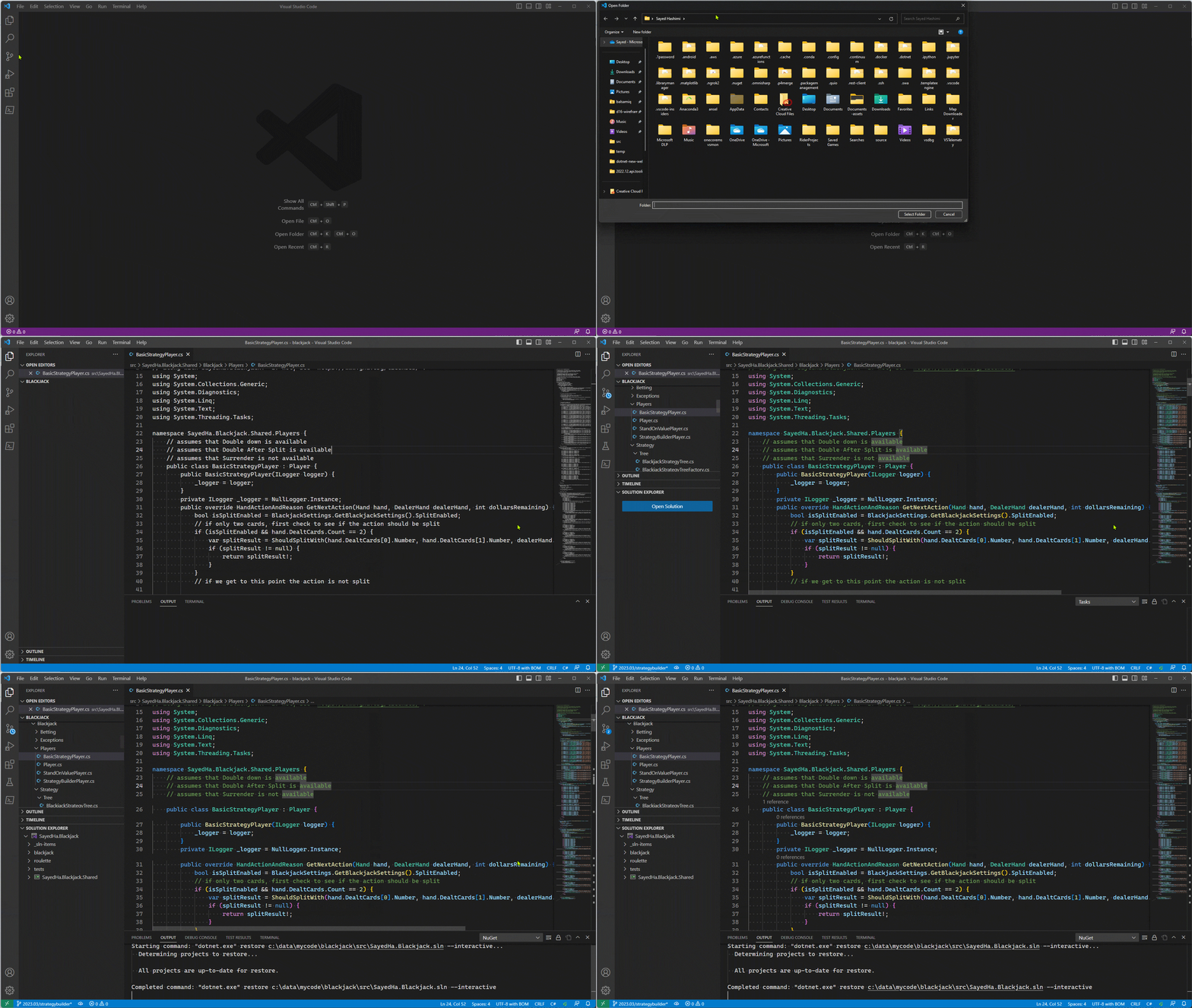
In der obigen Animation wurde der Arbeitsbereich zum ersten Mal in VS Code geladen. Nachdem der Arbeitsbereich geladen wurde, erkennt der Projektmappen-Explorer die alleinstehende .sln-Datei und lädt diese automatisch.
Wenn Sie mehr als eine Projektmappendatei im Arbeitsbereich haben, werden Sie aufgefordert, die spezifische Projektmappendatei zum Laden auszuwählen. Nachdem eine Projektmappendatei für einen Arbeitsbereich geladen wurde, merkt sich die Erweiterung, welche Projektmappendatei zuletzt geladen wurde, und lädt diese Datei automatisch neu, wenn der Arbeitsbereich in VS Code geladen wird. In der folgenden Animation sehen Sie das Erlebnis beim Öffnen eines Arbeitsbereichs mit mehreren Projektmappendateien zum ersten Mal.
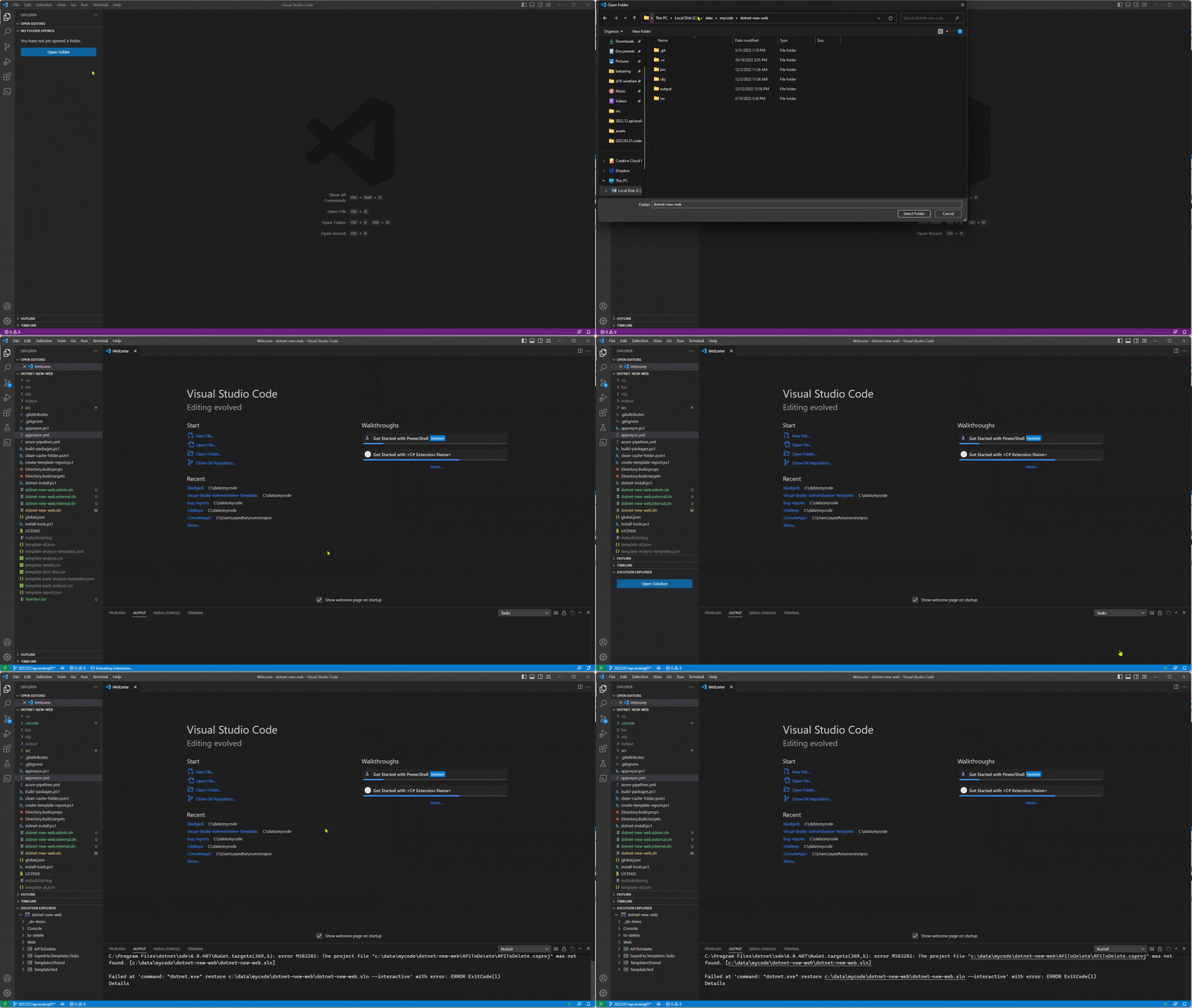
Im obigen Video erkennt der Projektmappen-Explorer nach dem Laden des Arbeitsbereichs, dass der Arbeitsbereich mehrere Projektmappendateien enthält, und Sie werden aufgefordert, die zu ladende Projektmappe mit der standardmäßigen VS Code-Benachrichtigung auszuwählen. Wenn Sie denselben Arbeitsbereich zukünftig öffnen, merkt sich der Projektmappen-Explorer, welche Projektmappendatei zuletzt geladen wurde, und lädt diese automatisch neu.
Wenn eine Projektmappe im Projektmappen-Explorer geladen ist und Sie diese schließen möchten, können Sie den Befehl Projektmappe schließen verwenden. Diesen Befehl finden Sie im Kontextmenü, wenn Sie mit der rechten Maustaste auf eine Projektmappe im Projektmappen-Explorer klicken.

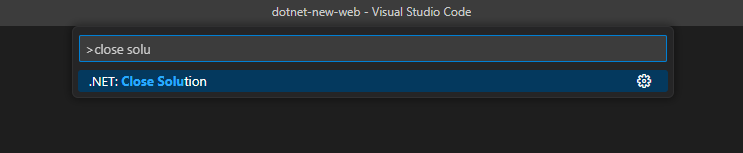
Sie können diesen Befehl auch über die Befehlspalette aufrufen. Sie können die Befehlspalette mit ⇧⌘P (Windows, Linux Ctrl+Shift+P) öffnen. Dies wird im folgenden Bild gezeigt.
Nach dem Schließen der Projektmappe zeigt der Projektmappen-Explorer eine Schaltfläche an, mit der Sie später eine Projektmappendatei aus dem Arbeitsbereich öffnen können. Sie können diesen Befehl auch über die Befehlspalette mit dem Befehl .NET: Projektmappe öffnen aufrufen.
Wenn Sie den Befehl Projektmappe öffnen aufrufen, wird die Projektmappendatei automatisch geladen, wenn sich nur eine Projektmappendatei im Arbeitsbereich befindet. Wenn mehrere Projektmappendateien vorhanden sind, werden Sie aufgefordert, die zu ladende Projektmappendatei auszuwählen. Dies ist dieselbe Erfahrung wie beim ersten Öffnen eines Arbeitsbereichs mit einer oder mehreren Projektmappendateien. Kommen wir nun zur Unterstützung von Projektmappenordnern im Projektmappen-Explorer.
Projektmappenordner
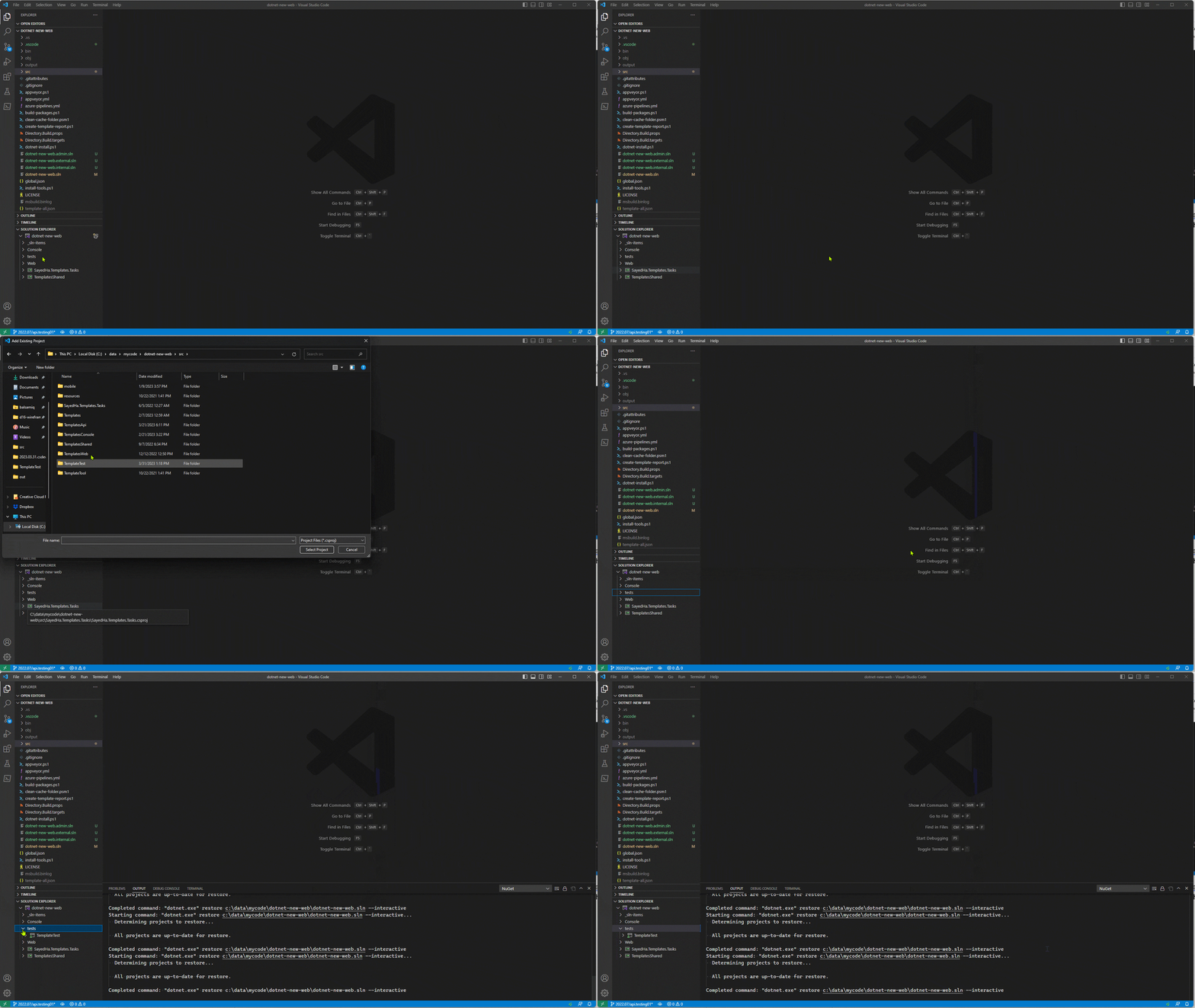
Im Projektmappen-Explorer werden Projektmappenordner (virtuelle Ordner zum Gruppieren von Projekten in einer Projektmappe) angezeigt, falls die Projektmappe diese enthält. Hier können Sie mit den Inhalten von Projektmappenordnern interagieren. Um einen neuen Projektmappenordner hinzuzufügen, können Sie mit der rechten Maustaste auf die Projektmappe klicken und den Menüpunkt Neuer Projektmappenordner auswählen. Schauen Sie sich das kurze Video unten an.
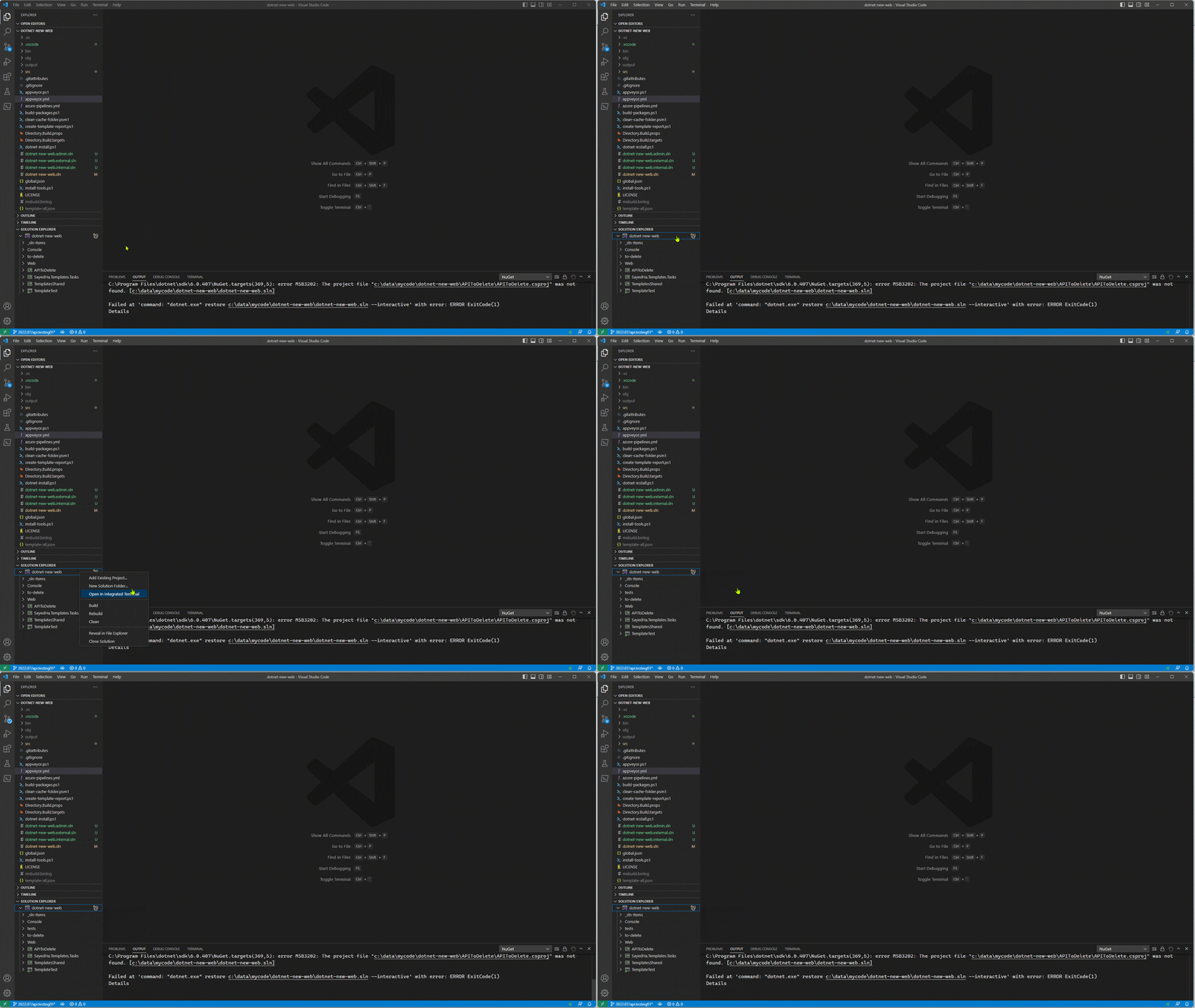
Im obigen Video wurde ein neuer Projektmappenordner namens "tests" erstellt. Nach der Erstellung eines Projektmappenordners können Sie mit dem Kontextmenü Vorhandenes Projekt hinzufügen ein Projekt darin hinzufügen. Die folgende Animation zeigt diese Erfahrung.
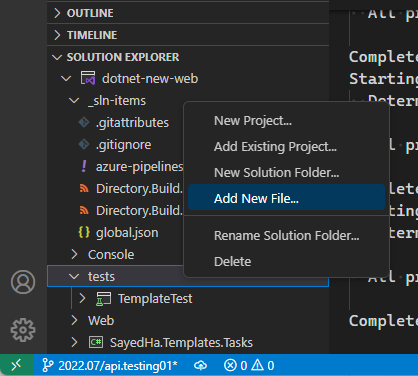
Sie können auch mit dem Kontextmenü Neue Datei hinzufügen, das im folgenden Bild gezeigt wird, eine neue Datei zum Projektmappenordner hinzufügen.
Nachdem Sie diesen Befehl aufgerufen haben, werden Sie aufgefordert, die zu verwendende Dateivorlage in der Befehlspalette auszuwählen. Das folgende Bild zeigt dies.
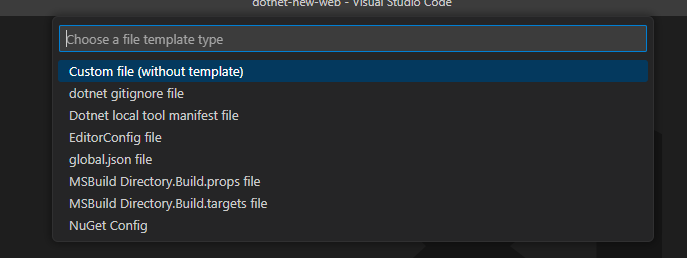
Diese Liste zeigt die Dateivorlagen, die die Erweiterung derzeit für Projektmappenordner unterstützt. Um eine Datei ohne Vorlage zu erstellen (eine leere Datei zu erstellen), wählen Sie Benutzerdefinierte Datei (ohne Vorlage).
Um einen Projektmappenordner zu entfernen, können Sie die Kontextmenüoption Entfernen verwenden.
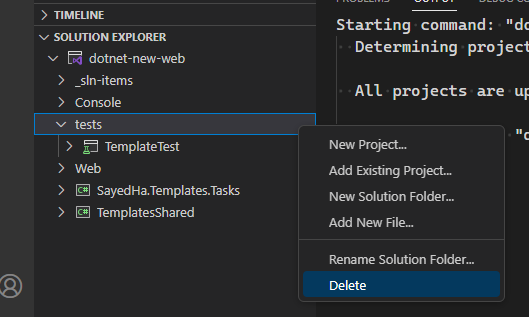
Wenn Sie einen Projektmappenordner aus einer Projektmappe entfernen, werden der Projektmappenordner und seine Inhalte aus der Projektmappe entfernt. Die Dateien und/oder Projekte, die er enthält, werden nicht von der Festplatte gelöscht. Nachdem wir nun Projektmappenordner besprochen haben, wollen wir uns ansehen, wie Sie weiter mit Projekten im Projektmappen-Explorer interagieren können.
Arbeiten mit Projekten
Im Projektmappen-Explorer gibt es eine Reihe von Funktionen, die Ihnen die Arbeit mit Projekten ermöglichen. Wenn Sie zum ersten Mal eine Projektmappe öffnen, sehen Sie die Projekte und Projektmappenordner. Sie können Projektmappenordner oder Projekte erweitern, um deren Inhalt anzuzeigen. Das folgende Bild zeigt den Projektmappen-Explorer mit einigen erweiterten Knoten.
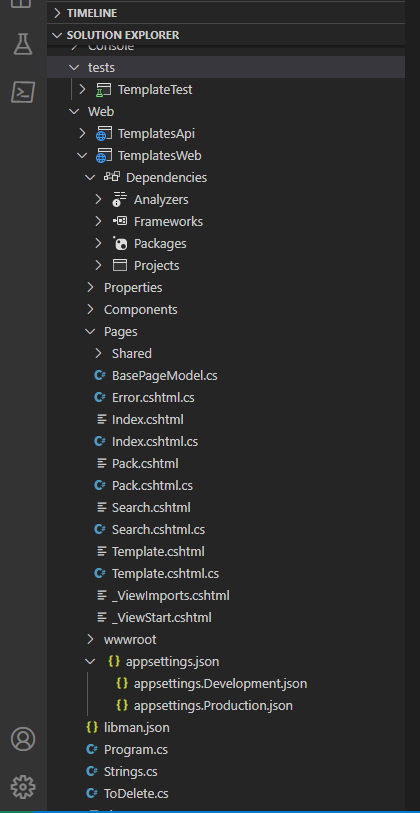
Im obigen Bild sehen wir den Projektmappen-Explorer mit ein paar erweiterten Projektmappenordnern sowie dem TemplatesWeb-Projekt. In dieser Version wird nur minimale Verschachtelung von Dateien unterstützt. Wir werden diese Unterstützung erweitern, um sie mit der Verschachtelung von Dateien im Visual Studio IDE konsistenter zu gestalten.
Von hier aus können Sie Dateien öffnen, indem Sie sie im Projektmappen-Explorer doppelt anklicken. Sie können auch mit der rechten Maustaste auf Elemente im Projektmappen-Explorer klicken, um ein kontextspezifisches Menü mit verfügbaren Aktionen zu erhalten. Um beispielsweise eine neue Datei zu einem Projekt hinzuzufügen, klicken Sie mit der rechten Maustaste auf das Projekt und wählen Sie Neue Datei hinzufügen. Wenn Sie diese Option auswählen, werden Sie aufgefordert, die zu verwendende Dateivorlage für den Standardinhalt auszuwählen. Hier erhalten Sie die beste Erfahrung, wenn Sie an einem Projekt arbeiten, das .NET 7.0.200 oder höher als Ziel hat.
Sie können auch Dateien in Projekte einfügen, indem Sie Dateien wie gewohnt in VS Code erstellen und sie unter dem Ordner speichern, der die Projektdatei enthält. Standardmäßig werden neue Dateien, die dem Projektordner hinzugefügt werden, automatisch dem Projekt hinzugefügt.
In der Projektansicht sehen Sie auch die Abhängigkeiten, die das Projekt hat, sowohl für Projektverweise als auch für Paketverweise. In dieser Version des C# Dev Kit können Sie die Abhängigkeiten nicht ändern. Um einen Verweis auf ein Projekt oder Paket hinzuzufügen, können Sie das Befehlszeilentool dotnet add verwenden. Um einen Paketverweis hinzuzufügen, siehe dotnet add package-Befehl – .NET CLI und um einen Projektverweis hinzuzufügen, siehe dotnet add reference-Befehl – .NET CLI. Um einen Verweis zu entfernen, verwenden Sie dotnet remove. Weitere Informationen finden Sie unter Entfernen eines Paketverweises und Entfernen eines Pakets.
Wenn Sie eine Projektdatei anzeigen oder bearbeiten möchten, wählen Sie den Projektknoten im Projektmappen-Explorer aus, und die Projektdatei wird im Editor geöffnet. Dies ist dasselbe Verhalten, das Sie beim Auswählen einer Datei im Projektmappen-Explorer feststellen.
Mit dem Projektmappen-Explorer können Sie auch gängige Aktionen wie Erstellen, Erneut erstellen und Bereinigen über die Kontextmenüs ausführen. Sie sehen diese Kontextmenüs, wenn Sie den Projektmappenknoten oder den Projektknoten im Projektmappen-Explorer ausgewählt haben. Dies erstellt/erstellt neu/bereinigt das ausgewählte Element sowie seine Abhängigkeiten.