Änderungen bereitstellen und committen
Das Erstellen fokussierter Commits mit klaren Beschreibungen hilft Ihnen und Ihrem Team, den Verlauf Ihres Quellcodes zu verstehen. VS Code bietet integrierte Git-Tools für das Bereitstellen von Änderungen und das Erstellen von Commits, mit Unterstützung für granulare Kontrolle darüber, welche Änderungen einbezogen werden sollen.
Dieser Artikel behandelt den Workflow für das Bereitstellen und Committen in VS Code, vom zweistufigen Prozess von Git bis zur Nutzung von KI-Unterstützung für Commit-Nachrichten und der Überprüfung von Änderungen vor dem Committen.
Git-Workflow
Git verwendet einen zweistufigen Prozess, um Ihre Arbeit zu speichern: Bereitstellen (Staging) und Committen. Wenn Sie Dateien ändern, verfolgt Git diese Änderungen, nimmt sie aber nicht automatisch in Ihren nächsten Commit auf. Durch das Bereitstellen können Sie auswählen, welche Änderungen in jeden Commit aufgenommen werden sollen.
Stellen Sie sich das Bereitstellen als Vorbereitung eines Snapshots Ihrer Arbeit vor. Sie können alle Änderungen auf einmal für einen umfassenden Commit bereitstellen oder bestimmte Dateien und sogar einzelne Zeilen bereitstellen, um fokussierte, logische Commits zu erstellen, die später leichter zu überprüfen und zu verstehen sind.
Änderungen anzeigen
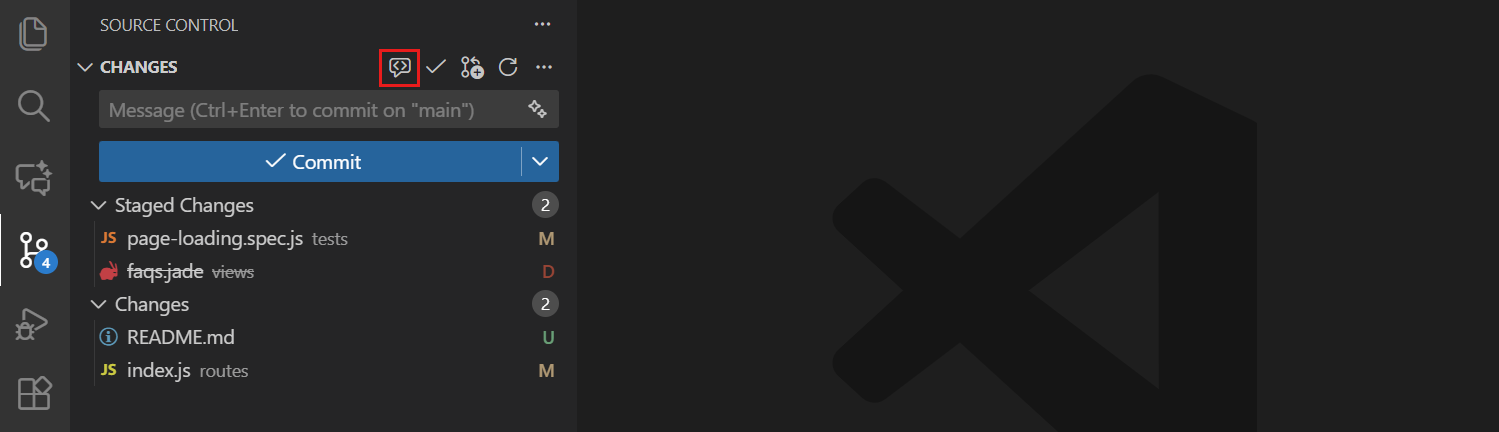
Die Ansicht "Quellcodeverwaltung" (⌃⇧G (Windows, Linux Ctrl+Shift+G)) ist Ihre zentrale Anlaufstelle für die Verwaltung von Änderungen in Ihrem Git-Repository. Änderungen werden basierend auf ihrem Bereitstellungsstatus in zwei Abschnitte unterteilt.
- Änderungen: Listet alle geänderten, hinzugefügten oder gelöschten Dateien auf, die noch nicht für den Commit bereitgestellt sind.
- Bereitgestellte Änderungen: Listet Dateien auf, die bereitgestellt wurden und zum Committen bereit sind.
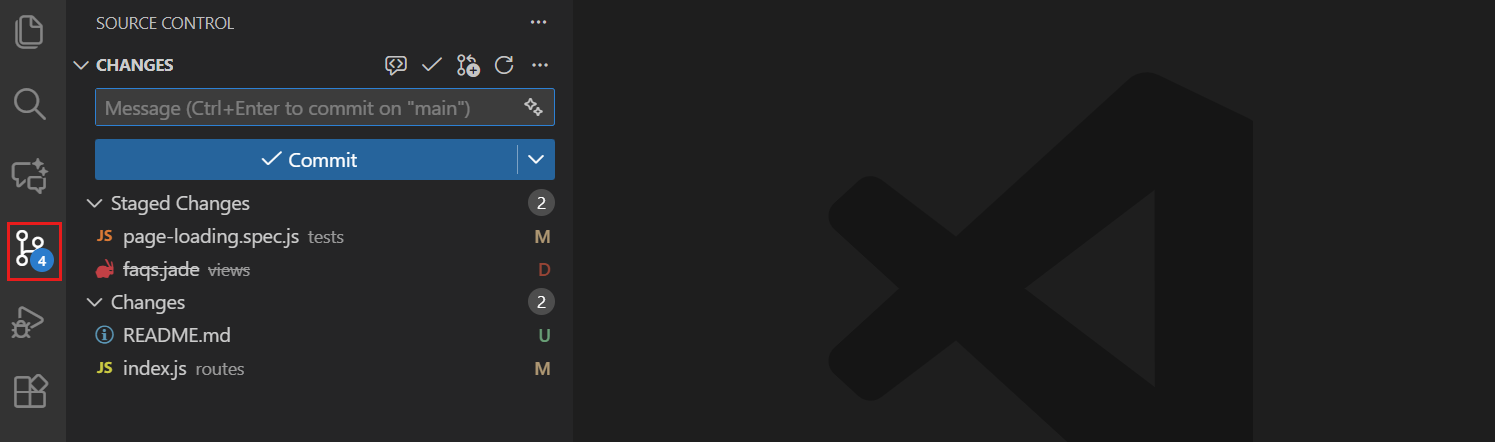
Beachten Sie, dass geänderte Dateien mit einem "U" (unverfolgt), "M" (geändert) oder "D" (gelöscht) Symbol daneben aufgeführt sind, um die Art der Änderung anzugeben. Diese Änderungsanzeige wird auch in der Explorer-Ansicht und im Titel des Editor-Tabs für geänderte Dateien angezeigt.
Das Symbol der Quellcodeverwaltung in der Aktivitätsleiste zeigt ebenfalls eine Kennzeichnung mit der Anzahl der betroffenen Dateien an, um Ihnen einen schnellen Überblick über Ihre nicht committeten Änderungen zu geben.
Sie können die Liste der Änderungen in einer flachen oder Baumstruktur anzeigen. Schalten Sie diese mit der Option **Weitere Aktionen** (...) > **Anzeigen & Sortieren** > **Als Baum/Liste anzeigen** in der Symbolleiste der Ansicht "Quellcodeverwaltung" um.
Anzeigeindikatoren im Editor
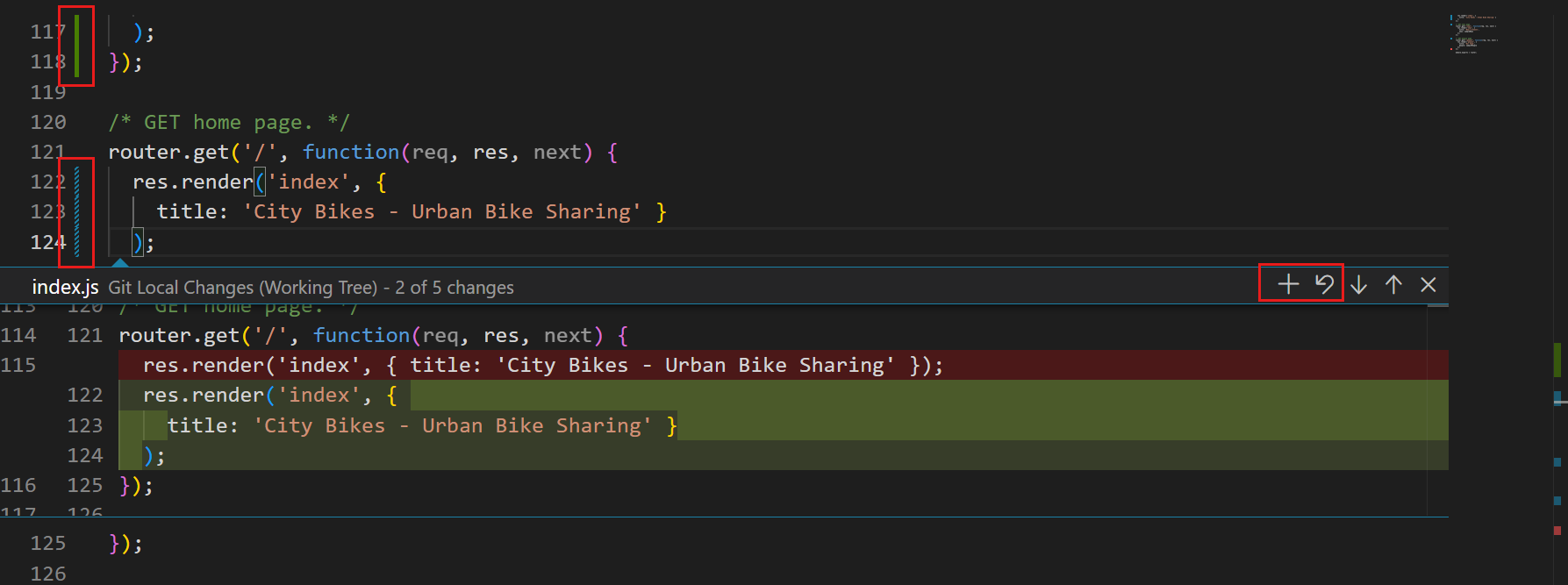
Um Ihnen schnell Änderungen in Ihren Dateien zu identifizieren, zeigt VS Code im Editor neben der Zeilennummer Anzeigeindikatoren an, die hinzugefügte, geänderte oder gelöschte Zeilen seit Ihrem letzten Commit darstellen. Sie können diese Indikatoren auch in der Minimap sehen.
Die Farbe des Anzeigeindikators gibt die Art der Änderung an
- Grüner Balken: Neue Zeilen, die seit dem letzten Commit hinzugefügt wurden
- Blauer Balken: Zeilen, die seit dem letzten Commit geändert wurden
- Rotes Dreieck: Gelöschte Zeilen (oberhalb der Löschstelle angezeigt)
Wenn Sie den Anzeigeindikator auswählen, wird eine Inline-Diff-Vorschau Ihrer Änderungen angezeigt. Sie können Änderungen direkt aus dieser Vorschau mit den entsprechenden Schaltflächen bereitstellen oder rückgängig machen.
Sie können das Verhalten der Anzeigeindikatoren mit diesen Einstellungen anpassen
- scm.diffDecorations: Steuert, wann Diff-Anzeigen erscheinen (alle, Randleiste, Übersicht, Minimap oder keine)
- scm.diffDecorationsGutterAction: Steuert die Aktionen, die im Menü der Randleiste verfügbar sind
- scm.diffDecorationsGutterPattern: Passt das Muster für Anzeigeindikatoren in der Randleiste an
- scm.diffDecorationsGutterVisibility: Steuert, wann Anzeigeindikatoren in der Randleiste angezeigt werden (immer oder beim Hovern)
- scm.diffDecorationsGutterWidth: Legt die Breite des Anzeigeindikators fest
- scm.diffDecorationsIgnoreTrimWhitespace: Ignoriert Leerzeichenänderungen bei Diff-Anzeigen
Änderungen bereitstellen
Das Bereitstellen von Änderungen bereitet diese für die Aufnahme in Ihren nächsten Commit vor. Sie können ganze Dateien oder spezifische Zeilen und Codeblöcke für eine genauere Kontrolle bereitstellen.
Um einzelne Dateien bereitzustellen, bewegen Sie den Mauszeiger über sie in der Liste **Änderungen** und wählen Sie das Symbol **+** (Plus) aus, oder klicken Sie mit der rechten Maustaste auf die Datei und wählen Sie **Änderungen bereitstellen**. Sie können Dateien auch aus dem Abschnitt **Änderungen** ziehen und im Abschnitt **Bereitgestellte Änderungen** ablegen, um sie bereitzustellen.
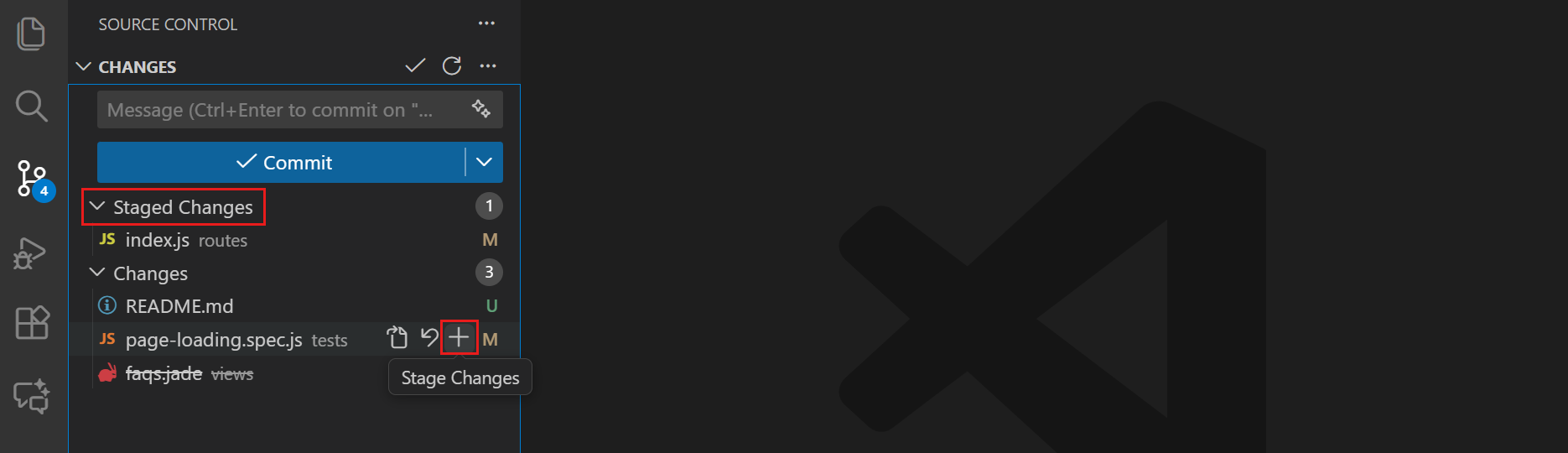
Wenn Sie die Baumansicht verwenden, können Sie ganze Ordner bereitstellen, indem Sie den Ordner selbst bereitstellen. Um alle geänderten Dateien auf einmal bereitzustellen, bewegen Sie den Mauszeiger über die Kopfzeile **Änderungen** und wählen Sie das Symbol **+** (Plus) aus.
Es gibt spezialisiertere Bereitstellungsaktionen, die in der Befehlspalette (⇧⌘P (Windows, Linux Ctrl+Shift+P)) verfügbar sind. Geben Sie "Git: Stage" ein, um Optionen zum Bereitstellen von Dateien anzuzeigen.
Spezifische Zeilen oder Codeblöcke bereitstellen
Anstatt ganze Dateien bereitzustellen, können Sie auch bestimmte Teile einer Datei bereitstellen. Teilweises Bereitstellen ermöglicht es Ihnen, fokussierte Commits zu erstellen. Wenn Sie beispielsweise Formatierungsänderungen und Fehlerbehebungen in derselben Datei vorgenommen haben, können Sie diese separat mit entsprechenden Commit-Nachrichten committen.
Sie können teilweise bereitstellen über den Diff-Editor
-
Wählen Sie eine Datei in der Liste **Änderungen** aus, um den Diff-Editor zu öffnen.
-
Wählen Sie die Zeilen aus, die Sie bereitstellen möchten.
-
Verwenden Sie die Schaltfläche **Bereitstellen** im Randbereich des Diff-Editors neben Ihrer Auswahl, um nur diese Zeilen bereitzustellen.
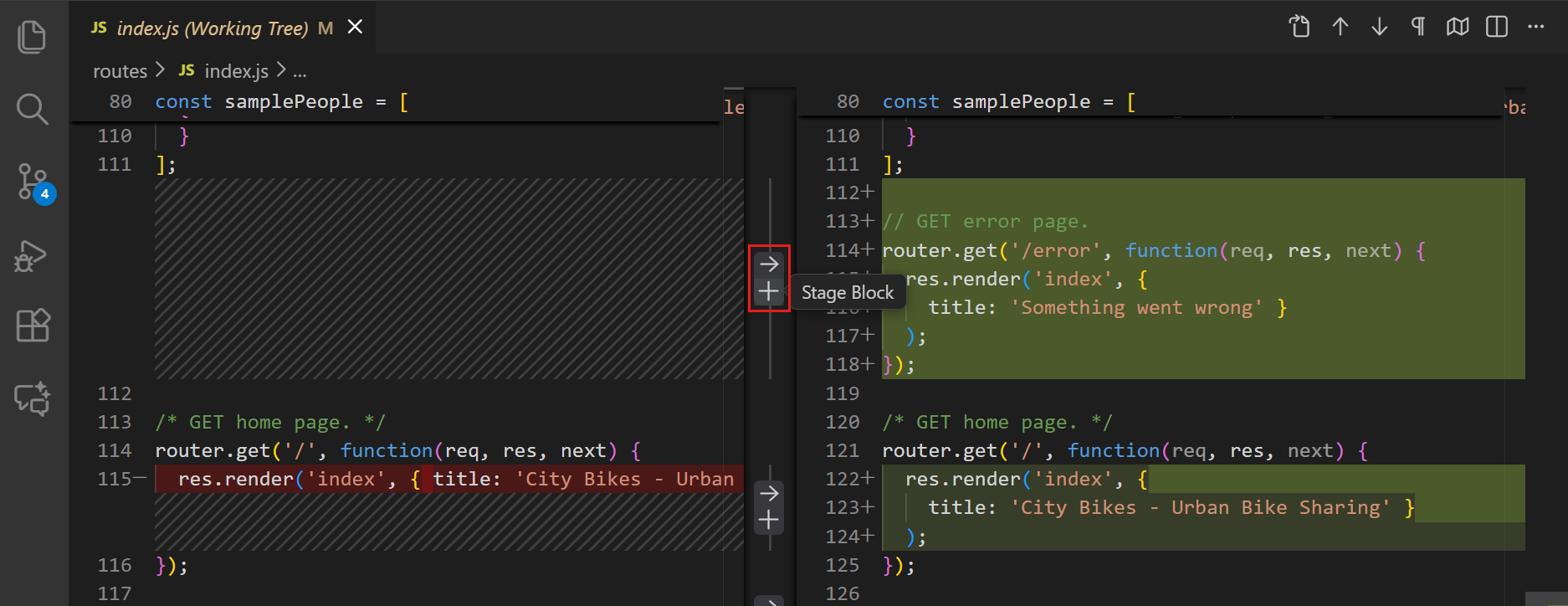
Sie können auch mit der rechten Maustaste auf die Auswahl klicken und **Ausgewählte Bereiche bereitstellen** wählen oder **Git: Ausgewählte Bereiche bereitstellen** über die Befehlspalette ausführen.
Änderungen aus der Bereitstellung entfernen
Um Dateien aus der Bereitstellung zu entfernen, bewegen Sie den Mauszeiger über sie in der Liste **Bereitgestellte Änderungen** und wählen Sie das Symbol **-** (Minus) aus, oder klicken Sie mit der rechten Maustaste und wählen Sie **Änderungen aus Bereitstellung entfernen**. Die Dateien werden zurück in den Abschnitt **Änderungen** verschoben, ohne Ihre Änderungen zu verlieren.
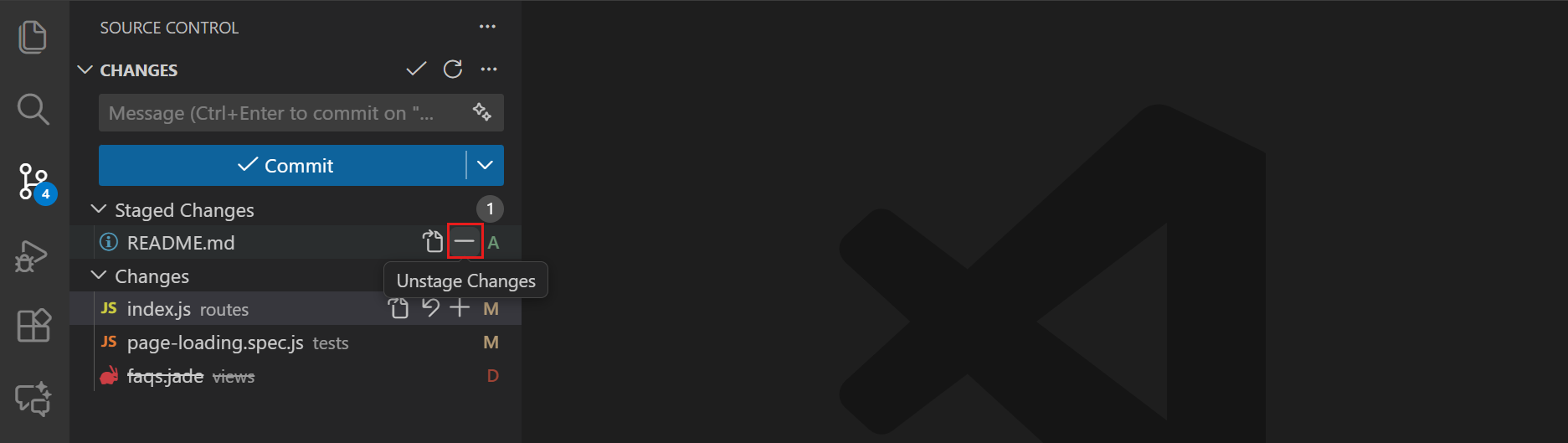
Ähnlich können Sie auch spezifische Zeilen oder Codeblöcke aus der Bereitstellung im Diff-Editor entfernen, indem Sie die Schaltfläche **Bereitstellung entfernen** im Randbereich neben Ihrer Auswahl verwenden.
Ihre Änderungen committen
Sobald Sie Ihre Änderungen bereitgestellt haben, können Sie einen Commit erstellen, um sie in Ihrem lokalen Repository zu speichern. Um einen Commit zu erstellen, müssen Sie eine Commit-Nachricht schreiben, die die Änderungen beschreibt. Diese Nachricht hilft Ihnen und anderen, den Zweck des Commits beim Überprüfen des Commit-Verlaufs zu verstehen.
Commit-Nachrichten schreiben
Eine Commit-Nachricht beschreibt die Änderungen, die Sie committen, und hilft anderen (und Ihrem zukünftigen Ich), den Zweck des Commits zu verstehen. Geben Sie Ihre Nachricht in das Eingabefeld für die Commit-Nachricht am oberen Rand der Ansicht "Quellcodeverwaltung" ein und wählen Sie **Commit**, um Ihre bereitgestellten Änderungen zu speichern.
Um Ihnen beim Schreiben einer Commit-Nachricht zu helfen, wählen Sie das Glitzersymbol im Eingabefeld für die Commit-Nachricht aus, um die KI die Nachricht basierend auf Ihren bereitgestellten Änderungen generieren zu lassen. Sie können benutzerdefinierte Anweisungen erstellen, um die KI bei der Generierung von Nachrichten anzuleiten.
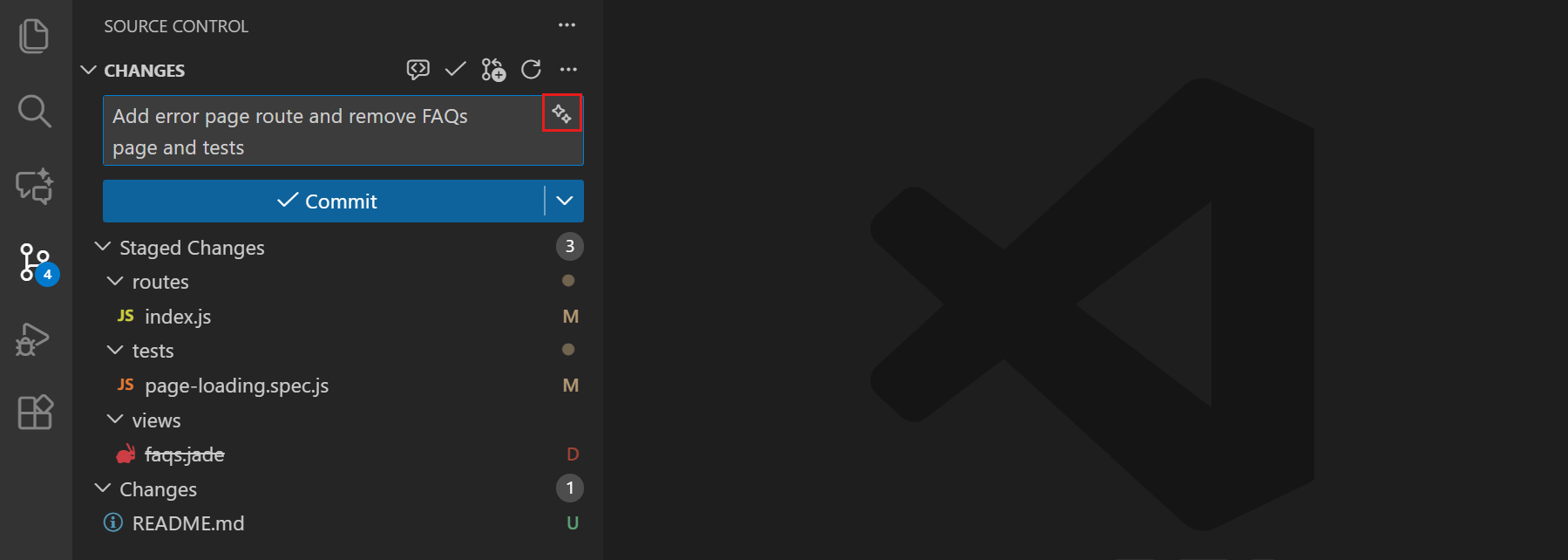
Wenn Sie Commit-Nachrichten mit mehreren Absätzen schreiben möchten, können Sie anstelle des Eingabefelds einen vollen Editor verwenden. Aktivieren Sie dies mit der Einstellung git.useEditorAsCommitInput. Wenn Sie Änderungen ohne Commit-Nachricht committen, öffnet sich ein neuer Editor-Tab, in dem Sie Ihre Nachricht schreiben können.
Um durch Ihre vorherigen Commit-Nachrichten zu blättern, drücken Sie ↑ (Windows, Linux Up) und ↓ (Windows, Linux Down), während Sie sich im Eingabefeld für die Commit-Nachricht befinden.
Änderungen committen
Wählen Sie die Schaltfläche **Commit** in der Ansicht "Quellcodeverwaltung" aus, um die Änderungen im Abschnitt **Bereitgestellte Änderungen** zu committen. Nicht bereitgestellte Änderungen bleiben im Abschnitt **Änderungen** für zukünftige Commits.
Um alle Änderungen (bereitgestellt und nicht bereitgestellt) auf einmal zu committen, wählen Sie das Menü **Weitere Aktionen** (...) aus und wählen Sie **Commit** > **Alle committen**. Dies stellt alle geänderten Dateien in einem Schritt bereit und committet sie.
Den letzten Commit ändern
Wenn Sie Ihren letzten Commit ändern müssen, können Sie ihn ändern, anstatt einen neuen Commit zu erstellen. Dies ist nützlich, um vergessene Änderungen hinzuzufügen oder die Commit-Nachricht zu korrigieren.
Um einen Commit zu ändern, wählen Sie die Dropdown-Schaltfläche **Commit** und wählen Sie **Commit (Ändern)**, oder verwenden Sie die Option **Bereitgestellte Änderungen committen (Ändern)** aus dem Menü **Weitere Aktionen** (...).
Ändern Sie nur Commits, die noch nicht in ein gemeinsames Repository gepusht wurden. Das Ändern von gepushten Commits überschreibt den Verlauf und kann Probleme für andere Mitarbeiter verursachen.
Den letzten Commit rückgängig machen
Wenn Sie Ihren letzten Commit rückgängig machen müssen, wählen Sie das Menü **Weitere Aktionen** (...) in der Ansicht "Quellcodeverwaltung" aus und wählen Sie dann **Commit** > **Letzten Commit rückgängig machen**. Dies entfernt den letzten Commit aus Ihrem Branch-Verlauf, behält aber alle Änderungen dieses Commits im Abschnitt **Bereitgestellte Änderungen** bereitgestellt bei.
Änderungen verwerfen
Um nicht committete Änderungen vollständig zu verwerfen und eine Datei auf ihren letzten Commit-Status zurückzusetzen, klicken Sie mit der rechten Maustaste auf die Datei in der Ansicht "Quellcodeverwaltung" und wählen Sie **Änderungen verwerfen**. Alternativ bewegen Sie den Mauszeiger über die Datei in der Liste **Änderungen** und wählen Sie das Verwerfen-Symbol (ein nach links zeigender gebogener Pfeil) aus.
Verworfene Änderungen werden in den Papierkorb (Windows) oder den Mülleimer (macOS/Linux) verschoben, sodass Sie sie bei Bedarf wiederherstellen können.
Änderungen mit dem Diff-Editor überprüfen
Der Diff-Editor zeigt, was sich in Ihren Dateien geändert hat. Er stellt Vergleiche der Original- und geänderten Versionen nebeneinander dar. Der Diff-Editor kann in der Nebeneinander- oder Inline-Ansicht geöffnet werden.
Um den Diff-Editor zu öffnen, wählen Sie eine beliebige Datei in den Listen **Änderungen** oder **Bereitgestellte Änderungen** der Ansicht "Quellcodeverwaltung" aus, um die Änderungen für diese Datei im Vergleich zur letzten committeten Version anzuzeigen.
Bei großen Dateien können Sie unveränderte Abschnitte einklappen, indem Sie in der Symbolleiste des Diff-Editors die Schaltfläche **Unveränderte Regionen einklappen** auswählen. Dies hilft Ihnen, sich auf die tatsächlichen Änderungen zu konzentrieren. Sie können auch schnell zwischen Änderungen navigieren, indem Sie die Schaltflächen **Nächste Änderung** und **Vorherige Änderung** verwenden.
Nebeneinander-Ansicht vs. Inline-Ansicht
Standardmäßig zeigt der Diff-Editor einen Vergleich nebeneinander an, mit der Originaldatei links und Ihren Änderungen rechts.
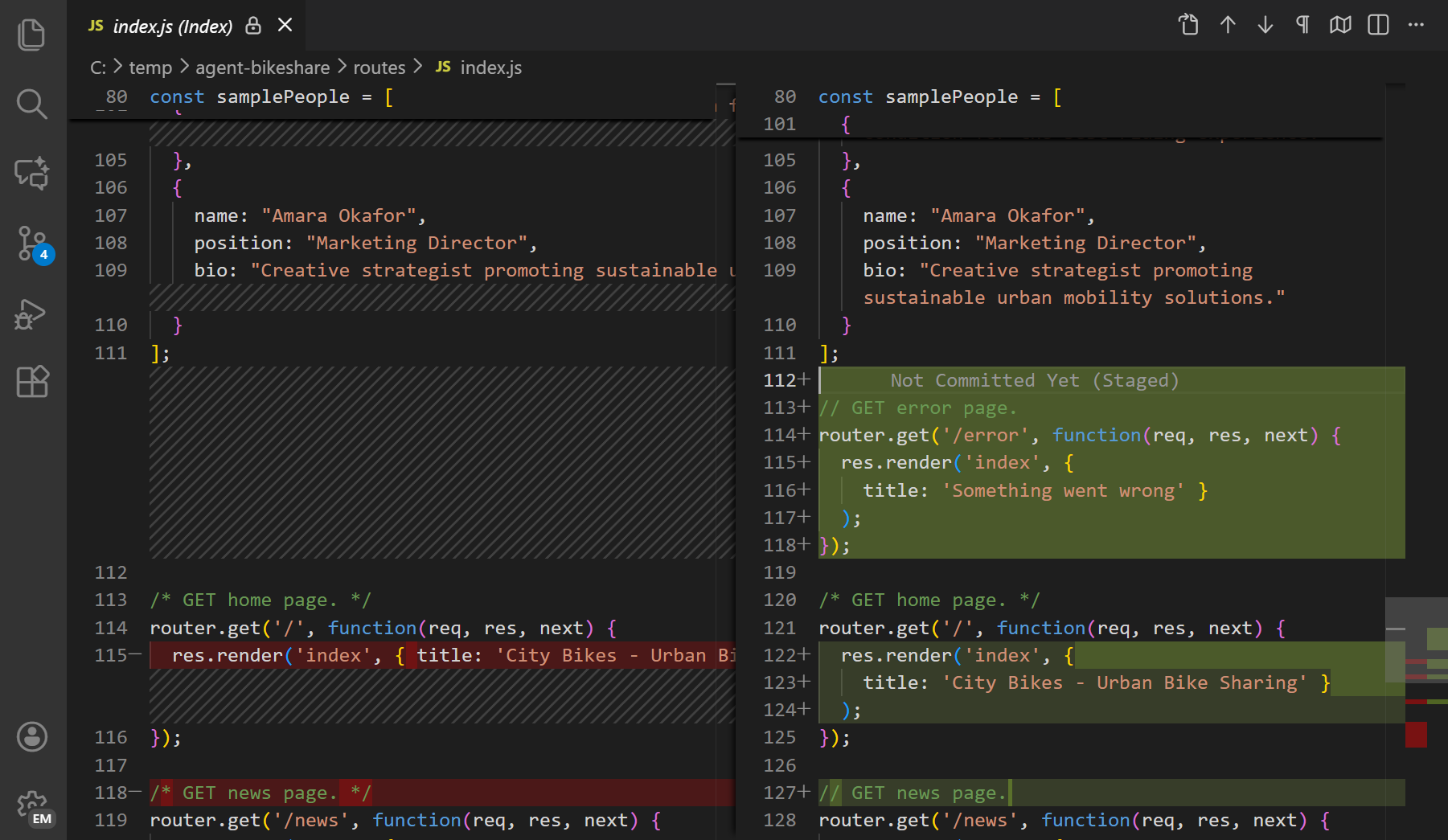
Schalten Sie zur Inline-Ansicht um, indem Sie in der Symbolleiste des Diff-Editors **Weitere Aktionen** (...) > **Inline-Ansicht** auswählen, um Änderungen innerhalb eines Editors anzuzeigen.
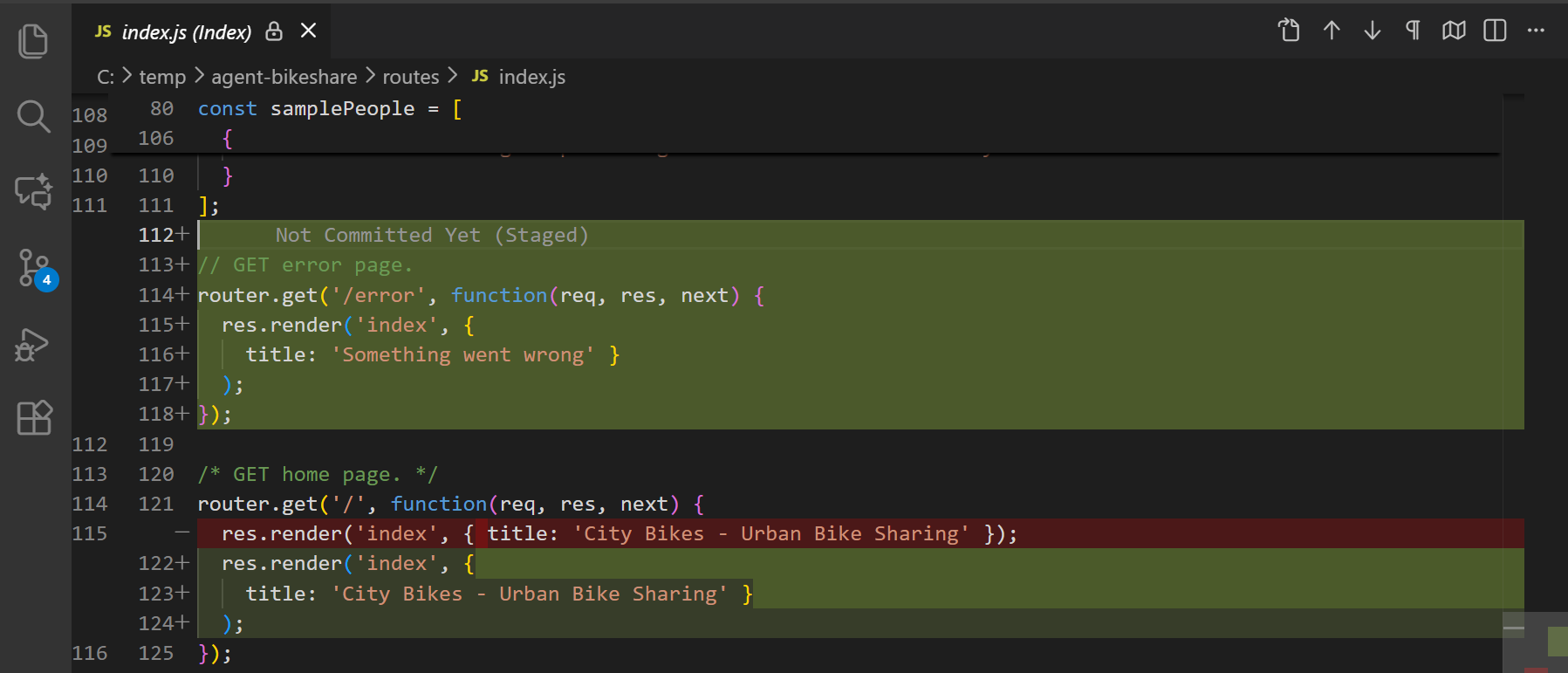
Konfigurieren Sie Ihre bevorzugte Standardansicht mit der Einstellung diffEditor.renderSideBySide.
Änderungen im Diff-Editor bereitstellen und rückgängig machen
Der Diff-Editor enthält einen Randbereich mit den Schaltflächen **Bereitstellen** und **Rückgängig machen** neben jeder Änderung. Mit diesen Schaltflächen können Sie
- Einzelne Codeblöcke oder Zeilen direkt aus der Diff-Ansicht bereitstellen
- Spezifische Änderungen rückgängig machen, ohne andere Modifikationen zu beeinträchtigen
Wenn Sie spezifische Zeilen im Diff-Editor auswählen, wirken sich die Schaltflächen nur auf Ihre Auswahl aus.
Sie können den Randbereich des Diff-Editors mit der Einstellung diffEditor.renderGutterMenu ausblenden.
Barrierefreier Diff-Viewer
Für Screenreader-Benutzer bietet VS Code den barrierefreien Diff-Viewer, der Änderungen in einem einheitlichen Patch-Format darstellt. Um den barrierefreien Diff-Viewer zu öffnen, verwenden Sie das Menü **Weitere Aktionen** (...) in der Symbolleiste des Diff-Editors und wählen Sie **Barrierefreien Diff-Viewer öffnen** oder verwenden Sie die Tastenkombination F7.
Navigieren Sie durch die Änderungen mit den Befehlen **Nächste Differenz anzeigen** (F7) und **Vorherige Differenz anzeigen** ().
Code-Änderungen mit KI überprüfen
VS Code ermöglicht es Ihnen, Ihre nicht committeten Änderungen mithilfe von KI-Unterstützung zu überprüfen, bevor Sie sie committen. Diese KI-Funktionen ergänzen die manuelle Code-Überprüfung und helfen, Probleme frühzeitig in Ihrem Entwicklungs-Workflow zu erkennen.
So führen Sie eine KI-gestützte Code-Überprüfung Ihrer nicht committeten Änderungen durch
-
Wählen Sie die Schaltfläche **Code-Überprüfung** in der Ansicht "Quellcodeverwaltung" aus.
-
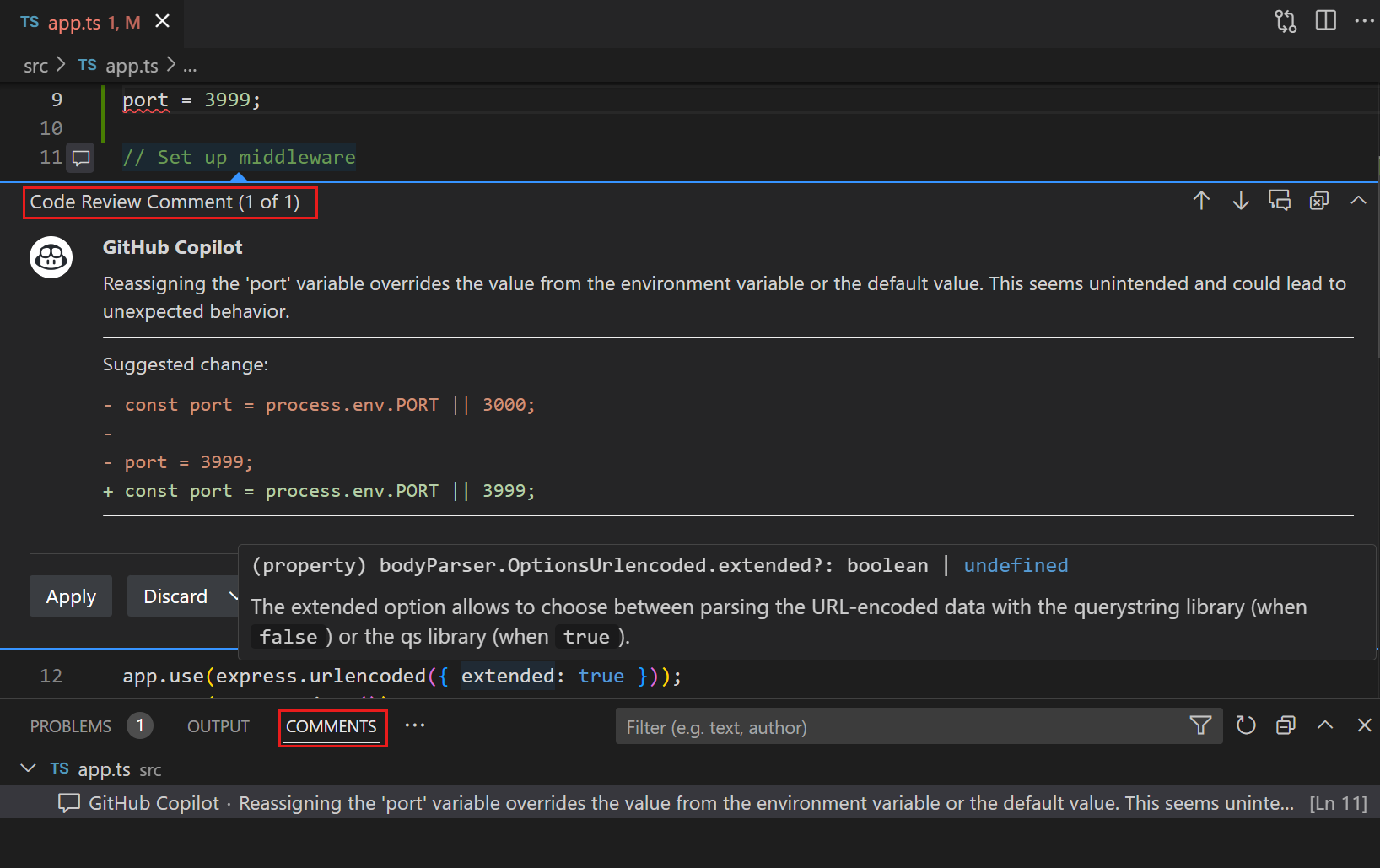
VS Code analysiert Ihre Änderungen und generiert Überprüfungskommentare und Vorschläge, die als Overlay-Kommentare im Editor angezeigt werden.
Git Blame-Informationen
VS Code kann Git Blame-Informationen inline im Editor und in der Statusleiste anzeigen. Bewegen Sie den Mauszeiger über das Element in der Statusleiste oder den Inline-Hinweis im Editor, um detaillierte Git Blame-Informationen anzuzeigen.
Um Git Blame-Informationen zu aktivieren oder zu deaktivieren, verwenden Sie die Befehle **Git: Git Blame Editor Decoration umschalten** und **Git: Git Blame Status Bar Item umschalten** oder konfigurieren Sie diese Einstellungen
- git.blame.statusBarItem.enabled (standardmäßig aktiviert)
- git.blame.editorDecoration.enabled
Sie können das Format der Nachricht, die im Editor und in der Statusleiste angezeigt wird, mit den Einstellungen git.blame.editorDecoration.template und git.blame.statusBarItem.template anpassen. Sie können Variablen für die gängigsten Informationen verwenden.
Zum Beispiel zeigt die folgende Vorlage den Betreff des Commits, den Namen des Autors und das relative Datum des Autors an
{
  "git.blame.editorDecoration.template": "${subject}, ${authorName} (${authorDateAgo})"
}
Um die Farbe der Editor-Dekoration anzupassen, verwenden Sie die Theme-Farbe git.blame.editorDecorationForeground.
Diagrammansicht für Commit-Verlauf
Die Quellcodeverwaltungs-Graph-Ansicht in der Ansicht "Quellcodeverwaltung" bietet eine visuelle Darstellung Ihres Commit-Verlaufs und Ihrer Branch-Beziehungen. Wenn Sie ein Remote-Repository konfiguriert haben, können Sie sehen, wie viele Commits Sie dem Remote voraus sind oder hinterherhinken.
Der Graph enthält den aktuellen Branch, den Upstream-Branch des aktuellen Branches und einen optionalen Basis-Branch. Die Wurzel des Graphen ist der gemeinsame Vorfahre dieser Branches.
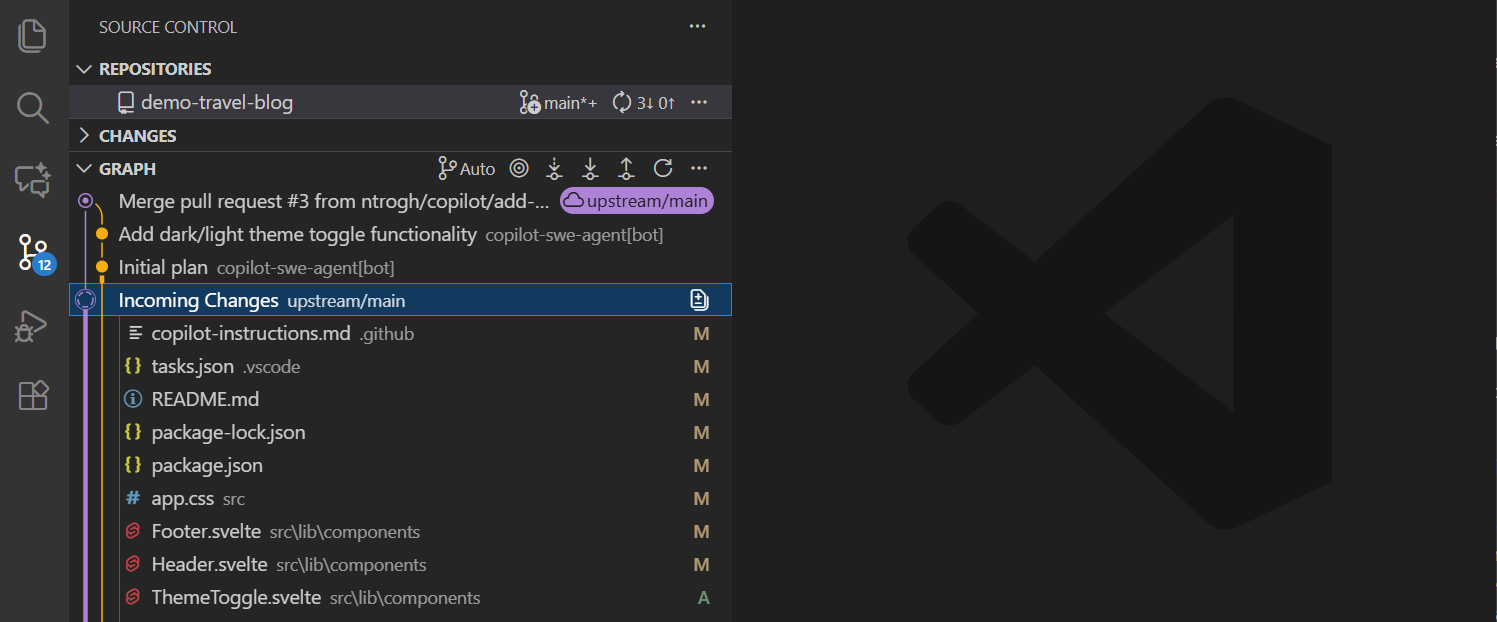
Der Graph bietet die folgende Funktionalität
- Wählen Sie einen Eintrag aus, um die Dateien anzuzeigen, die in diesem Commit geändert wurden. Wählen Sie die Aktion **Änderungen öffnen** aus, um die Diff-Ansicht des Commits im Editor anzuzeigen.
- Klicken Sie mit der rechten Maustaste auf einen Commit, um Aktionen wie Checkout, Cherry-Pick, Hinzufügen als Kontext für den Chat und mehr auszuführen.
- Wählen Sie eine Datei aus, um die Diff-Ansicht dieser Datei im Editor anzuzeigen.
- Wählen Sie einen Commit aus und vergleichen Sie ihn mit einem anderen Branch oder Tag, indem Sie mit der rechten Maustaste auf den Commit klicken und **Vergleichen mit**, **Mit Remote vergleichen** oder **Mit Merge Base vergleichen** auswählen.
Verwenden Sie die Aktionen in der Symbolleiste der Graph-Ansicht, um den Branch auszuwählen, Änderungen abzurufen, zu pullen, zu pushen und zu synchronisieren.
Zeitleistenansicht für die Dateihistorie
Die Zeitleistenansicht, die am unteren Rand des Datei-Explorers zugänglich ist, ist eine einheitliche Ansicht zur Visualisierung des Ereignisverlaufs für eine Datei. Sie können beispielsweise Git-Commits oder lokale Dateispeicherungen in einer Zeitleistenansicht anzeigen.
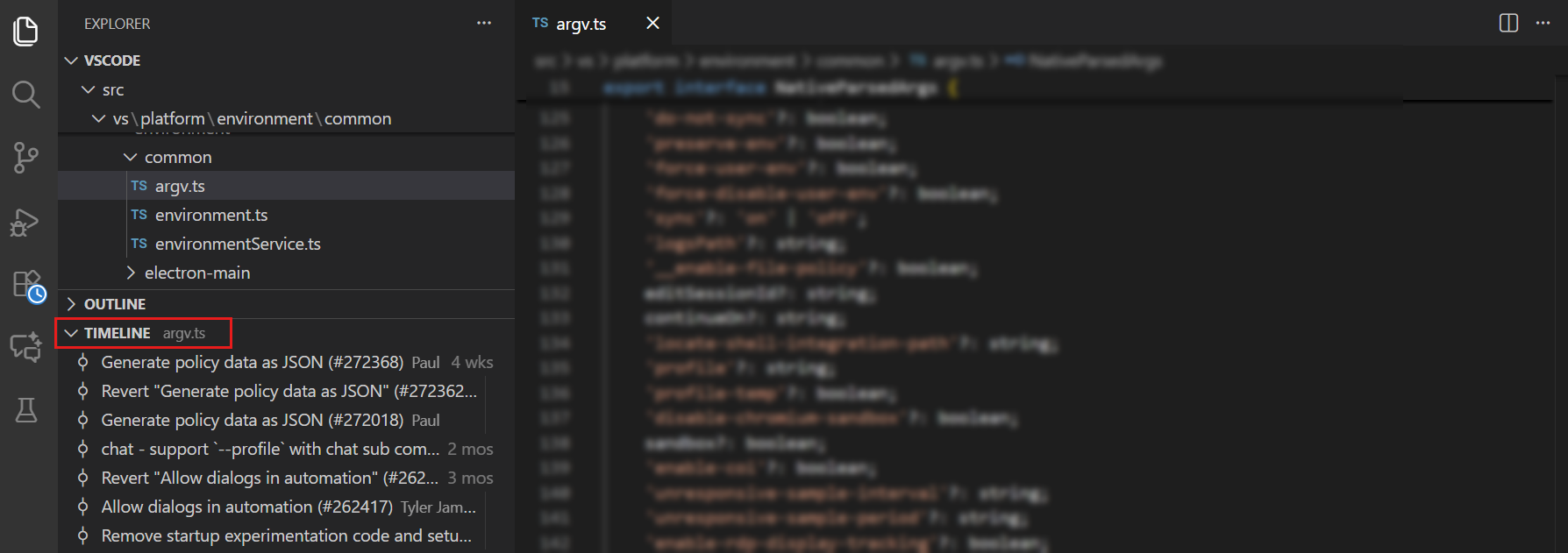
Erfahren Sie mehr über die Zeitleistenansicht.
Nächste Schritte
- Branches und Worktrees - Erfahren Sie mehr über die Branch-Verwaltung, Git-Worktrees und Stash-Operationen
- Repositories und Remotes - Erfahren Sie mehr über das Klonen, Veröffentlichen und Synchronisieren mit Remote-Repositories
- Merge-Konflikte - Behandeln Sie Konflikte beim Zusammenführen von Branches
- Arbeiten mit GitHub - Erfahren Sie, wie Sie mit Pull-Requests und Issues arbeiten
- Copilot in VS Code - Entdecken Sie weitere KI-gestützte Entwicklungsfunktionen