Promptdateien in VS Code verwenden
Promptdateien sind Markdown-Dateien, die wiederverwendbare Prompts für gängige Entwicklungsaufgaben wie das Generieren von Code, das Durchführen von Code-Reviews oder das Erstellen von Projektkomponenten definieren. Es handelt sich um eigenständige Prompts, die Sie direkt im Chat ausführen können, was die Erstellung einer Bibliothek standardisierter Entwicklungsworkflows ermöglicht.
Sie können aufgabenbezogene Richtlinien enthalten oder benutzerdefinierte Anweisungen referenzieren, um eine konsistente Ausführung zu gewährleisten. Im Gegensatz zu benutzerdefinierten Anweisungen, die für alle Anfragen gelten, werden Promptdateien bei Bedarf für bestimmte Aufgaben ausgelöst.
VS Code unterstützt zwei Arten von Geltungsbereichen für Promptdateien
- Arbeitsbereichs-Promptdateien: Sind nur innerhalb des Arbeitsbereichs verfügbar und werden im Ordner
.github/promptsdes Arbeitsbereichs gespeichert. - Benutzer-Promptdateien: Sind über mehrere Arbeitsbereiche hinweg verfügbar und werden im aktuellen VS Code-Profil gespeichert.
Struktur von Promptdateien
Promptdateien sind Markdown-Dateien mit der Dateiendung .prompt.md und haben folgende Struktur
Kopfzeile (optional)
Die Kopfzeile ist im YAML-Frontmatter-Format mit den folgenden Feldern formatiert
| Feld | Beschreibung |
|---|---|
Beschreibung |
Eine kurze Beschreibung des Prompts. |
name |
Der Name des Prompts, der nach der Eingabe von / im Chat verwendet wird. Wenn nicht angegeben, wird der Dateiname verwendet. |
argument-hint |
Optionaler Hinweistext, der im Chat-Eingabefeld angezeigt wird, um Benutzer anzuweisen, wie sie mit dem Prompt interagieren sollen. |
agent |
Der Agent, der zum Ausführen des Prompts verwendet wird: ask, edit, agent oder der Name eines benutzerdefinierten Agenten. Standardmäßig wird der aktuelle Agent verwendet. Wenn Tools angegeben sind und der aktuelle Agent ask oder edit ist, ist der Standardagent agent. |
model |
Das Sprachmodell, das beim Ausführen des Prompts verwendet wird. Wenn nicht angegeben, wird das aktuell im Model Picker ausgewählte Modell verwendet. |
tools |
Eine Liste von Tool- oder Toolset-Namen, die für diesen Prompt verfügbar sind. Kann integrierte Tools, Toolsets, MCP-Tools oder von Erweiterungen beigesteuerte Tools enthalten. Um alle Tools eines MCP-Servers einzuschließen, verwenden Sie das Format <server name>/*.Mehr über Tools im Chat erfahren. |
Wenn ein bestimmtes Tool beim Ausführen des Prompts nicht verfügbar ist, wird es ignoriert.
Hauptteil
Der Hauptteil der Promptdatei enthält den Prompt-Text, der an die LLM gesendet wird, wenn der Prompt im Chat ausgeführt wird. Stellen Sie spezifische Anweisungen, Richtlinien oder andere relevante Informationen bereit, die die KI befolgen soll.
Sie können andere Arbeitsbereichsdateien mithilfe von Markdown-Links referenzieren. Verwenden Sie relative Pfade, um diese Dateien zu referenzieren, und stellen Sie sicher, dass die Pfade basierend auf dem Speicherort der Promptdatei korrekt sind.
Um Agent-Tools im Haupttext zu referenzieren, verwenden Sie die Syntax #tool:<tool-name>. Um beispielsweise das Tool githubRepo zu referenzieren, verwenden Sie #tool:githubRepo.
Innerhalb einer Promptdatei können Sie Variablen mithilfe der Syntax ${variableName} referenzieren. Sie können die folgenden Variablen referenzieren
- Arbeitsbereichsvariablen -
${workspaceFolder},${workspaceFolderBasename} - Auswahlvariablen -
${selection},${selectedText} - Datei-Kontextvariablen -
${file},${fileBasename},${fileDirname},${fileBasenameNoExtension} - Eingabevariablen -
${input:variableName},${input:variableName:placeholder}(Werte vom Chat-Eingabefeld an den Prompt übergeben)
Beispiele für Promptdateien
Die folgenden Beispiele zeigen, wie Promptdateien verwendet werden. Weitere von der Community beigesteuerte Beispiele finden Sie im Repository Awesome Copilot.
Beispiel: Generieren einer React-Formular-Komponente
---
agent: 'agent'
model: GPT-4o
tools: ['githubRepo', 'search/codebase']
description: 'Generate a new React form component'
---
Your goal is to generate a new React form component based on the templates in #tool:githubRepo contoso/react-templates.

Ask for the form name and fields if not provided.

Requirements for the form:
* Use form design system components: [design-system/Form.md](../docs/design-system/Form.md)
* Use `react-hook-form` for form state management:
* Always define TypeScript types for your form data
* Prefer *uncontrolled* components using register
* Use `defaultValues` to prevent unnecessary rerenders
* Use `yup` for validation:
* Create reusable validation schemas in separate files
* Use TypeScript types to ensure type safety
* Customize UX-friendly validation rules
Beispiel: Durchführen einer Sicherheitsüberprüfung einer REST-API
---
agent: 'ask'
model: Claude Sonnet 4
description: 'Perform a REST API security review'
---
Perform a REST API security review and provide a TODO list of security issues to address.

* Ensure all endpoints are protected by authentication and authorization
* Validate all user inputs and sanitize data
* Implement rate limiting and throttling
* Implement logging and monitoring for security events

Return the TODO list in a Markdown format, grouped by priority and issue type.
Eine Promptdatei erstellen
Wenn Sie eine Promptdatei erstellen, wählen Sie, ob Sie sie in Ihrem Arbeitsbereich oder Ihrem Benutzerprofil speichern möchten. Arbeitsbereichs-Promptdateien gelten nur für diesen Arbeitsbereich, während Benutzer-Promptdateien über mehrere Arbeitsbereiche hinweg verfügbar sind.
So erstellen Sie eine Promptdatei
-
Wählen Sie in der Chatansicht Chat konfigurieren (Zahnradsymbol) > Promptdateien und dann Neue Promptdatei aus.
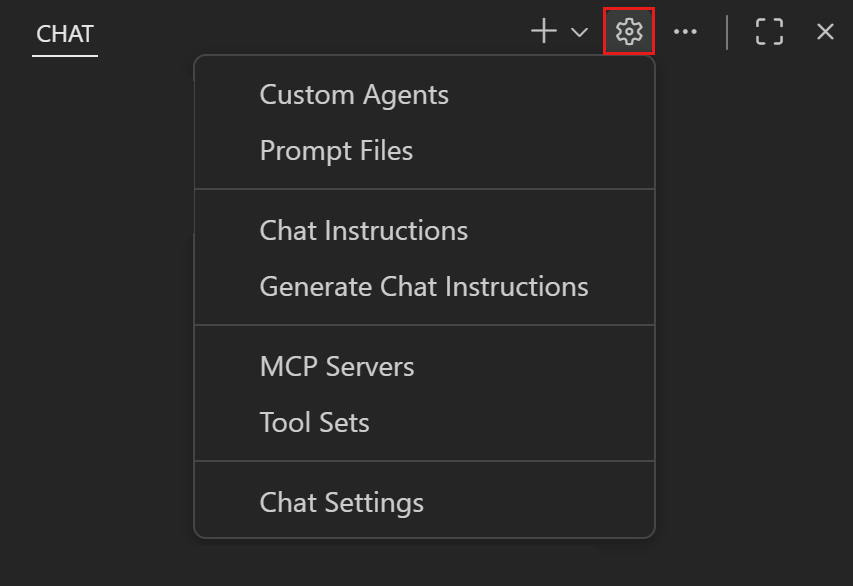
Alternativ können Sie den Befehl Chat: Neue Promptdatei oder Chat: Neue unbenannte Promptdatei aus der Befehlspalette (⇧⌘P (Windows, Linux Ctrl+Shift+P)) verwenden.
-
Wählen Sie den Speicherort, an dem die Promptdatei erstellt werden soll.
-
Arbeitsbereich: Erstellen Sie die Promptdatei im Ordner
.github/promptsIhres Arbeitsbereichs, um sie nur in diesem Arbeitsbereich zu verwenden. Fügen Sie weitere Promptordner für Ihren Arbeitsbereich mit der Einstellung chat.promptFilesLocations hinzu. -
Benutzerprofil: Erstellen Sie die Promptdatei im aktuellen Profilordner, um sie über alle Ihre Arbeitsbereiche hinweg zu verwenden.
-
-
Geben Sie einen Dateinamen für Ihre Promptdatei ein. Dies ist der Standardname, der angezeigt wird, wenn Sie im Chat
/eingeben. -
Erstellen Sie den Chat-Prompt mithilfe von Markdown-Formatierung.
- Füllen Sie die YAML-Frontmatter am Anfang der Datei aus, um die Beschreibung, den Agenten, die Tools und andere Einstellungen des Prompts zu konfigurieren.
- Fügen Sie Anweisungen für den Prompt im Hauptteil der Datei hinzu.
Um eine vorhandene Promptdatei zu ändern, wählen Sie in der Chatansicht Chat konfigurieren > Promptdateien und dann eine Promptdatei aus der Liste aus. Alternativ können Sie den Befehl Chat: Promptdateien konfigurieren aus der Befehlspalette (⇧⌘P (Windows, Linux Ctrl+Shift+P)) verwenden und die Promptdatei aus der Schnellansicht auswählen.
Eine Promptdatei im Chat verwenden
Sie haben mehrere Möglichkeiten, eine Promptdatei auszuführen
-
Geben Sie in der Chatansicht
/gefolgt vom Promptnamen in das Chat-Eingabefeld ein.Sie können zusätzliche Informationen in das Chat-Eingabefeld einfügen. Zum Beispiel
/create-react-form formName=MyFormoder/create-api zur Auflistung von Kunden. -
Führen Sie den Befehl Chat: Prompt ausführen aus der Befehlspalette (⇧⌘P (Windows, Linux Ctrl+Shift+P)) aus und wählen Sie eine Promptdatei aus der Schnellansicht aus.
-
Öffnen Sie die Promptdatei im Editor und drücken Sie die Wiedergabetaste im Titelbereich des Editors. Sie können wählen, ob Sie den Prompt in der aktuellen Chatsitzung ausführen oder eine neue Chatsitzung öffnen möchten.
Diese Option ist nützlich, um Ihre Promptdateien schnell zu testen und zu iterieren.
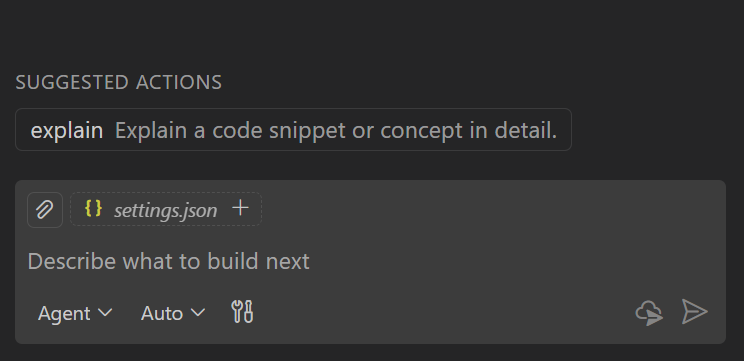
Verwenden Sie die Einstellung chat.promptFilesRecommendations, um Prompts als empfohlene Aktionen beim Starten einer neuen Chatsitzung anzuzeigen.
Priorität der Tool-Liste
Sie können die Liste der verfügbaren Tools sowohl für einen benutzerdefinierten Agenten als auch für eine Promptdatei mithilfe des Metadatenfeldes tools angeben. Promptdateien können auch einen benutzerdefinierten Agenten mithilfe des Metadatenfeldes agent referenzieren.
Die Liste der verfügbaren Tools im Chat wird nach folgender Prioritätenreihenfolge bestimmt
- In der Promptdatei angegebene Tools (falls vorhanden)
- Tools aus dem in der Promptdatei referenzierten benutzerdefinierten Agenten (falls vorhanden)
- Standard-Tools für den ausgewählten Agenten (falls vorhanden)
Benutzerdefinierte Promptdateien geräteübergreifend synchronisieren
VS Code kann Ihre Benutzer-Promptdateien über mehrere Geräte hinweg mithilfe von Einstellungen-Synchronisierung synchronisieren.
Um Ihre Benutzer-Promptdateien zu synchronisieren, aktivieren Sie die Einstellungen-Synchronisierung für Prompt- und Anweisungsdateien
-
Stellen Sie sicher, dass Sie Einstellungen-Synchronisierung aktiviert haben.
-
Führen Sie Einstellungen-Synchronisierung: Konfigurieren aus der Befehlspalette (⇧⌘P (Windows, Linux Ctrl+Shift+P)) aus.
-
Wählen Sie Prompts und Anweisungen aus der Liste der zu synchronisierenden Einstellungen aus.
Tipps zur Definition von Promptdateien
-
Beschreiben Sie klar, was der Prompt bewirken soll und welches Ausgabeformat erwartet wird.
-
Geben Sie Beispiele für die erwarteten Eingaben und Ausgaben an, um die Antworten der KI zu leiten.
-
Verwenden Sie Markdown-Links, um benutzerdefinierte Anweisungen zu referenzieren, anstatt Richtlinien in jedem Prompt zu duplizieren.
-
Nutzen Sie integrierte Variablen wie
${selection}und Eingabevariablen, um Prompts flexibler zu gestalten. -
Verwenden Sie den Play-Button im Editor, um Ihre Prompts zu testen und sie basierend auf den Ergebnissen zu verfeinern.