KI-gestützte intelligente Aktionen in Visual Studio Code
Für verschiedene gängige Szenarien können Sie intelligente Aktionen nutzen, um Hilfe von der KI zu erhalten, ohne eine Aufforderung eingeben zu müssen. Beispiele für diese intelligenten Aktionen sind das Generieren von Commit-Nachrichten, das Erstellen von Dokumentationen, das Erklären oder Beheben von Code oder das Durchführen einer Code-Überprüfung. Diese intelligenten Aktionen sind in der gesamten VS Code-Benutzeroberfläche verfügbar.
Commit-Nachricht und PR-Informationen generieren
Erhalten Sie Hilfe bei der Erstellung von Commit-Nachrichten sowie Titeln und Beschreibungen für Pull-Anfragen (PRs), basierend auf Ihren Code-Änderungen. Verwenden Sie das Glitzer-Symbol in der Ansicht "Quellcodeverwaltung" oder der GitHub PR-Erweiterung, um einen Titel und eine Beschreibung zu generieren, die Ihre Änderungen zusammenfassen.

Zusammenführungskonflikte mit KI lösen (experimentell)
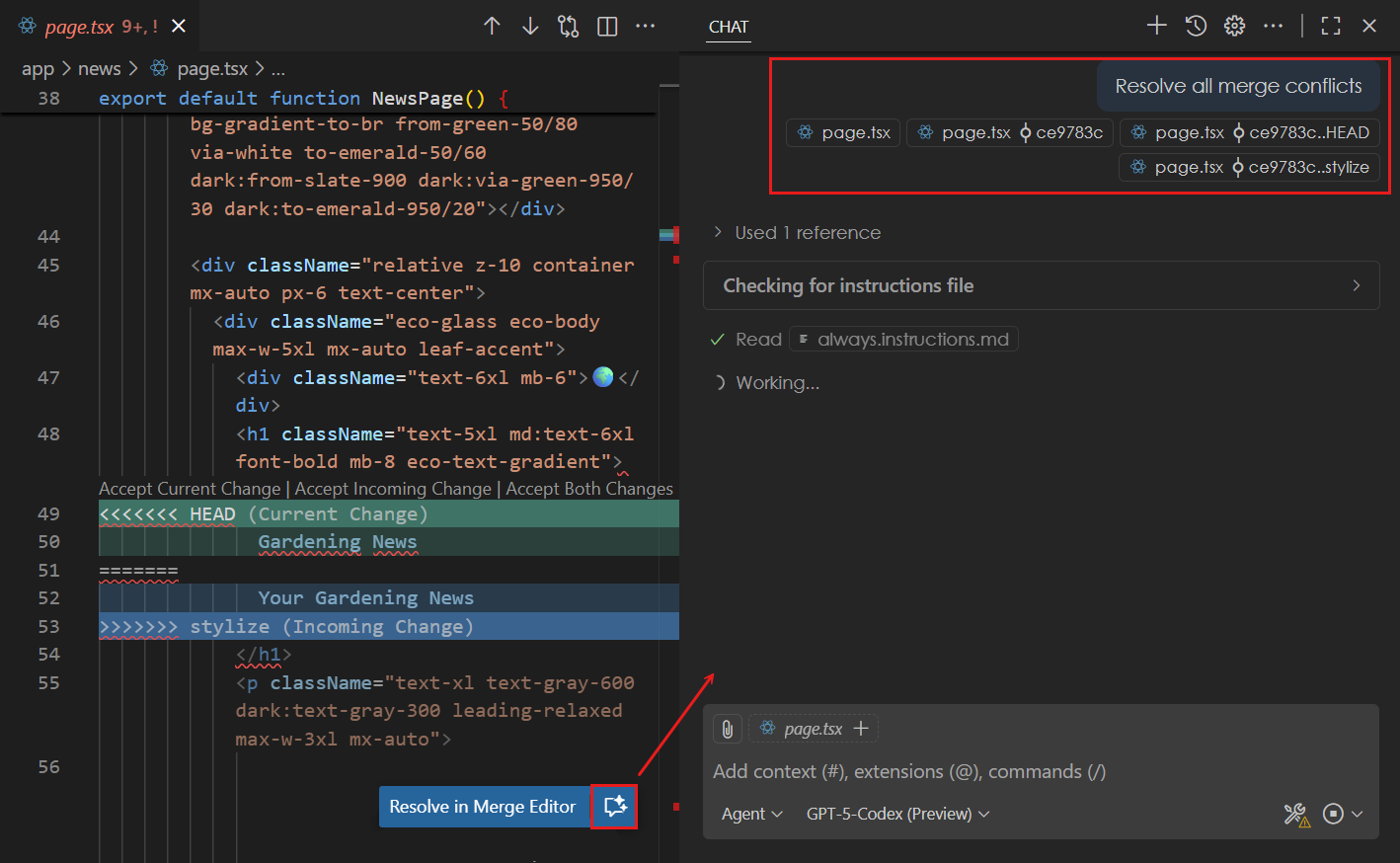
Nutzen Sie KI, um Git-Zusammenführungskonflikte zu lösen. Wählen Sie die Schaltfläche Zusammenführungskonflikt mit KI lösen im Editor aus, um die Chat-Ansicht zu öffnen und einen agentenbasierten Ablauf zu starten, der Ihnen bei der Lösung des Zusammenführungskonflikts hilft. Die Zusammenführungsbasis und die Änderungen von jedem Branch werden der KI als Kontext zur Verfügung gestellt.
TODO-Kommentare implementieren
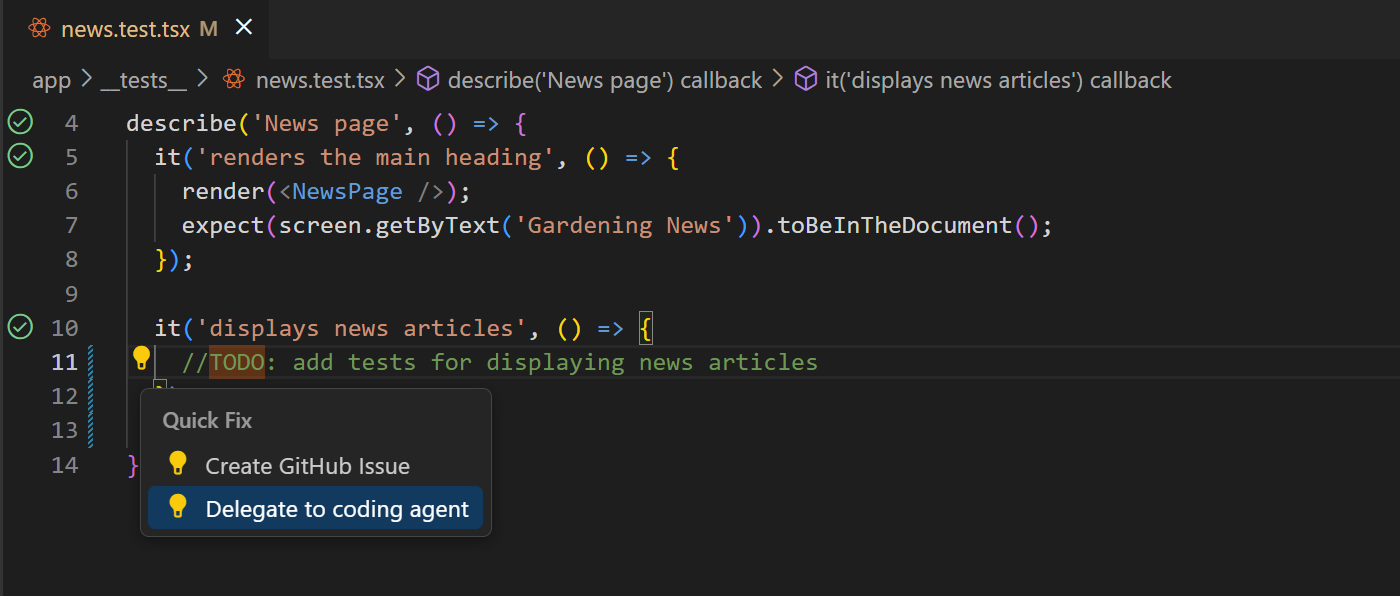
Wenn Sie die Erweiterung GitHub Pull Requests installiert haben, können Sie KI nutzen, um TODO-Kommentare in Ihrem Code mit dem Copilot Coding Agent zu implementieren.
-
Stellen Sie sicher, dass Sie die Erweiterung GitHub Pull Requests installiert haben.
-
Fügen Sie einen
TODO-Kommentar in Ihren Code ein. Ein Code-Aktions-Symbol (Glühbirne) erscheint neben dem Kommentar. -
Wählen Sie die Code-Aktion aus und wählen Sie dann An den Coding Agent delegieren.
Symbole umbenennen
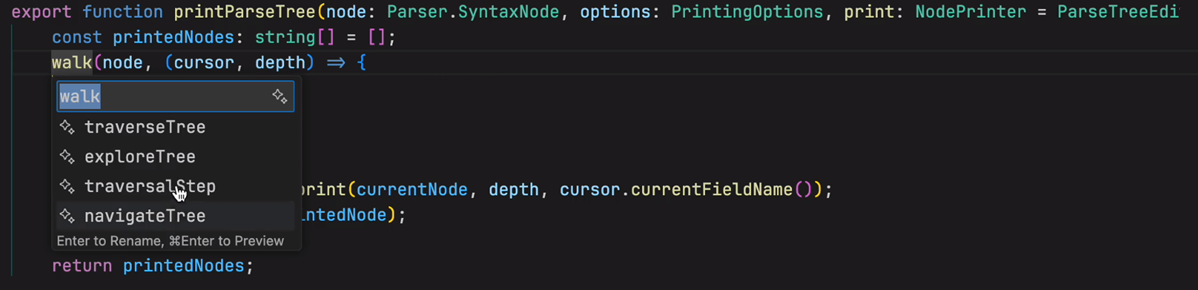
Wenn Sie ein Symbol in Ihrem Code umbenennen, erhalten Sie KI-generierte Vorschläge für einen neuen Namen, basierend auf dem Kontext des Symbols und der Codebasis.
Alt-Texte für Bilder in Markdown generieren
Verwenden Sie KI, um Alt-Texte für Bilder in Markdown-Dateien zu generieren oder zu aktualisieren. Um Alt-Texte zu generieren
-
Öffnen Sie eine Markdown-Datei.
-
Platzieren Sie den Cursor auf einem Bildlink.
-
Wählen Sie das Symbol für die Code-Aktion (Glühbirne) aus und wählen Sie Alt-Text generieren.
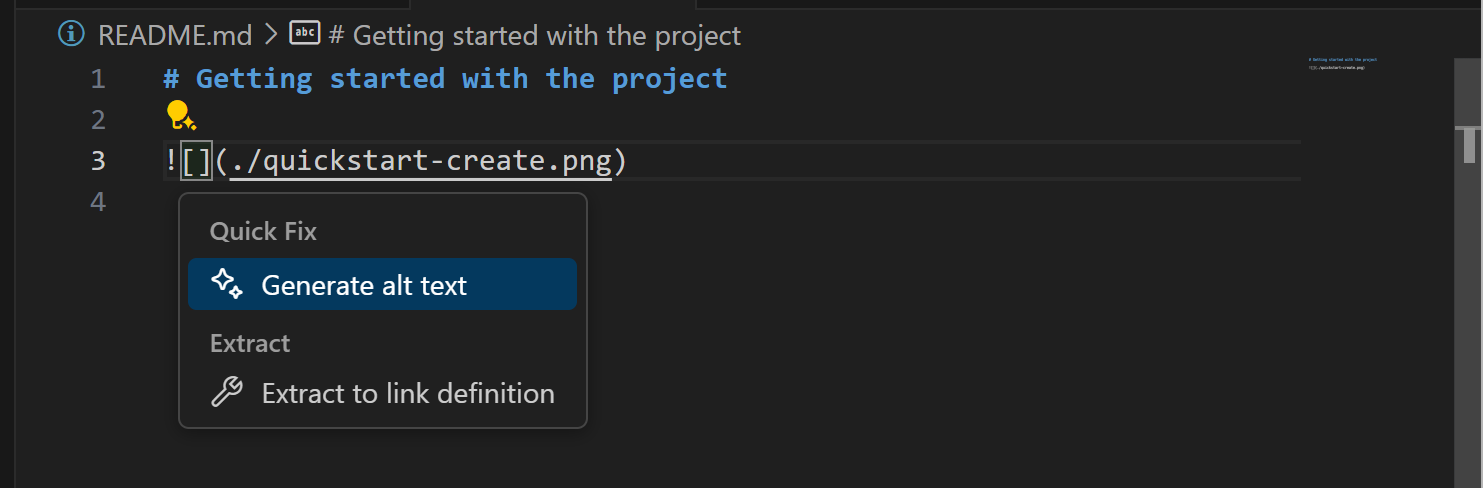
-
Wenn Sie bereits einen Alt-Text haben, wählen Sie die Code-Aktion aus und wählen Sie Alt-Text verfeinern.
Dokumentation generieren
Verwenden Sie KI, um Code-Dokumentationen für mehrere Sprachen zu generieren.
-
Öffnen Sie Ihre Anwendungs-Code-Datei.
-
Wählen Sie optional den Code aus, den Sie dokumentieren möchten.
-
Klicken Sie mit der rechten Maustaste und wählen Sie Code generieren > Dokumentation generieren.
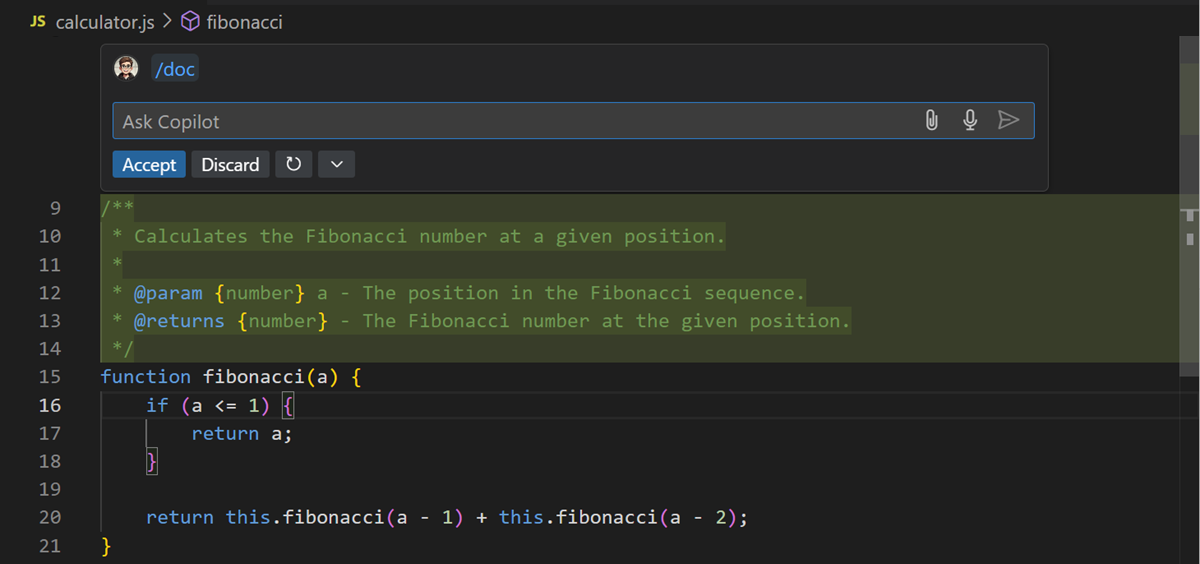
Tests generieren
Um Tests für Ihren Anwendungscode zu generieren, ohne eine Aufforderung eingeben zu müssen, können Sie die intelligenten Editor-Aktionen verwenden.
-
Öffnen Sie Ihre Anwendungs-Code-Datei.
-
Wählen Sie optional den Code aus, den Sie testen möchten.
-
Klicken Sie mit der rechten Maustaste und wählen Sie Code generieren > Tests generieren.
VS Code generiert Testcode in einer vorhandenen Testdatei oder erstellt eine neue Testdatei, falls keine existiert.
-
Verfeinern Sie den generierten Test optional, indem Sie zusätzlichen Kontext in der Inline-Chat-Aufforderung angeben.
Code erklären
Erhalten Sie Hilfe beim Erklären eines Codeblocks im Editor.
-
Öffnen Sie Ihre Anwendungs-Code-Datei.
-
Wählen Sie den Code aus, den Sie korrigieren möchten.
-
Klicken Sie mit der rechten Maustaste und wählen Sie Erklären.
VS Code liefert eine Erklärung für den ausgewählten Codeblock.
Programmierfehler beheben
Um Programmierfehler in Ihrem Anwendungscode zu beheben, ohne eine Aufforderung eingeben zu müssen, können Sie die intelligenten Editor-Aktionen verwenden.
-
Öffnen Sie Ihre Anwendungs-Code-Datei.
-
Wählen Sie den Code aus, den Sie korrigieren möchten.
-
Klicken Sie mit der rechten Maustaste und wählen Sie Code generieren > Beheben.
VS Code liefert einen Code-Vorschlag zur Behebung des Codes.
-
Verfeinern Sie den generierten Code optional, indem Sie zusätzlichen Kontext in der Chat-Aufforderung angeben.
Alternativ, wenn ein Kompilierungs- oder Linting-Problem in einer Code-Datei auftritt, zeigt VS Code eine Code-Aktion im Editor an, um das Problem zu beheben.
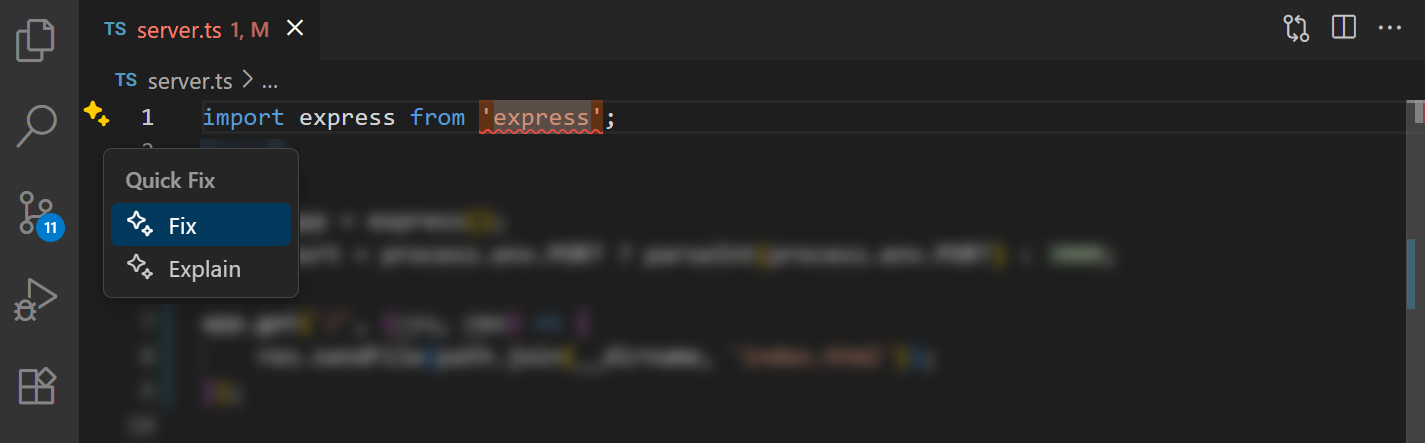
Testfehler beheben
Erhalten Sie Hilfe bei der Behebung von fehlgeschlagenen Tests in Ihrer Codebasis, direkt aus dem Test Explorer.
- Hovern Sie im Test Explorer über einen fehlgeschlagenen Test.
- Wählen Sie die Schaltfläche Testfehler beheben (Glitzersymbol).
- Überprüfen und wenden Sie die von Copilot vorgeschlagene Korrektur an.
Alternativ können Sie
- Öffnen Sie die Chat-Ansicht.
- Geben Sie den Befehl
/fixTestFailureein. - Folgen Sie den Vorschlägen von Copilot, um den Test zu beheben.
Bei der Verwendung von Agents überwacht der Agent die Testergebnisse beim Ausführen von Tests und versucht automatisch, fehlgeschlagene Tests zu beheben und erneut auszuführen.
Terminalfehler beheben
Wenn ein Befehl im Terminal fehlschlägt, zeigt VS Code ein Glitzersymbol im Rand an, das eine Schnelle Korrektur anbietet, um zu erklären, was passiert ist.
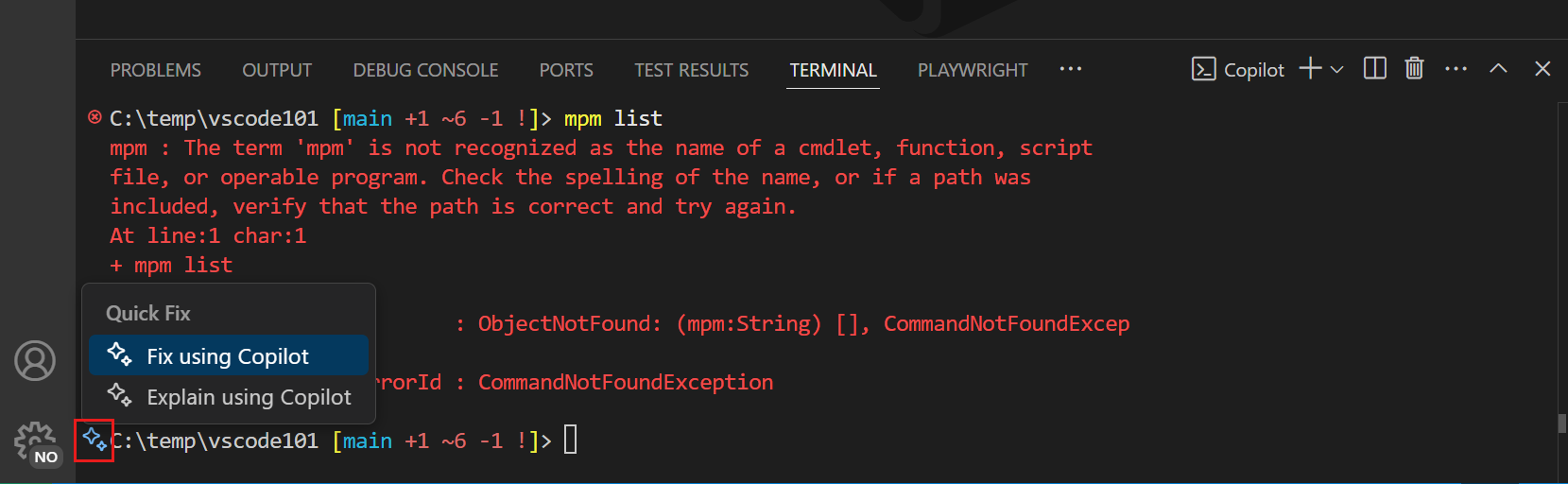
Code überprüfen
VS Code kann bei der Überprüfung Ihres Codes helfen, entweder für einen Codeblock im Editor oder für alle Änderungen, die in einer Pull-Anfrage enthalten sind (erfordert die Erweiterung GitHub Pull Requests).
Um einen Codeblock im Editor zu überprüfen
-
Öffnen Sie Ihre Anwendungs-Code-Datei.
-
Wählen Sie den Code aus, den Sie korrigieren möchten.
-
Klicken Sie mit der rechten Maustaste und wählen Sie Code generieren > Überprüfen.
VS Code erstellt Überprüfungs-Kommentare im Panel Kommentare und zeigt sie auch inline im Editor an.
Um alle Änderungen in einer Pull-Anfrage zu überprüfen
-
Erstellen Sie eine Pull-Anfrage mit der GitHub Pull Requests-Erweiterung.
-
Wählen Sie die Schaltfläche Code-Überprüfung in der Ansicht Geänderte Dateien.
VS Code erstellt Überprüfungs-Kommentare im Panel Kommentare und zeigt sie auch inline im Editor an.
Semantische Suchergebnisse (Vorschau)
Die Suchansicht in VS Code ermöglicht es Ihnen, nach Text in Ihren Dateien zu suchen. Semantische Suche ermöglicht es Ihnen, Ergebnisse zu finden, die semantisch relevant für Ihre Suchanfrage sind, auch wenn sie nicht exakt mit dem Text übereinstimmen. Dies ist besonders nützlich, wenn Sie nach Code-Snippets oder Dokumentationen suchen, die sich auf ein Konzept statt auf einen bestimmten Begriff beziehen, oder wenn Sie die genauen Begriffe, nach denen Sie suchen möchten, nicht kennen.
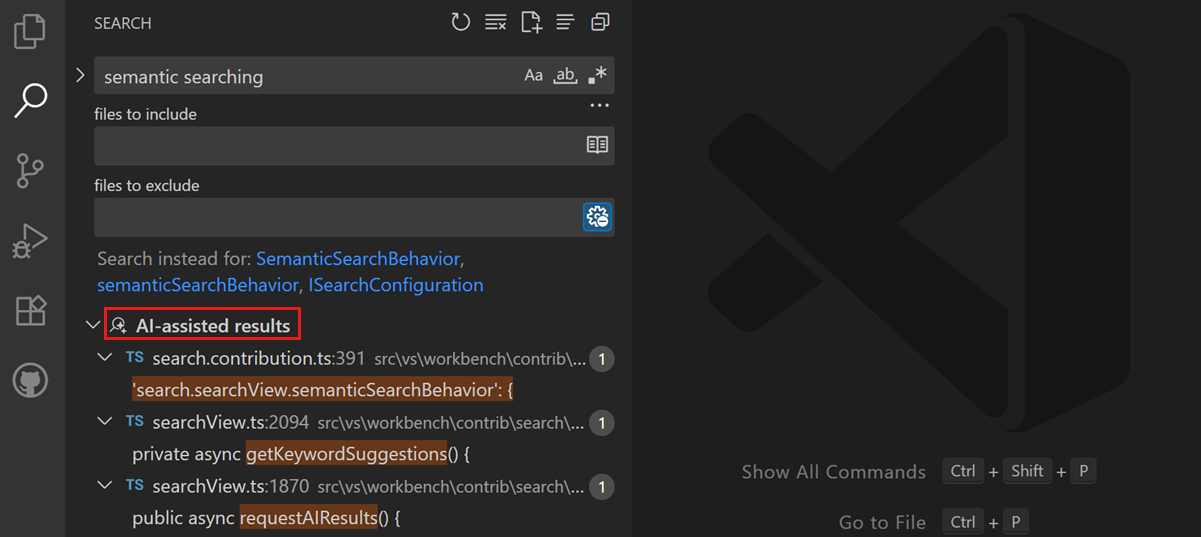
Konfigurieren Sie die semantische Suche in der Suchansicht mit der Einstellung search.searchView.semanticSearchBehavior. Sie können wählen, ob die semantische Suche automatisch ausgeführt werden soll oder nur, wenn Sie sie explizit anfordern.
Sie können auch KI-generierte Schlagwortvorschläge in der Suchansicht erhalten, um relevante alternative Suchbegriffe anzubieten. Aktivieren Sie Vorschläge für Suchbegriffe mit der Einstellung search.searchView.keywordSuggestions.
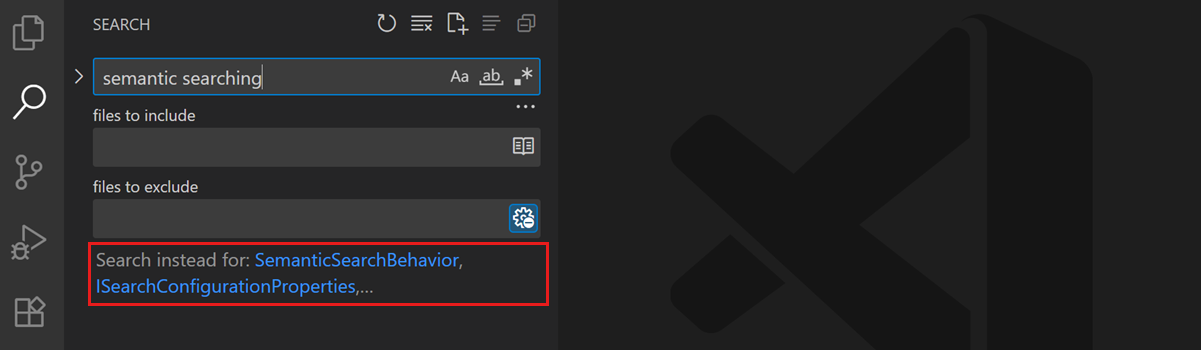
Sie können Suchergebnisse in Ihrer Chat-Aufforderung referenzieren, indem Sie aus der Schnellauswahl Kontext hinzufügen die Option Ergebnisse aus der Suchansicht abrufen auswählen. Alternativ können Sie #searchResults in die Chat-Aufforderung eingeben.
Einstellungen mit KI durchsuchen
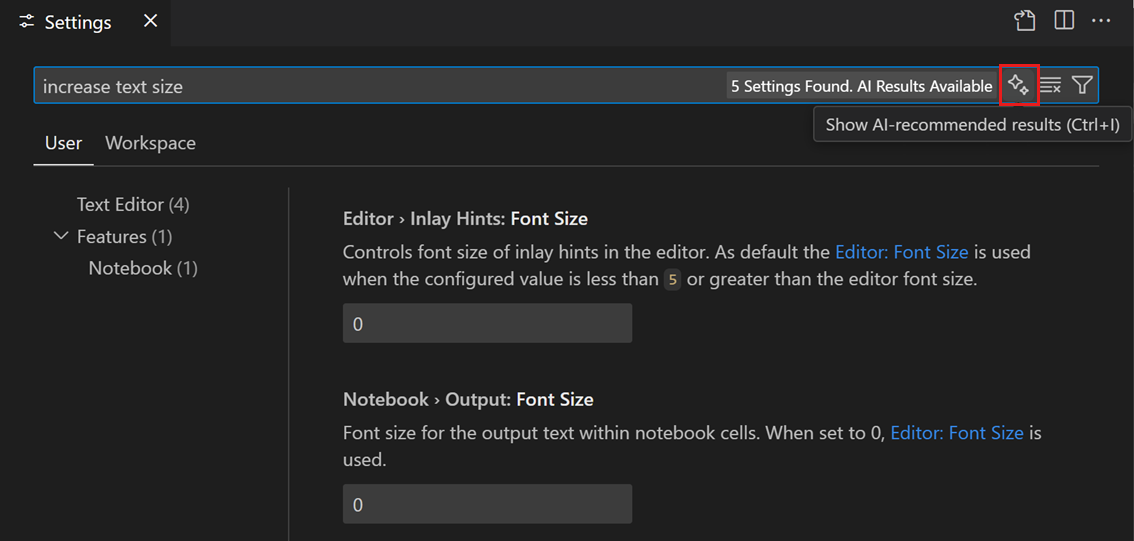
Wenn Sie den genauen Namen einer Einstellung, die Sie ändern möchten, nicht kennen, können Sie KI nutzen, um die relevanten Einstellungen basierend auf Ihrer Suchanfrage zu finden. Sie können zum Beispiel nach "Schriftgröße erhöhen" suchen, um die Einstellung zu finden, die die Schriftgröße des Editors steuert.
Aktivieren Sie diese Funktionalität mit der Einstellung workbench.settings.showAISearchToggle. Im Einstellungseditor können Sie dann die KI-Suchergebnisse mit der Schaltfläche Einstellungen mit KI durchsuchen ein- oder ausschalten.