Schnellstartanleitung für Python in VS Code
Die Python-Erweiterung macht Visual Studio Code zu einem ausgezeichneten Python-Editor, funktioniert auf jedem Betriebssystem und kann mit verschiedenen Python-Interpretern verwendet werden.
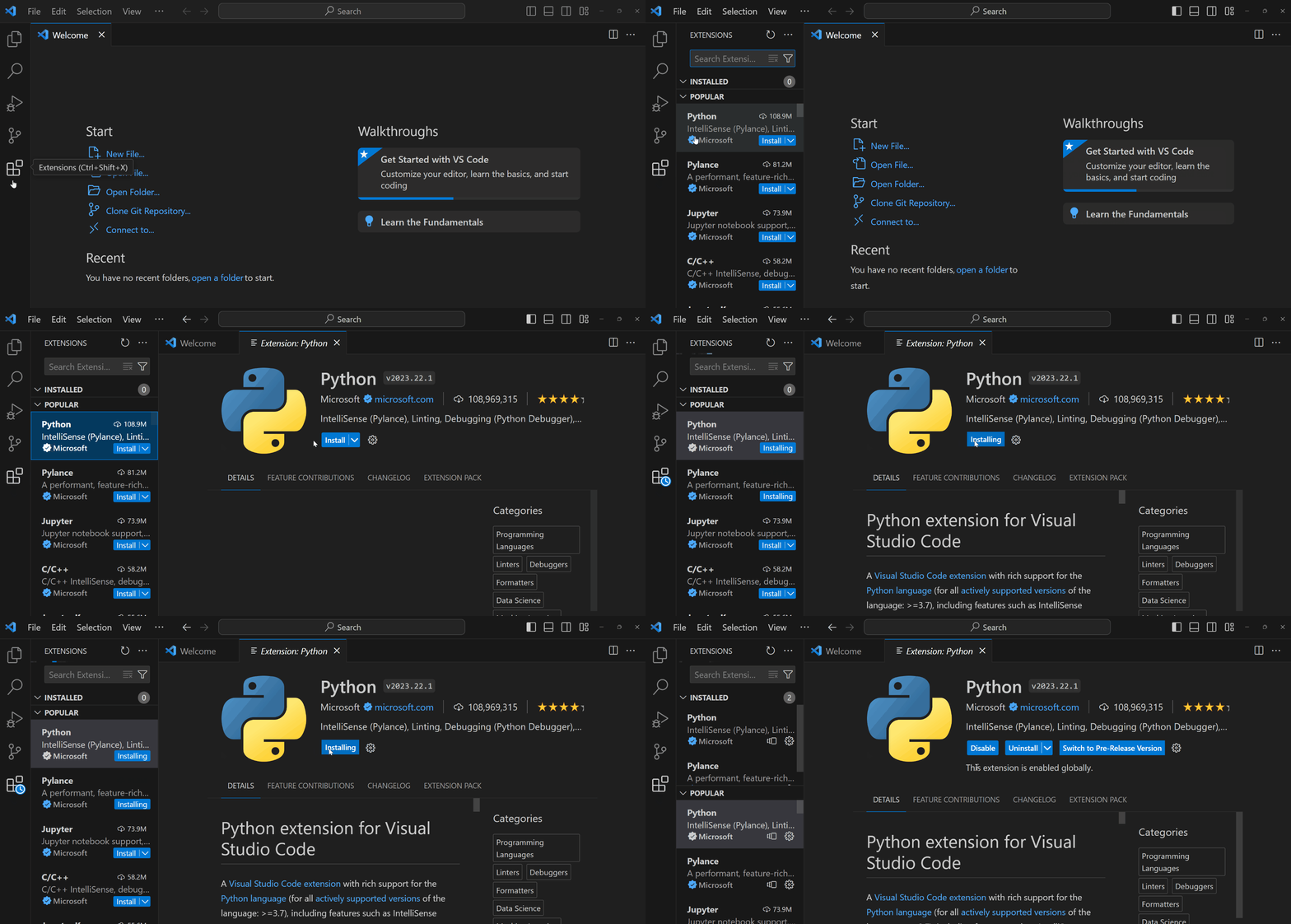
Erste Schritte mit der Installation
- VS Code
- Ein Python-Interpreter (jede aktiv unterstützte Python-Version)
- Python-Erweiterung aus dem VS Code Marketplace
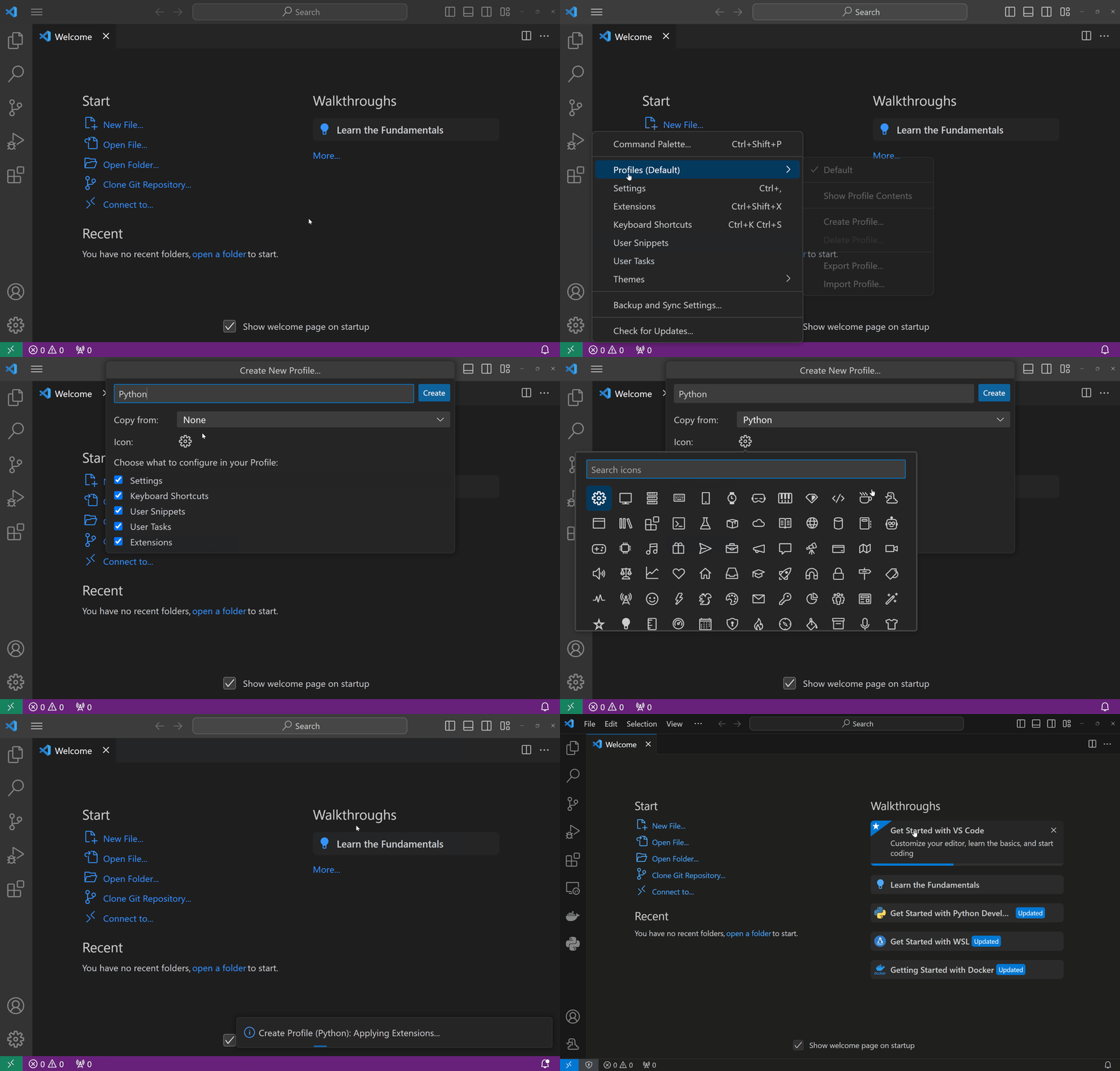
Um VS Code weiter für Python anzupassen, können Sie die Python-Profilvorlage nutzen, die empfohlene Erweiterungen und Einstellungen automatisch installiert. Für Data Science-Projekte sollten Sie die Data Science-Profilvorlage verwenden.
Erstellen und Öffnen eines Python-Projekts oder einer Python-Datei
Wenn Sie ein bestehendes Python-Projekt haben, an dem Sie in VS Code arbeiten möchten, können Sie es öffnen, indem Sie Ihren Ordner oder Ihre Datei von der VS Code-Willkommensseite oder der Explorer-Ansicht aus öffnen oder indem Sie Datei > Ordner öffnen (Strg+K Strg+O) oder Datei > Datei öffnen (⌘O (Windows, Linux Strg+O)) auswählen.
Sie können eine neue Python-Datei erstellen, indem Sie auf der VS Code-Willkommensseite Neue Datei auswählen und dann Python-Datei wählen, oder indem Sie zu Datei > Neue Datei () navigieren.
Tipp: Wenn Sie bereits einen Arbeitsbereichsordner in VS Code geöffnet haben, können Sie neue Dateien oder Ordner direkt in Ihr bestehendes Projekt einfügen. Sie können neue Ordner und Dateien erstellen, indem Sie die entsprechenden Symbole Neuer Ordner oder Neue Datei auf der obersten Ordnerstufe in der Explorer-Ansicht verwenden.
Benutzeroberfläche
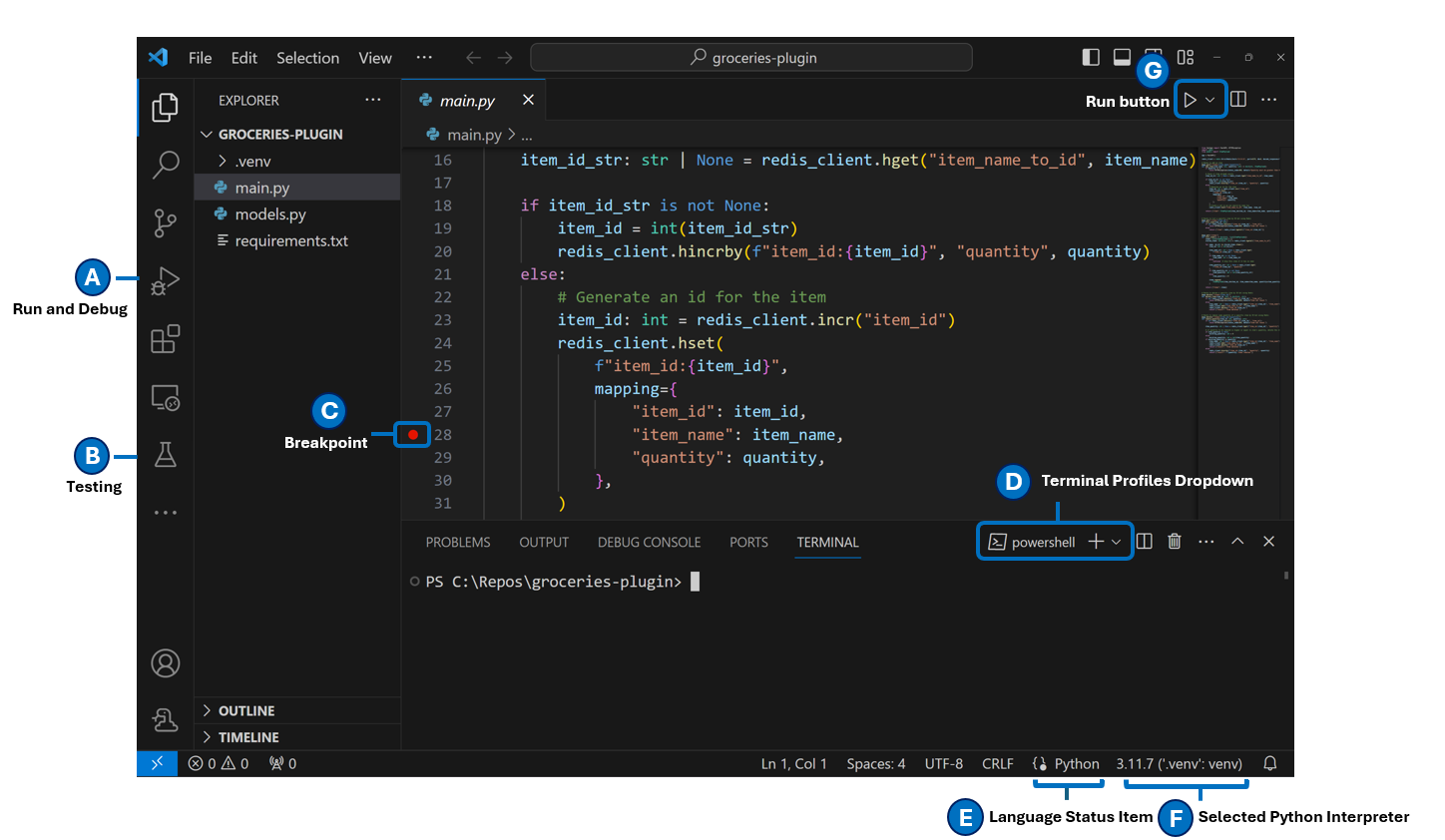
Wenn Sie VS Code zum allerersten Mal starten, müssen Sie die Python-Erweiterung installieren, um Python-spezifische Funktionen und Benutzeroberflächen zu erhalten. Betrachten wir die Benutzeroberfläche nach der Installation der Python-Erweiterung.
Code-Aktionen
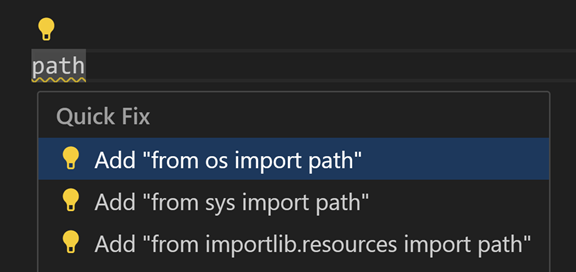
Code Actions (auch bekannt als Quick Fixes) werden bereitgestellt, um Fehler zu beheben, wenn Warnungen in Ihrem Code vorhanden sind. Diese hilfreichen Hinweise werden im linken Rand des Editors als Glühbirne (💡) angezeigt. Wählen Sie die Glühbirne aus, um Code-Action-Optionen anzuzeigen. Diese Code Actions können von Erweiterungen wie Python, Pylance oder VS Code selbst stammen. Weitere Informationen zu Code Actions finden Sie unter Python Quick Fixes.
Python-Befehle
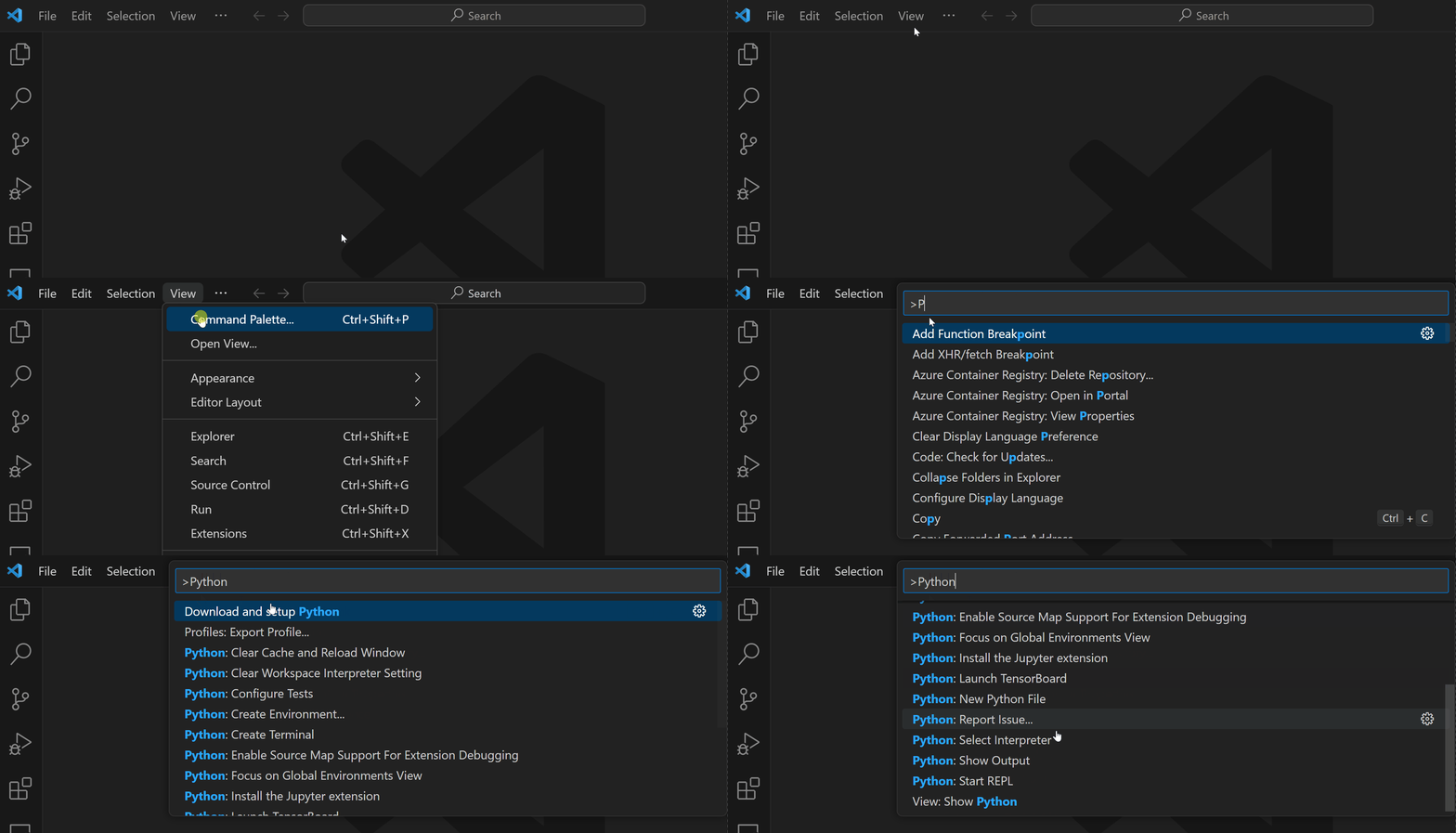
Python-Befehle können über die Befehlspalette (⇧⌘P (Windows, Linux Strg+Umschalt+P)) aufgerufen werden. Von der Befehlspalette aus haben Sie Zugriff auf verschiedene Funktionen von VS Code und installierten Erweiterungen. Geben Sie "Python: " in die Befehlspalette ein, um die über die Python-Erweiterung verfügbaren Befehle zu finden.
Ausführen, Debuggen und Testen
Nachdem Sie nun mit Python in VS Code vertrauter sind, lernen wir, wie Sie Ihren Code ausführen, debuggen und testen.
Ausführen
Es gibt mehrere Möglichkeiten, Python-Code in VS Code auszuführen.
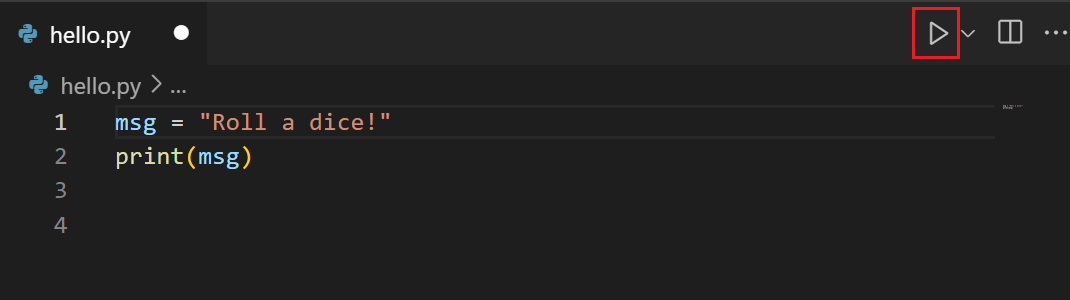
Um das im Editor geöffnete Python-Skript auszuführen, wählen Sie die Wiedergabetaste Python-Datei im Terminal ausführen in der oberen rechten Ecke des Editors.
Es gibt auch zusätzliche Möglichkeiten, um Teile Ihres Python-Codes schrittweise in VS Code auszuführen.
- Wählen Sie eine oder mehrere Zeilen aus und drücken Sie dann Umschalt+Eingabe oder klicken Sie mit der rechten Maustaste und wählen Sie Auswahl/Zeile im Python-Terminal ausführen. Dieser Befehl ist praktisch zum Testen nur eines Teils einer Datei.
- Wählen Sie in der Befehlspalette (⇧⌘P (Windows, Linux Strg+Umschalt+P)) den Befehl Python: REPL starten aus, um ein REPL-Terminal für den aktuell ausgewählten Python-Interpreter zu öffnen. In der REPL können Sie dann Zeilen mit Code einzeln eingeben und ausführen.
Debuggen
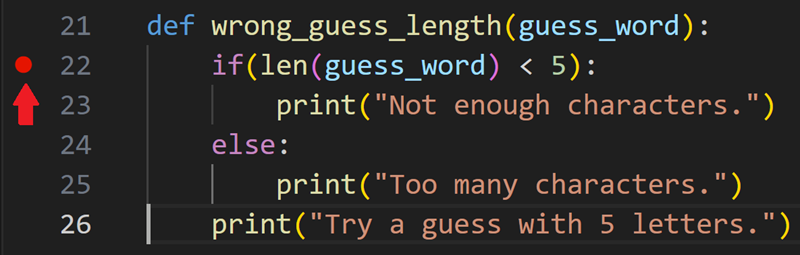
Der Debugger ist ein hilfreiches Werkzeug, mit dem Sie den Ablauf Ihrer Codeausführung inspizieren, Fehler leichter identifizieren und untersuchen können, wie sich Ihre Variablen und Daten während der Ausführung Ihres Programms ändern. Sie können mit dem Debuggen beginnen, indem Sie einen Haltepunkt in Ihrem Python-Projekt setzen, indem Sie in die Rinne neben der Zeile klicken, die Sie inspizieren möchten.
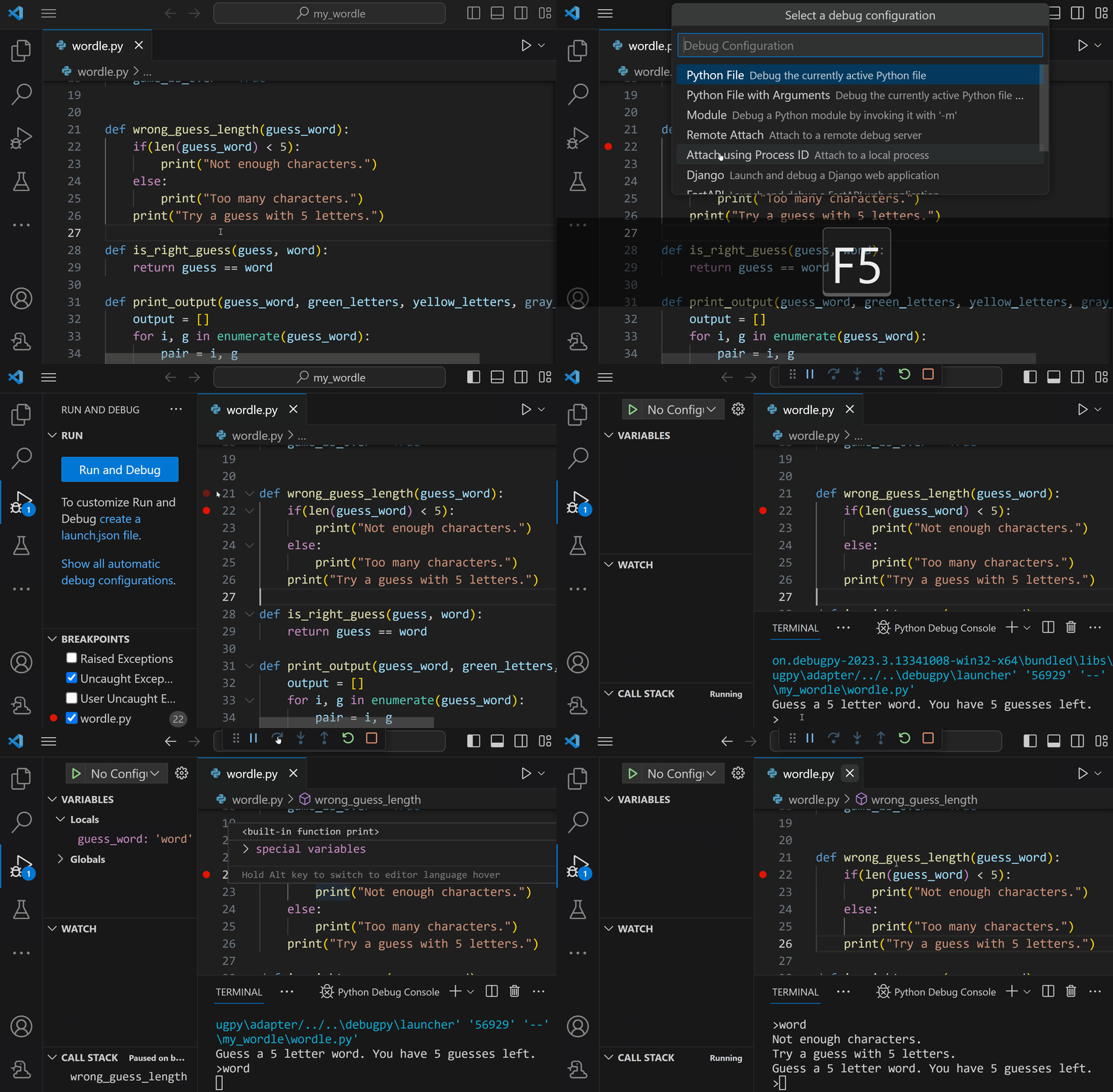
Um mit dem Debuggen zu beginnen, initialisieren Sie den Debugger, indem Sie F5 drücken. Da dies das erste Mal ist, dass Sie diese Datei debuggen, öffnet sich ein Konfigurationsmenü, das Sie auffordert, den Typ der Anwendung auszuwählen, die Sie debuggen möchten. Wenn es sich um ein Python-Skript handelt, können Sie Python-Datei auswählen.
Sobald Ihr Programm den Haltepunkt erreicht, wird es angehalten und ermöglicht Ihnen, Daten in der Python-Debugkonsole zu verfolgen und mit der Debug-Symbolleiste durch Ihr Programm zu navigieren.
Für eine tiefere Einsicht in die Python-Debugfunktionen siehe Python-Debugging in VS Code.
Testen
Die Python-Erweiterung bietet robuste Testunterstützung für Unittest und pytest.
Sie können Python-Tests über die Testansicht in der Aktivitätsleiste konfigurieren, indem Sie Python-Tests konfigurieren auswählen und Ihr bevorzugtes Testframework wählen.
Sie können auch Tests für Ihr Python-Projekt erstellen, die die Python-Erweiterung nach der Konfiguration Ihres bevorzugten Frameworks zu entdecken versucht. Die Python-Erweiterung ermöglicht es Ihnen auch, Ihre Tests in der Testansicht auszuführen und zu debuggen und die Testergebnisse im Panel für Testergebnisse zu inspizieren.
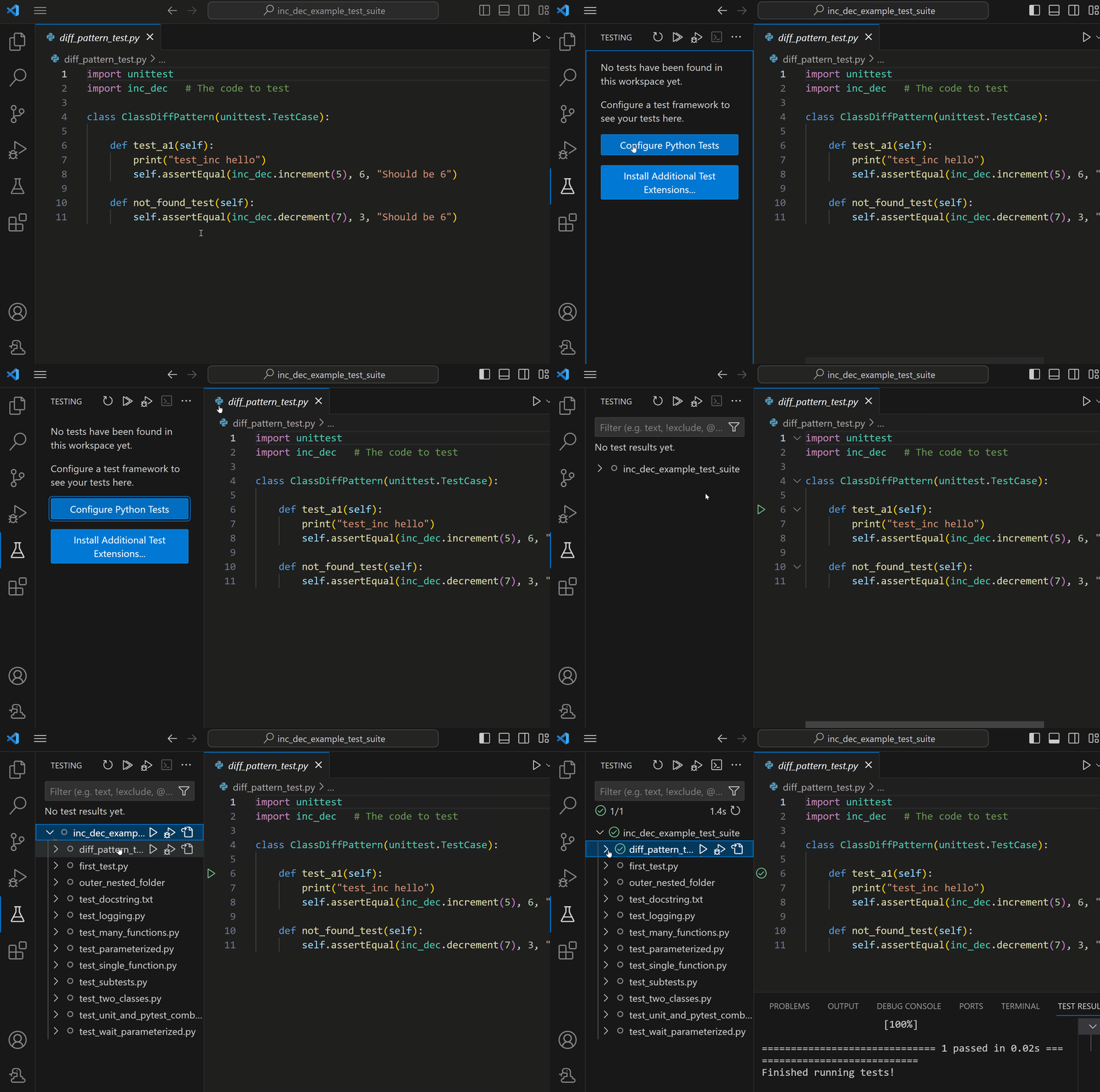
Für einen umfassenden Überblick über die Testfunktionen siehe Python-Tests in VS Code.
Nächste Schritte
Um zu erfahren, wie Sie Webanwendungen mit beliebten Python-Webframeworks erstellen, siehe die folgenden Tutorials
- Django in Visual Studio Code verwenden
- Flask in Visual Studio Code verwenden
- FastAPI in Visual Studio Code verwenden
Es gibt noch viel mehr in Visual Studio Code mit Python zu entdecken
- Python-Profilvorlage - Erstellen Sie ein neues Profil mit einer kuratierten Auswahl an Erweiterungen, Einstellungen und Snippets.
- Code bearbeiten – Erfahren Sie mehr über Autovervollständigung, IntelliSense, Formatierung und Refactoring für Python.
- Linting - Aktivieren, konfigurieren und verwenden Sie eine Vielzahl von Python-Lintern.
- Debugging - Erfahren Sie, wie Sie Python lokal und remote debuggen.
- Testen - Konfigurieren Sie Testumgebungen und entdecken, führen Sie Tests aus und debuggen Sie sie.
- Einstellungenreferenz – Erkunden Sie die gesamte Bandbreite der Python-bezogenen Einstellungen in VS Code.