Arbeiten mit Repositories und Remotes
Git-Repositories und Remotes ermöglichen Ihnen die Zusammenarbeit mit anderen, indem Ihre Arbeit an verschiedenen Orten synchronisiert wird. VS Code bietet integrierte Tools für die Arbeit mit Remote-Repositories, ohne dass Sie über Befehlszeilen-Git-Kenntnisse verfügen müssen.
Dieser Artikel behandelt die Arbeit mit Git-Repositories und Remotes, einschließlich Klonen, Veröffentlichen, Synchronisieren von Änderungen und Verwalten mehrerer Repositories in VS Code.
Remotes verstehen
Ein Remote ist ein Git-Repository, das auf einem anderen Server gehostet wird, z. B. GitHub, Azure DevOps oder GitLab. Remotes ermöglichen die Zusammenarbeit, indem sie einen zentralen Ort bieten, an dem Teammitglieder ihre Arbeit teilen können.
Wenn Sie ein Repository klonen, erstellt Git automatisch ein Remote mit dem Namen origin, das auf das ursprüngliche Repository verweist. Sie können mit mehreren Remotes arbeiten, wenn Sie mit verschiedenen Servern oder Repositories interagieren müssen.
Die Arbeit mit Remotes umfasst drei Hauptoperationen
-
Fetch: Lädt Commits vom Remote herunter, ohne Ihre Arbeitsdateien zu ändern. So können Sie sehen, was andere getan haben, ohne ihre Änderungen in Ihre Arbeit zu integrieren.
-
Pull: Lädt Commits vom Remote herunter und integriert sie in Ihren aktuellen Branch. Dies ist Fetch plus Merge in einer Operation.
-
Push: Lädt Ihre lokalen Commits zum Remote hoch, damit andere auf Ihre Änderungen zugreifen können.
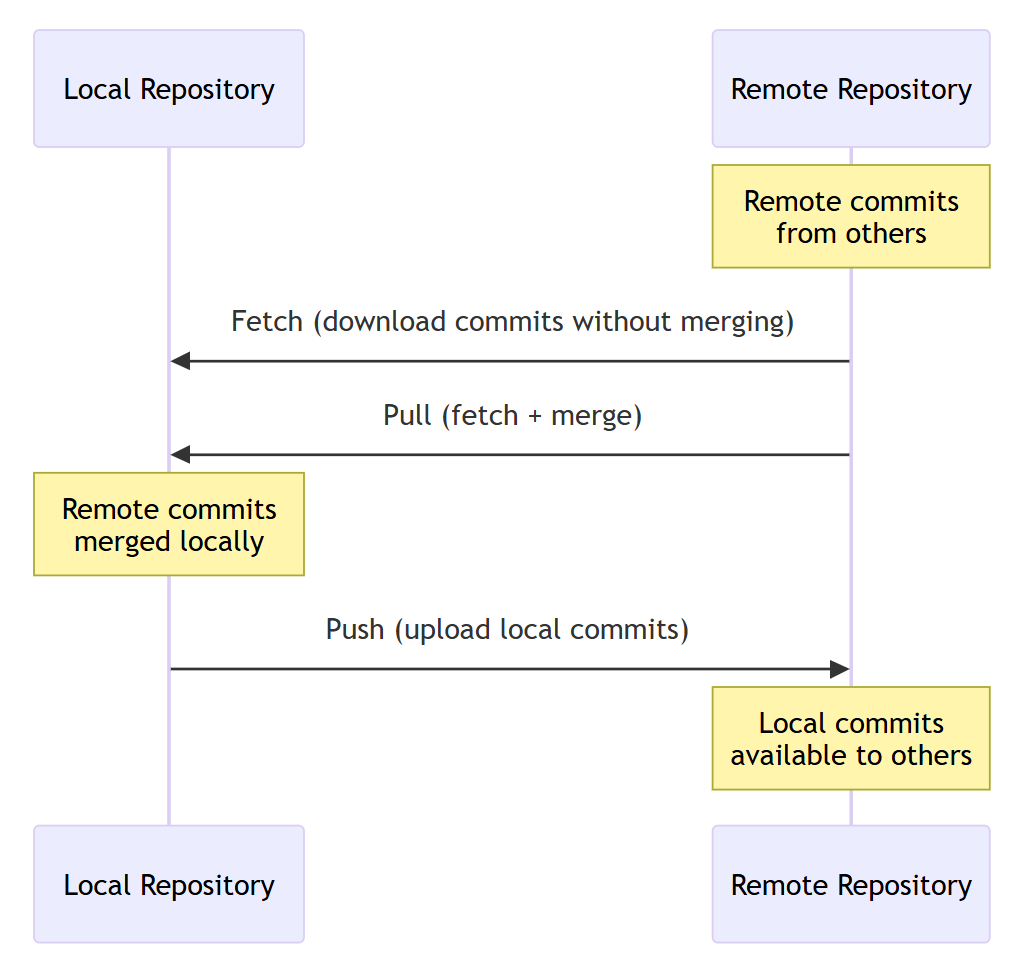
Wenn Sie pushen, muss Git wissen, an welches Remote Ihre Commits gesendet werden sollen. Standardmäßig verwendet Git den für Ihren aktuellen Branch konfigurierten Upstream-Branch. Wenn kein Upstream festgelegt ist, fordert VS Code Sie auf, den Branch zu veröffentlichen und den Upstream festzulegen.
Ein Remote hinzufügen
Um Ihrem Repository ein neues Remote hinzuzufügen
-
Wählen Sie in der Source Control-Ansicht (⌃⇧G (Windows, Linux Ctrl+Shift+G)) Weitere Aktionen (...) > Remotes > Remote hinzufügen
Alternativ können Sie den Befehl Git: Remote hinzufügen aus der Befehlspalette (⇧⌘P (Windows, Linux Ctrl+Shift+P)) ausführen.
-
Geben Sie die Remote-URL ein
-
Geben Sie einen Namen für das Remote ein (z. B.
upstream)
Ihr Repository verfügt nun über ein zusätzliches Remote, von dem Sie fetchen oder pushen können.
Verwenden Sie ähnliche Schritte, um ein Remote zu entfernen (Git: Remote entfernen).
Repositories klonen
Das Klonen erstellt eine lokale Kopie eines Remote-Repositories auf Ihrem Computer. Das geklonte Repository enthält alle Branches, Commits und den Verlauf des Remotes. Standardmäßig konfiguriert Git ein Remote namens origin, das auf die URL verweist, von der Sie geklont haben.
Um ein Repository zu klonen, führen Sie den Befehl Git: Klonen in der Befehlspalette (⇧⌘P (Windows, Linux Ctrl+Shift+P)) aus oder wählen Sie die Schaltfläche Repository klonen in der Source Control-Ansicht.
Wenn Sie von GitHub klonen, fordert VS Code Sie auf, sich bei GitHub zu authentifizieren. Wählen Sie dann ein Repository aus der Liste aus, das Sie auf Ihren Computer klonen möchten. Die Liste enthält sowohl öffentliche als auch private Repositories. Geben Sie für andere Git-Anbieter die Repository-URL ein.
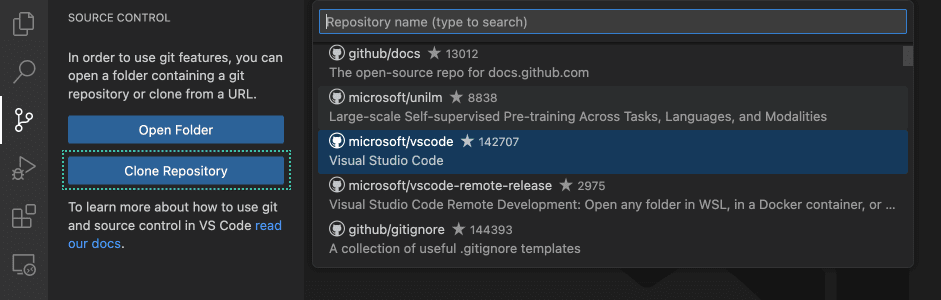
Beim Klonen fragt VS Code Sie nach einem lokalen Ordner zur Speicherung des Repositories. Nach dem Klonen können Sie das geklonte Repository in einem neuen Fenster öffnen.
Die Erweiterung GitHub Pull Requests and Issues verbessert die GitHub-Integration mit der Verwaltung von Pull Requests und Issues. Erfahren Sie mehr über die Arbeit mit GitHub in VS Code.
Auf GitHub veröffentlichen
Wenn Sie ein lokales Repository haben, das nicht mit einem Remote verbunden ist, können Sie es direkt von VS Code auf GitHub veröffentlichen.
So veröffentlichen Sie ein Repository auf GitHub
-
Öffnen Sie die Source Control-Ansicht
-
Wählen Sie in der Source Control-Ansicht Auf GitHub veröffentlichen
-
Melden Sie sich bei GitHub an, wenn Sie dazu aufgefordert werden
-
Wählen Sie aus, ob Sie ein öffentliches oder privates Repository erstellen möchten
-
Wählen Sie aus, welche Dateien in den ersten Commit einbezogen werden sollen
VS Code erstellt ein neues Repository auf GitHub, fügt es als Remote hinzu und pusht Ihre Commits.
Das Veröffentlichen auf GitHub ist der schnellste Weg, Ihre lokale Arbeit online zu bringen. Es erstellt das Repository, konfiguriert das Remote und pusht Ihre Commits in einem Schritt.
Pushen, Pullen und Synchronisieren
Pushen, Pullen und Synchronisieren sind die Kernoperationen, um Ihre lokale Arbeit mit Remote-Repositories synchron zu halten.
Commits pushen
Pushen lädt Ihre lokalen Commits in das Remote-Repository hoch. Um Commits zu pushen
-
Committen Sie Ihre Änderungen lokal
-
Wählen Sie in der Source Control-Ansicht Weitere Aktionen (...) > Pushen
Alternativ können Sie das Synchronisierungssymbol in der Statusleiste auswählen, um sowohl zu pullen als auch zu pushen. Wenn Sie zu einem bestimmten Remote pushen möchten, verwenden Sie die Option Pushen nach.
Sie können Ihre lokalen Commits auch über das Push-Symbol in der Symbolleiste der Source Control Graph-Ansicht pushen.
-
Melden Sie sich bei Aufforderung an, um sich beim Remote zu authentifizieren
Ihre Commits werden auf den Remote-Branch hochgeladen. Andere Teammitglieder können Ihre Änderungen jetzt pullen.
Wenn für Ihren Branch kein Upstream konfiguriert ist, fordert VS Code Sie auf, den Branch zuerst zu veröffentlichen.
Commits pullen
Pullen lädt Commits aus dem Remote-Repository herunter und integriert sie in Ihren lokalen Branch. Um Commits zu pullen
-
Wählen Sie in der Source Control-Ansicht Weitere Aktionen (...) > Pullen
Alternativ können Sie das Synchronisierungssymbol in der Statusleiste auswählen, um sowohl zu pullen als auch zu pushen. Wenn Sie von einem bestimmten Remote pullen möchten, verwenden Sie die Option Pullen von.
Sie können Remote-Commits auch über das Pull-Symbol in der Symbolleiste der Source Control Graph-Ansicht pullen.
-
VS Code lädt die Remote-Commits herunter und integriert sie
Wenn es Konflikte zwischen Ihren lokalen Änderungen und den Remote-Commits gibt, hilft Ihnen VS Code, diese über die Tools zur Auflösung von Merge-Konflikten zu beheben.
Pullen mit Rebase
Anstatt Remote-Änderungen zu mergen, können Sie Ihre lokalen Commits auf die Remote-Änderungen aufsetzen
-
Wählen Sie in der Source Control-Ansicht Weitere Aktionen (...) > Pullen (Rebase)
-
VS Code wendet zuerst die Remote-Commits an und spielt dann Ihre lokalen Commits oben drauf ab
Rebasing erstellt einen linearen Verlauf ohne Merge-Commits. Erfahren Sie mehr über Git Rebase.
Änderungen synchronisieren
Das Synchronisieren kombiniert Pull- und Push-Operationen – es pullt zuerst Änderungen vom Remote und pusht dann Ihre lokalen Commits. Dies ist die empfohlene Methode, um Ihre Arbeit synchron zu halten.
So synchronisieren Sie Änderungen
- Wählen Sie in der Source Control-Ansicht Änderungen synchronisieren
- Wählen Sie das Synchronisierungssymbol in der Statusleiste
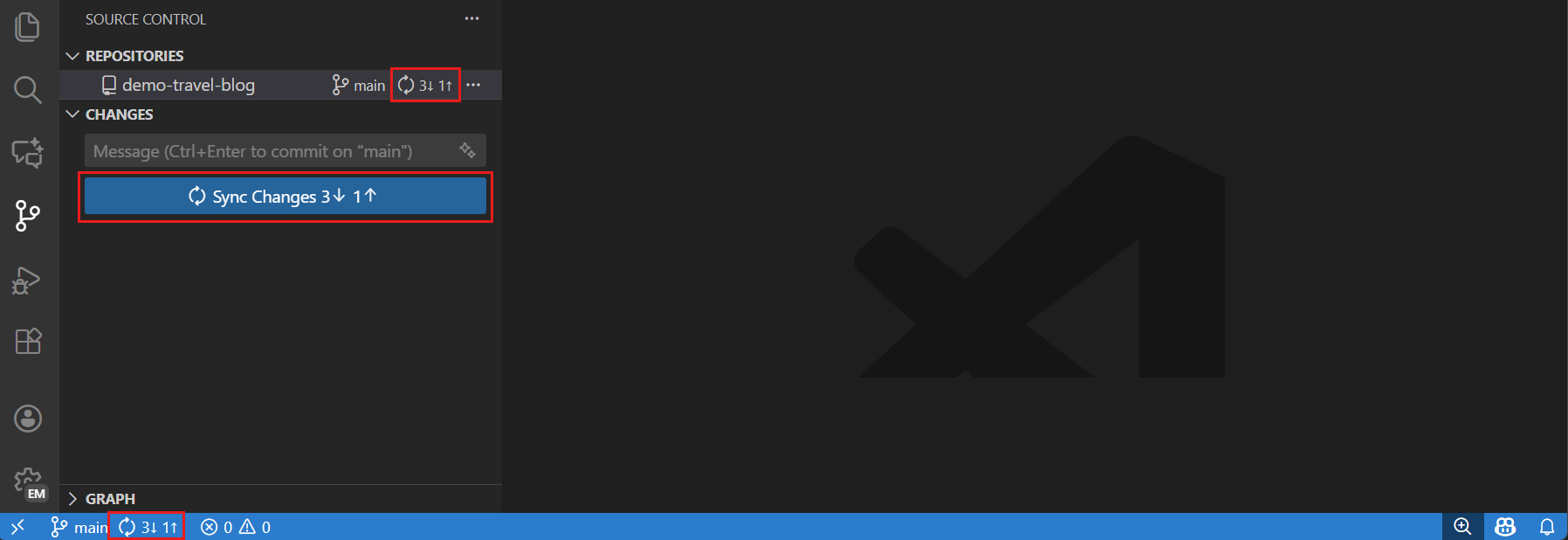
Der Synchronisierungsindikator in der Statusleiste zeigt an, wie viele Commits Sie pushen (↑) und pullen (↓) müssen. Zum Beispiel bedeutet ↑2 ↓1, dass Sie 2 Commits zu pushen und 1 Commit zu pullen haben.
Konfigurieren Sie die Einstellung git.confirmSync, um zu steuern, ob VS Code vor dem Synchronisieren eine Bestätigung anfordert.
Commits fetchen
Fetchen lädt Commits aus dem Remote-Repository herunter, ohne sie in Ihren lokalen Branch zu integrieren. So können Sie eingehende Änderungen überprüfen, bevor Sie sie integrieren.
So fetchen Sie Commits
- Wählen Sie in der Source Control-Ansicht Weitere Aktionen (...) > Fetchen
- Wählen Sie Von allen Remotes fetchen, um von allen konfigurierten Remotes zu fetchen
- Wählen Sie Fetchen (Prune), um gelöschte Remote-Branches zu fetchen und zu entfernen (um immer zu prunen, aktivieren Sie die Einstellung git.pruneOnFetch)
Nach dem Fetchen können Sie die eingehenden Commits im Source Control Graph überprüfen, bevor Sie sie mit Pullen integrieren.
Um Commits automatisch im Hintergrund zu fetchen, aktivieren Sie die Einstellung git.autofetch (standardmäßig deaktiviert). Um das Fetch-Intervall zu konfigurieren, verwenden Sie die Einstellung git.autofetchPeriod (Standard 180 Sekunden).
Synchronisierungsaktionen in der Statusleiste
Die Statusleiste bietet schnellen Zugriff auf gängige Repository- und Remote-Operationen, ohne die Source Control-Ansicht öffnen zu müssen.
Branch-Indikator
Der Branch-Indikator in der unteren linken Ecke zeigt
- Aktueller Branch-Name: Auswählen zum Wechseln der Branches
- Synchronisierungsstatus: Anzahl der zu pushenden (↑) und zu pullenden (↓) Commits
- Veröffentlichungsstatus: Zeigt Branch veröffentlichen für unveröffentlichte Branches an

Das Synchronisierungssymbol (rotierende Pfeile) in der Statusleiste ermöglicht es Ihnen, Ihre Änderungen mit dem Remote zu synchronisieren (Pushen und Pullen).
Sie können das Verhalten der Statusleiste mit diesen Einstellungen anpassen
- git.showActionButton: Steuert, welche Aktionsschaltfläche angezeigt wird (Synchronisieren oder Committen)
- git.showPushSuccessNotification: Benachrichtigung nach erfolgreichem Push anzeigen
- git.showCommitInput: Commit-Eingabe in der Source Control-Ansicht anzeigen
Source Control Graph
Die Source Control Graph-Ansicht bietet eine visuelle Darstellung Ihres Commit-Verlaufs, Ihrer Branch-Beziehungen und Ihres Synchronisierungsstatus mit Remotes. Dies erleichtert das Verständnis eingehender und ausgehender Änderungen.
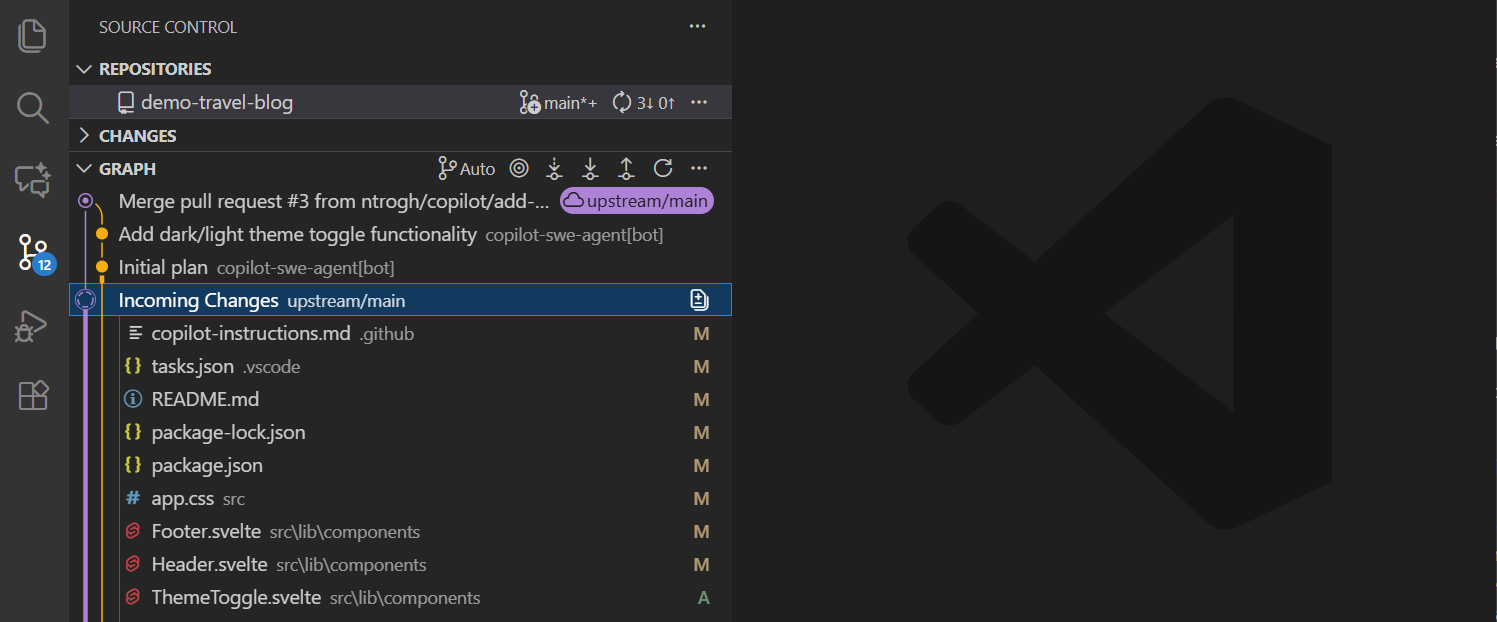
Der Graph zeigt
- Aktueller Branch: Hervorgehoben mit einem speziellen Indikator
- Upstream-Branch: Zeigt Commits auf dem Remote an, die Sie noch nicht gepullt haben
- Eingehende Commits (↓): Commits auf dem Remote, die Sie pullen können
- Ausgehende Commits (↑): Ihre lokalen Commits, die gepusht werden können
- Andere Branches: Lokale und Remote-Branches in Ihrem Repository
Sie können direkt aus der Symbolleiste des Graphen fetchen, pushen und pullen. Die Graph-Ansicht zeigt auch eingehende und ausgehende Änderungen an, was es einfach macht zu erkennen, wann Sie synchronisieren müssen. Wählen Sie ein Element im Graphen aus, um die einzelnen geänderten Dateien in diesem Commit anzuzeigen.
Passen Sie den Source Control Graph mit diesen Einstellungen an
- scm.graph.showIncomingChanges: Eingehende Commits anzeigen oder ausblenden
- scm.graph.showOutgoingChanges: Ausgehende Commits anzeigen oder ausblenden
- git.graph.pageSize: Anzahl der initial zu ladenden Commits
Erfahren Sie mehr über die Anzeige des Commit-Verlaufs mit der Source Control Graph-Ansicht.
Arbeiten mit Repositories
Die Repositories-Ansicht ermöglicht es Ihnen, mehrere Git-Repositories in einem einzigen Arbeitsbereich zu verwalten. Dies ist nützlich, wenn Sie mit Projekten arbeiten, die sich über mehrere Repositories erstrecken. Die Repositories-Ansicht zeigt auch Git Worktrees an, die Ihren Repositories zugeordnet sind.
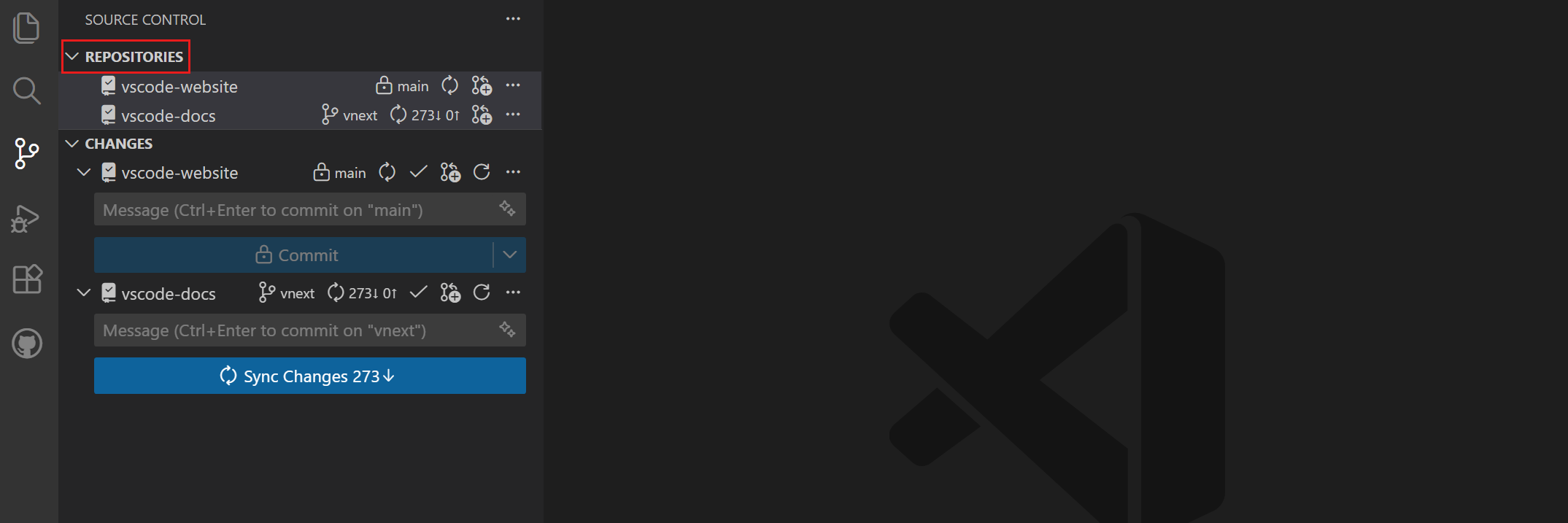
Um die Repositories-Ansicht anzuzeigen, führen Sie den Befehl Source Control: Fokus auf Repositories-Ansicht aus der Befehlspalette (⇧⌘P (Windows, Linux Ctrl+Shift+P)) aus. Konfigurieren Sie die Einstellung scm.alwaysShowRepositories, um die Repositories-Ansicht immer in der Source Control-Ansicht anzuzeigen.
Für jedes Repository können Sie den aktiven Branch, den Synchronisierungsstatus und Aktionen wie Fetch, Pull, Push und mehr einsehen.
VS Code erkennt Git-Repositories automatisch, wenn Sie Ordner öffnen, die sie enthalten. Wenn Sie einen Ordner mit mehreren Repositories öffnen (wie ein Monorepo), werden alle Repositories in der Repositories-Ansicht angezeigt.
Repository-Auswahlmodi
Wenn Sie es vorziehen, sich auf ein einzelnes Repository oder einen einzelnen Worktree gleichzeitig zu konzentrieren, können Sie in den Einzel-Repository-Modus wechseln. In diesem Modus sehen Sie nur die Änderungen und den Graphen für das ausgewählte Repository. Wenn Sie im Multi-Repo-Modus arbeiten, zeigt die Source Control-Ansicht Änderungen über alle Repositories hinweg an. Verwenden Sie die Einstellung scm.repositories.selectionMode, um zwischen Multi-Repo- und Einzel-Repo-Modi zu wechseln.
Credential Helper
Credential Helper speichern Ihre Authentifizierungsanmeldeinformationen sicher, sodass Sie sie nicht jedes Mal eingeben müssen, wenn Sie pushen oder pullen. Sie sollten einen Credential Helper einrichten, um nicht jedes Mal nach Anmeldeinformationen gefragt zu werden, wenn VS Code mit einem Remote-Repository interagiert.
Nächste Schritte
- Branches und Worktrees - Erfahren Sie mehr über Branch-Verwaltung und parallele Entwicklung
- Staging und Committen - Meistern Sie den Commit-Workflow
- Merge-Konflikte - Behandeln Sie Konflikte beim Zusammenführen von Branches
- Arbeiten mit GitHub - Erfahren Sie mehr über Pull Requests und GitHub-Integration