Jupyter-Notebooks mit KI in VS Code bearbeiten
Visual Studio Code unterstützt die native Arbeit mit Jupyter-Notebooks und über Python-Code-Dateien. Die KI-Funktionen in VS Code können Ihnen beim Erstellen und Bearbeiten von Notebooks sowie bei der Analyse und Visualisierung von Daten helfen. In diesem Artikel erfahren Sie, wie Sie die KI-Funktionen in VS Code für die Arbeit mit Jupyter-Notebooks nutzen.
Neues Notebook mit KI erstellen
Um den Einstieg in ein neues Notebook zu beschleunigen, können Sie die KI-Funktionen in VS Code nutzen, um ein neues Notebook zu erstellen. Verwenden Sie natürliche Sprache, um Details darüber anzugeben, welche Funktionalität Sie hinzufügen möchten und welche Bibliotheken Sie verwenden möchten.
Um mit KI ein neues Notebook zu erstellen, wählen Sie eine der folgenden Optionen aus
-
Geben Sie den Slash-Befehl
/newNotebookin das Chat-Eingabefeld ein, gefolgt von den Details des zu erstellenden Notebooks. -
Wählen Sie Agent und geben Sie eine Aufforderung in natürlicher Sprache ein, um die Erstellung eines neuen Notebooks zu bitten.
Siehe den Artikel Prompt-Beispiele für effektive Notebook-Aufforderungen.
Der folgende Screenshot zeigt die Ausgabe des Agenten auf die Aufforderung Erstelle ein Jupyter-Notebook, um Daten aus #housing.csv zu lesen (dieses Dataset können Sie von Kaggle erhalten)
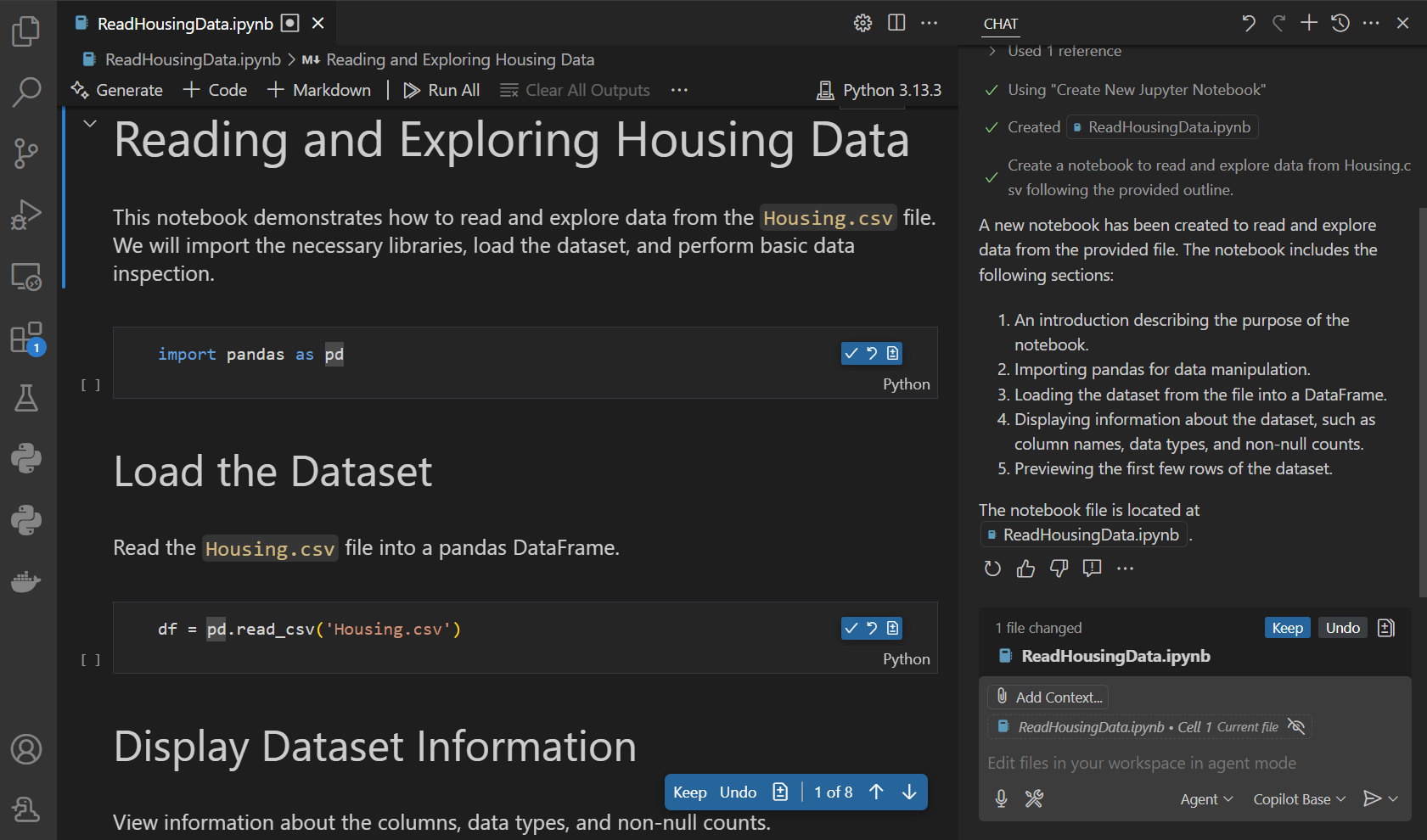
Beachten Sie, dass eine neue .ipynb-Datei erstellt wird, die Markdown- und Code-Zellen zum Lesen der CSV-Datei und zur Anzeige der ersten Zeilen der Daten enthält.
Sie können das Notebook jetzt manuell weiter bearbeiten oder KI verwenden, um Inline-Bearbeitungen vorzunehmen oder Folge-Chat-Anfragen zu senden, um das Notebook zu ändern.
Inline-Bearbeitungen in Notebook-Zellen vornehmen
Wenn Sie bereits ein Notebook haben und einige Inline-Änderungen in einer Zelle vornehmen möchten, können Sie Inline-Chat verwenden, wie Sie es in einer Code-Datei tun würden.
Um Inline-Bearbeitungen in einer Zelle vorzunehmen, drücken Sie ⌘I (Windows, Linux Ctrl+I). Dies öffnet die Inline-Chat-Ansicht, in der Sie Ihre Aufforderung eingeben können.
Sie können Kernel-Variablen in Ihrer Chat-Aufforderung referenzieren. Geben Sie # gefolgt vom Variablennamen ein, um darauf zu verweisen. Wenn Sie beispielsweise eine Variable namens df haben, können Sie #df in Ihre Chat-Aufforderung eingeben, um darauf zu verweisen.
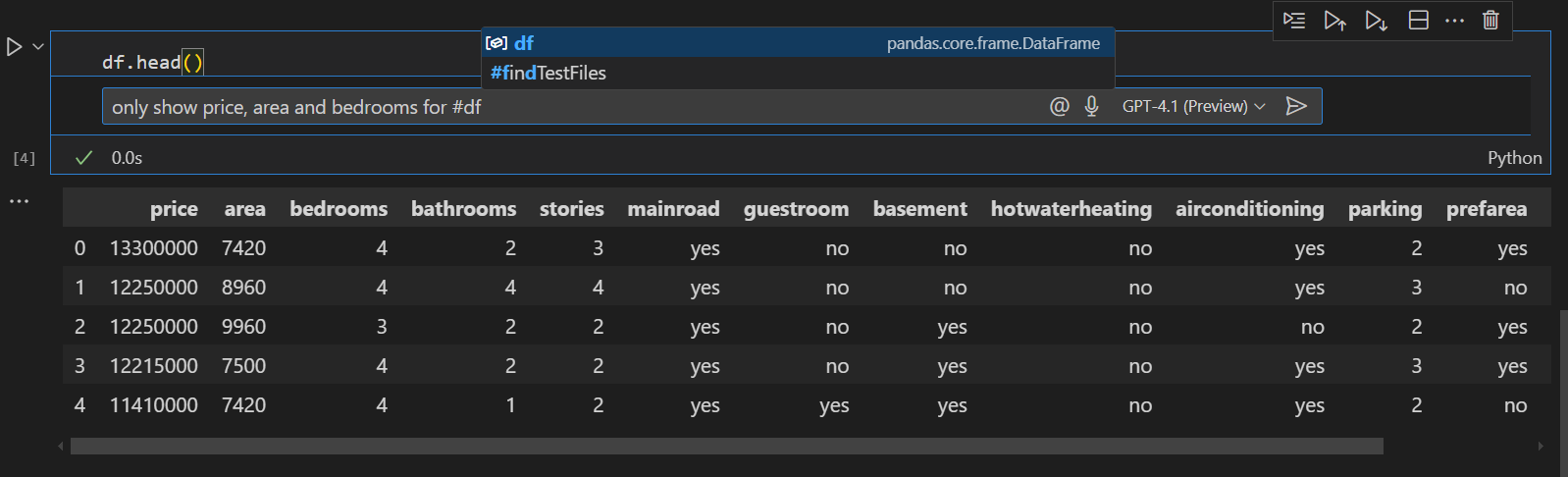
Wenn die Antwort generiert wird, beachten Sie, dass der Code in der Notebook-Zelle aktualisiert wird. Sie können die Änderungen Akzeptieren und entscheiden, die Zellenänderungen zu Akzeptieren und Ausführen.
Um eine neue Zelle mit KI zu generieren, wählen Sie die Schaltfläche Generieren in der Notebook-Ansicht aus oder konzentrieren Sie sich nicht auf eine Zelle und drücken Sie ⌘I (Windows, Linux Ctrl+I), um die Inline-Chat-Ansicht für eine neue Zelle zu öffnen.
Bearbeitungen über mehrere Zellen hinweg vornehmen
Für größere Bearbeitungen, die mehrere Zellen umfassen, können Sie in der Chat-Ansicht zu Agenten wechseln. Geben Sie eine Aufforderung ein, um Änderungen am Notebook anzufordern, und der Agent wird die Aufgaben zur Implementierung der Änderungen durchlaufen.
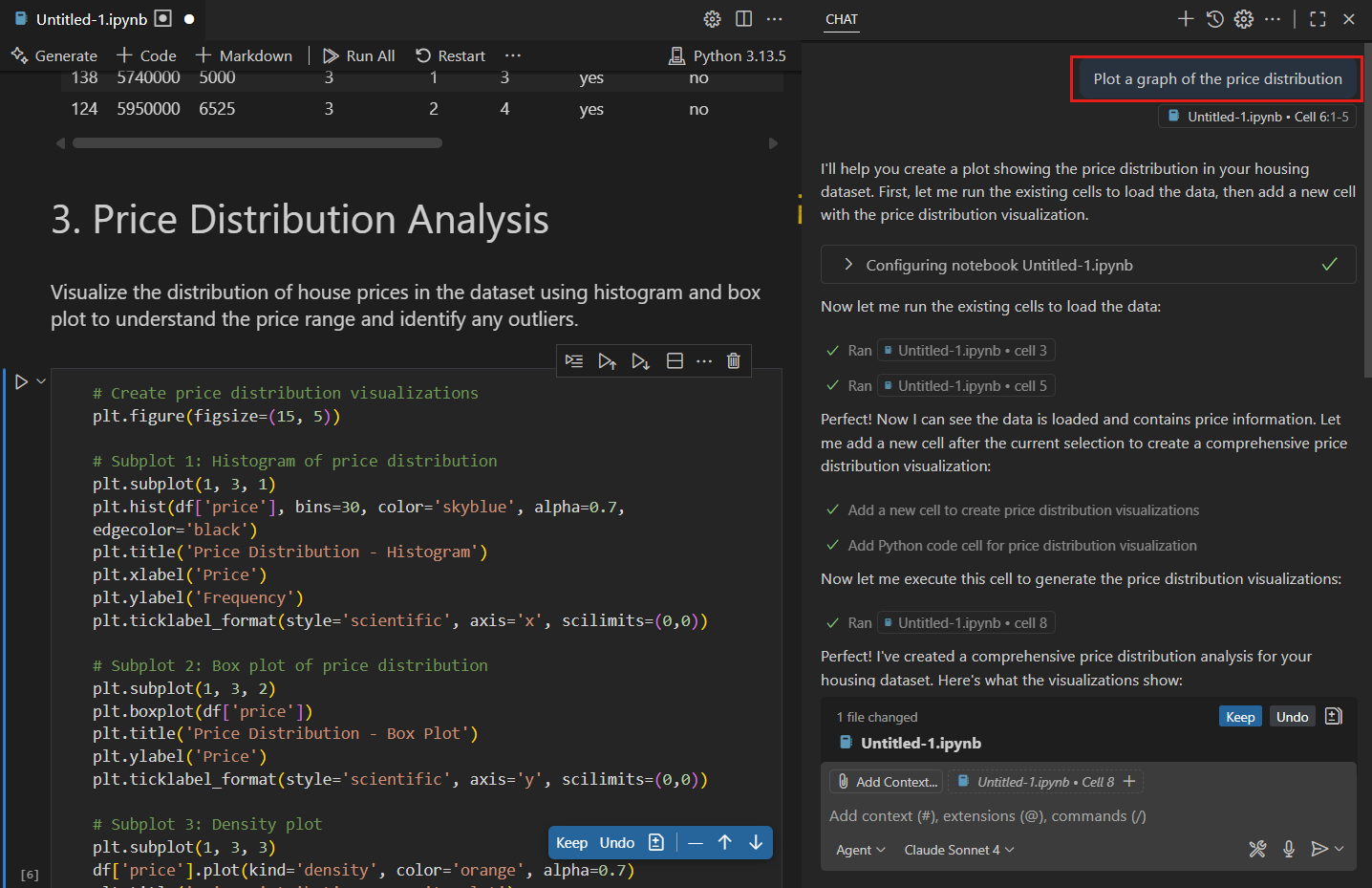
Beachten Sie, dass Sie die Overlay-Steuerelemente verwenden können, um zwischen verschiedenen Bearbeitungsvorschlägen zu navigieren und die Änderungen beizubehalten oder rückgängig zu machen.
Fragen zum Notebook-Inhalt stellen
Sie können die Chat-Oberfläche verwenden, um Fragen zum Inhalt Ihres Notebooks zu stellen. Dies ist nützlich, um Erklärungen zu Code, Daten oder Visualisierungen zu erhalten. Sie können Ihrer Chat-Anfrage zusätzlichen Kontext hinzufügen, wie z. B. Zellenausgaben, Grafiken oder Fehler.
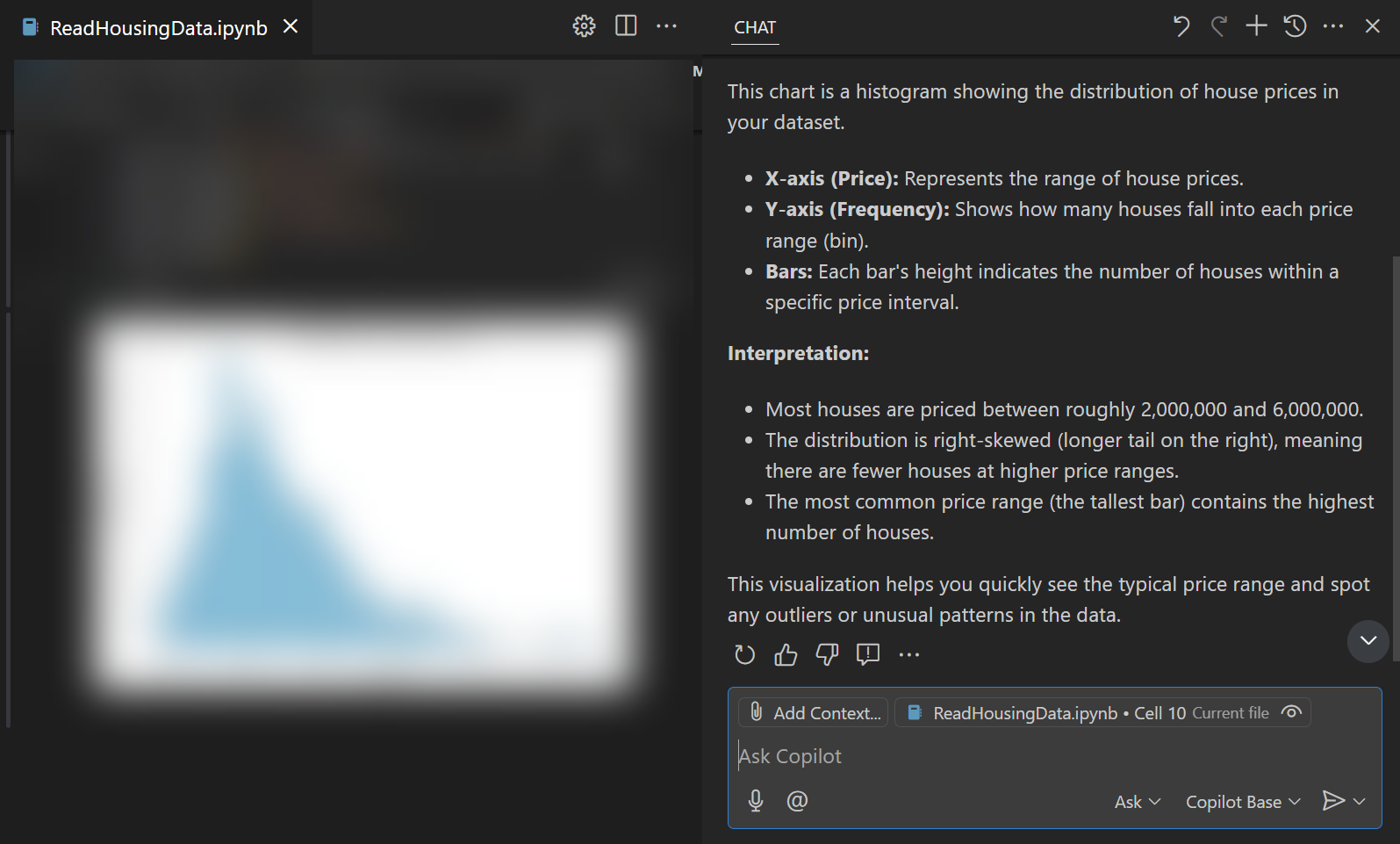
Das folgende Beispiel zeigt, wie Sie Fragen zu einer Visualisierung in einem Notebook stellen können.
-
Wählen Sie
...neben der Grafik aus und wählen Sie Zellenausgabe zum Chat hinzufügen aus, um das Diagramm als Kontext zu Ihrer Chat-Anfrage hinzuzufügen.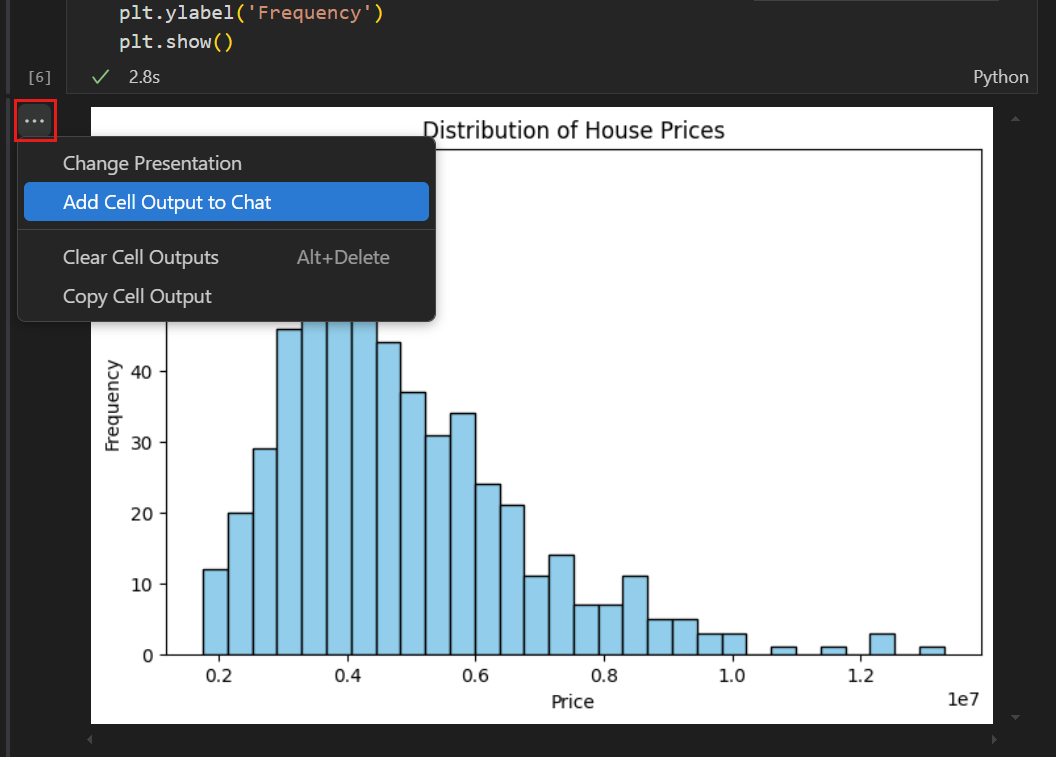
-
Geben Sie die Aufforderung Erkläre dieses Diagramm in das Chat-Eingabefeld ein.
Beachten Sie, dass Sie eine detaillierte Erklärung des Diagramms erhalten.
Datenanalyse und -visualisierung durchführen
Sie können ein vollständiges Datenanalyse- und Visualisierungs-Notebook eines Datensatzes durchführen, indem Sie Agenten im Chat verwenden. Der Agent analysiert den Datensatz und erstellt dann ein neues Notebook, implementiert den Code für die Durchführung der Datenanalyse und führt die Zellen aus, um die Daten zu verarbeiten und zu visualisieren. Bei Bedarf ruft der Agent relevante Tools und Terminalbefehle auf, um seine Aufgaben abzuschließen.
Beispiel: Um eine Datenanalyse des Housing-Datensatzes durchzuführen
-
Wählen Sie Agent aus der Agentenauswahl in der Chat-Ansicht.
-
Geben Sie die folgende Aufforderung in das Chat-Eingabefeld ein: Führe eine Datenanalyse der Daten in #housing.csv durch.
Beachten Sie, dass der Agent die verschiedenen Aufgaben durchläuft. Genehmigen Sie bei Bedarf die Aufrufe von Tools und Befehlen.
-
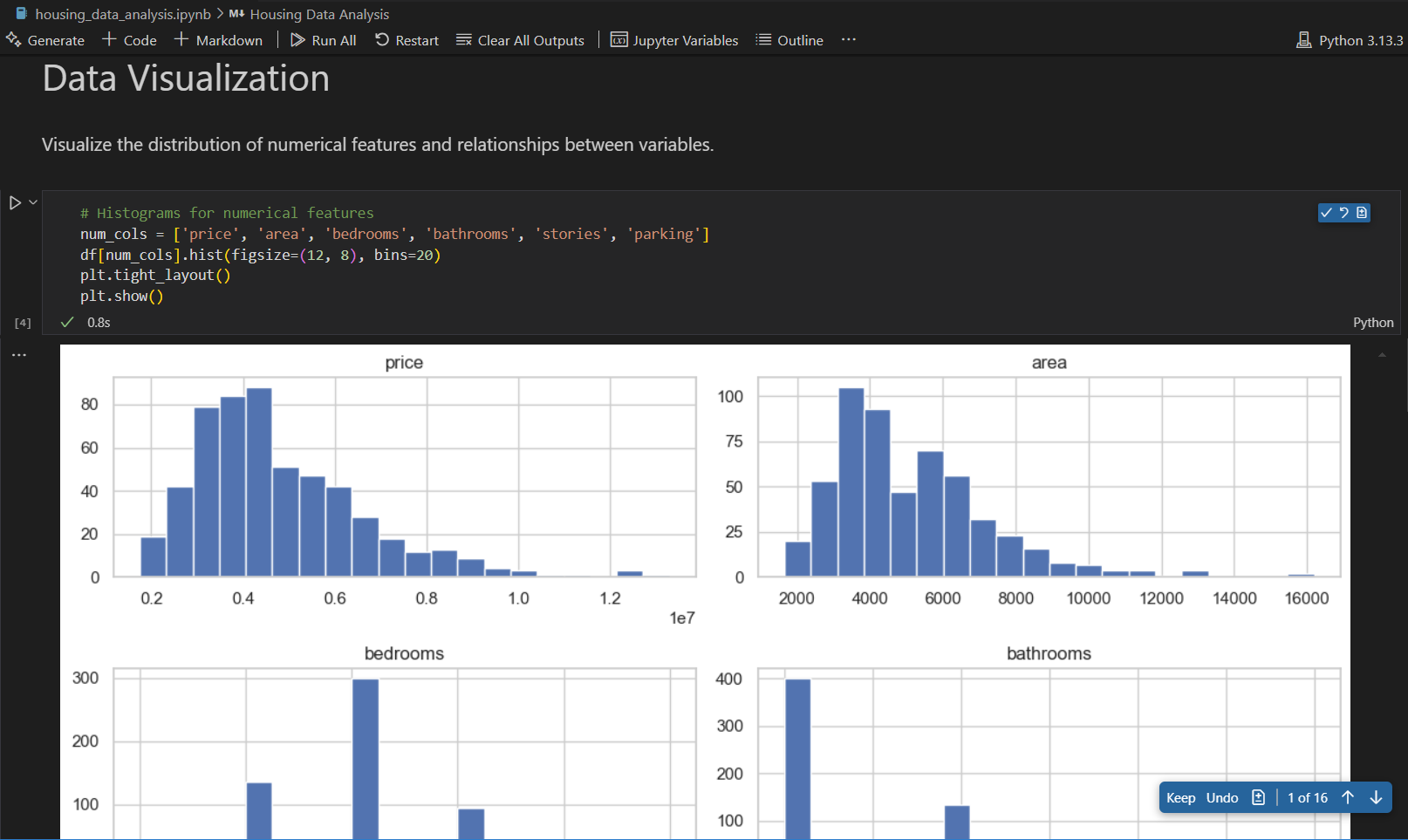
Das Ergebnis ist ein neues Notebook mit einer vollständigen Datenanalyse des Datensatzes, einschließlich Datenbereinigung, Datenvisualisierung und statistischer Analyse.
Sie können das Notebook jetzt manuell weiter bearbeiten oder KI verwenden, um Inline-Bearbeitungen vorzunehmen oder Folge-Chat-Anfragen zu senden, um das Notebook zu ändern.