Änderungen mit Checkpoints und Bearbeitungsanfragen rückgängig machen
Eine Chatsitzung in Visual Studio Code kann zu Änderungen an einer oder mehreren Dateien in Ihrem Workspace führen, die manuell rückgängig zu machen mühsam sein kann. Möglicherweise möchten Sie beispielsweise eine frühere Chat-Anfrage verfeinern, einen anderen Ansatz versuchen oder unerwartete Änderungen wiederherstellen.
Dieser Artikel beschreibt, wie Sie frühere Chat-Anfragen bearbeiten und wie Sie Checkpoints verwenden, um durch den Chat verursachte Dateiänderungen rückgängig zu machen.
Eine frühere Chat-Anfrage bearbeiten
Die Möglichkeit, Chat-Anfragen zu bearbeiten, ist ab VS Code Version 1.102 verfügbar.
Jede Chat-Anfrage in Ihrer Konversationshistorie ist editierbar. Wenn Sie eine frühere Chat-Anfrage bearbeiten, wird die bearbeitete Anfrage als neue Anfrage an das Sprachmodell gesendet, und alle durch die ursprüngliche Anfrage und nachfolgende Anfragen verursachten Dateiänderungen werden rückgängig gemacht.
Um eine frühere Chat-Anfrage zu bearbeiten, wählen Sie die zu ändernde Anfrage in der Chat-Ansicht aus und senden Sie sie erneut ab. Sie können die Bearbeitungsfunktion mit der Einstellung chat.editRequests konfigurieren oder deaktivieren.
Checkpoints zum Rückgängigmachen von Dateiänderungen verwenden
Checkpoints sind ab VS Code Release 1.103 verfügbar.
Chat-Checkpoints bieten eine Möglichkeit, den Zustand Ihres Workspaces zu einem früheren Zeitpunkt wiederherzustellen, und sind nützlich, wenn Chat-Interaktionen zu Änderungen an mehreren Dateien geführt haben.
Wenn Checkpoints aktiviert sind, erstellt VS Code automatisch Snapshots Ihrer Dateien an wichtigen Punkten während Chat-Interaktionen, sodass Sie zu einem bekannten guten Zustand zurückkehren können, wenn die durch Chat-Anfragen vorgenommenen Änderungen nicht Ihren Erwartungen entsprechen oder wenn Sie einen anderen Ansatz versuchen möchten.
Um Checkpoints zu aktivieren, konfigurieren Sie die Einstellung chat.checkpoints.enabled.
Einen Checkpoint wiederherstellen
Wenn Sie einen Checkpoint wiederherstellen, setzt VS Code den Workspace auf den Zustand zurück, in dem er sich zum Zeitpunkt dieses Checkpoints befand. Das bedeutet, dass *alle* nach diesem Checkpoint vorgenommenen Änderungen an Dateien rückgängig gemacht werden.
Um Ihren Workspace auf einen früheren Checkpoint zurückzusetzen
-
Navigieren Sie in der Chat-Ansicht zur früheren Chat-Anfrage in der Chatsitzung.
-
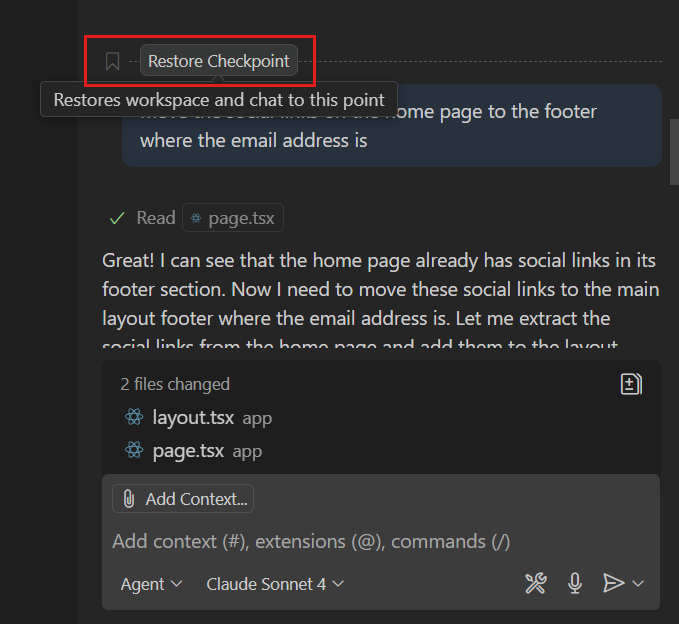
Fahren Sie mit der Maus über die Chat-Anfrage und wählen Sie Checkpoint wiederherstellen.
-
Bestätigen Sie, dass Sie den Checkpoint wiederherstellen und alle nach diesem Zeitpunkt vorgenommenen Dateiänderungen rückgängig machen möchten.
Beachten Sie, dass die Chat-Anfrage aus der Konversationshistorie entfernt wird und die Workspace-Dateien auf ihren Zustand zum Zeitpunkt des Checkpoints zurückgesetzt werden.
Nach der Wiederherstellung erneut tun
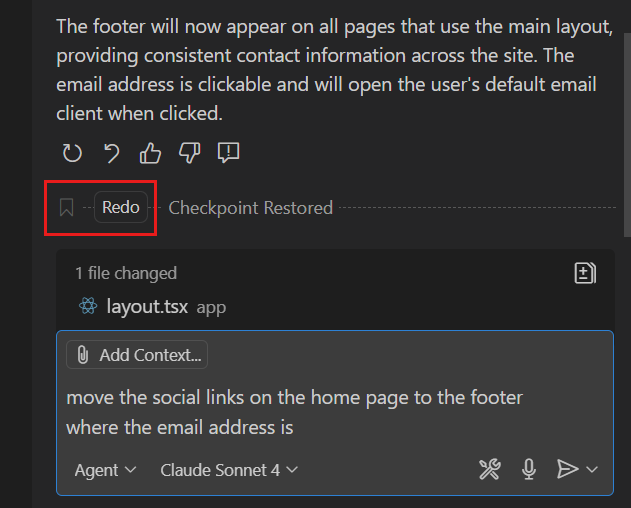
Nachdem Sie einen früheren Checkpoint wiederhergestellt haben, können Sie die rückgängig gemachten Änderungen erneut ausführen. Dies kann nützlich sein, wenn Sie versehentlich einen Checkpoint wiederhergestellt haben.
Um Änderungen nach der Wiederherstellung eines Checkpoints erneut auszuführen, wählen Sie in der Chat-Ansicht Erneut tun.
Dateiänderungen in Checkpoints anzeigen
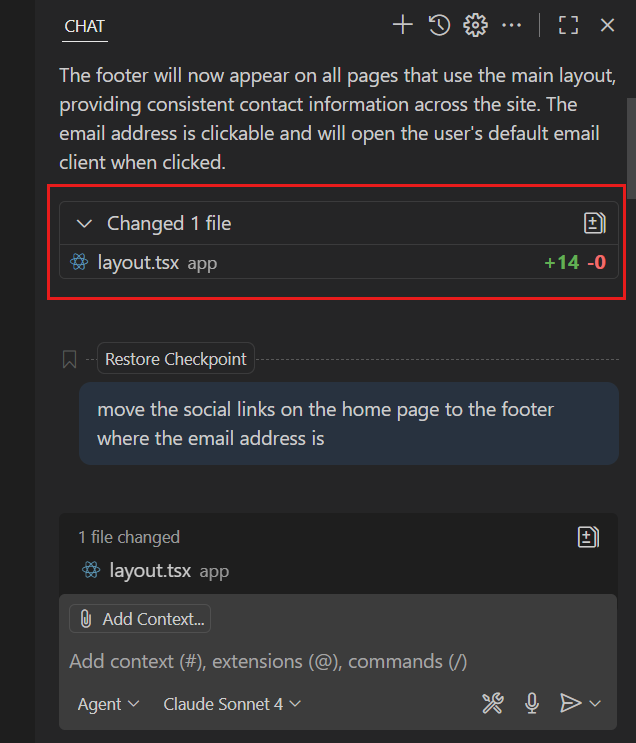
Um Ihnen zu helfen, die Auswirkungen jeder Chat-Anfrage zu verstehen und die Entscheidung zu erleichtern, zu welchem Checkpoint Sie zurückkehren möchten, aktivieren Sie die Einstellung chat.checkpoints.showFileChanges. Diese zeigt die Liste der Dateien an, die am Ende jeder Chat-Anfrage geändert wurden, zusammen mit der Anzahl der hinzugefügten und entfernten Zeilen in jeder Datei.
Häufig gestellte Fragen
Ersetzen Checkpoints die Git-Versionskontrolle?
Nein. Checkpoints sind für schnelle Iterationen innerhalb einer Chatsitzung konzipiert und sind temporär. Sie ergänzen Git, ersetzen es aber nicht. Verwenden Sie Git für die permanente Versionskontrolle und Zusammenarbeit. Checkpoints eignen sich hervorragend zum Experimentieren während aktiver Chatsitzungen.