Verwendung von .NET in Visual Studio Code
.NET bietet eine schnelle und modulare Plattform zum Erstellen vieler verschiedener Arten von Anwendungen, die unter Windows, Linux und macOS ausgeführt werden. Verwenden Sie Visual Studio Code mit den C#- und F#-Erweiterungen, um eine leistungsstarke Bearbeitungsumgebung mit C# IntelliSense, F#-IntelliSense (intelligente Codevervollständigung) und Debugging zu erhalten.
VS Code für die .NET-Entwicklung einrichten
Wenn Sie bereits VS Code verwenden, können Sie die .NET-Unterstützung durch die Installation der C# Dev Kit-Erweiterung hinzufügen. C# Dev Kit bringt eine produktive und zuverlässige C#-Erfahrung in VS Code, was die C#- oder mehrsprachige Entwicklung in VS Code erleichtert. Dieses Erweiterungspaket besteht aus einer Reihe von VS Code-Erweiterungen, die zusammenarbeiten, um eine reichhaltige C#-Bearbeitungsumgebung, KI-gestützte Entwicklung, Lösungsverwaltung und integrierte Testerfahrungen bereitzustellen. Wie in der folgenden Grafik gezeigt, besteht C# Dev Kit aus
- Der C#-Erweiterung, die die grundlegenden Sprachdienstfunktionen bereitstellt und unabhängig von dieser Initiative weiterentwickelt und gepflegt wird.
- Der C# Dev Kit-Erweiterung, die auf derselben Basis wie Visual Studio aufbaut und Lösungsverwaltung, Vorlagen sowie Testermittlung/-debugging bietet.
- Die IntelliCode for C# Dev Kit-Erweiterung (optional), die die KI-gestützte Entwicklungserfahrung in den Editor bringt.
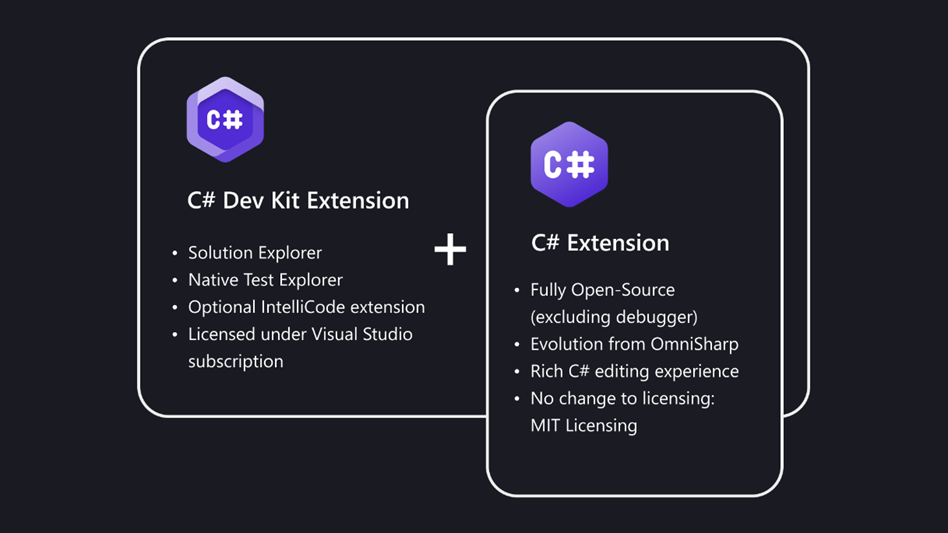
Wenn Ihre Projekte F#-Unterstützung erfordern, können Sie auch das .NET Extension Pack herunterladen, das diese Erweiterungen enthält
Sie können die Erweiterungen auch separat installieren.
Das .NET Software Development Kit installieren
Wenn Sie die Erweiterungen separat herunterladen, stellen Sie sicher, dass Sie auch das .NET SDK in Ihrer lokalen Umgebung installiert haben. Das .NET SDK ist eine Softwareentwicklungsumgebung, die für die Entwicklung von .NET-Anwendungen verwendet wird.
Eine C# "Hallo Welt"-App erstellen
-
Ein C#-Projekt initialisieren
- Öffnen Sie ein Terminal/eine Eingabeaufforderung und navigieren Sie zu dem Ordner, in dem Sie die App erstellen möchten.
- Geben Sie den folgenden Befehl in der Befehlskonsole ein
dotnet new console -
Wenn der Projektordner zum ersten Mal in VS Code geöffnet wird
- Eine Benachrichtigung "Erforderliche Assets zum Erstellen und Debuggen fehlen. Hinzufügen?" wird unten rechts im Fenster angezeigt.
- Wählen Sie Ja.
-
Führen Sie die App aus, indem Sie den folgenden Befehl in der Befehlskonsole eingeben
dotnet run
Eine F# "Hallo Welt"-App erstellen
-
Ein F#-Projekt initialisieren
- Öffnen Sie ein Terminal/eine Eingabeaufforderung und navigieren Sie zu dem Ordner, in dem Sie die App erstellen möchten.
- Geben Sie den folgenden Befehl in der Befehlskonsole ein
dotnet new console -lang "F#" -
Sobald der Vorgang abgeschlossen ist, öffnen Sie das Projekt in Visual Studio Code
code . -
Führen Sie die App aus, indem Sie den folgenden Befehl in der Befehlskonsole eingeben
dotnet run
Nächste Schritte
- Dokumentation zu C# Dev Kit
- Erkunden Sie die C#-Entwicklung weiter: Debuggen mit VS Code und .NET
- Grundlegende Bearbeitung – Erfahren Sie mehr über den leistungsstarken VS Code-Editor.
- Code-Navigation – Schnelles Bewegen durch Ihren Quellcode.
- Arbeiten mit C# - Erfahren Sie mehr über die hervorragende C#-Unterstützung bei der Entwicklung Ihrer .NET-Anwendung.
- Tasks - Ausführen von Tasks mit Gulp, Grunt und Jake. Anzeigen von Fehlern und Warnungen
- .NET Docs - Besuchen Sie die .NET-Dokumentation für weitere Informationen zu dieser leistungsstarken plattformübergreifenden Entwicklungslösung.
- Anwendungen in Azure bereitstellen - Stellen Sie Ihre App in Azure bereit.
- Erste Schritte mit F# in Visual Studio Code