Python-Code in Visual Studio Code ausführen
Ob Sie mit kleineren Python-Codezeilen in der REPL experimentieren oder bereit sind, ein Python-Skript auszuführen, die Python-Erweiterung bietet mehrere Möglichkeiten, Ihren Code auszuführen.
Python-Code interaktiv ausführen
Der auf Ihrem Rechner installierte Python-Interpreter bietet Ihnen eine sogenannte interaktive REPL (Read-Evaluate-Print Loop), die einen Codeabschnitt liest, ihn auswertet und dann das Ergebnis auf der Konsole ausgibt.
Nach der Installation eines Python-Interpreters auf Ihrem Rechner können Sie mit der Python-REPL interagieren, indem Sie das Terminal oder die Eingabeaufforderung Ihres Systems öffnen und python (Windows) oder python3 (macOS/Linux) eingeben, um die Python-REPL zu aktivieren, die mit >>> gekennzeichnet ist.
Es gibt zwei zusätzliche Möglichkeiten, wie Sie mit einer Python-REPL in VS Code interagieren können.
Native REPL
Die VS Code Native REPL für Python baut auf der klassischen Python-REPL auf und bietet zusätzliche Funktionen wie IntelliSense und Syntaxhervorhebung, um Ihre Python-Entwicklungserfahrung effizienter zu gestalten. Diese REPL hält sich jedoch immer noch an die Prinzipien der in Python selbst integrierten REPL, da die historische Ausführungsreihenfolge und ihr Inhalt unveränderlich sind.
Sie können die Native REPL über die Befehlspalette (⇧⌘P (Windows, Linux Ctrl+Shift+P)) öffnen, indem Sie nach Python: Start Native REPL suchen. Darüber hinaus können Sie Code über Smart Send (Shift+Enter) und Auswahl/Zeile in Python REPL ausführen an die Native REPL senden, indem Sie "python.REPL.sendToNativeREPL": true in Ihrer settings.json-Datei einstellen. Sie können sich dafür entscheiden, weiterhin die in Python integrierte REPL im Terminal zu verwenden ( >>> ), indem Sie "python.REPL.sendToNativeREPL": false in Ihrer settings.json-Datei einstellen.

Terminal REPL
Ähnlich wie Sie außerhalb von VS Code mit der Python-REPL interagieren können, können Sie ein Terminal innerhalb von VS Code öffnen und eine Python-REPL aktivieren. Dazu können Sie in der Befehlspalette (⇧⌘P (Windows, Linux Ctrl+Shift+P)) nach Python: Start Terminal REPL suchen, wodurch ein Terminal für den aktuell ausgewählten Python-Interpreter geöffnet wird. Alternativ können Sie zu Terminal > Neues Terminal navigieren und den Befehl python (Windows) oder python3 (macOS/Linux) eingeben.
Es gibt eine Reihe von Funktionen, die im Terminal über die Terminal Shell Integration unterstützt werden, wie z. B. den letzten Befehl ausführen, Befehlsdekorationen und verbesserte Barrierefreiheit. Um die Shell-Integration im Terminal zu aktivieren oder zu deaktivieren, können Sie in Ihren Einstellungen python.terminal.shellIntegration.enabled umschalten.
Python-Code ausführen
Die Python-Erweiterung bietet verschiedene Möglichkeiten, Python-Code ohne zusätzliche Konfiguration auszuführen.
-
Wählen Sie die Wiedergabetaste Python-Datei im Terminal ausführen in der oberen rechten Ecke des Editors.
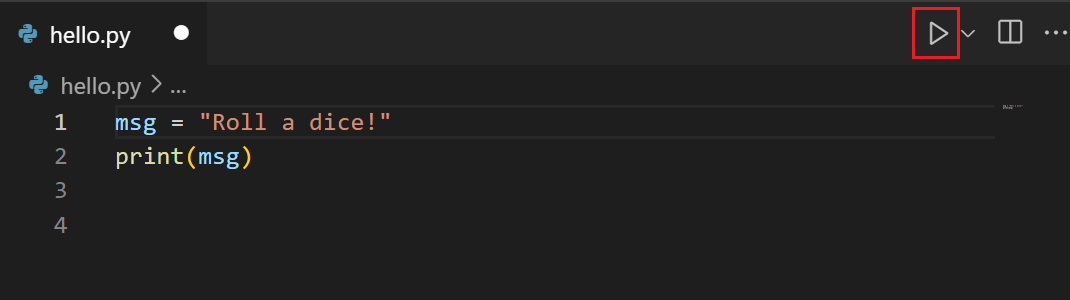
Die Schaltfläche öffnet ein Terminalfenster, in dem Ihr Python-Interpreter automatisch aktiviert wird, und führt dann das angegebene Skript aus (z. B.
python3 hello.py(macOS/Linux) oderpython hello.py(Windows)).
-
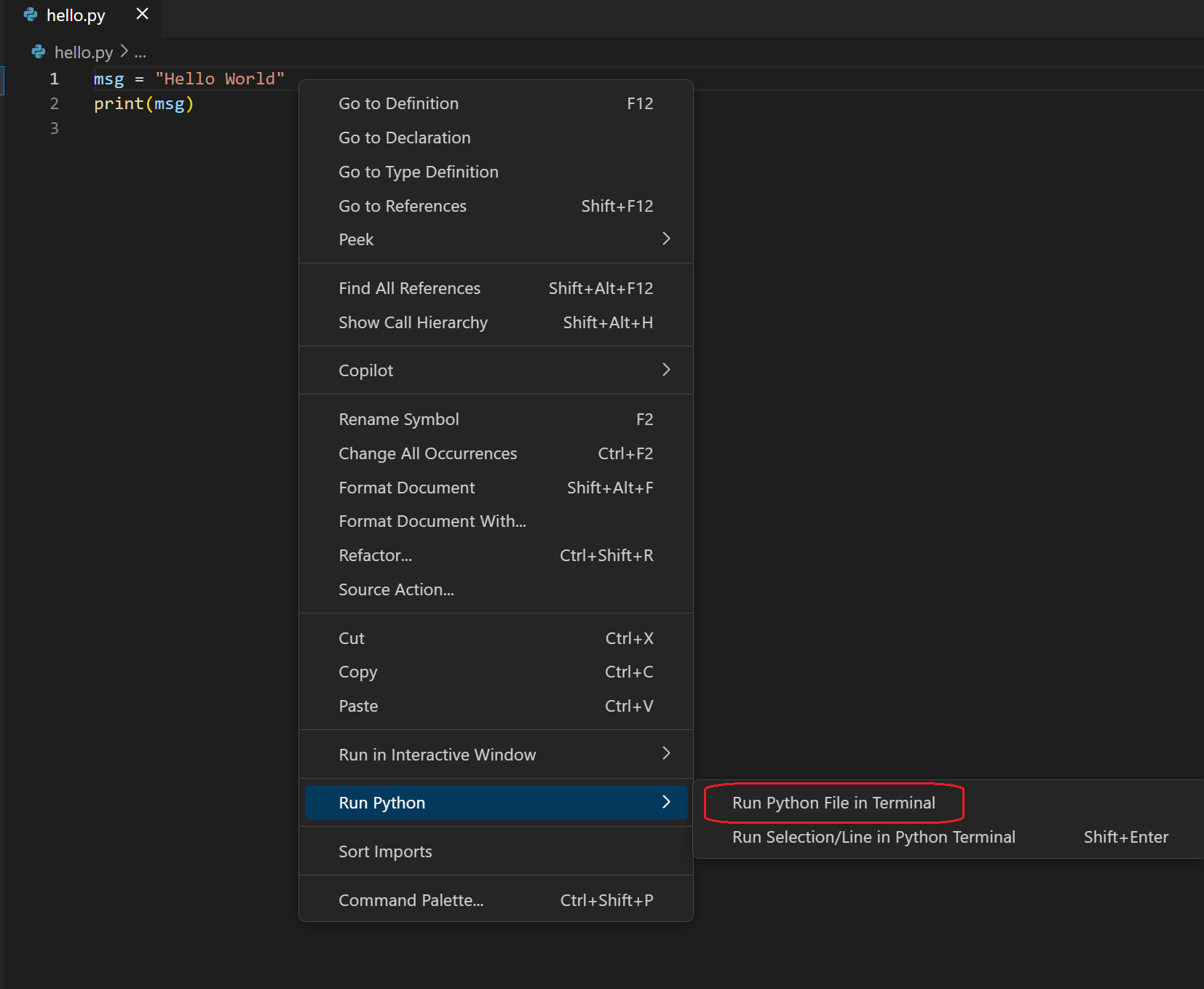
Klicken Sie mit der rechten Maustaste irgendwo in das Editorfenster und wählen Sie dann Ausführen > Python-Datei im Terminal (wodurch die Datei automatisch gespeichert wird).
-
Wählen Sie eine oder mehrere Zeilen aus und drücken Sie dann Shift+Enter, oder klicken Sie mit der rechten Maustaste und wählen Sie Auswahl/Zeile im Python-Terminal ausführen.
Diese Option ist praktisch zum Testen nur eines Teils einer Datei.
-
Platzieren Sie den Cursor in einer Codezeile und drücken Sie Shift+Enter, um Smart Send zu aktivieren.
Smart Send
Die Python-Erweiterung aktiviert Smart Send (Shift+Enter) standardmäßig. Smart Send betrachtet den Code, an dem der Cursor platziert ist, sendet den kleinsten ausführbaren Codeblock an die Python-REPL und platziert dann Ihren Cursor in der nächsten Codezeile. Dies ermöglicht Ihnen, Python-Code in Ihrem Programm einfach und effizient auszuführen.
Smart Send funktioniert nicht mit nicht unterstützten Python-Versionen (z. B. Python 2) oder ungültigem Python-Code. Um Smart Send zu deaktivieren und stattdessen nur Code an der Zeile zu senden, an der sich Ihr Cursor befindet, stellen Sie python.REPL.enableREPLSmartSend auf false ein.