Python-Tests in Visual Studio Code
Die Python-Erweiterung baut auf den integrierten Testfunktionen in VS Code auf und bietet Test-Erkennung, Testabdeckung sowie das Ausführen und Debuggen von Tests für die integrierte unittest-Bibliothek von Python und pytest.
Tests konfigurieren
Wenn die Python-Erweiterung installiert ist und eine Python-Datei im Editor geöffnet ist, wird ein Testglas-Symbol in der Aktivitätsleiste von VS Code angezeigt, das die Ansicht Test-Explorer darstellt. Das Öffnen des Test-Explorers zeigt eine Schaltfläche Python-Tests konfigurieren an, wenn kein Testframework aktiviert ist. Durch Auswahl von Python-Tests konfigurieren werden Sie aufgefordert, ein Testframework und einen Ordner mit den Tests auszuwählen. Wenn Sie unittest verwenden, wählen Sie auch das Dateimuster (Glob-Muster) aus, das zum Identifizieren Ihrer Testdateien verwendet wird.
Ein Dateimuster (Glob-Muster) ist ein definiertes Zeichenfolgenmuster, das Datei- oder Ordnernamen basierend auf Platzhaltern abgleicht, um Dateien einzuschließen oder auszuschließen.
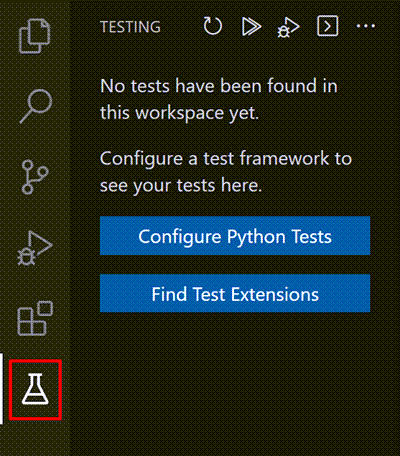
Tests können jederzeit konfiguriert werden, indem Sie den Befehl Python: Tests konfigurieren aus der Befehlspalette verwenden oder indem Sie entweder python.testing.unittestEnabled oder python.testing.pytestEnabled im Einstellungseditor oder in der Datei settings.json festlegen, wie in der VS Code-Dokumentation zu Einstellungen beschrieben. Jedes Framework verfügt außerdem über spezifische Konfigurationseinstellungen, wie unter Testeinstellungen für seine Ordner und Muster beschrieben.
Wenn Sie pytest aktivieren und es derzeit nicht in der aktivierten Umgebung installiert ist, versucht die Python-Erweiterung, es im Hintergrund zu installieren. Darüber hinaus, wenn beide Frameworks aktiviert sind, führt die Python-Erweiterung nur pytest aus.
Die minimal unterstützte Version von pytest für die Python-Erweiterung ist 7.0.0.
Test-Erkennung
Standardmäßig versucht die Python-Erweiterung, Tests zu erkennen, sobald Sie ein Framework aktivieren. Sie können die Test-Erkennung jederzeit über den Befehl Test: Tests aktualisieren aus der Befehlspalette auslösen.
python.testing.autoTestDiscoverOnSaveEnabled ist standardmäßig auf true gesetzt, was bedeutet, dass die Test-Erkennung automatisch erfolgt, wenn Sie eine Python-Datei im Arbeitsbereich hinzufügen, löschen oder aktualisieren. Um diese Funktion zu deaktivieren, setzen Sie den Wert auf false, was entweder im Einstellungseditor oder in der Datei settings.json erfolgen kann, wie in der VS Code-Dokumentation zu Einstellungen beschrieben. Sie müssen das Fenster neu laden, damit diese Einstellung wirksam wird. Für mehr Kontrolle über die in die automatische Test-Erkennung einbezogenen Dateien passen Sie die Einstellung python.testing.autoTestDiscoverOnSavePattern an, die standardmäßig auf **/*.py gesetzt ist.
Die Test-Erkennung wendet die Erkennungsmuster für das aktuelle Framework an (die über die Testeinstellungen angepasst werden können). Das Standardverhalten ist wie folgt:
-
python.testing.unittestArgs: Sucht nach jeder Python-Datei (.py) mit "test" im Namen im Hauptordner des Projekts. Alle Testdateien müssen importierbare Module oder Pakete sein. Sie können das Muster für die Dateisuche mit der Konfigurationseinstellung-pund den Ordner mit der Einstellung-tanpassen. -
python.testing.pytestArgs: Sucht nach jeder Python-Datei (.py), deren Name mit "test_" beginnt oder mit "_test" endet, egal wo sie sich im aktuellen Ordner und allen Unterordnern befindet.
Manchmal werden Tests in Unterordnern nicht erkannt, da solche Testdateien nicht importiert werden können. Um sie importierbar zu machen, erstellen Sie eine leere Datei namens __init__.py in diesem Ordner.
Wenn die Test-Erkennung erfolgreich ist, sehen Sie die Tests im Test-Explorer aufgelistet.
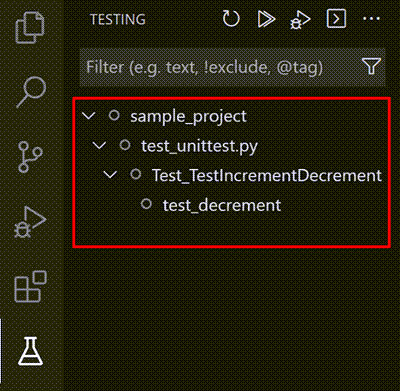
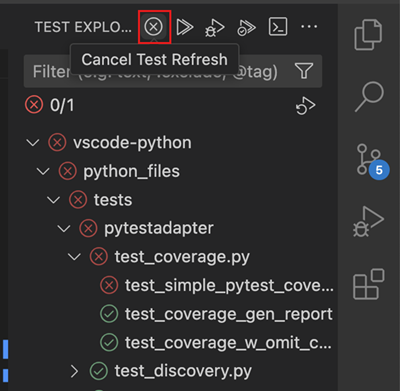
Wenn Sie die Test-Erkennung direkt aus dem Test-Explorer auslösen, können Sie auch einen laufenden Test-Erkennungsaufruf abbrechen. Verwenden Sie die Schaltfläche Abbrechen, die während der Erkennung die Schaltfläche Aktualisieren ersetzt.
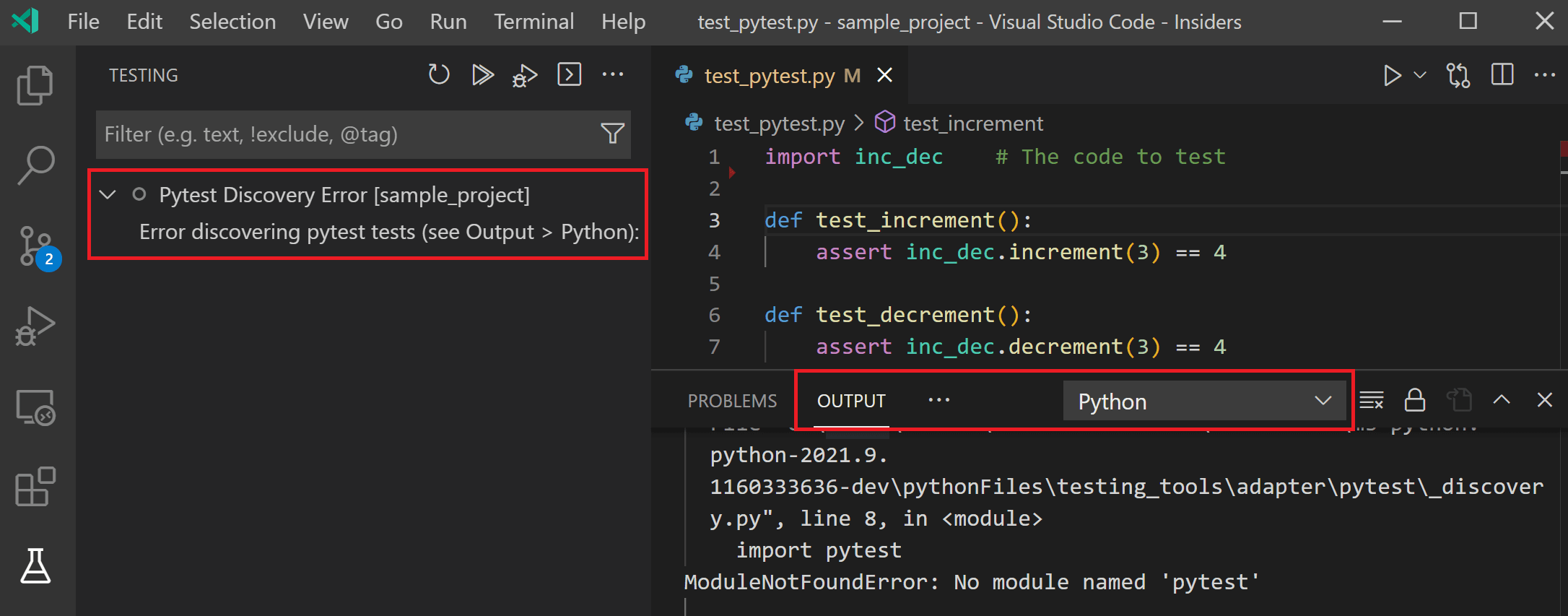
Wenn die Erkennung fehlschlägt (z. B. das Testframework ist nicht installiert oder Sie haben einen Syntaxfehler in Ihrer Testdatei), wird im Test-Explorer eine Fehlermeldung mit einem Link zu den Protokollen angezeigt. Sie können das Python-Ausgabefenster überprüfen, um die gesamte Fehlermeldung anzuzeigen (verwenden Sie den Menübefehl Ansicht > Ausgabe, um das Ausgabe-Fenster anzuzeigen, und wählen Sie dann Python aus dem Dropdown-Menü auf der rechten Seite).
Tests ausführen
Sie können Tests mit einer der folgenden Aktionen ausführen:
-
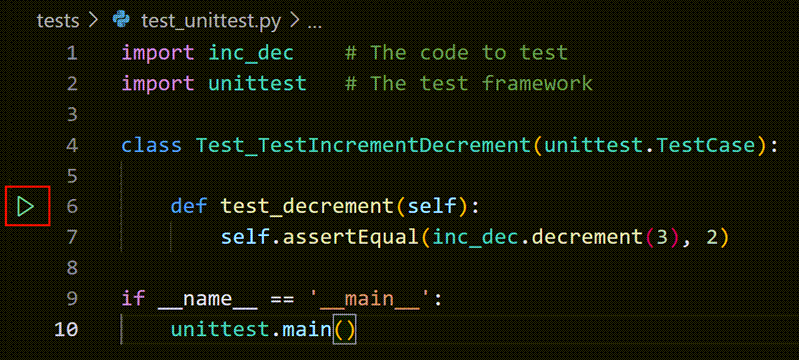
Wenn eine Testdatei geöffnet ist, wählen Sie das grüne Ausführen-Symbol, das in der Spalte neben der Testdefinitionszeile angezeigt wird, wie im vorherigen Abschnitt gezeigt. Dieser Befehl führt nur diese eine Methode aus.
-
Aus der Befehlspalette, indem Sie einen der folgenden Befehle ausführen:
- Test: Alle Tests ausführen - Führt alle erkannten Tests aus.
- Test: Tests in aktueller Datei ausführen - Führt alle Tests in einer Datei aus, die im Editor geöffnet ist.
- Test: Test unter Cursor ausführen - Führt nur die Testmethode aus, die sich unter Ihrem Cursor im Editor befindet.
-
Aus dem Test-Explorer:
-
Um alle erkannten Tests auszuführen, wählen Sie die Wiedergabetaste oben im Test-Explorer aus.

-
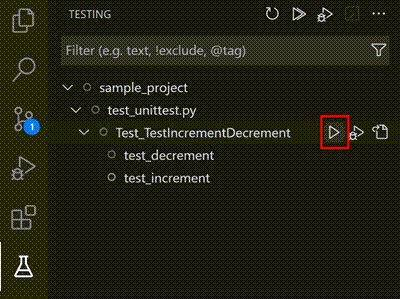
Um eine bestimmte Gruppe von Tests oder einen einzelnen Test auszuführen, wählen Sie die Datei, Klasse oder den Test aus und wählen Sie dann die Wiedergabetaste rechts neben diesem Element aus.
-
Sie können auch eine Auswahl von Tests über den Test-Explorer ausführen. Tun Sie dies, indem Sie Ctrl+Klick (oder Cmd+Klick auf macOS) auf die Tests klicken, die Sie ausführen möchten, mit der rechten Maustaste auf einen davon klicken und dann Test ausführen auswählen.
-
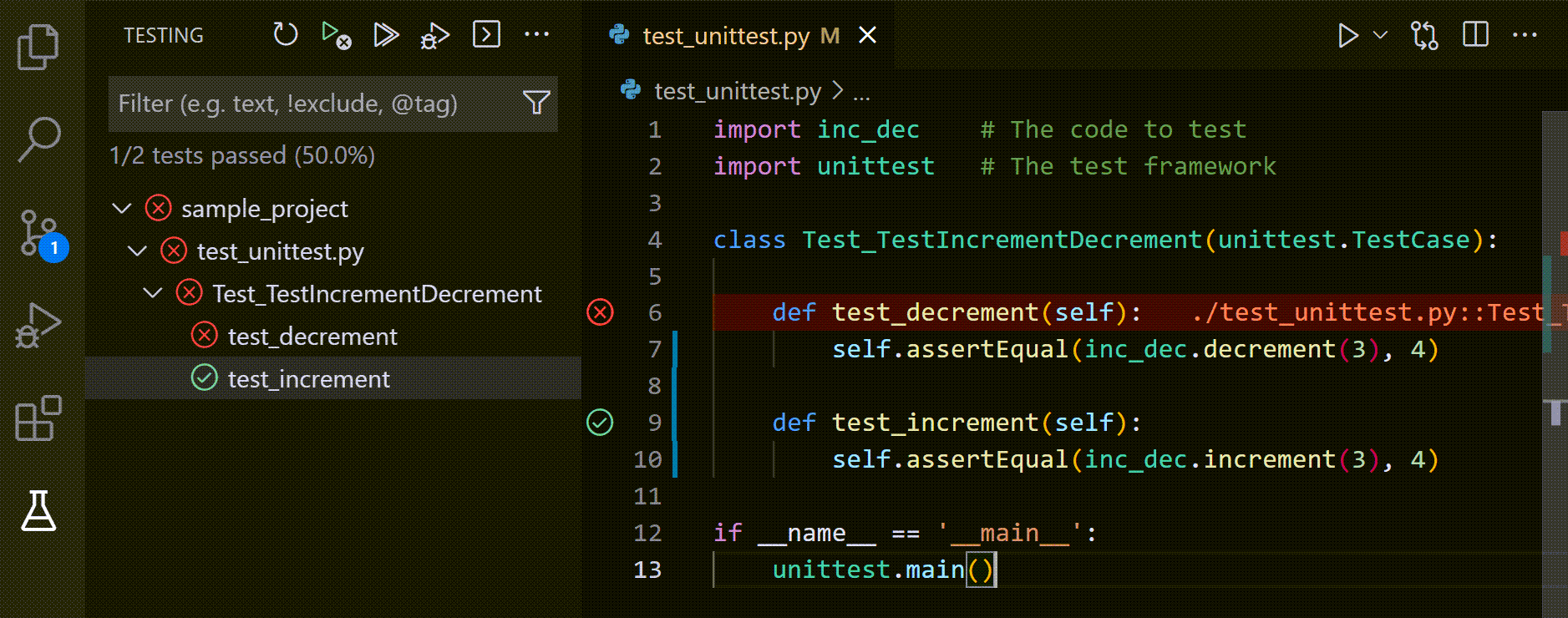
Nachdem ein Test ausgeführt wurde, zeigt VS Code die Ergebnisse direkt im Editor als Spaltendekorationen an. Fehlgeschlagene Tests werden auch im Editor hervorgehoben, mit einer Peek-Ansicht, die die Fehlermeldung des Testlaufs und eine Historie aller Testläufe anzeigt. Sie können die Esc-Taste drücken, um die Ansicht zu schließen, und Sie können sie deaktivieren, indem Sie die Benutzereinstellungen öffnen (Befehl Einstellungen: Einstellungen öffnen (UI) in der Befehlspalette) und den Wert der Einstellung Testen: Peek-Ansicht automatisch öffnen auf nie ändern.
Im Test-Explorer werden Ergebnisse für einzelne Tests und alle Klassen und Dateien, die diese Tests enthalten, angezeigt. Ordner zeigen ein Fehler-Symbol an, wenn einer der Tests in diesem Ordner nicht bestanden hat.
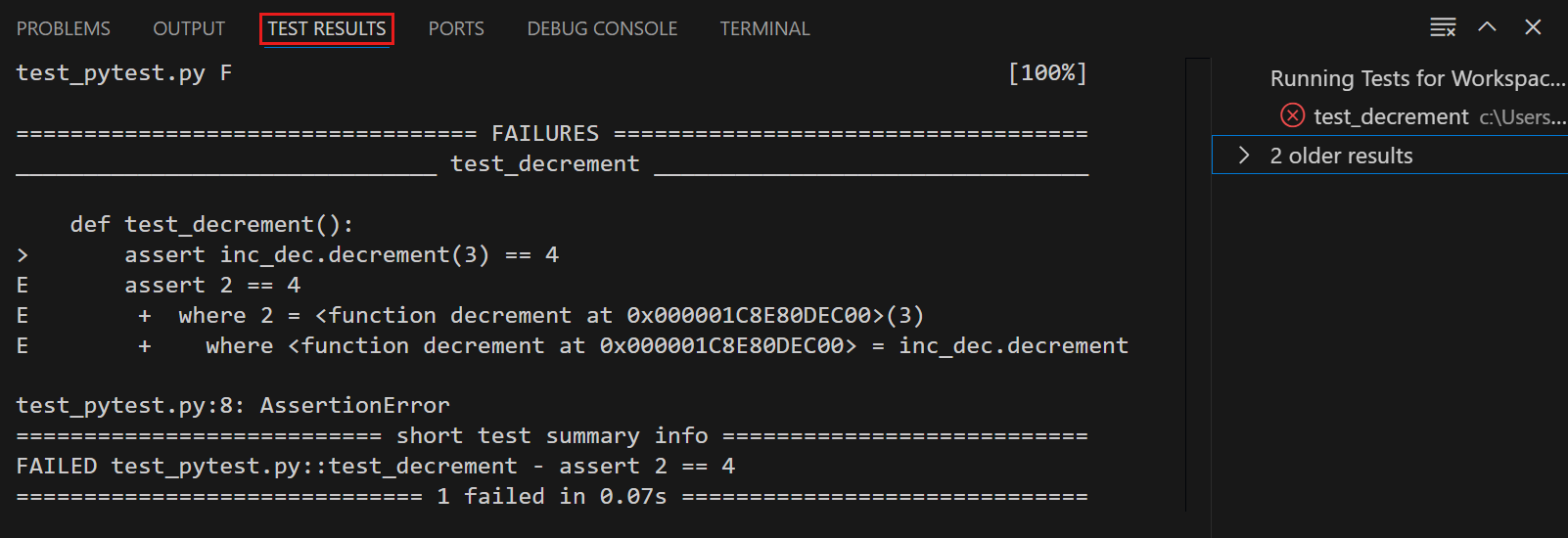
VS Code zeigt auch Testergebnisse im Panel Testergebnisse an.
Tests mit Abdeckung ausführen
Um Tests mit aktivierter Abdeckung auszuführen, wählen Sie das Abdeckungs-Ausführen-Symbol im Test-Explorer oder die Option Mit Abdeckung ausführen aus einem Menü, das Sie normalerweise zum Ausführen von Tests verwenden. Die Python-Erweiterung führt die Abdeckung mit dem Plug-in pytest-cov aus, wenn Sie pytest verwenden, oder mit coverage.py für unittest.
Stellen Sie vor dem Ausführen von Tests mit Abdeckung sicher, dass Sie das richtige Testabdeckungspaket für Ihr Projekt installiert haben. Branch-Abdeckung wird nur für Coverage-Versionen >= 7.7 unterstützt.
Sobald der Abdeckungslauf abgeschlossen ist, werden Zeilen im Editor für die Zeilenabdeckung hervorgehoben. Die Testergebnis-Abdeckung wird als Unter-Tab "Testabdeckung" im Test-Explorer angezeigt, zu dem Sie auch mit Testen: Testabdeckungsansicht fokussieren in der Befehlspalette gelangen (Befehl Eingabeaufforderung: Befehle anzeigen (⇧⌘P (Windows, Linux Ctrl+Shift+P))). In diesem Panel können Sie Zeilenabdeckungsmetriken für jede Datei und jeden Ordner in Ihrem Arbeitsbereich sowie die Branch-Abdeckung anzeigen, falls relevant.

Für eine feinere Kontrolle Ihres Abdeckungslaufs bei der Verwendung von pytest können Sie die Einstellung python.testing.pytestArgs bearbeiten, um Ihre Spezifikationen einzufügen. Wenn das pytest-Argument --cov in python.testing.pytestArgs vorhanden ist, nimmt die Python-Erweiterung keine weiteren Änderungen an den Abdeckungsargumenten vor, damit Ihre Anpassungen wirksam werden. Wenn kein --cov-Argument gefunden wird, fügt die Erweiterung --cov=. zu den pytest-Argumenten hinzu, bevor sie ausgeführt wird, um die Abdeckung auf der Arbeitsbereichswurzel zu aktivieren.
Weitere Informationen zur Testabdeckung finden Sie in der Dokumentation zur Testabdeckung von VS Code.
Tests debuggen
Um Tests zu debuggen, klicken Sie mit der rechten Maustaste auf die Spaltendekoration neben der Funktionsdefinition und wählen Sie Test debuggen, oder wählen Sie das Symbol Test debuggen neben diesem Test im Test-Explorer aus.

Das Ausführen oder Debuggen eines Tests speichert die Testdatei nicht automatisch. Stellen Sie immer sicher, dass Sie Änderungen an einem Test speichern, bevor Sie ihn ausführen, da Sie sonst wahrscheinlich durch die Ergebnisse verwirrt werden, da diese immer noch die vorherige Version der Datei widerspiegeln!
Sie können die folgenden Befehle aus der Befehlspalette verwenden, um Tests zu debuggen:
- Test: Alle Tests debuggen - Startet den Debugger für alle Tests in Ihrem Arbeitsbereich.
- Test: Tests in aktueller Datei debuggen - Startet den Debugger für die Tests, die Sie in der Datei definiert haben, die Sie im Editor geöffnet haben.
- Test: Test unter Cursor debuggen - Startet den Debugger nur für die Methode, auf der sich Ihr Cursor im Editor befindet. Sie können auch die Symbole Test debuggen im Test-Explorer verwenden, um den Debugger für alle Tests in einem ausgewählten Bereich und alle erkannten Tests zu starten.
Sie können das Standardverhalten beim Klicken auf die Spaltendekoration ändern, um Tests zu debuggen statt auszuführen, indem Sie den Wert der Einstellung testing.defaultGutterClickAction in Ihrer settings.json-Datei auf debug ändern.
Der Debugger funktioniert für Tests wie für anderen Python-Code, einschließlich Haltepunkten, Variableninspektion usw. Um Einstellungen für das Debuggen von Tests anzupassen, können Sie Test-Debug-Konfigurationen entweder in den Dateien launch.json oder settings.json im Ordner .vscode Ihres Arbeitsbereichs festlegen, indem Sie "purpose": ["debug-test"] zu Ihrer Konfiguration hinzufügen. Diese Konfiguration wird verwendet, wenn Sie die Befehle Test: Alle Tests debuggen, Test: Tests in aktueller Datei debuggen und Test: Test unter Cursor debuggen ausführen.
Beispielsweise deaktiviert die folgende Konfiguration in der Datei launch.json die Einstellung justMyCode für das Debuggen von Tests.
{
  "name": "Python: Debug Tests",
  "type": "debugpy",
  "request": "launch",
  "program": "${file}",
  "purpose": ["debug-test"],
  "console": "integratedTerminal",
  "justMyCode": false
}
Wenn Sie mehr als einen Konfigurationseintrag mit "purpose": ["debug-test"] haben, wird die erste Definition verwendet, da wir derzeit keine mehreren Definitionen für diesen Anfragetyp unterstützen.
Weitere Informationen zum Debuggen oder zum Verständnis, wie es in VS Code funktioniert, finden Sie in den Artikeln zu Python-Debug-Konfigurationen und dem allgemeinen VS Code Debugging.
Tests parallel ausführen
Die Unterstützung für das parallele Ausführen von Tests mit pytest ist über das Paket pytest-xdist verfügbar. Besuchen Sie deren Dokumentation, um weitere Informationen zur Verwendung von pytest-xdist zu erhalten.
Wenn xdist aktiviert ist und keine Worker-Anzahl in den Argumenten angegeben ist, wird die Anzahl der Worker von der Python-Erweiterung automatisch basierend auf der Anzahl der im Test-Explorer ausgewählten Tests optimiert.
Django-Unit-Tests
Die Python-Erweiterung bietet auch Unterstützung für die Erkennung und Ausführung von Django-Unit-Tests! Sie können Ihre Django-Tests mit nur wenigen zusätzlichen Einrichtungsschritten erkennen lassen:
- Setzen Sie
"python.testing.unittestEnabled": true,in Ihrersettings.json-Datei Datei. - Fügen Sie
MANAGE_PY_PATHals Umgebungsvariable hinzu.- Erstellen Sie eine
.env-Datei im Stammverzeichnis Ihres Projekts. - Fügen Sie
MANAGE_PY_PATH='<pfad-zu-manage.py>'zur.env-Datei hinzu und ersetzen Sie<pfad-zu-manage.py>durch den Pfad zu Ihrer Anwendungsdateimanage.py.Tipp: Sie können den Pfad kopieren, indem Sie mit der rechten Maustaste auf die Datei in der Explorer-Ansicht klicken und Pfad kopieren auswählen.
- Erstellen Sie eine
- Fügen Sie Django-Testargumente nach Bedarf zu
"python.testing.unittestArgs": []in dersettings.jsonDatei hinzu und entfernen Sie alle Argumente, die mit Django nicht kompatibel sind.
Standardmäßig sucht die Python-Erweiterung nach und lädt .env-Dateien im Stammverzeichnis des Projekts. Wenn Ihre .env-Datei nicht im Stammverzeichnis des Projekts liegt oder Sie VS Code-Variablenersetzung verwenden, fügen Sie "python.envFile": "${workspaceFolder}/<pfad-zu-.env>" zu Ihrer settings.json Datei hinzu. Dies ermöglicht es der Python-Erweiterung, die Umgebungsvariablen aus dieser Datei beim Ausführen und Erkennen von Tests zu laden. Holen Sie sich mehr Informationen über Python-Umgebungsvariablen.
Navigieren Sie zur Testansicht und wählen Sie die Schaltfläche Tests aktualisieren aus, um Ihre Django-Tests anzeigen zu lassen!
Fehlerbehebung
Wenn Ihre Django-Unit-Tests nicht in der Testansicht angezeigt werden, versuchen Sie die folgenden Schritte zur Fehlerbehebung:
- Suchen Sie nach Fehlermeldungen im Python-Ausgabefenster. Diese könnten einen Hinweis darauf geben, warum Ihre Tests nicht erkannt werden.
- Versuchen Sie, die Django-Tests im Terminal auszuführen. Übersetzen Sie dann denselben Befehl in VS Code-Einstellungen. Wenn Sie beispielsweise
python manage.py test --argim Terminal ausführen, würden SieMANAGE_PY_PATH='./manage.py'zu einer.env-Datei hinzufügen und"python.testing.unittestArgs": [--arg]in den VS Code-Einstellungen festlegen. Alternativ können Sie die von der Python-Erweiterung ausgeführten Befehle auch im Python-Ausgabefenster finden. - Verwenden Sie den absoluten Pfad zur Datei
manage.py, wenn Sie die UmgebungsvariableMANAGE_PY_PATHfestlegen, wenn Sie ursprünglich den relativen Pfad verwendet haben.
Testbefehle
Nachfolgend finden Sie alle unterstützten Befehle für Tests mit der Python-Erweiterung in VS Code. Diese sind alle über die Befehlspalette zu finden.
| Befehlsname | Beschreibung |
|---|---|
| Python: Tests konfigurieren | Konfiguriert das Testframework, das mit der Python-Erweiterung verwendet werden soll. |
| Test: Alle Ergebnisse löschen | Löscht alle Teststatus, da die UI Testergebnisse über Sitzungen hinweg beibehält. |
| Test: Alle Tests debuggen | Debuggt alle erkannten Tests. Entspricht Python: Alle Tests debuggen in Versionen vor 2021.9. |
| Test: Fehlgeschlagene Tests debuggen | Debuggt Tests, die im letzten Testlauf fehlgeschlagen sind. |
| Test: Letzten Lauf debuggen | Debuggt Tests, die im letzten Testlauf ausgeführt wurden. |
| Test: Test unter Cursor debuggen | Debuggt die Testmethode, auf der sich Ihr Cursor im Editor befindet. Ähnlich wie Python: Testmethode debuggen... in Versionen vor 2021.9. |
| Test: Tests in aktueller Datei debuggen | Debuggt Tests in der Datei, die sich derzeit im Fokus des Editors befindet. |
| Test: Zum nächsten Testfehler navigieren | Wenn die Fehler-Peek-Ansicht geöffnet ist, öffnet und navigiert sie zur Peek-Ansicht des nächsten Tests im Explorer, der fehlgeschlagen ist. |
| Test: Zum vorherigen Testfehler navigieren | Wenn die Fehler-Peek-Ansicht geöffnet ist, öffnet und navigiert sie zur Peek-Ansicht des vorherigen Tests im Explorer, der fehlgeschlagen ist. |
| Test: Ausgabe anzeigen (Peek) | Öffnet die Fehler-Peek-Ansicht für eine Testmethode, die fehlgeschlagen ist. |
| Test: Tests aktualisieren | Führt eine Test-Erkennung durch und aktualisiert den Test-Explorer, um Teständerungen, -hinzufügungen oder -löschungen widerzuspiegeln. Ähnlich wie Python: Tests erkennen in Versionen vor 2021.9. |
| Test: Fehlgeschlagene Tests erneut ausführen | Führt Tests aus, die im letzten Testlauf fehlgeschlagen sind. Ähnlich wie Python: Fehlgeschlagene Tests ausführen in Versionen vor 2021.9. |
| Test: Letzten Lauf erneut ausführen | Debuggt Tests, die im letzten Testlauf ausgeführt wurden. |
| Test: Alle Tests ausführen | Führt alle erkannten Tests aus. Entspricht Python: Alle Tests ausführen in Versionen vor 2021.9. |
| Test: Alle Tests mit Abdeckung ausführen | Führt alle erkannten Tests aus und berechnet, wie viel Ihres Codes von Ihren Tests abgedeckt wird. |
| Test: Test unter Cursor ausführen | Führt die Testmethode aus, auf der sich Ihr Cursor im Editor befindet. Ähnlich wie Python: Testmethode ausführen... in Versionen vor 2021.9. |
| Test: Test in aktueller Datei ausführen | Führt Tests in der Datei aus, die sich derzeit im Fokus des Editors befindet. Entspricht Python: Aktuelle Testdatei ausführen in Versionen vor 2021.9. |
| Test: Ausgabe anzeigen | Öffnet die Ausgabe mit Details zu allen Testläufen. Ähnlich wie Python: Testergebnisausgabe anzeigen in Versionen vor 2021.9. |
| Testen: Test-Explorer-Ansicht fokussieren | Öffnet die Test-Explorer-Ansicht. Ähnlich wie Testen: Python-Ansicht fokussieren in Versionen vor 2021.9. |
| Test: Testaktualisierung stoppen | Bricht die Test-Erkennung ab. |
Testeinstellungen
Das Verhalten von Tests mit Python wird durch allgemeine UI-Einstellungen von VS Code und Einstellungen bestimmt, die spezifisch für Python und das von Ihnen aktivierte Framework sind.
Allgemeine UI-Einstellungen
Die Einstellungen, die die Benutzeroberfläche der Testfunktionen beeinflussen, werden von VS Code selbst bereitgestellt und können im VS Code-Einstellungseditor gefunden werden, wenn Sie nach "Testen" suchen.
Allgemeine Python-Einstellungen
| Einstellung (python.testing.) |
Standard | Beschreibung |
|---|---|---|
| autoTestDiscoverOnSaveEnabled | true |
Gibt an, ob die automatische Test-Erkennung beim Speichern einer Testdatei aktiviert oder deaktiviert werden soll. Möglicherweise müssen Sie das Fenster nach Änderungen an dieser Einstellung neu laden, damit sie wirksam wird. |
| cwd | null | Gibt ein optionales Arbeitsverzeichnis für Tests an. Das Vorhandensein dieser Einstellung passt dynamisch das Argument --rootdir für pytest an. |
| autoTestDiscoverOnSavePattern | **/*.py |
Gibt ein Glob-Muster an, das bestimmt, welche Dateiendeungen die automatische Test-Erkennung auslösen, wenn autoTestDiscoverOnSaveEnabled auf true gesetzt ist. |
| debugPort | 3000 |
Portnummer, die für das Debuggen von unittest-Tests verwendet wird. |
| promptToConfigure | true |
Gibt an, ob VS Code zur Konfiguration eines Testframeworks auffordert, wenn potenzielle Tests erkannt werden. |
Unittest-Konfigurationseinstellungen
| Unittest-Einstellung (python.testing.) |
Standard | Beschreibung |
|---|---|---|
| unittestEnabled | false |
Gibt an, ob unittest als Testframework aktiviert ist. Die entsprechende Einstellung für pytest sollte deaktiviert sein. |
| unittestArgs | ["-v", "-s", ".", "-p", "*test*.py"] |
Argumente, die an unittest übergeben werden, wobei jedes durch ein Leerzeichen getrennte Element ein separates Element in der Liste ist. Eine Beschreibung der Standardwerte finden Sie unten. |
Die Standardargumente für unittest sind wie folgt:
-vsetzt die Standard-Ausführlichkeit. Entfernen Sie dieses Argument für eine einfachere Ausgabe.-s .gibt das Startverzeichnis für die Test-Erkennung an. Wenn Sie Tests in einem "test"-Ordner haben, ändern Sie das Argument auf-s test(was"-s", "test"im Argumentenarray bedeutet).-p *test*.pyist das Erkennungsmuster, das nach Tests sucht. In diesem Fall ist es jede.py-Datei, die das Wort "test" enthält. Wenn Sie Testdateien anders benennen, z. B. indem Sie jedem Dateinamen "_test" anhängen, verwenden Sie ein Muster wie*_test.pyim entsprechenden Argument des Arrays.
Um einen Testlauf beim ersten Fehler zu stoppen, fügen Sie die Option "Fast Fail" "-f" zum Argumentenarray hinzu.
Die vollständige Liste der verfügbaren Optionen finden Sie unter unittest-Befehlszeilenschnittstelle.
pytest-Konfigurationseinstellungen
| pytest-Einstellung (python.testing.) |
Standard | Beschreibung |
|---|---|---|
| pytestEnabled | false |
Gibt an, ob pytest als Testframework aktiviert ist. Die entsprechende Einstellung für unittest sollte deaktiviert sein. |
| pytestPath | "pytest" |
Pfad zu pytest. Verwenden Sie einen vollständigen Pfad, wenn pytest außerhalb der aktuellen Umgebung liegt. |
| pytestArgs | [] |
Argumente, die an pytest übergeben werden, wobei jedes durch ein Leerzeichen getrennte Element ein separates Element in der Liste ist. Siehe pytest-Befehlszeilenoptionen. |
Die Standardargumente für pytest sind wie folgt:
rootdirwird dynamisch basierend auf dem Vorhandensein einerpython.testing.cwd-Einstellung in Ihrem Arbeitsbereich angepasst.
Sie können pytest auch über eine pytest.ini-Datei konfigurieren, wie unter pytest-Konfiguration beschrieben.
Wenn Sie das pytest-cov-Abdeckungsmodul installiert haben, hält VS Code beim Debuggen nicht an Haltepunkten an, da pytest-cov dieselbe Technik verwendet, um auf den ausgeführten Quellcode zuzugreifen. Um dieses Verhalten zu verhindern, fügen Sie --no-cov zu pytestArgs hinzu, wenn Sie Tests debuggen, z. B. indem Sie "env": {"PYTEST_ADDOPTS": "--no-cov"} zu Ihrer Debug-Konfiguration hinzufügen. (Siehe Tests debuggen oben, wie Sie diese Startkonfiguration einrichten.) (Weitere Informationen finden Sie unter Debugger und PyCharm in der pytest-cov-Dokumentation.)
IntelliSense-Einstellungen
| IntelliSense-Einstellung (python.analysis.) |
Standard | Beschreibung |
|---|---|---|
| inlayHints.pytestParameters | false | Gibt an, ob Inlay-Hints für die Typen von pytest-Fixture-Argumenten angezeigt werden sollen. Akzeptierte Werte sind true oder false. |
Siehe auch
- Python-Umgebungen - Steuert, welcher Python-Interpreter zum Bearbeiten und Debuggen verwendet wird.
- Einstellungenreferenz – Erkunden Sie die gesamte Bandbreite der Python-bezogenen Einstellungen in VS Code.