Agents in Visual Studio Code verwenden
Agents sind das, was KI-gestütztes autonomes Coding ermöglicht und Mehrschrittaufgaben erlaubt, die über einfache Codevorschläge und Chat-Interaktionen hinausgehen. Visual Studio Code ermöglicht es Ihnen, Agent-Sitzungen zu erstellen, die lokal oder in der Cloud ausgeführt werden, interaktiv oder im Hintergrund. Sie können Aufgaben jederzeit zwischen verschiedenen Agent-Typen übergeben, um deren einzigartige Stärken zu nutzen. Mit der einheitlichen Chat-Ansicht in VS Code haben Sie einen zentralen Ort, um alle Ihre Agent-Sitzungen zu verwalten und zu überwachen, unabhängig davon, wo sie ausgeführt werden.
Dieser Artikel gibt einen Überblick über die verschiedenen Agent-Typen, wie Agent-Sitzungen erstellt und verwaltet werden, Aufgaben zwischen Agents delegiert werden und deren Fortschritt verfolgt wird.
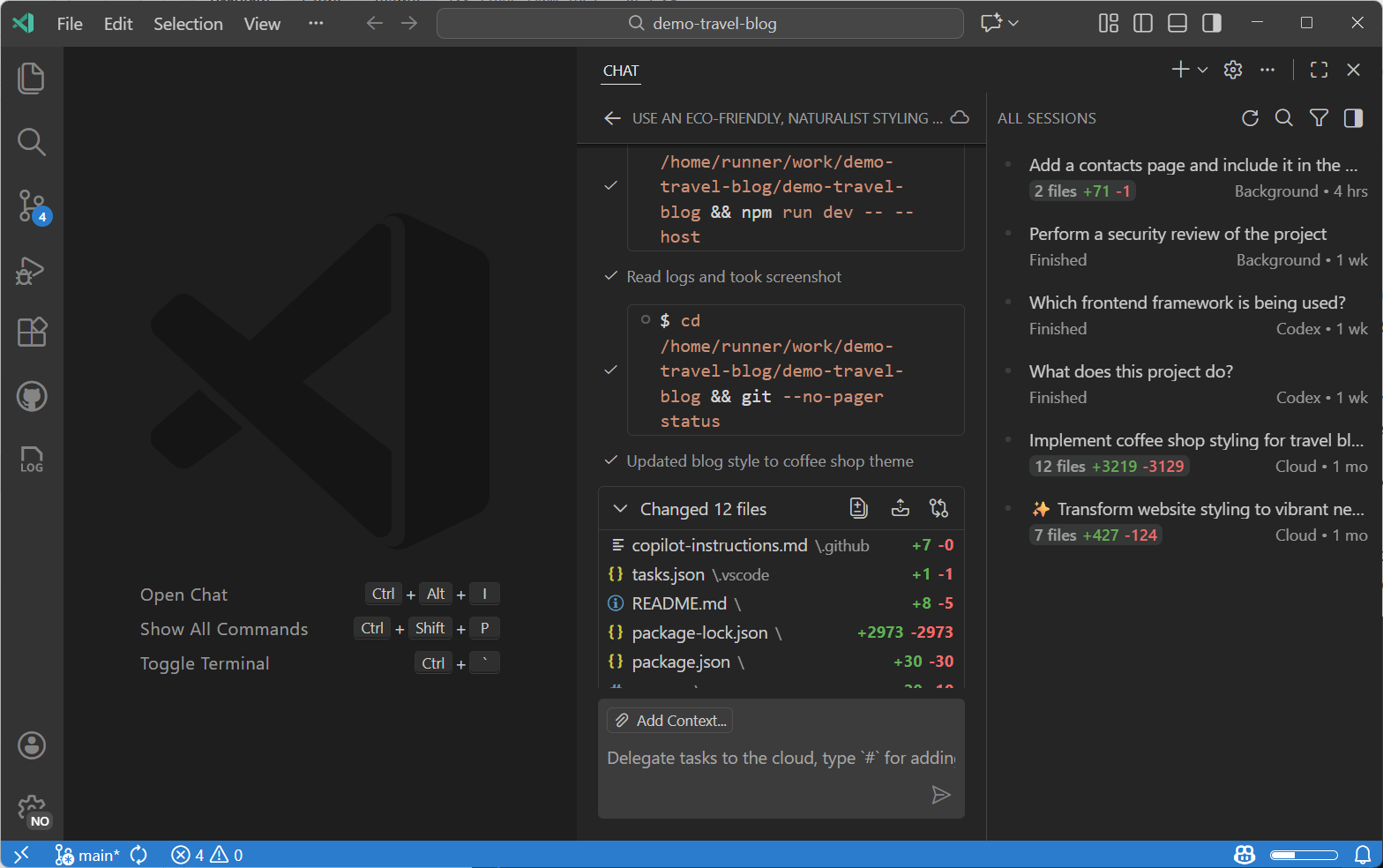
Was sind Agents?
Agents erledigen vollständige Coding-Aufgaben von Ende zu Ende und sparen Ihnen Zeit, indem sie mehr tun als nur Code vorzuschlagen oder Fragen zu beantworten. Sie verstehen Ihr Projekt, nehmen Änderungen in mehreren Dateien vor, führen Befehle aus und passen sich basierend auf den erhaltenen Ergebnissen an.
Stellen Sie sich zum Beispiel vor, Sie haben einen fehlschlagenden Test. Anstatt nur eine Korrektur vorzuschlagen, kann ein Agent die Fehlermeldung lesen, die Grundursache über mehrere Dateien hinweg identifizieren, den relevanten Code aktualisieren, die Tests erneut ausführen, um die Korrektur zu überprüfen, und sogar die Änderungen committen.
Geben Sie einem Agenten eine übergeordnete Aufgabe, und er zerlegt diese in Schritte, führt diese Schritte mit verschiedenen Tools aus und korrigiert sich selbst, wenn er auf Fehler oder fehlgeschlagene Tests stößt.
In VS Code können Agents in verschiedenen Umgebungen ausgeführt werden, um zu Ihrem Workflow zu passen: lokal in VS Code für interaktive Aufgaben, im Hintergrund auf Ihrem Rechner für autonomes Arbeiten oder remote in der Cloud für die Teamkollaboration. Sie führen Coding-Aufgaben aus, führen Terminalbefehle aus und nutzen Tools gemeinsam, um Ihre Ziele zu erreichen. Einige Agents reagieren in Echtzeit auf Ihre Eingabeaufforderungen, um Ihnen bei der Planung von Features oder gezielten Bearbeitungen zu helfen, während andere unabhängig arbeiten, um Mehrschrittänderungen zu implementieren.
Wie unterscheiden sich Agents von benutzerdefinierten Agents?
Benutzerdefinierte Agents ermöglichen es Ihnen, einem Agenten eine spezifische Rolle oder Persona für eine Aufgabe zuzuweisen, z. B. einen Code-Reviewer, Tester oder Sicherheitsexperten. Ein benutzerdefinierter Agent ist eine Konfiguration, die definiert, wie ein Agent sich verhalten soll, welche Tools er verwenden kann und welches Modell er verwenden soll.
Zum Beispiel könnte ein benutzerdefinierter Agent "Code-Reviewer" so konfiguriert sein, dass er sich auf die Identifizierung potenzieller Fehler und die Verbesserungsvorschläge basierend auf Team-Coding-Standards und branchenüblichen Best Practices konzentriert. Der benutzerdefinierte Agent hätte nur Lesezugriff auf die Codebasis und würde spezifische Repositories oder Dokumentationen als Kontext für seine Überprüfungen verwenden. Das Ergebnis des benutzerdefinierten Agenten wäre ein detaillierter Code-Review-Bericht, der auf einer Vorlage basiert.
Sie können benutzerdefinierte Agents über verschiedene Agent-Typen hinweg (lokal, Hintergrund, Cloud) wiederverwenden, damit sie in verschiedenen Umgebungen die gleiche Rolle oder Persona annehmen.
Benutzerdefinierte Agents erlauben es Ihnen auch, Übergaben in Ihrer benutzerdefinierten Agent-Definition anzugeben, um strukturierte Workflows zu implementieren, die es dem Benutzer ermöglichen, Folgeaktionen mit einem anderen Agenten durchzuführen. Zum Beispiel könnte der benutzerdefinierte Agent "Code-Reviewer" so konfiguriert werden, dass er an den integrierten Agenten übergibt und ihn bittet, die vorgeschlagenen Änderungen zu implementieren.
Erfahren Sie mehr über das Erstellen von benutzerdefinierten Agents.
Wie unterscheiden sich Agents von Sub-Agents?
Sub-Agents ermöglichen es Agents, komplexe Aufgaben zu zerlegen und diese in isolierten Kontexten auszuführen. Ein Sub-Agent ist ein autonomer Agent, der als Teil einer Agent-Sitzung gestartet wird, aber unabhängig operiert und ein eigenes Kontextfenster hat. Sub-Agents sind nützlich, um das Kontextmanagement für komplexe Mehrschrittaufgaben wie Recherche oder Analyse zu optimieren. Ein Agent kann mehrere Sub-Agents erstellen, um verschiedene Teile einer einzelnen Benutzeranfrage zu bearbeiten.
Wenn Sie beispielsweise einen Agenten bitten, ein Thema zu recherchieren und die Ergebnisse zusammenzufassen, kann dieser einen Sub-Agenten erstellen, um den Rechercheteil zu übernehmen. Der Sub-Agent sammelt Informationen, verarbeitet sie und gibt nur die endgültige Zusammenfassung an den Hauptagenten zurück, wodurch der Hauptkontext auf die primäre Konversation fokussiert bleibt.
Ähnlich wie Agents selbst können auch Sub-Agents von benutzerdefinierten Agents profitieren, um spezifische Rollen oder Personas für ihre Aufgaben anzunehmen. Wenn ein Sub-Agent recherchieren muss, können Sie ihm einen benutzerdefinierten Agenten "Forscher" zuweisen, der für das Sammeln, Analysieren und Zusammenfassen von Informationen optimiert ist.
Sub-Agents werden derzeit nur in lokalen Agent-Sitzungen in VS Code unterstützt.
Agent-Typen
VS Code unterstützt vier Hauptkategorien von Agents, die jeweils für unterschiedliche Anwendungsfälle und Interaktionsgrade konzipiert sind.
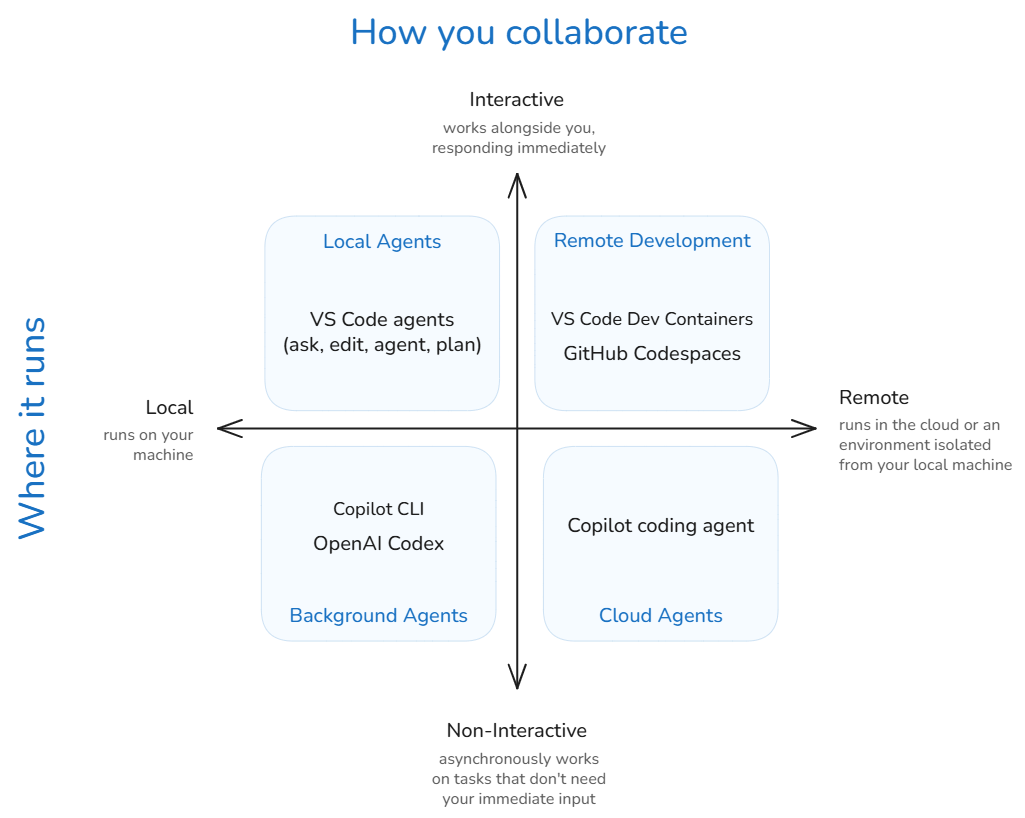
Lokale Agents
Lokale Agents laufen direkt in VS Code auf Ihrem Rechner. Sie interagieren mit lokalen Agents über Chat, um sofortige Ergebnisse für Ihre Eingabeaufforderungen zu erhalten. Lokale Agents arbeiten in Ihrem Workspace und haben Zugriff auf das gesamte Spektrum an Tools und Modellen, die in VS Code verfügbar sind. Sie können dem Agenten eine spezifische Rolle oder Persona für eine Aufgabe zuweisen, z. B. einen Code-Reviewer, Tester oder Dokumentationsautor, indem Sie benutzerdefinierte Agents erstellen.
Lokale Agents arbeiten in der Chat-Oberfläche in VS Code. Wenn Sie eine Chat-Sitzung schließen, bleibt der lokale Agent aktiv und kann in der Sitzungsansicht verfolgt werden.
Am besten geeignet für:
- Interaktive Konversationen, die sofortiges Feedback erfordern, wie z. B. Brainstorming, Planung oder Aufgaben, die noch nicht vollständig definiert sind.
- Aufgaben, die keine Zusammenarbeit mit anderen Teammitgliedern erfordern.
- Aufgaben, die Kontext aus Ihrer Entwicklungsumgebung erfordern, wie z. B. Linting-Fehler, Stack-Traces, Unit-Test-Ergebnisse.
- Aufgaben, die Zugriff auf spezifische Tools von VS Code-Erweiterungen oder MCP-Servern erfordern oder spezifische Modelle wie BYOK-Modelle verwenden müssen.
Schlüsselmerkmale:
- Läuft innerhalb von VS Code auf Ihrem lokalen Rechner und arbeitet an Ihrem aktuellen Workspace.
- Interaktive, Chat-basierte Oberfläche für Echtzeit-Feedback und Iteration.
- Vollständiger Zugriff auf Ihren Workspace, Dateien und Kontext.
- Kann auf alle in VS Code konfigurierten Agent-Tools zugreifen, wie z. B. integrierte Tools, MCP-Tools und von Erweiterungen bereitgestellte Tools.
- Kann alle für Sie in VS Code verfügbaren Modelle verwenden, einschließlich BYOK-Modellen und Modellen von anderen Anbietern.
Erfahren Sie mehr über das Verwenden von Chat in VS Code.
Hintergrund-Agents
Hintergrund-Agents wie Copilot CLI sind CLI-basierte Agents, die nicht-interaktiv im Hintergrund auf Ihrem lokalen Rechner laufen. Hintergrund-Agents können im isolierten Modus arbeiten, indem sie Git-Worktrees verwenden, um zu verhindern, dass Codeänderungen Ihren aktuellen Workspace beeinträchtigen. Sie können Hintergrund-Agents in Ihrem aktuellen Workspace ausführen, dies kann jedoch zu Konflikten führen, wenn Sie aktiv an denselben Dateien arbeiten. Hintergrund-Agents können keine MCP- oder von Erweiterungen bereitgestellten Tools verwenden und sind auf die vom CLI bereitgestellten Modelle beschränkt. Um das Verhalten des Hintergrund-Agenten anzupassen, können Sie workspace-eigene benutzerdefinierte Agents wiederverwenden, damit er eine spezifische Rolle oder Persona annimmt.
Am besten geeignet für:
- Nicht-interaktive Aufgaben mit einem klar definierten Umfang und allen notwendigen Kontexten, wie z. B. die Implementierung eines Plans.
- Aufgaben, die keine Zusammenarbeit mit anderen Teammitgliedern erfordern.
- Aufgaben, die keinen Zugriff auf integrierte VS Code-Tools, MCP-Tools oder Laufzeitkontexte erfordern, wie z. B. fehlgeschlagene Tests oder Textauswahlen.
Schlüsselmerkmale:
- Läuft nicht-interaktiv und autonom im Hintergrund auf Ihrem lokalen Rechner.
- Kann isoliert von Ihrem Haupt-Workspace mit Git-Worktrees arbeiten.
- Kann nicht direkt auf integrierte VS Code-Tools und Laufzeitkontexte zugreifen, es sei denn, diese werden explizit hinzugefügt.
- Hat keinen Zugriff auf MCP-Server.
- Beschränkt auf Modelle, die über das CLI-Tool verfügbar sind.
Erfahren Sie mehr über das Verwenden von Hintergrund-Agents in VS Code.
Cloud-Agents
Cloud-Agents laufen auf Remote-Infrastruktur, um KI-gestützte Coding-Aufgaben auszuführen. Cloud-Agents wie der Copilot Coding Agent integrieren sich in GitHub-Repositories und Pull-Requests, um Teamkollaboration und Code-Reviews zu ermöglichen. Cloud-Agents arbeiten isoliert von Ihrem lokalen Workspace über Branches und Pull-Requests, um Interferenzen zu vermeiden. Cloud-Agents können nicht auf integrierte VS Code-Tools und Laufzeitkontexte zugreifen, aber sie können auf MCP-Server zugreifen, die in der Remote-Umgebung konfiguriert sind. Sie können Ihre Workspace-eigenen benutzerdefinierten Agents wiederverwenden, damit der Cloud-Agent eine spezifische Rolle oder Persona für eine Aufgabe annimmt.
Am besten geeignet für:
- Nicht-interaktive Aufgaben mit einem klar definierten Umfang und allen notwendigen Kontexten, wie z. B. die Implementierung eines Plans.
- Aufgaben, die Zusammenarbeit mit anderen Teammitgliedern erfordern.
- Aufgaben, die keinen Zugriff auf integrierte VS Code-Tools, MCP-Tools oder Laufzeitkontexte erfordern, wie z. B. fehlgeschlagene Tests oder Textauswahlen.
Schlüsselmerkmale:
- Läuft nicht-interaktiv auf Remote-Infrastruktur.
- Arbeitet isoliert von Ihrem Haupt-Workspace über Branches und Pull-Requests.
- Kann Teamkollaboration über Pull-Requests unterstützen.
- Hat keinen Zugriff auf integrierte VS Code-Tools und Laufzeitkontexte.
- Hat Zugriff auf MCP-Server, die in der Remote-Umgebung konfiguriert sind.
- Beschränkt auf Modelle, die im Cloud-Agent-Dienst verfügbar sind.
Erfahren Sie mehr über das Verwenden von Cloud-Agents in VS Code.
Drittanbieter-Agents
Drittanbieter-Agents sind Hintergrund-Agents, die von anderen Anbietern entwickelt wurden, wie z. B. OpenAI Codex, und die in das VS Code-Agentenerlebnis integriert sind. Sie können Agent-Sitzungen dieser Anbieter genauso verwalten wie lokale, Hintergrund- und Cloud-Agents.
Am besten geeignet für: Wenn Sie bereits KI-Agents von Drittanbietern verwenden und diese in Ihren VS Code-Workflow integrieren möchten.
Agent-Sitzungen verwalten
Die Chat-Ansicht in VS Code bietet eine einheitliche Oberfläche zur Verwaltung Ihrer Agent-Sitzungen, unabhängig davon, wo sie ausgeführt werden. Sie können die Liste aller Ihrer Agent-Sitzungen, deren Status und wichtige Details wie Dateiänderungen sowie deren Typ (lokal, Hintergrund, Cloud oder Codex) sehen. Statusanzeigen helfen Ihnen, aktive, abgeschlossene, fehlgeschlagene oder auf Ihre Eingabe wartende Sitzungen schnell zu erkennen.
Die Liste der Sitzungen ist auf Ihren Workspace beschränkt. Wenn Sie keinen Workspace geöffnet haben, zeigt die Liste alle Sitzungen über Ihre Workspaces hinweg an.
Die Chat-Ansicht arbeitet in zwei Modi.
-
Kompakt:
In der kompakten Ansicht sehen Sie beim Öffnen einer neuen Chat-Sitzung Ihre drei neuesten Sitzungen in einer kompakten Liste. Sie können auf Alle Sitzungen anzeigen klicken, um den vollständigen Verlauf der Agent-Sitzungen zu öffnen. Wenn Sie alle Sitzungen anzeigen, verwenden Sie die Such- und Filteroptionen, um bestimmte Sitzungen zu finden.
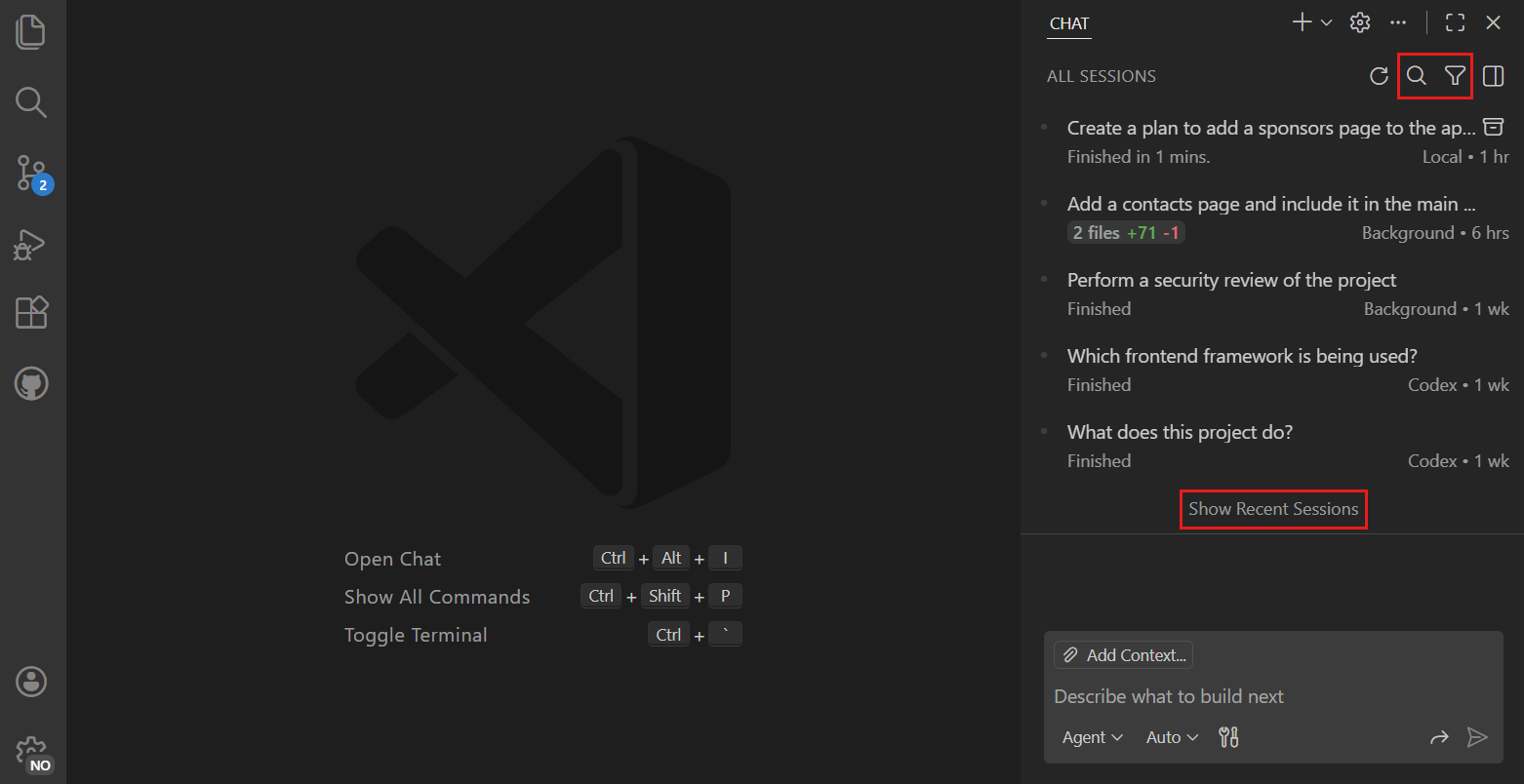
Wenn Sie eine Sitzung aus der Liste auswählen, wechselt die Chat-Ansicht zu dieser Sitzung. Ein Link ermöglicht es Ihnen, zur vorherigen Ansicht zurückzukehren.
-
Nebeneinander
In der nebeneinanderliegenden Ansicht zeigt die Chat-Ansicht die vollständige Liste der Agent-Sitzungen direkt nebeneinander mit der Chat-Ansicht an. Verwenden Sie die Such- und Filteroptionen, um bestimmte Sitzungen zu finden. Um zwischen dem kompakten und dem nebeneinanderliegenden Modus zu wechseln, verwenden Sie die Umschaltsteuerelemente in der oberen rechten Ecke der Chat-Ansicht.
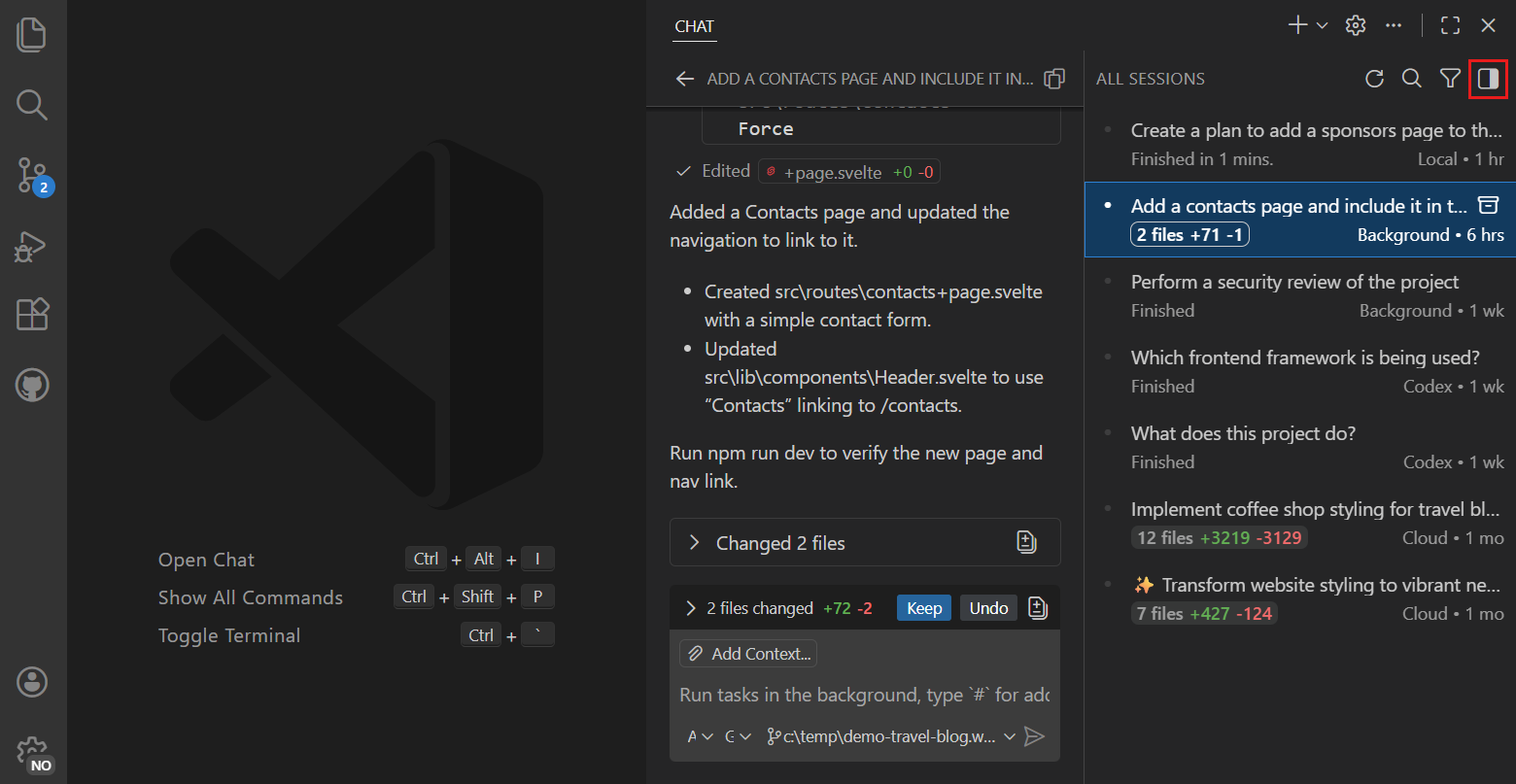
Wenn Sie eine Sitzung aus der Liste auswählen, zeigt die Chat-Ansicht die Details dieser Sitzung an, während die Sitzungsliste sichtbar bleibt.
TippMachen Sie die Chat-Ansicht breiter, um automatisch in den nebeneinanderliegenden Modus zu wechseln. Klicken Sie mit der rechten Maustaste auf die Sitzungsliste und wählen Sie Sitzungsrotation, um das Standardverhalten zu ändern (chat.viewSessions.orientation).
Klicken Sie mit der rechten Maustaste auf eine Sitzung in der Liste, um zusätzliche Aktionen anzuzeigen, wie z. B. verschiedene Optionen zum Öffnen der Sitzungsdetails, zum Archivieren der Sitzung oder Agent-typspezifische Aktionen wie das Auschecken eines Pull-Requests (für Cloud-Agent-Sitzungen).
Um die Sitzungsliste aus der Chat-Ansicht auszublenden, klicken Sie mit der rechten Maustaste in einen leeren Chat und deaktivieren Sie Sitzungen anzeigen.
Wenn Sie die dedizierte Agentenansicht (Vorschau) bevorzugen, setzen Sie die Einstellung chat.agentSessionsViewLocation auf view oder single-view.
Erweiterungsentwickler können erfahren, wie sie mit der vorgeschlagenen API chatSessionsProvider in die Agentenansicht integriert werden. Die API befindet sich derzeit in einem vorgeschlagenen Zustand und kann sich ändern.
Agent-Sitzungen filtern
Wenn alle Sitzungen in der Sitzungsliste angezeigt werden, können Sie Suchen und Filter verwenden, um bestimmte Agent-Sitzungen zu finden. Standardmäßig werden alle Sitzungen angezeigt, außer archivierten Sitzungen. Sie filtern Sitzungen nach Agent-Typ, Status, Lesestatus und Archivierungsstatus.
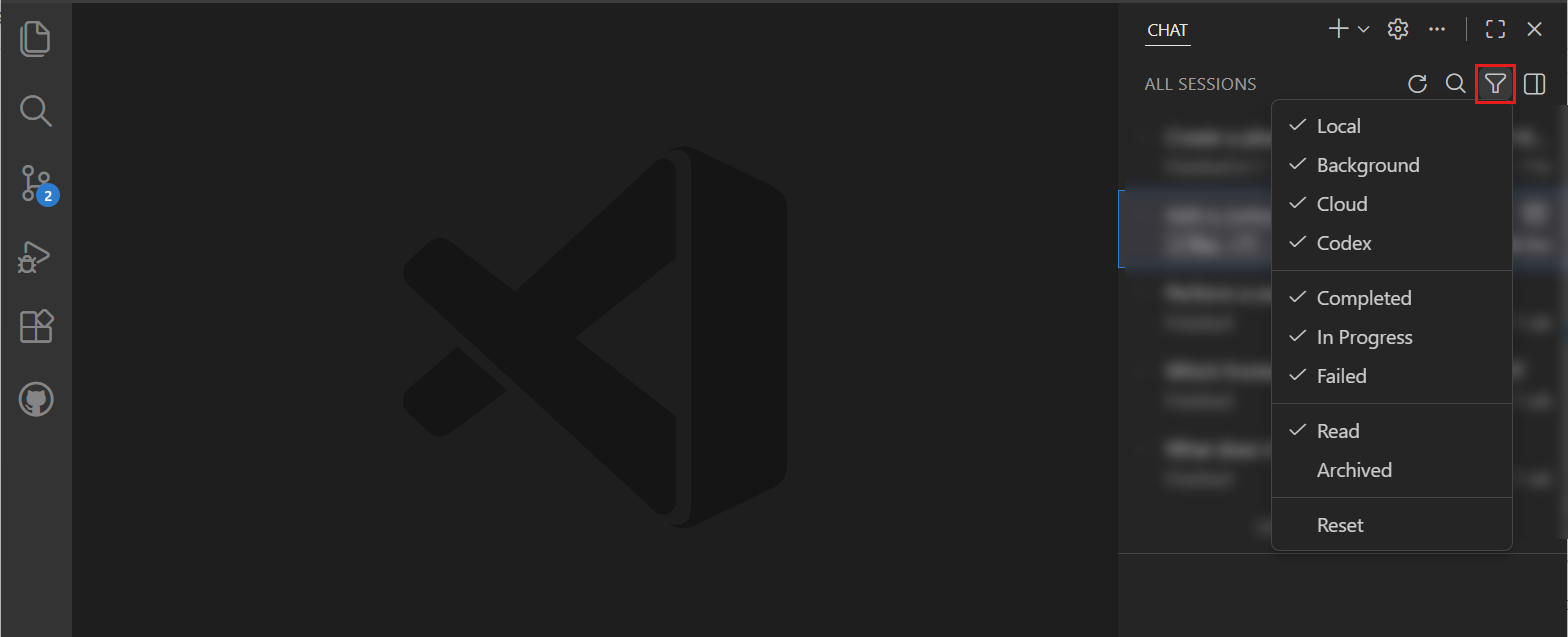
Klicken Sie auf Zurücksetzen, um die Filter auf den Standardwert zurückzusetzen.
Agent-Sitzungen archivieren
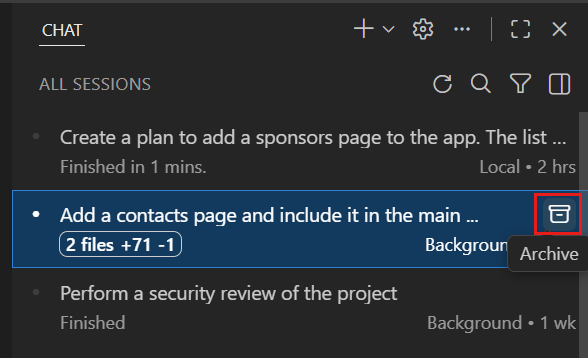
Um die Liste der Sitzungen übersichtlich zu halten, können Sie abgeschlossene oder inaktive Sitzungen archivieren. Archivierte Sitzungen werden standardmäßig ausgeblendet, können aber durch Anwendung des Filters Archiviert aufgerufen werden.
Um eine Sitzung zu archivieren, fahren Sie mit der Maus über die Sitzung in der Sitzungsliste und wählen Sie Archivieren. Nachdem Sie eine Sitzung archiviert haben, verschwindet sie aus der Liste. Umgekehrt können Sie eine Sitzung auf dieselbe Weise auch dearchivieren.
Eine Agent-Sitzung erstellen
Es gibt verschiedene Möglichkeiten, eine neue Agent-Sitzung in VS Code zu erstellen.
-
Erstellen einer neuen, leeren Agent-Sitzung eines bestimmten Typs.
-
Übergabe einer bestehenden Sitzung an einen anderen Agent-Typ über Delegation.
-
Zuweisung einer Aufgabe direkt an einen Agenten, z. B. ein TODO-Kommentar oder eine GitHub-Aufgabe.
Eine neue Agent-Sitzung erstellen
Sie können eine neue Agent-Sitzung über die Chat-Ansicht oder über die entsprechenden Befehle in der Befehlspalette erstellen.
-
Öffnen Sie die Chat-Ansicht.
-
Wählen Sie das Dropdown-Menü Neue Sitzung und dann den Typ der zu erstellenden Agent-Sitzung aus.
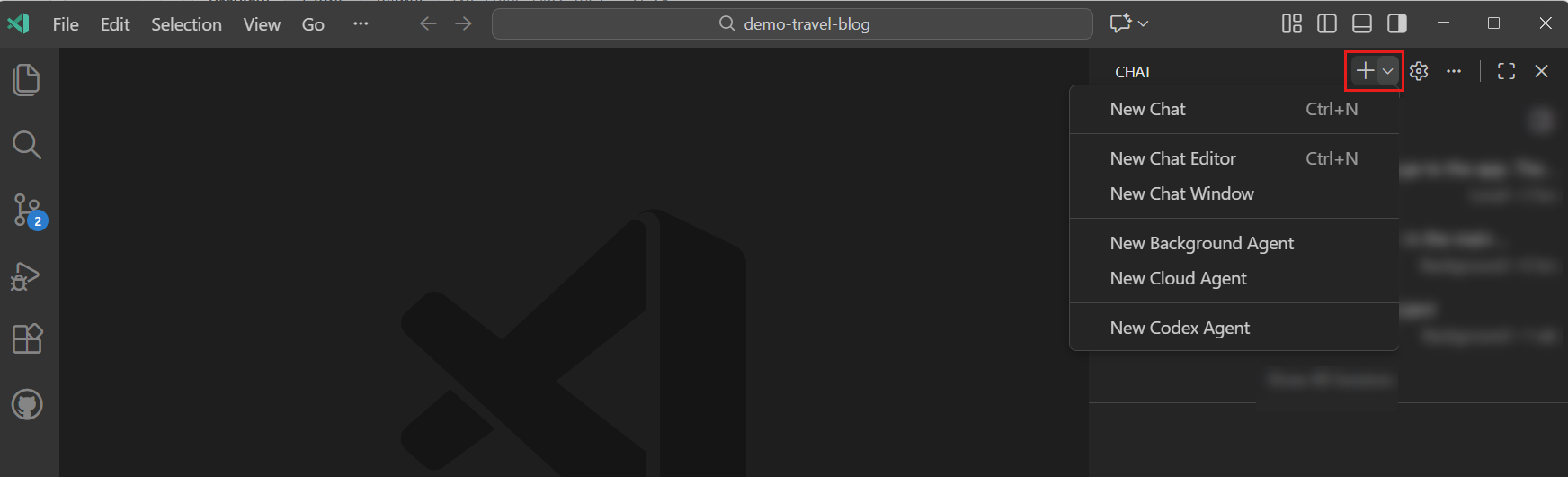
- Neuer Chat: Starten Sie eine neue lokale Agent-Sitzung in der Chat-Ansicht.
- Neuer Chat-Editor: Starten Sie eine neue lokale Agent-Sitzung als Editor-Tab.
- Neues Chat-Fenster: Starten Sie eine neue lokale Agent-Sitzung in einem separaten VS Code-Fenster.
- Neuer Hintergrund-/Cloud-/Codex-Agent: Starten Sie eine neue Hintergrund-, Cloud- oder Codex-Agent-Sitzung in der Chat-Ansicht.
Sie können eine Agent-Sitzung jederzeit von der Chat-Ansicht in einen Chat-Editor oder ein neues Fenster über die Aktionen im Überlaufmenü (...) verschieben.
Verwenden Sie alternativ die folgenden Befehle aus der Befehlspalette (⇧⌘P (Windows, Linux Ctrl+Shift+P))
- Chat: Neuer Chat-Editor/Fenster: Starten Sie eine neue lokale Agent-Sitzung in einem Chat-Editor.
- Chat: Neuer Hintergrund-Agent: Starten Sie eine neue Hintergrund-Agent-Sitzung mit Copilot CLI in einem Chat-Editor.
- Chat: Neuer Cloud-Agent: Starten Sie eine neue Copilot Coding Agent-Sitzung in einem Chat-Editor.
- Codex: Neuer Codex-Agent: Starten Sie eine neue OpenAI Codex-Agent-Sitzung in einem Chat-Editor.
Eine Sitzung an einen anderen Agenten übergeben
Jeder Agent-Typ hat einzigartige Stärken und Fähigkeiten. Lokale Agents ermöglichen Ihnen die Interaktion mit der KI in Echtzeit, während Hintergrund-Agents großartig für die Bearbeitung klar definierter Aufgaben sind und Cloud-Agents großartig für die Teamkollaboration über Pull-Requests sind.
VS Code ermöglicht es Ihnen, eine bestehende Aufgabe von einem Agenten an einen anderen Agenten zu übergeben (oder zu delegieren), abhängig von den spezifischen Anforderungen der aktuellen Aufgabe. Zum Beispiel beginnen Sie mit der Erstellung eines Plans mit einem lokalen Agenten, übergeben dann an einen Hintergrund-Agenten, um verschiedene Varianten als Proof-of-Concept zu erstellen, und fahren schließlich mit einem Cloud-Agenten fort, um die endgültige Version in einem Pull-Request für die Teamprüfung zu implementieren.
Wenn Sie eine Sitzung delegieren, erstellt VS Code eine neue Agent-Sitzung des ausgewählten Typs und überträgt den gesamten Konversationsverlauf und Kontext. Sie können dann mit dem neuen Agenten interagieren, um die Aufgabe abzuschließen. Die ursprüngliche Sitzung wird nach der Übergabe archiviert.
Sie können eine lokale Agent-Sitzung vom Chat in VS Code über die Steuerung Weiter in übergeben oder indem Sie @cli, @cloud oder @codex in Ihrer Eingabeaufforderung eingeben, um die Aufgabe an einen anderen Agent-Typ zu übergeben.
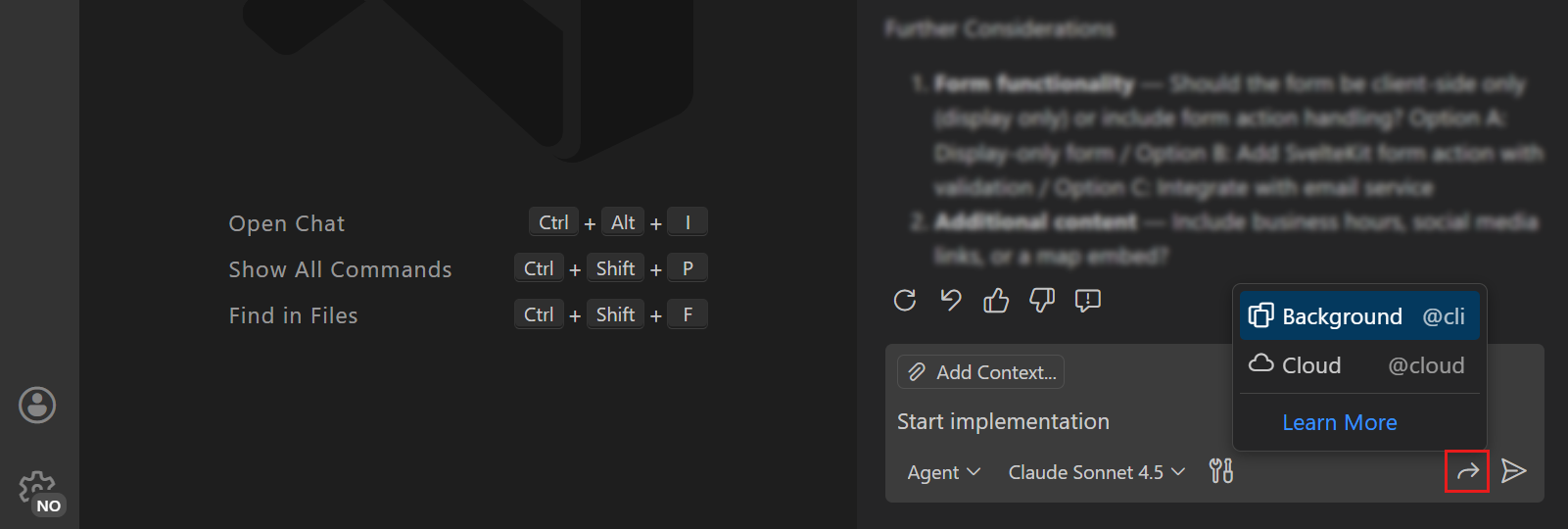
In einer Hintergrund-Agent-Sitzung können Sie eine Cloud-Agent über den Befehl /delegate im Chat-Eingabefeld delegieren. Optional können Sie nach dem /delegate-Befehl zusätzliche Anweisungen für den Cloud-Agenten angeben.
Eine Coding-Aufgabe einem Agenten zuweisen
Wenn Sie die GitHub Pull Requests-Erweiterung installiert haben, können Sie einem Agenten die Implementierung von TODO-Kommentaren in Ihrem Code zuweisen.
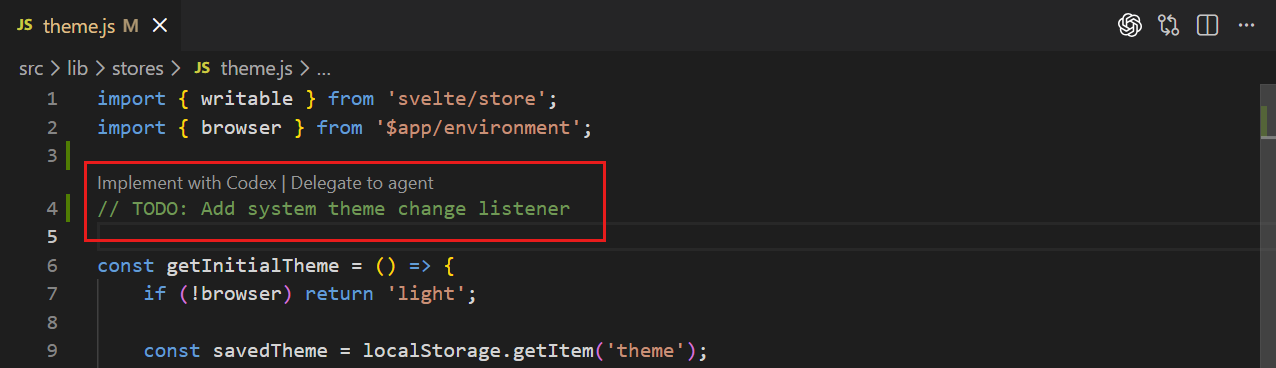
Auf GitHub.com oder über die GitHub Pull Requests-Erweiterung können Sie GitHub-Aufgaben dem Copilot Coding Agent zuweisen, indem Sie die Aufgabe an copilot zuweisen oder sie in einem Aufgabenkommentar oder Pull-Request erwähnen, um eine Code-Überprüfung anzufordern.
Dateiänderungen überprüfen und anwenden
Wenn eine Agent-Sitzung abgeschlossen ist und Codeänderungen an Ihrem Projekt vorgenommen wurden, zeigt die Sitzungsliste die Dateiänderungsstatistiken für diese Sitzung an. Um die vom Agenten vorgenommenen Änderungen zu überprüfen, wählen Sie die Sitzung aus der Liste aus, um die Sitzungsdetails zu öffnen.
Die Sitzungsdetailansicht zeigt den vollständigen Konversationsverlauf mit dem Agenten sowie alle während der Sitzung vorgenommenen Dateiänderungen an. Klicken Sie mit der rechten Maustaste auf eine geänderte Datei, um einen Diff-Editor für diese Datei anzuzeigen, oder wählen Sie die Aktion Alle Änderungen anzeigen, um einen Multi-Datei-Diff-Editor mit allen während der Sitzung vorgenommenen Änderungen anzuzeigen.
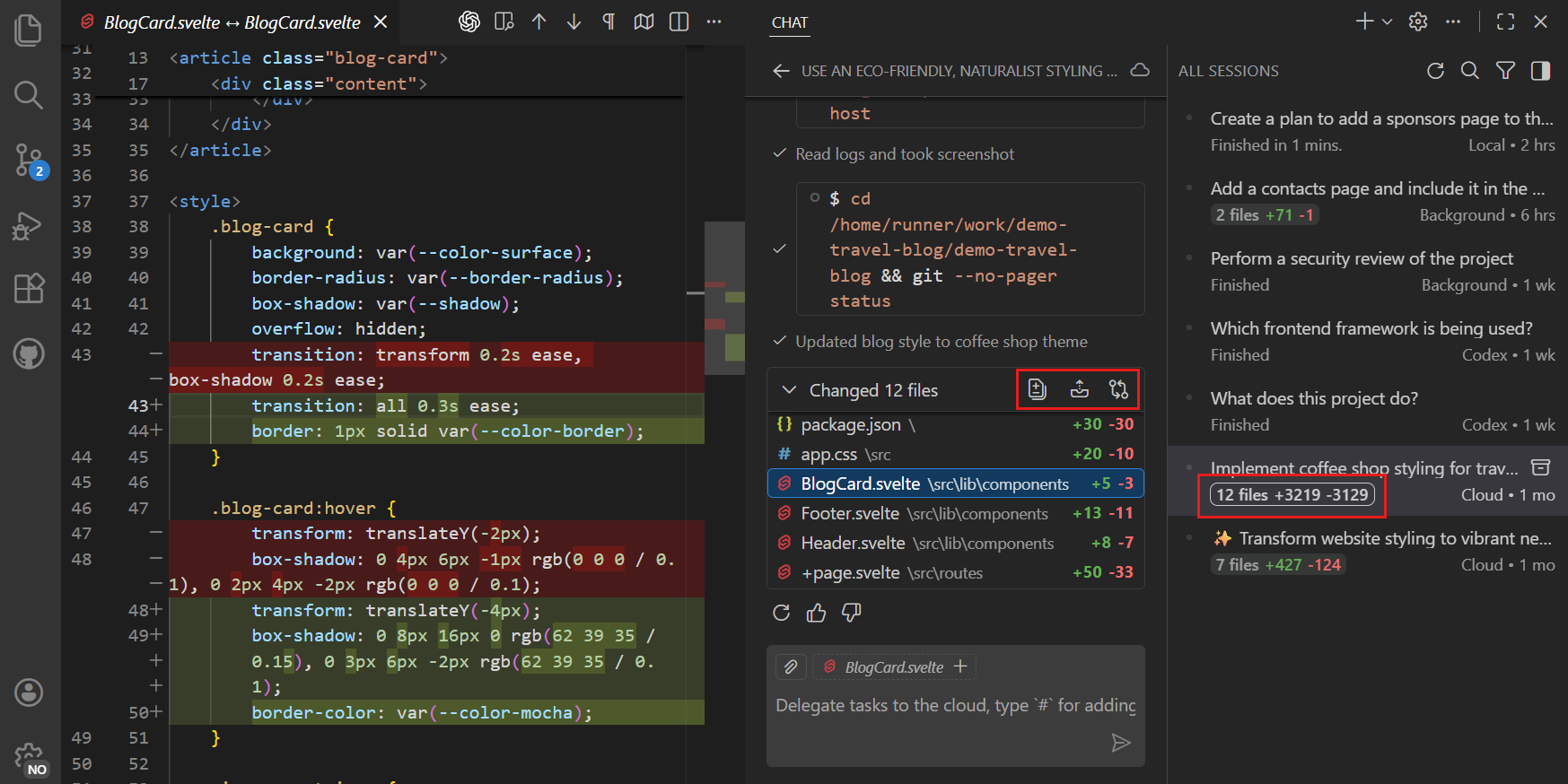
Abhängig vom Agent-Typ haben Sie zusätzliche Optionen, um die vom Agenten vorgenommenen Änderungen auf Ihren lokalen Workspace anzuwenden oder den Branch aus der Agent-Sitzung auszuchecken (für Cloud-Agents).
Verwandte Ressourcen
- Lokale Agents: Beherrschen Sie lokale Agent-Sitzungen und Chat-Funktionen.
- Hintergrund-Agents: Erkunden Sie CLI-basierte Agents und autonome Workflows.
- Cloud-Agents: Erfahren Sie mehr über den GitHub Copilot Coding Agent und die Remote-Ausführung.
- Benutzerdefinierte Agents: Erstellen Sie Ihre eigenen KI-Agents und Erweiterungen.