PyTorch-Unterstützung in Visual Studio Code
Zusammen mit der Unterstützung für Jupyter Notebooks bietet Visual Studio Code viele Funktionen, die für PyTorch-Entwickler von besonderem Interesse sind. Dieser Artikel behandelt einige dieser Funktionen und zeigt, wie sie Ihnen bei Ihren Projekten helfen können. Wenn Sie mit der PyTorch-Entwicklung nicht vertraut sind, bietet Microsoft Learn einen Lernpfad zum Thema Einstieg in PyTorch, der die Grundlagen des Deep Learnings mit PyTorch abdeckt.
Unterstützung des Data Viewers für Tensoren und Datenschnitte
VS Code bietet einen Data Viewer, mit dem Sie Variablen in Ihrem Code und Ihren Notebooks untersuchen können, einschließlich PyTorch- und TensorFlow-Tensor-Datentypen. Darüber hinaus unterstützt der Data Viewer das Slicing von Daten, sodass Sie beliebige 2D-Schnitte Ihrer höherdimensionalen Daten anzeigen können.
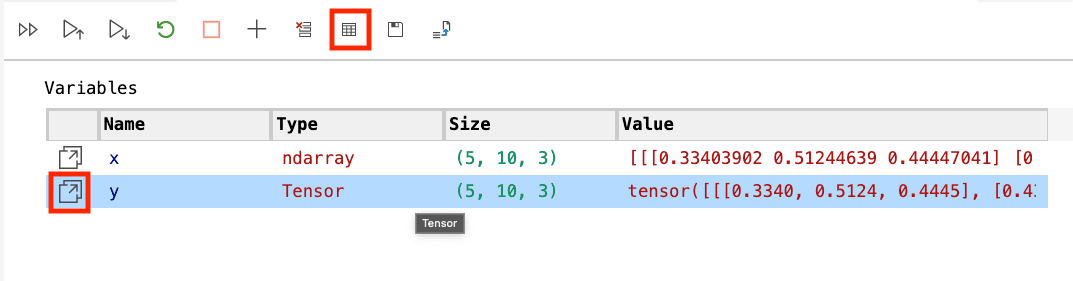
Um auf den Data Viewer zuzugreifen, können Sie ihn über den Notebook Variable Explorer öffnen, indem Sie auf das Data Viewer-Symbol klicken, das neben jeder Tensorvariablen angezeigt wird. Sie werden auch feststellen, dass der Variable Explorer die Form/Dimensionen des Tensors anzeigt.
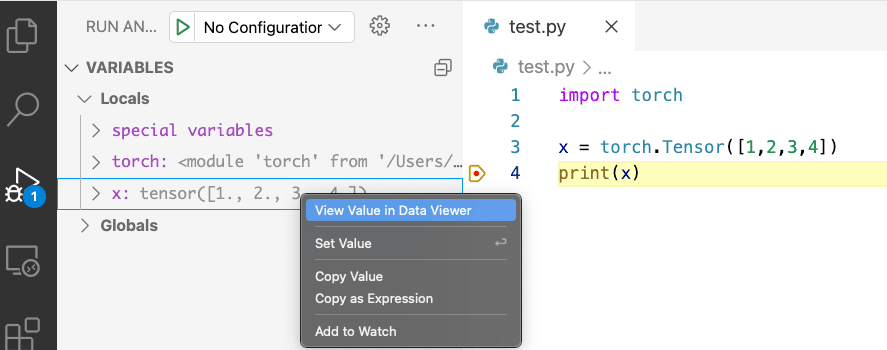
Oder Sie können ihn von einer Python-Debugging-Sitzung aus öffnen, indem Sie mit der rechten Maustaste auf eine Tensorvariable im Debugger klicken und Wert im Data Viewer anzeigen auswählen.
Wenn Sie Daten mit drei oder mehr Dimensionen haben (numpy ndarray, PyTorch Tensor oder TensorFlow EagerTensor-Typen), öffnet sich standardmäßig ein Panel zum Slicing von Daten im Data Viewer. Mit diesem Panel können Sie entweder das Eingabefeld verwenden, um Ihren Slice programmatisch mit Python-Slice-Syntax zu definieren, oder Sie können die interaktiven Dropdown-Listen für Achse und Index verwenden, um ebenfalls zu slicen.
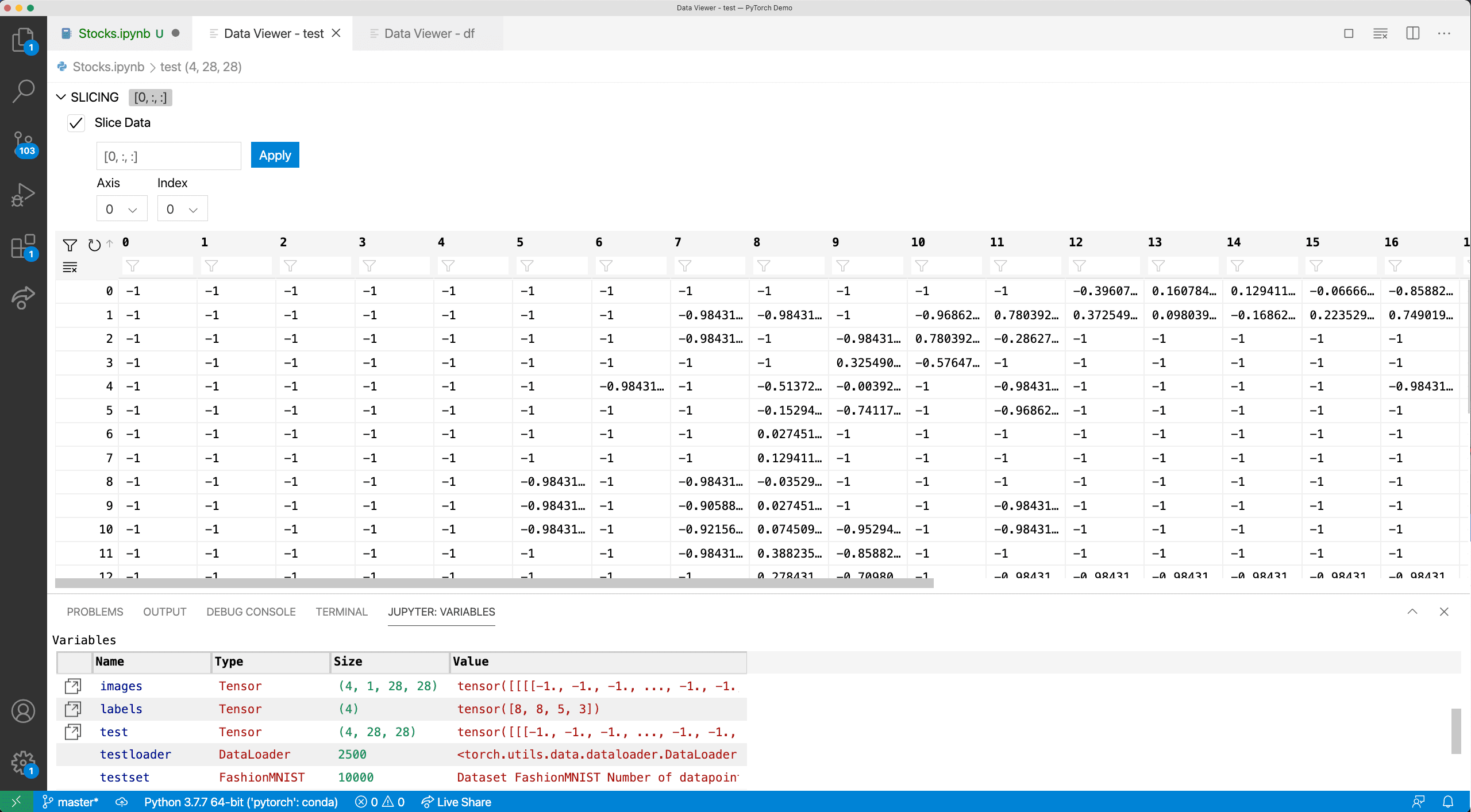
Neben dem Slicing können Sie nach Werten von Interesse suchen, z. B. nach "inf" oder "NaN", indem Sie diese Schlüsselwörter im Filter unter jedem Spaltennamen eingeben.
TensorBoard-Integration
TensorBoard ist ein Companion-Dashboard für Data Science, das PyTorch- und TensorFlow-Entwickler bei der Visualisierung von Datensätzen und dem Training von Modellen unterstützt. Mit TensorBoard, das direkt in VS Code integriert ist, können Sie die Vorhersagen Ihrer Modelle überprüfen, die Architektur Ihres Modells anzeigen, die Verlust- und Genauigkeitswerte Ihres Modells im Laufe der Zeit analysieren und Ihren Code profilieren, um herauszufinden, wo er am langsamsten ist.
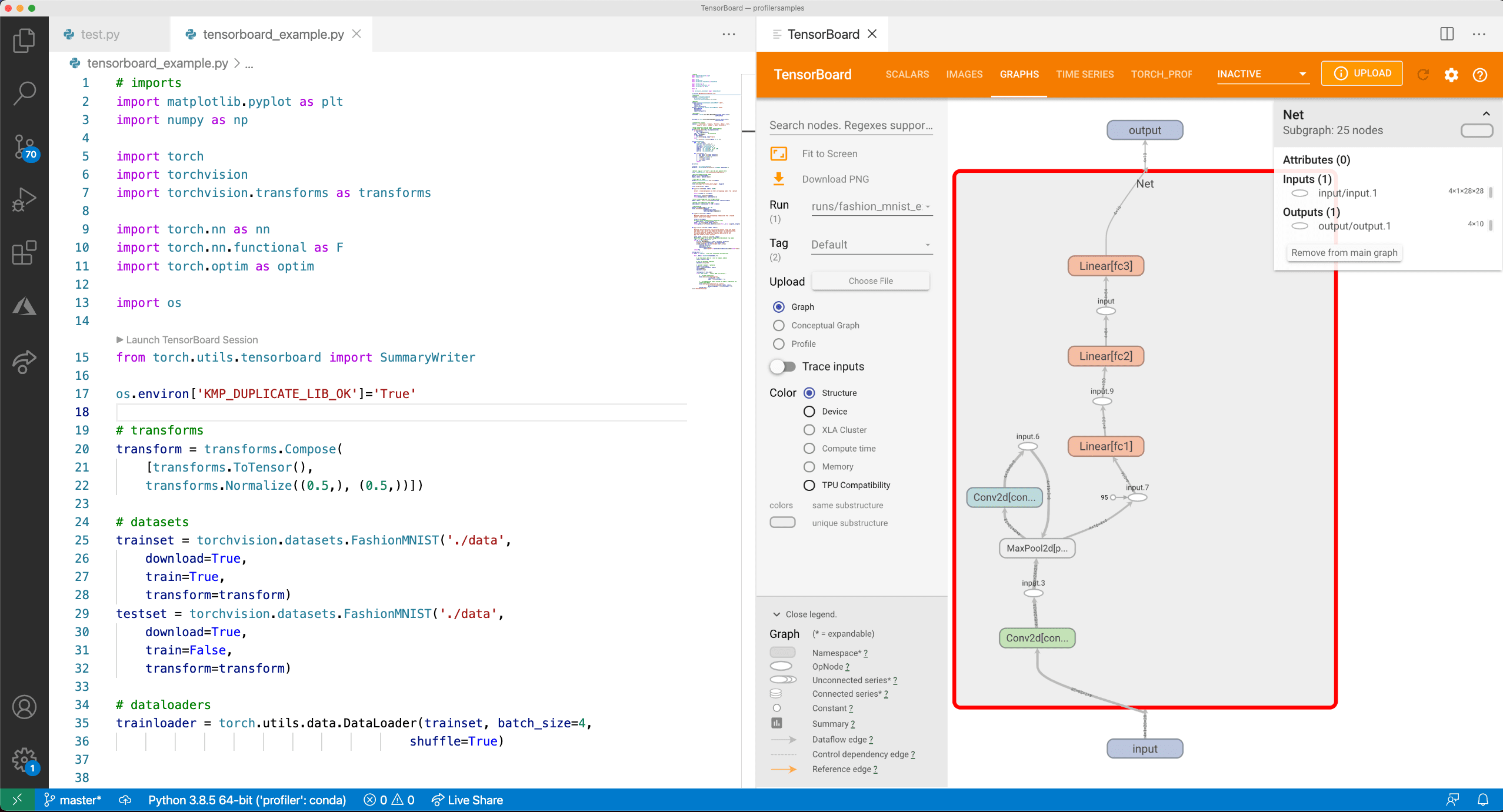
Um eine TensorBoard-Sitzung zu starten, öffnen Sie die Befehlspalette (⇧⌘P (Windows, Linux Ctrl+Shift+P)) und suchen Sie nach dem Befehl Python: TensorBoard starten. Anschließend werden Sie aufgefordert, den Ordner auszuwählen, in dem sich Ihre TensorBoard-Protokolldateien befinden. Standardmäßig verwendet VS Code Ihr aktuelles Arbeitsverzeichnis und erkennt Ihre TensorBoard-Protokolldateien automatisch in allen Unterverzeichnissen. Sie können aber auch Ihr eigenes Verzeichnis angeben. VS Code öffnet dann einen neuen Tab mit TensorBoard und verwaltet dessen Lebenszyklus während Ihrer Arbeit.
Sie können auch die Einstellung python.tensorboard.logDirectory verwenden, um ein Standardverzeichnis für TensorBoard-Protokolldateien für Ihren Ordner/Arbeitsbereich festzulegen.
PyTorch Profiler-Integration
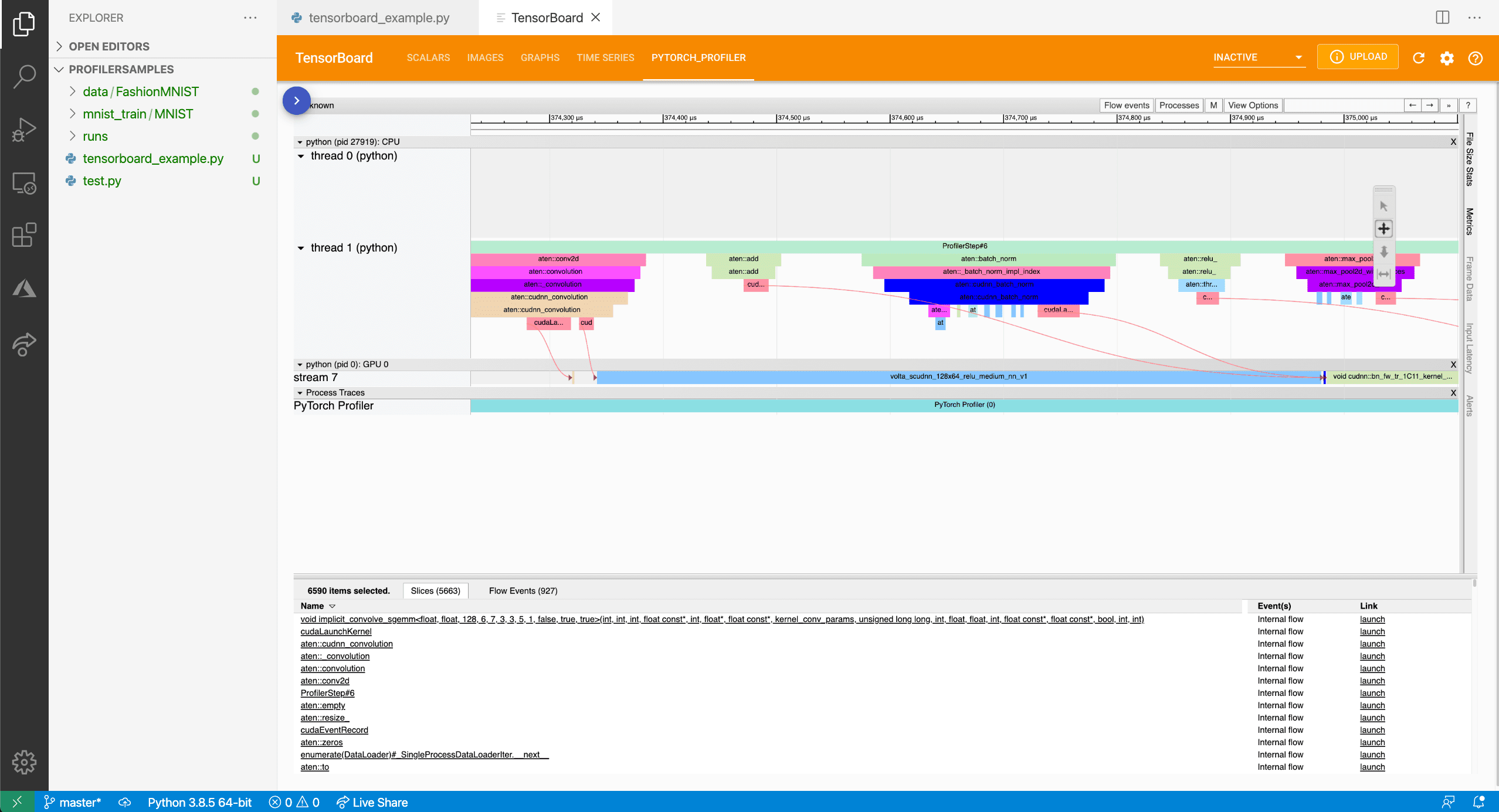
Neben TensorBoard integrieren VS Code und die Python-Erweiterung auch den PyTorch Profiler, mit dem Sie Ihre PyTorch-Modelle an einem Ort besser analysieren können. Weitere Informationen zum Profiler finden Sie in der Dokumentation zum PyTorch Profiler.
IntelliSense über den Pylance-Sprachserver
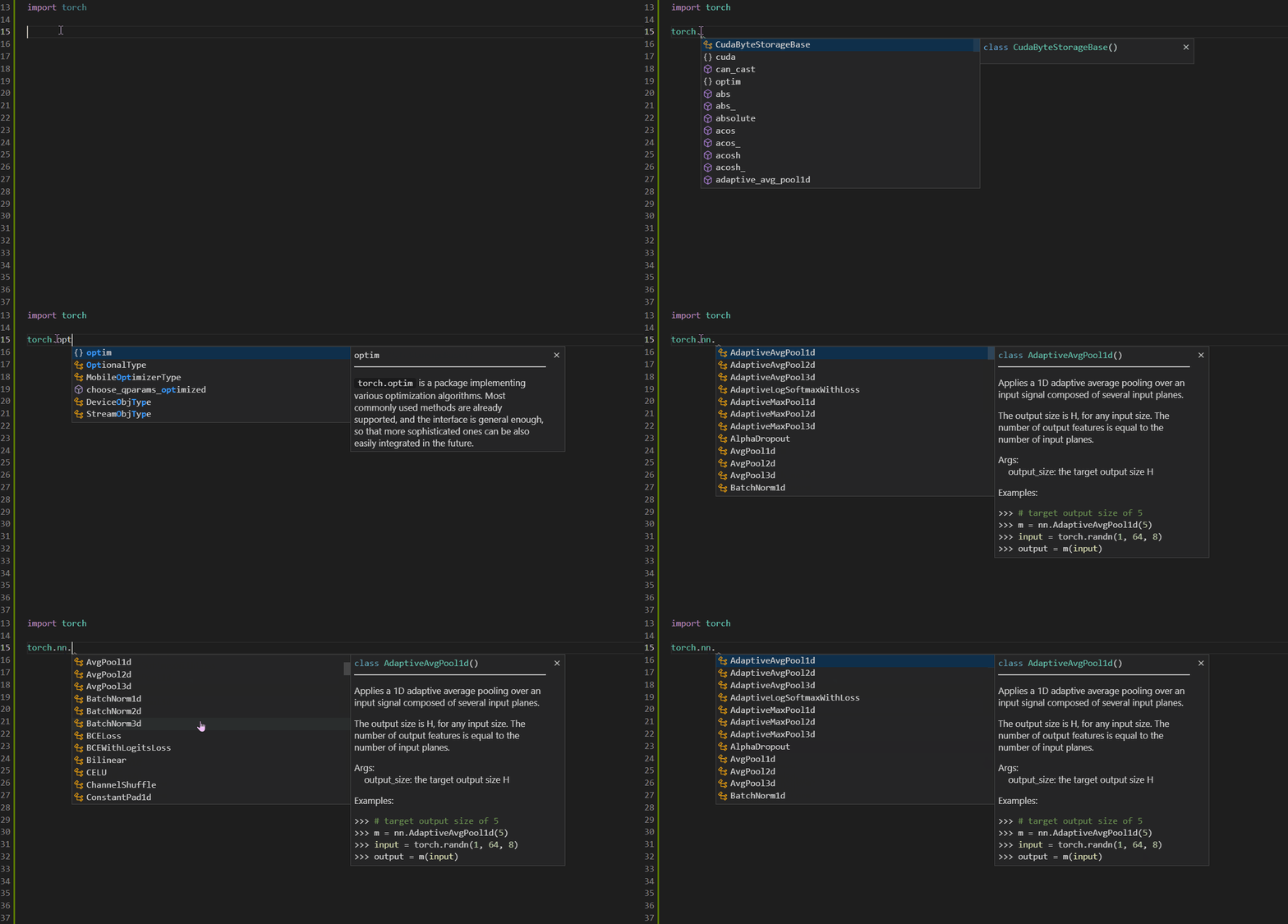
Das Python-Editor-Erlebnis in VS Code, erweitert durch die Leistungsfähigkeit von Pylance, bietet Vervollständigungen und andere reichhaltige Funktionen für PyTorch. Für das beste Erlebnis aktualisieren Sie PyTorch auf 1.10.1, um verbesserte Vervollständigungen für Submodule wie nn, cuda und optim zu erhalten.