Erweiterungs-Marketplace
Die Funktionen, die Visual Studio Code standardmäßig mitbringt, sind erst der Anfang. Mit VS Code-Erweiterungen können Sie Ihrer Installation Sprachen, Debugger und Tools hinzufügen, um Ihren Entwicklungsablauf zu unterstützen. Das reichhaltige Erweiterbarkeitsmodell von VS Code ermöglicht es Erweiterungsautoren, sich direkt in die VS Code-Benutzeroberfläche einzuklinken und Funktionalität über dieselben APIs beizutragen, die auch von VS Code verwendet werden. Dieser Artikel erklärt, wie Sie VS Code-Erweiterungen im Visual Studio Code Marketplace finden, installieren und verwalten.
Erweiterungen durchsuchen
Sie können Erweiterungen direkt aus VS Code heraus durchsuchen und installieren. Rufen Sie die Erweiterungsansicht auf, indem Sie auf das Erweiterungssymbol in der Aktivitätsleiste an der Seite von VS Code oder auf den Befehl Ansicht: Erweiterungen klicken (⇧⌘X (Windows, Linux Ctrl+Shift+X)).

Dies zeigt Ihnen eine Liste der beliebtesten VS Code-Erweiterungen im VS Code Marketplace.
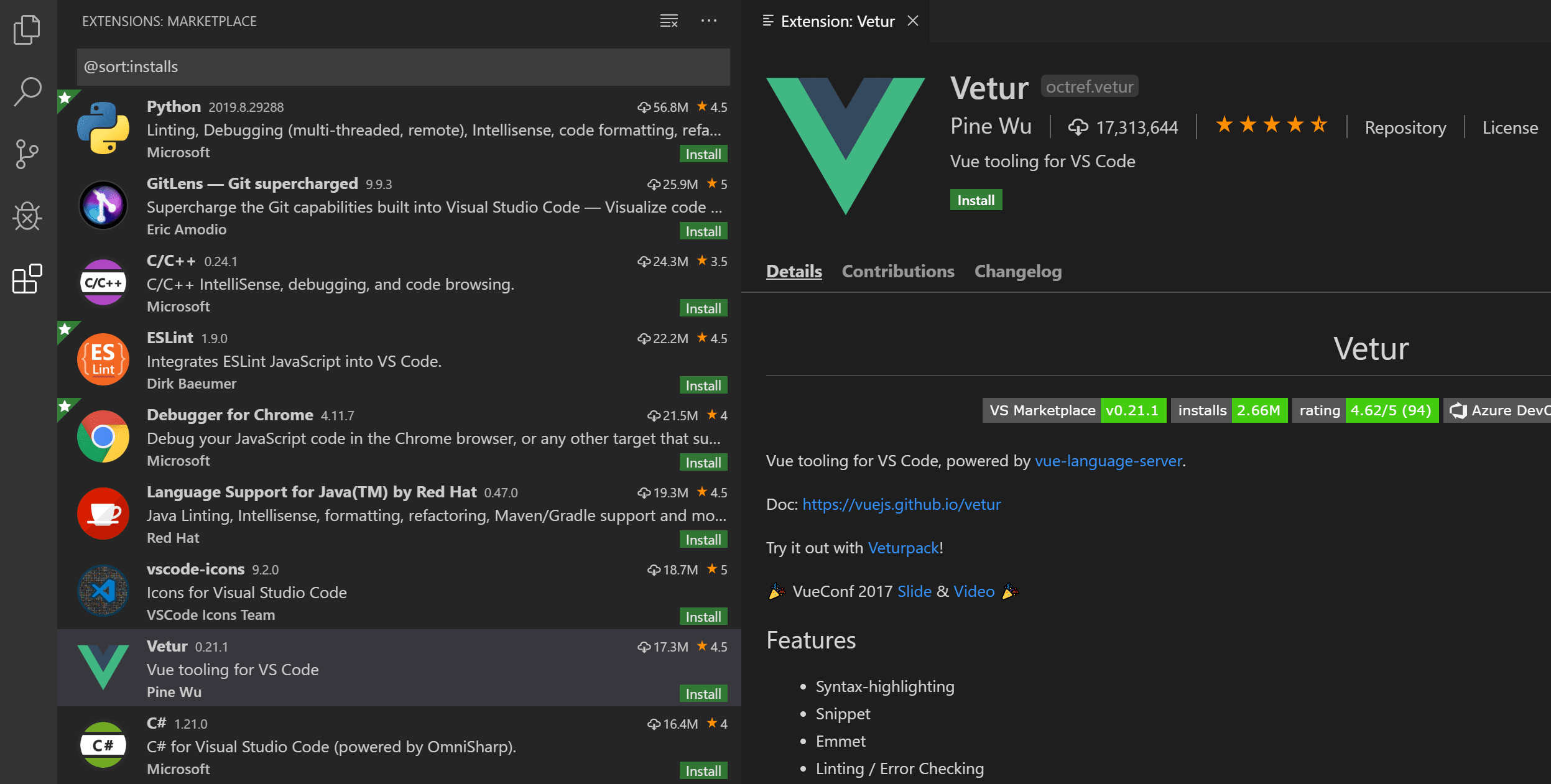
Jede Erweiterung in der Liste enthält eine kurze Beschreibung, den Herausgeber, die Downloadanzahl und eine Fünf-Sterne-Bewertung. Sie können auf einen Erweiterungseintrag klicken, um die Detailseite der Erweiterung anzuzeigen, wo Sie mehr erfahren können.
Wenn der Internetzugriff Ihres Computers über einen Proxy-Server erfolgt, müssen Sie den Proxy-Server konfigurieren. Details finden Sie unter Proxy-Server-Unterstützung.
Eine Erweiterung installieren
Um eine Erweiterung zu installieren, wählen Sie die Schaltfläche Installieren. Sobald die Installation abgeschlossen ist, ändert sich die Schaltfläche Installieren zur Schaltfläche Verwalten mit einem Zahnradsymbol.
Erweiterungen haben dieselben Berechtigungen wie VS Code selbst. Ab VS Code-Version 1.97 zeigt VS Code beim ersten Installieren einer Erweiterung von einem Drittanbieter-Herausgeber einen Dialog an, der Sie auffordert zu bestätigen, dass Sie dem Herausgeber der Erweiterung vertrauen. Erhalten Sie weitere Informationen zur Sicherheit der Erweiterungslaufzeit und wie Sie sich vor schädlichen Erweiterungen schützen können.
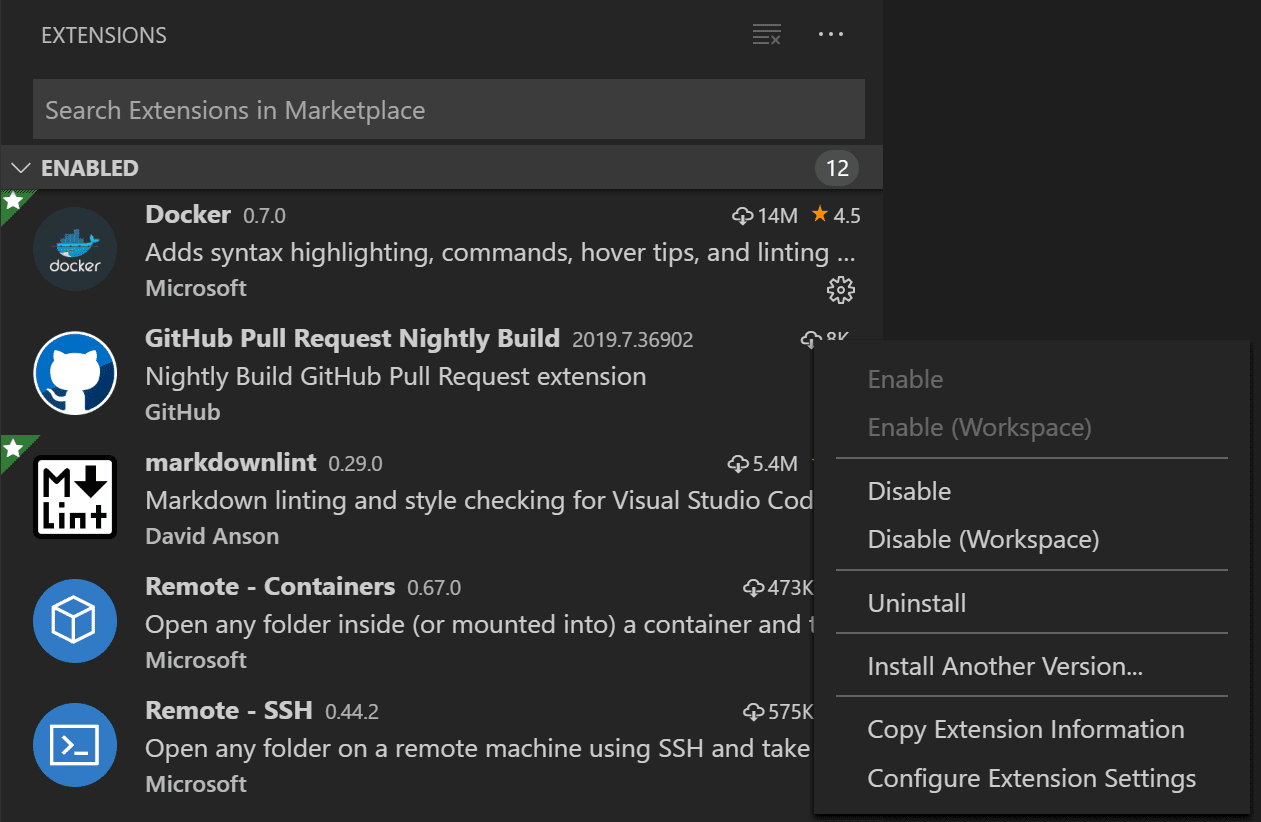
Wenn Sie eine bestimmte Version einer Erweiterung installieren möchten, klicken Sie mit der rechten Maustaste auf die Erweiterung und wählen Sie Andere Version installieren. Sie können dann eine Version aus der verfügbaren Liste auswählen.
Wenn Einstellungen-Synchronisierung aktiviert ist, können Sie Ihre VS Code-Konfigurationen, wie z. B. Erweiterungen, über Ihre Maschinen hinweg teilen. Um eine Erweiterung zu installieren und sie nicht über Ihre Maschinen hinweg zu synchronisieren, klicken Sie mit der rechten Maustaste auf die Erweiterung und wählen Sie Installieren (Nicht synchronisieren).
Eine Erweiterung finden und installieren
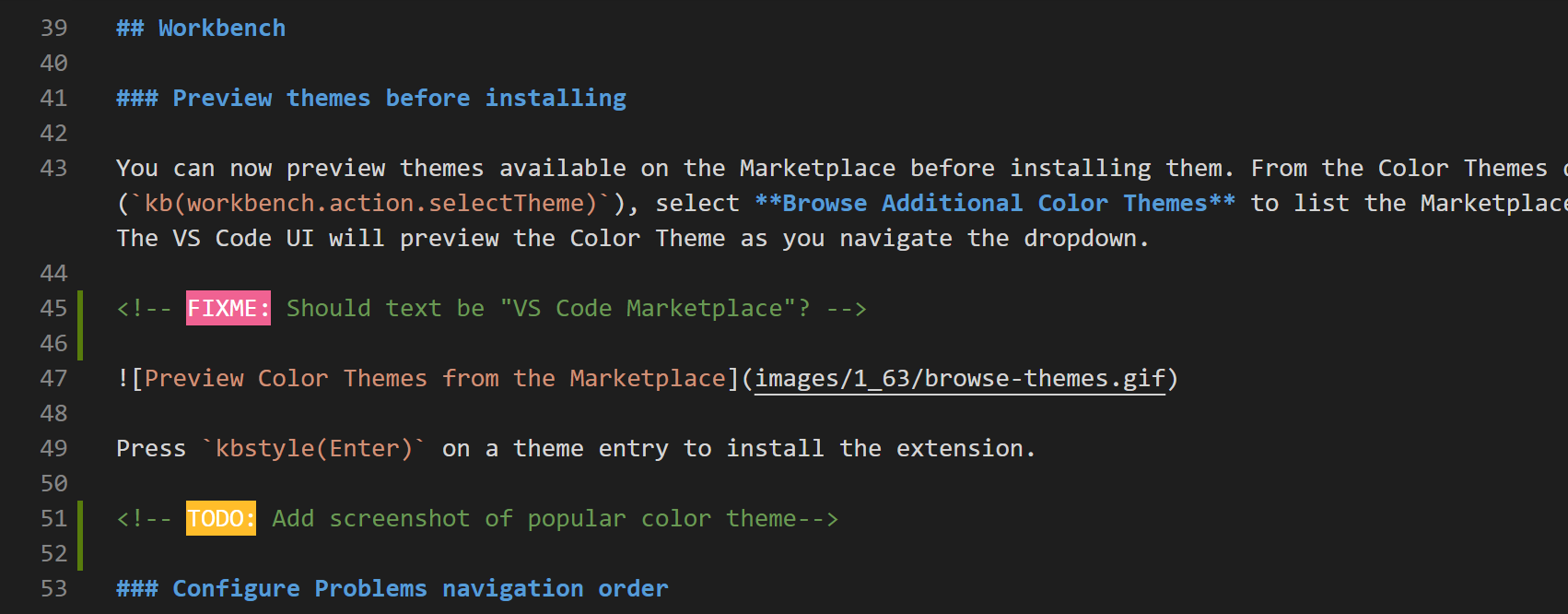
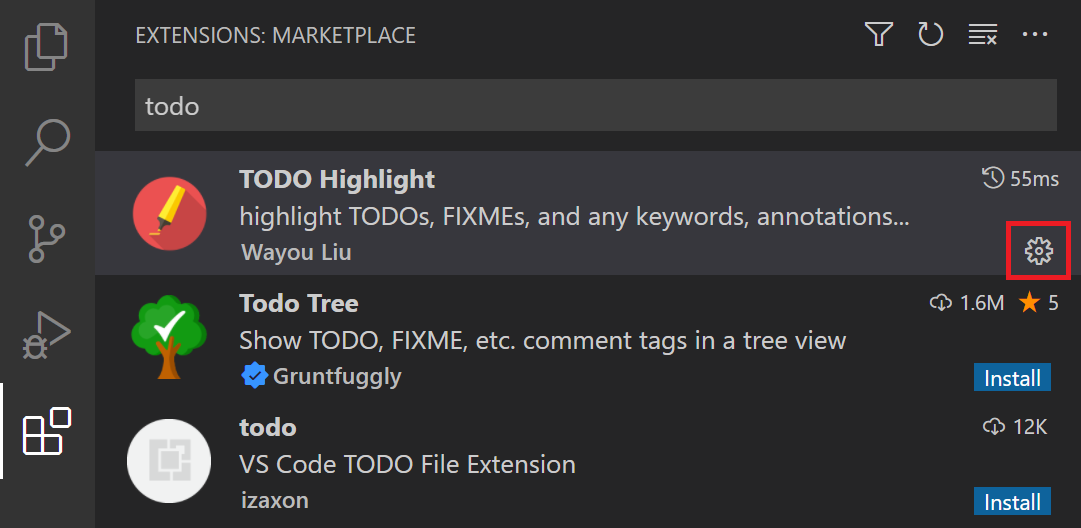
Installieren wir beispielsweise die beliebte Erweiterung TODO Highlight. Diese Erweiterung hebt Texte wie 'TODO:' und 'FIXME:' in Ihrem Quellcode hervor, damit Sie unerledigte Abschnitte schnell finden können.
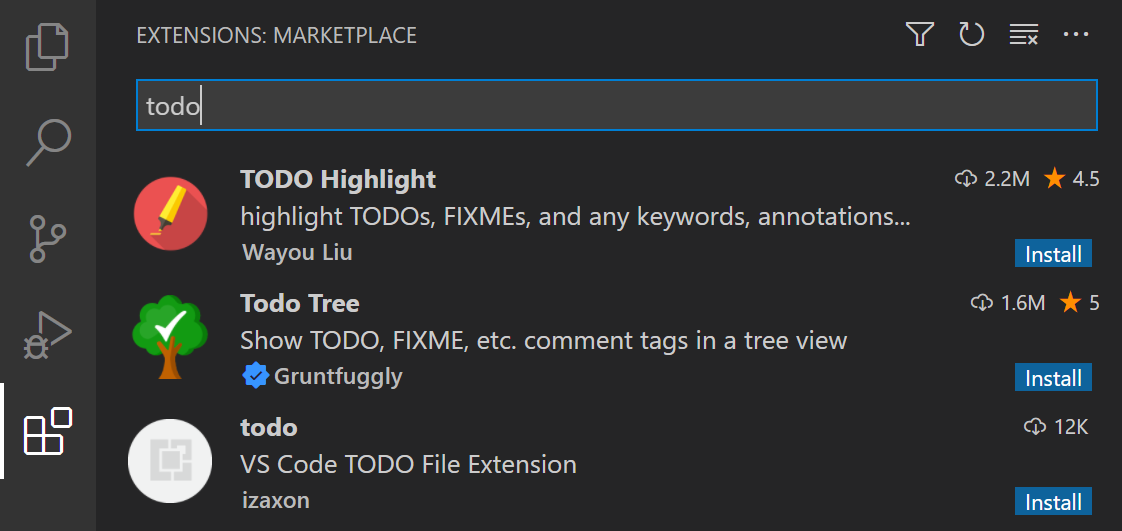
Geben Sie in der Erweiterungsansicht (⇧⌘X (Windows, Linux Ctrl+Shift+X)) im Suchfeld 'todo' ein, um die Angebote im Marketplace auf Erweiterungen zu filtern, die 'todo' im Titel oder in den Metadaten haben. Sie sollten die Erweiterung TODO Highlight in der Liste sehen.
Eine Erweiterung wird eindeutig durch ihren Herausgeber und ihre Erweiterungs-IDs identifiziert. Wenn Sie die Erweiterung TODO Highlight auswählen, sehen Sie die Detailseite der Erweiterung, auf der Sie die Erweiterungs-ID finden, in diesem Fall wayou.vscode-todo-highlight. Die Kenntnis der Erweiterungs-ID kann hilfreich sein, wenn es mehrere ähnlich benannte Erweiterungen gibt.
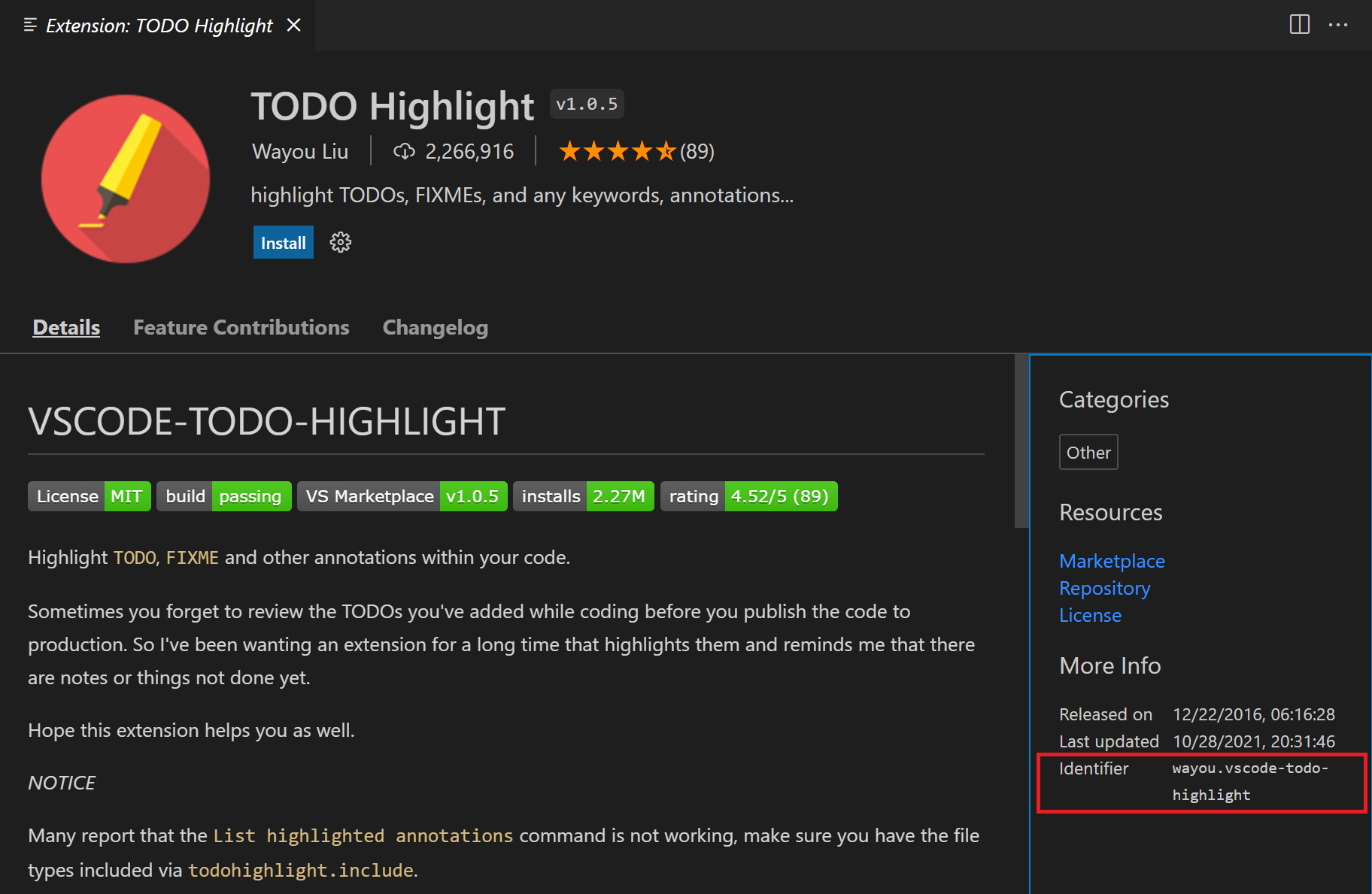
Wählen Sie die Schaltfläche Installieren, und VS Code lädt die Erweiterung aus dem Marketplace herunter und installiert sie. Wenn die Installation abgeschlossen ist, wird die Schaltfläche Installieren durch eine Schaltfläche Verwalten mit einem Zahnradsymbol ersetzt.
Um die TODO Highlight-Erweiterung in Aktion zu sehen, öffnen Sie eine beliebige Quelldatei und fügen Sie den Text 'TODO:' hinzu. Sie werden sehen, dass der Text hervorgehoben wird.
Die TODO Highlight-Erweiterung stellt die Befehle TODO-Highlight: List highlighted annotations und TODO-Highlight: Toggle highlight bereit, die Sie in der Befehlspalette (⇧⌘P (Windows, Linux Ctrl+Shift+P)) finden. Mit dem Befehl TODO-Highlight: Toggle highlight können Sie die Hervorhebung schnell deaktivieren oder aktivieren.

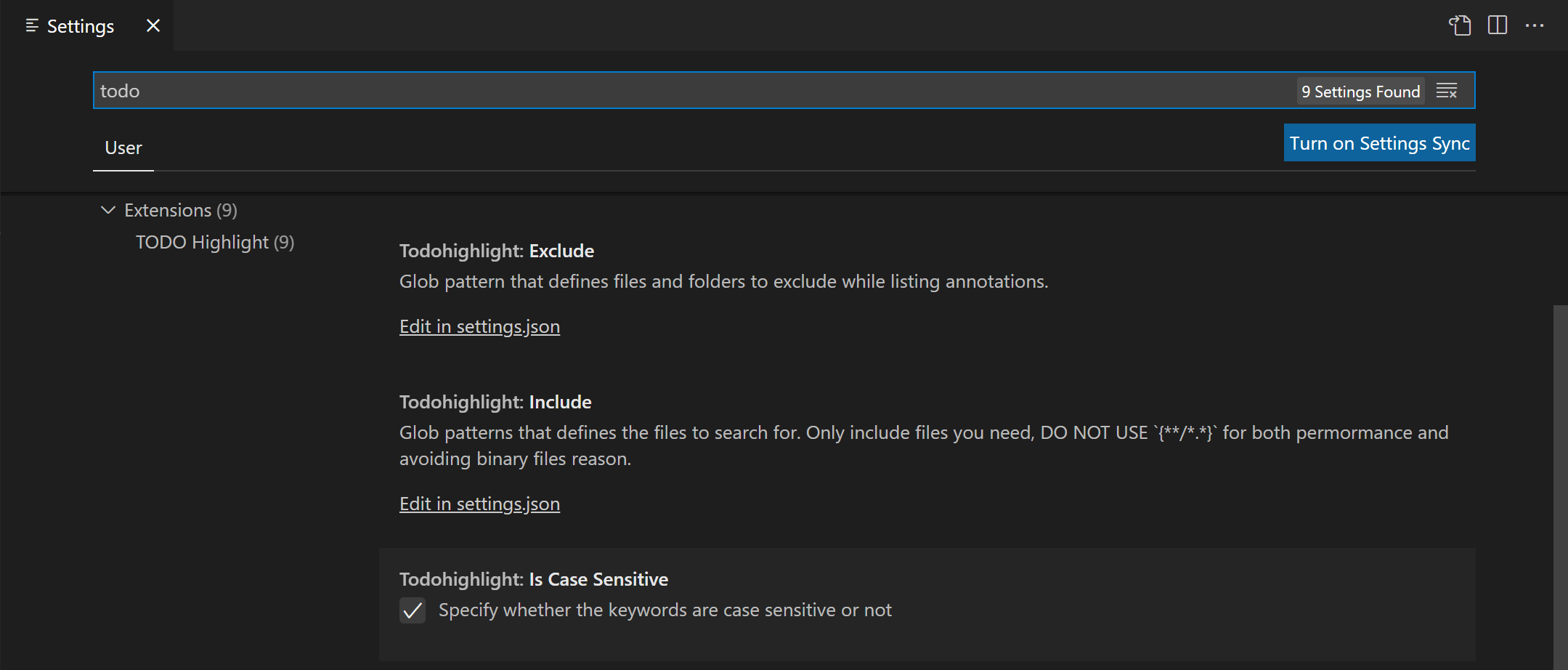
Die Erweiterung bietet auch Einstellungen zur Feinabstimmung ihres Verhaltens, die Sie im Einstellungseditor (⌘, (Windows, Linux Ctrl+,)) finden. Sie möchten beispielsweise, dass die Textsuche nicht zwischen Groß- und Kleinschreibung unterscheidet, und Sie können die Einstellung Todohighlight: Is Case Sensitive deaktivieren.
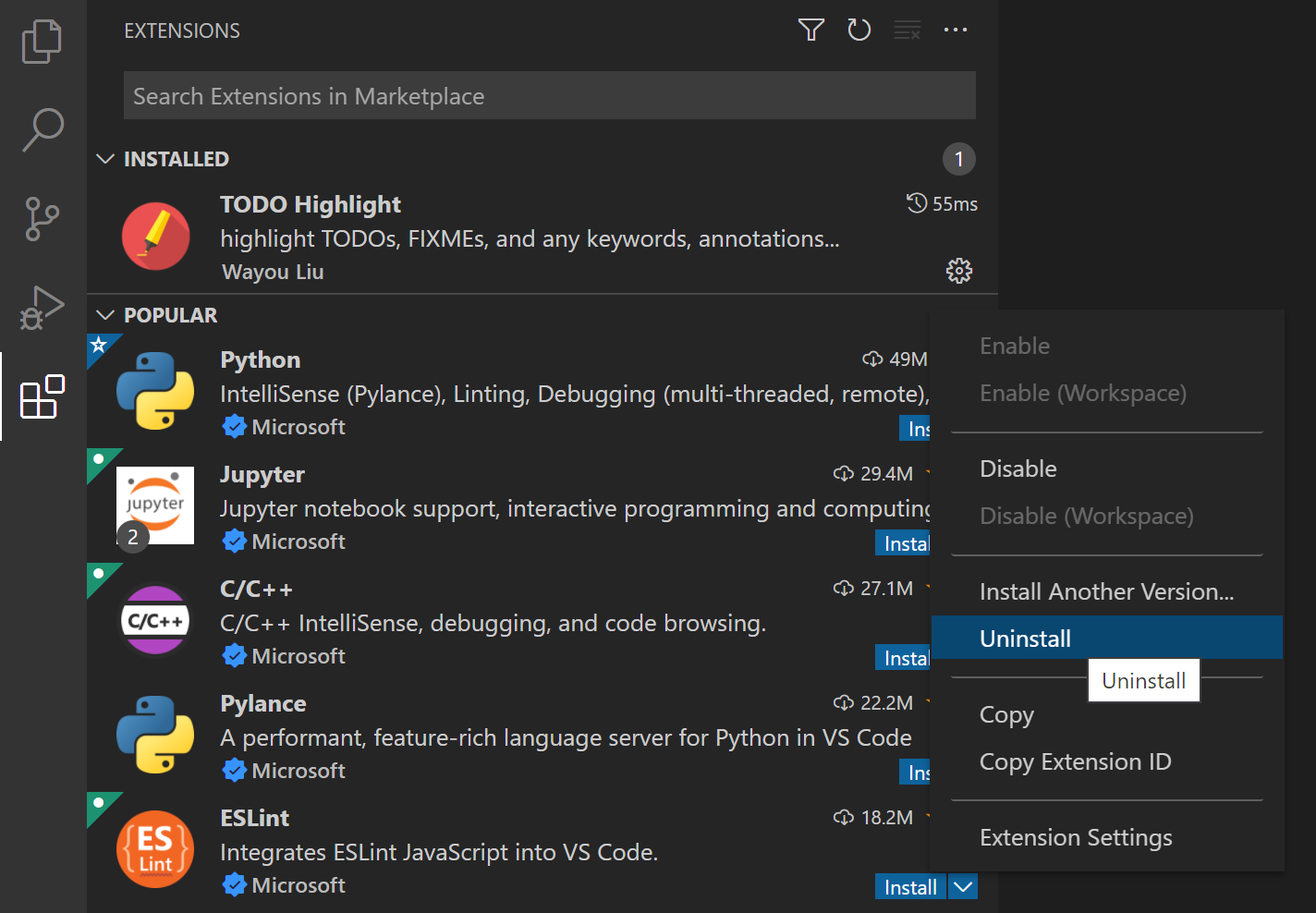
Wenn eine Erweiterung nicht die gewünschte Funktionalität bietet, können Sie die Erweiterung jederzeit über das Kontextmenü der Schaltfläche Verwalten deinstallieren.
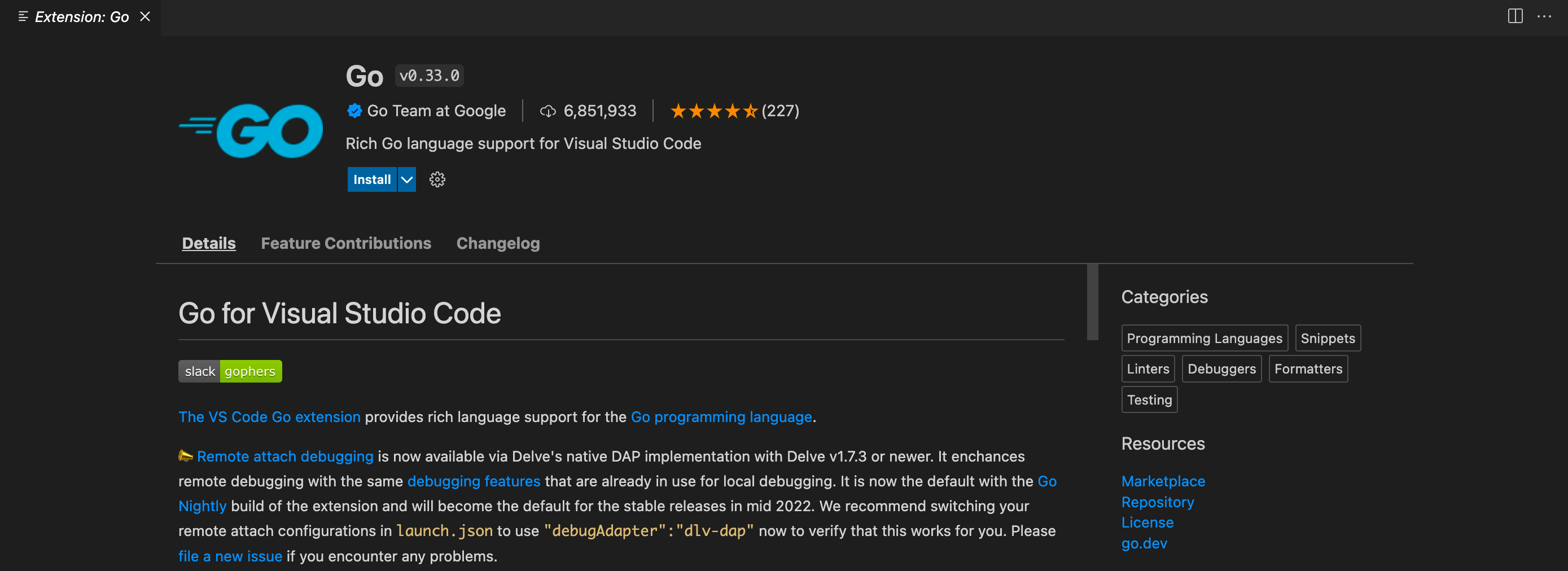
Dies war nur ein Beispiel dafür, wie man eine Erweiterung installiert und verwendet. Der VS Code Marketplace bietet Tausende von Erweiterungen für Hunderte von Programmiersprachen und Aufgaben. Alles von vollwertiger Sprachunterstützung für Java, Python, Go und C++ bis hin zu einfachen Erweiterungen, die GUIDs erstellen, das Farbschema ändern oder virtuelle Haustiere zum Editor hinzufügen.
Erweiterungsdetails
Auf der Detailseite der Erweiterung können Sie die README-Datei der Erweiterung lesen und die folgenden Abschnitte der Erweiterung überprüfen:
- Funktionsbeiträge – Die Ergänzungen der Erweiterung zu VS Code, wie Einstellungen, Befehle und Tastenkombinationen, Sprachgrammatiken, Debugger usw.
- Änderungsprotokoll – Das CHANGELOG des Erweiterungs-Repositorys, falls verfügbar.
- Abhängigkeiten – Listet auf, ob die Erweiterung von anderen Erweiterungen abhängt.
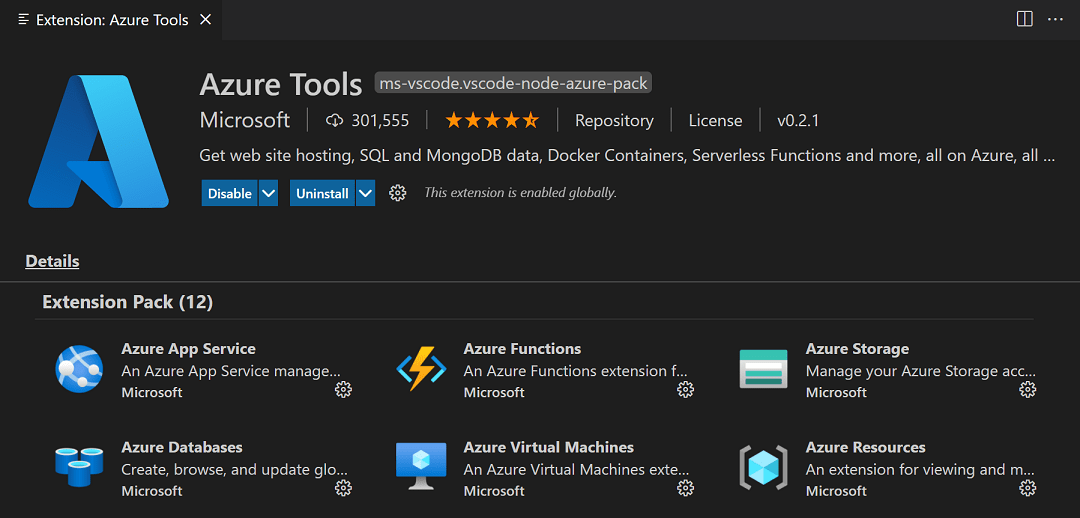
Wenn eine Erweiterung ein Erweiterungspaket ist, wird im Abschnitt Erweiterungspaket angezeigt, welche Erweiterungen installiert werden, wenn Sie das Paket installieren. Erweiterungspakete bündeln separate Erweiterungen, damit sie einfach auf einmal installiert werden können.
Erweiterungsansicht-Filter und Befehle
Sie können die Erweiterungsansicht mit dem Kontextmenü Erweiterungen filtern filtern.
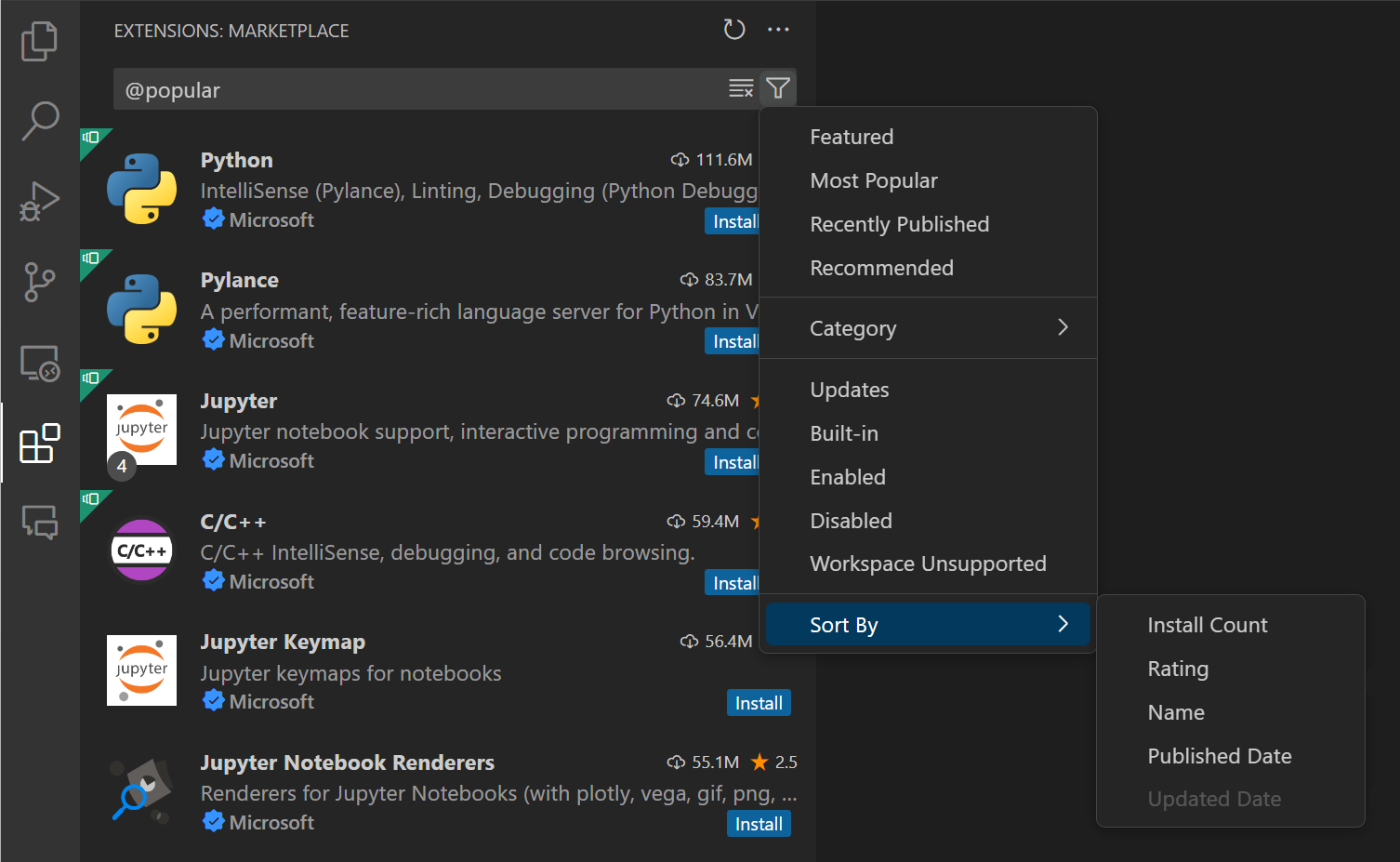
Es gibt Filter, um Folgendes anzuzeigen:
- Die Liste der veralteten Erweiterungen, die aktualisiert werden können
- Die Liste der derzeit aktivierten/deaktivierten Erweiterungen
- Die Liste der empfohlenen Erweiterungen basierend auf Ihrem Arbeitsbereich
- Die Liste der global beliebten Erweiterungen
Sie können die Erweiterungsliste nach Installationsanzahl, Bewertung, Name, Veröffentlichungsdatum oder Aktualisierungsdatum in auf- oder absteigender Reihenfolge sortieren. Weitere Informationen zu Erweiterungs-Suchfiltern finden Sie weiter unten.
Sie können zusätzliche Befehle der Erweiterungsansicht über die Schaltfläche Ansicht und weitere Aktionen (...) ausführen.
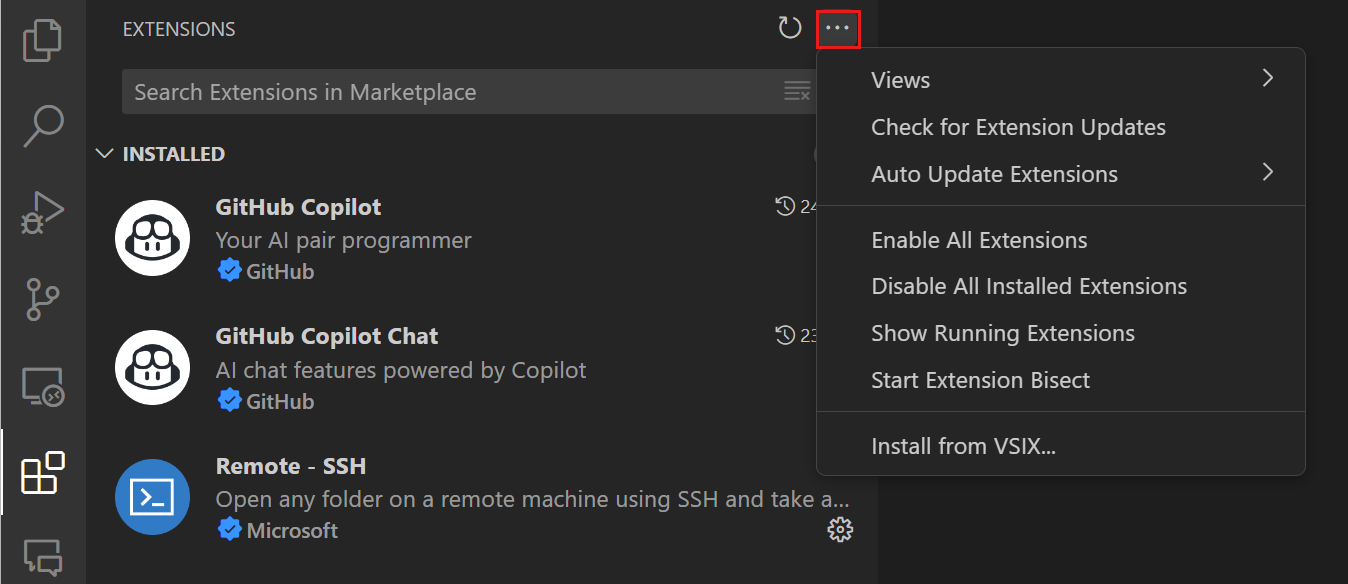
Über dieses Kontextmenü können Sie Erweiterungsaktualisierungen steuern, alle Erweiterungen aktivieren oder deaktivieren und das Dienstprogramm Extension Bisect verwenden, um problematische Erweiterungsverhalten zu isolieren.
Nach einer Erweiterung suchen
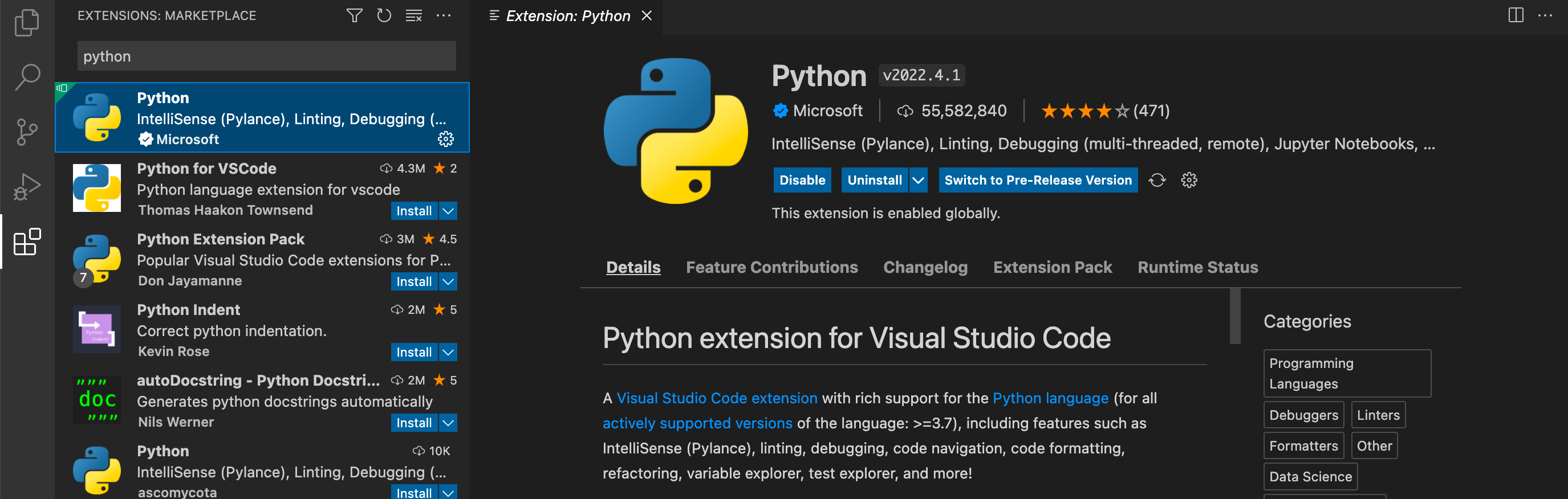
Sie können das Suchfeld am oberen Rand der Erweiterungsansicht löschen und den Namen der Erweiterung, des Tools oder der Programmiersprache eingeben, nach der Sie suchen.
Wenn Sie beispielsweise 'python' eingeben, wird eine Liste von Python-Sprachunterstützungserweiterungen angezeigt.
Wenn Sie die genaue Kennung einer Erweiterung kennen, nach der Sie suchen, können Sie dem Präfix @id: verwenden, z. B. @id:vue.volar. Um Ergebnisse zu filtern oder zu sortieren, können Sie außerdem die Filter- und Sortierungsbefehle verwenden, die unten detailliert beschrieben sind.
Eine Vorabversions-Erweiterung installieren
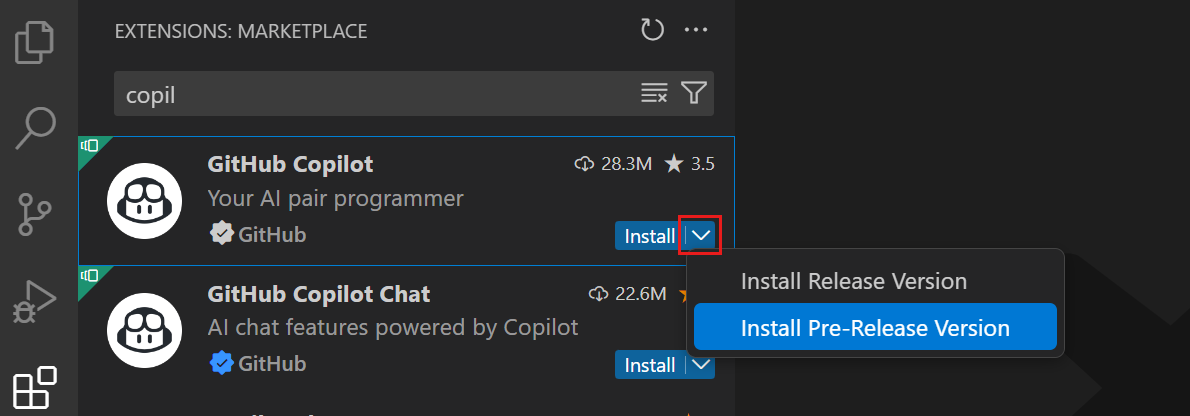
Ein Erweiterungsherausgeber kann eine Vorabversionsversion einer Erweiterung bereitstellen. Um eine Vorabversionsversion zu installieren, wählen Sie das Dropdown-Menü der Schaltfläche Installieren und wählen Sie Vorabversionsversion installieren.
Erweiterungen verwalten
VS Code macht die Verwaltung Ihrer Erweiterungen einfach. Sie können Erweiterungen über die Erweiterungsansicht, die Befehlspalette (Befehle haben das Präfix Erweiterungen:) oder Befehlszeilenoptionen installieren, deaktivieren, aktualisieren und deinstallieren.
Installierte Erweiterungen auflisten
Standardmäßig zeigt die Erweiterungsansicht die von Ihnen aktuell installierten Erweiterungen und alle für Sie empfohlenen Erweiterungen an. Sie können den Befehl Erweiterungen: Fokus auf installierte Ansicht verwenden, der in der Befehlspalette (⇧⌘P (Windows, Linux Ctrl+Shift+P)) oder im Dropdown-Menü Weitere Aktionen (...) > Ansichten > Installiert verfügbar ist, um jeglichen Text im Suchfeld zu löschen und die Liste aller installierten Erweiterungen anzuzeigen, einschließlich der deaktivierten.
Eine Erweiterung deinstallieren
Um eine Erweiterung zu deinstallieren, wählen Sie die Schaltfläche mit dem Zahnradsymbol Verwalten rechts neben einem Erweiterungseintrag und wählen Sie dann Deinstallieren aus dem Dropdown-Menü. Dies deinstalliert die Erweiterung und fordert Sie auf, den Erweiterungshost neu zu starten (Erweiterungen neu starten).
Eine Erweiterung deaktivieren
Wenn Sie eine Erweiterung nicht dauerhaft entfernen möchten, können Sie sie stattdessen vorübergehend deaktivieren, indem Sie auf die Schaltfläche mit dem Zahnradsymbol rechts neben einem Erweiterungseintrag klicken. Sie können eine Erweiterung global oder nur für Ihren aktuellen Arbeitsbereich deaktivieren. Sie werden aufgefordert, den Erweiterungshost neu zu starten (Erweiterungen neu starten), nachdem Sie eine Erweiterung deaktiviert haben.
Wenn Sie alle installierten Erweiterungen schnell deaktivieren möchten, gibt es den Befehl Alle installierten Erweiterungen deaktivieren in der Befehlspalette und im Dropdown-Menü Weitere Aktionen (...).
Erweiterungen bleiben in allen VS Code-Sitzungen deaktiviert, bis Sie sie wieder aktivieren.
Eine Erweiterung aktivieren
Ähnlich wie beim Deaktivieren einer Erweiterung (sie wird im Abschnitt Deaktiviert der Liste angezeigt und ist als Deaktiviert markiert) können Sie sie mit den Befehlen Aktivieren oder Aktivieren (Arbeitsbereich) im Dropdown-Menü wieder aktivieren.
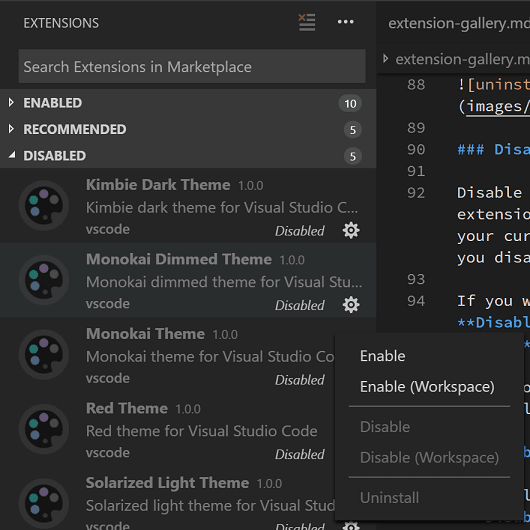
Es gibt auch den Befehl Alle Erweiterungen aktivieren im Dropdown-Menü Weitere Aktionen (...).
Erweiterungs-Auto-Update
VS Code prüft auf Erweiterungsaktualisierungen und installiert diese automatisch. Nach einem Update werden Sie aufgefordert, den Erweiterungshost neu zu starten (Erweiterungen neu starten).
Wenn Sie Ihre Erweiterungen lieber manuell aktualisieren möchten, können Sie die automatische Aktualisierung mit dem Befehl Automatische Updates für alle Erweiterungen deaktivieren oder der entsprechenden Aktion in der Erweiterungsansicht deaktivieren. Sie können auch die Einstellung extensions.autoUpdate konfigurieren. Verwenden Sie den Befehl Automatische Updates für alle Erweiterungen aktivieren, um automatische Updates wieder zu aktivieren.
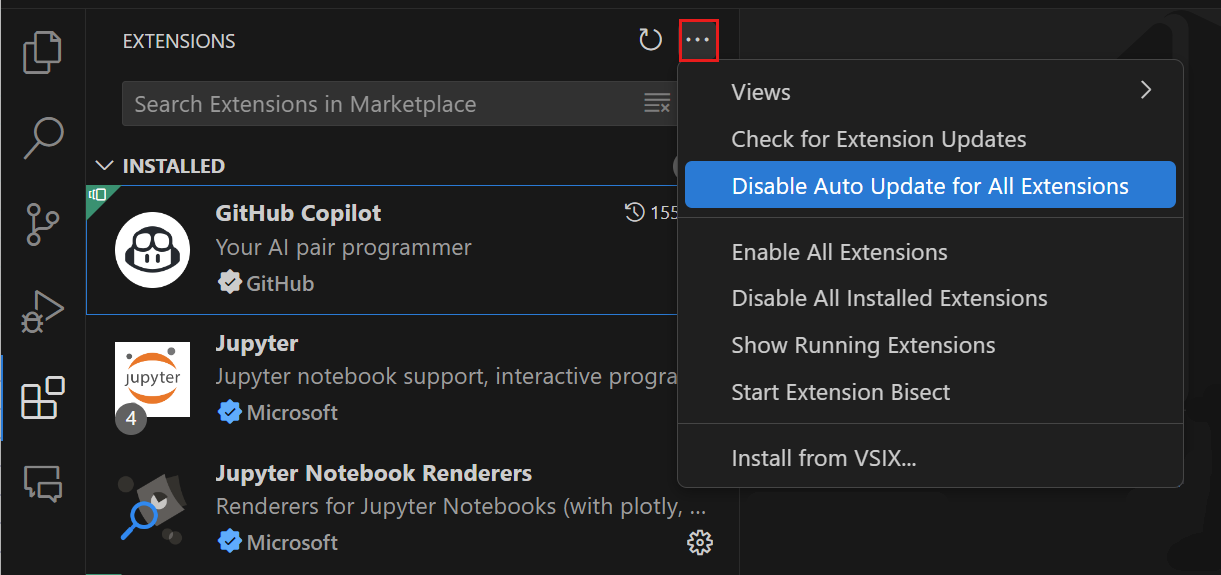
Sie können das automatische Update auch für einzelne Erweiterungen konfigurieren, indem Sie mit der rechten Maustaste auf eine Erweiterung klicken und das Element Automatische Aktualisierung umschalten.
Wenn VS Code nicht einmal nach Updates suchen soll, können Sie die Einstellung extensions.autoCheckUpdates auf false setzen.
Eine Erweiterung manuell aktualisieren
Wenn Sie die automatische Erweiterungsaktualisierung deaktiviert haben, können Sie schnell nach Erweiterungsaktualisierungen suchen, indem Sie den Befehl Veraltete Erweiterungen anzeigen verwenden, der den Filter @updates nutzt. Dies zeigt alle verfügbaren Updates für Ihre aktuell installierten Erweiterungen an.
Wählen Sie die Schaltfläche Aktualisieren für die veraltete Erweiterung aus. Das Update wird installiert, und Sie werden aufgefordert, den Erweiterungshost neu zu starten (Erweiterungen neu starten). Sie können auch alle Ihre veralteten Erweiterungen auf einmal mit dem Befehl Alle Erweiterungen aktualisieren aktualisieren.
Wenn Sie auch die automatische Überprüfung auf Updates deaktiviert haben, können Sie den Befehl Auf Erweiterungsaktualisierungen prüfen verwenden, um zu prüfen, welche Ihrer Erweiterungen aktualisiert werden können.
Empfohlene Erweiterungen
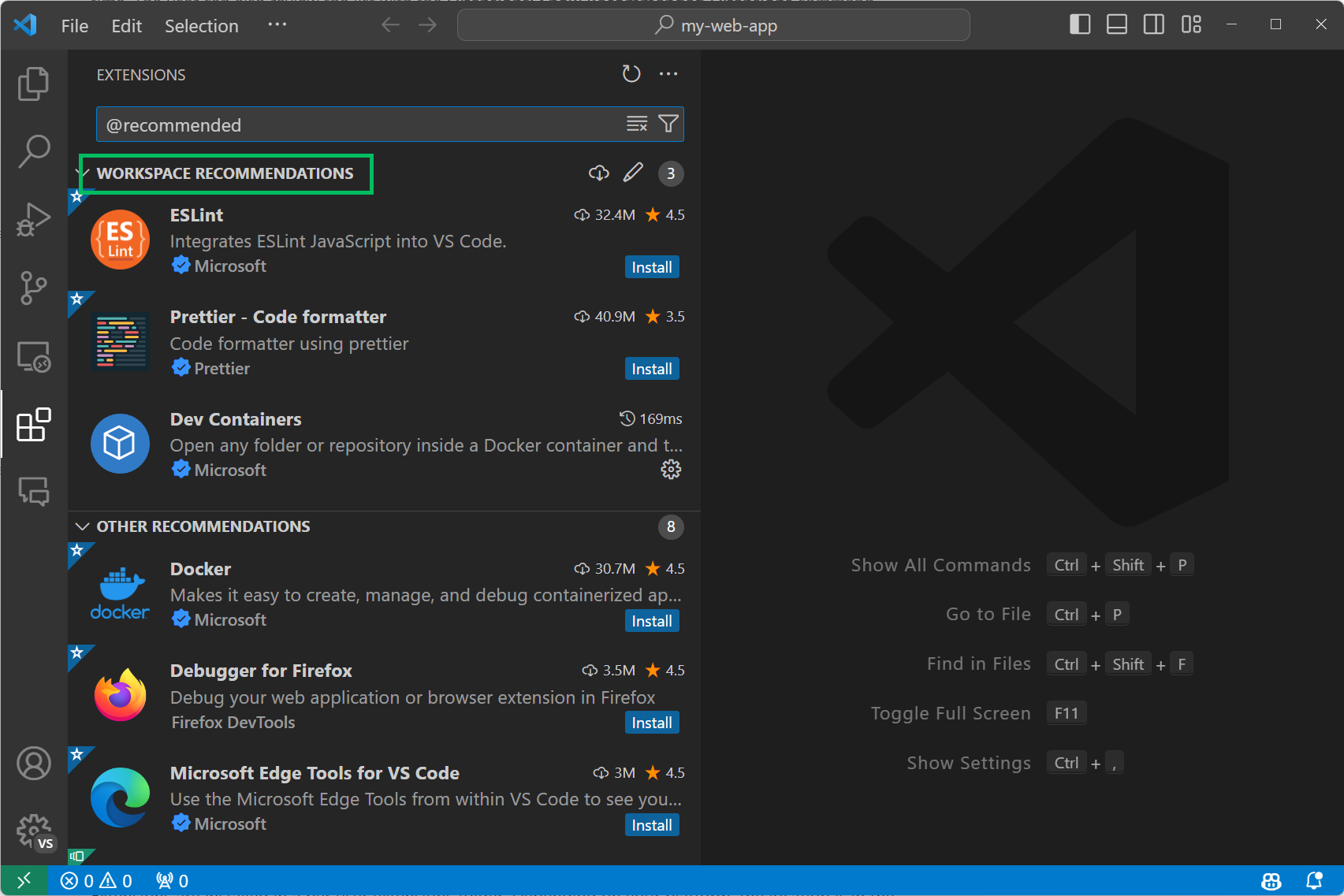
Sie können eine Liste empfohlener Erweiterungen mit Empfohlene Erweiterungen anzeigen anzeigen, was den Filter @recommended setzt. Erweiterungsempfehlungen können entweder sein:
- Arbeitsbereichsempfehlungen – Empfohlen von anderen Benutzern Ihres aktuellen Arbeitsbereichs.
- Andere Empfehlungen – Empfohlen basierend auf kürzlich geöffneten Dateien.
Lesen Sie den Abschnitt unten, um zu erfahren, wie Sie Empfehlungen für andere Benutzer in Ihrem Projekt beitragen können.
Empfehlungen ignorieren
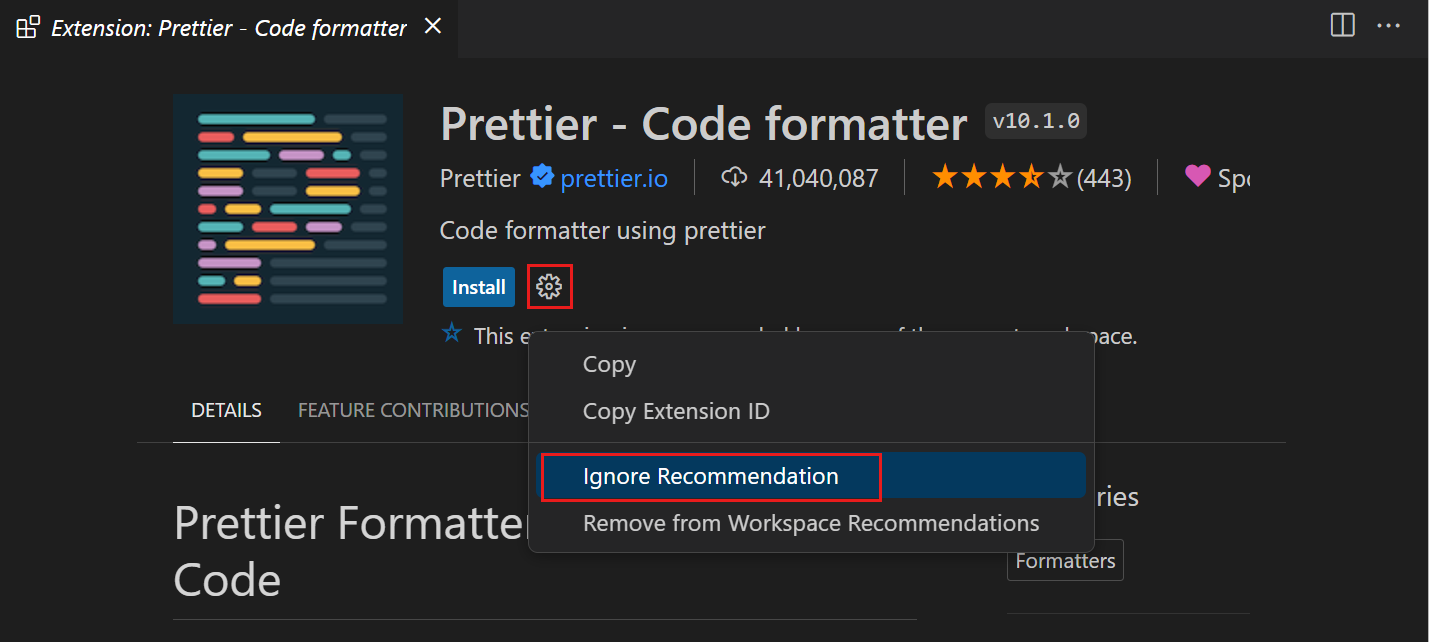
Um eine Empfehlung abzulehnen, wählen Sie den Erweiterungseintrag aus, um die Detailseite zu öffnen, und wählen Sie dann die Schaltfläche mit dem Zahnradsymbol Verwalten, um das Kontextmenü anzuzeigen. Wählen Sie den Menüpunkt Empfehlung ignorieren. Ignorierte Empfehlungen werden Ihnen nicht mehr empfohlen.
Erweiterungen konfigurieren
VS Code-Erweiterungen können sehr unterschiedliche Konfigurationen und Anforderungen haben. Einige Erweiterungen tragen Einstellungen zu VS Code bei, die im Einstellungseditor geändert werden können. Andere Erweiterungen haben möglicherweise eigene Konfigurationsdateien. Erweiterungen erfordern möglicherweise auch die Installation und Einrichtung zusätzlicher Komponenten wie Compiler, Debugger und Befehlszeilentools. Konsultieren Sie die README-Datei der Erweiterung (sichtbar auf der Detailseite der Erweiterungsansicht) oder rufen Sie die Erweiterungsseite im VS Code Marketplace auf (klicken Sie auf den Erweiterungsnamen auf der Detailseite). Viele Erweiterungen sind Open Source und haben einen Link zu ihrem Repository auf ihrer Marketplace-Seite.
Erweiterungsverwaltung über die Befehlszeile
Um die Automatisierung und Konfiguration von VS Code zu erleichtern, können Erweiterungen über die Befehlszeile aufgelistet, installiert und deinstalliert werden. Geben Sie bei der Identifizierung einer Erweiterung den vollständigen Namen im Format publisher.extension an, z. B. ms-python.python.
Beispiel
code --extensions-dir <dir>
    Set the root path for extensions.
code --list-extensions
    List the installed extensions.
code --show-versions
    Show versions of installed extensions, when using --list-extension.
code --install-extension (<extension-id> | <extension-vsix-path>)
    Installs an extension.
code --uninstall-extension (<extension-id>)
    Uninstalls an extension.
code --enable-proposed-api (<extension-id>)
    Enables proposed API features for extensions. Can receive one or more extension IDs to enable individually.
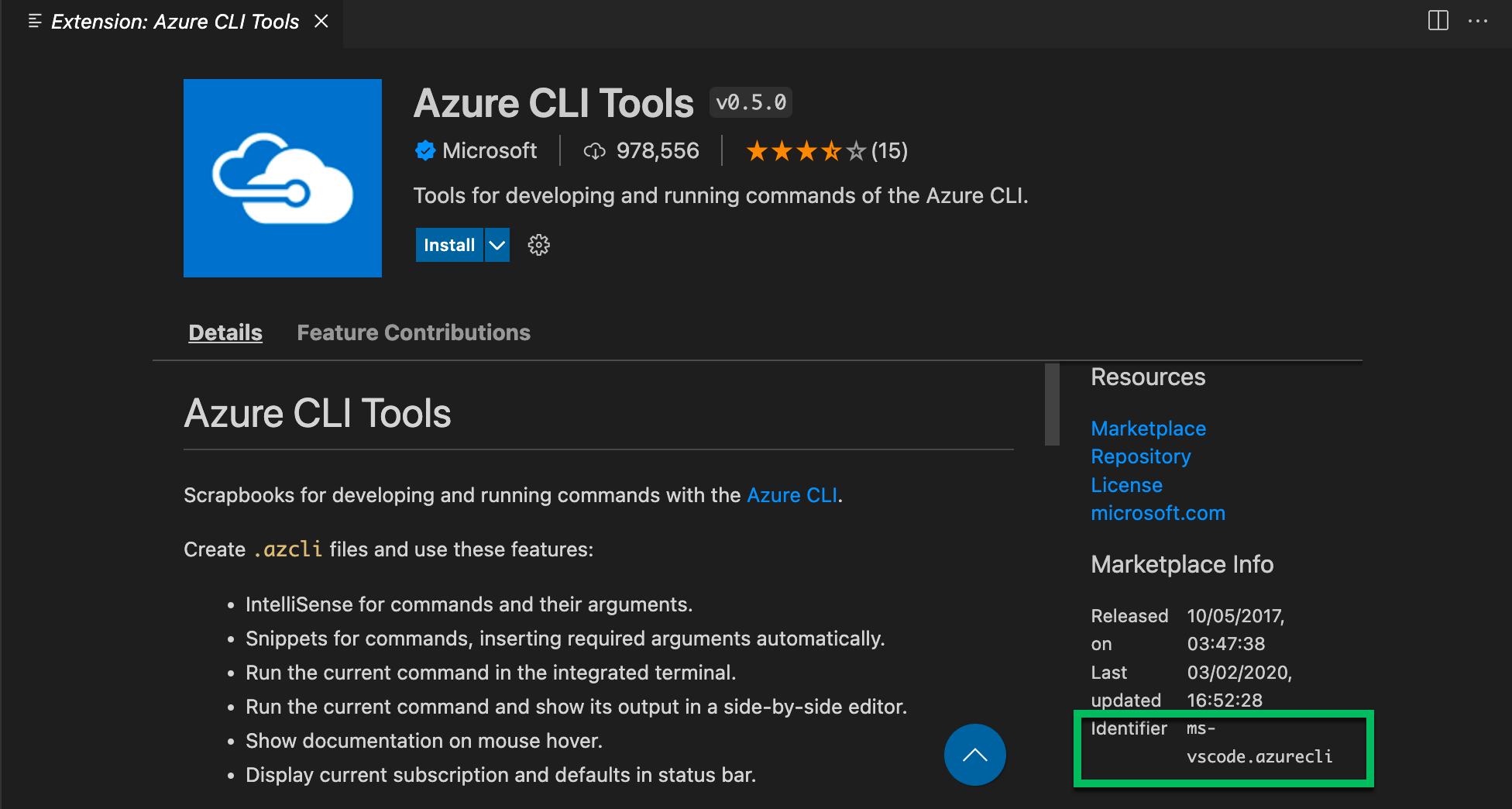
Die Erweiterungs-ID finden Sie auf der Detailseite der Erweiterung unter Marketplace-Informationen.
Erweiterungsansicht-Filter
Das Suchfeld der Erweiterungsansicht unterstützt Filter, die Ihnen helfen, Erweiterungen zu finden und zu verwalten. Möglicherweise haben Sie Filter wie @installed und @recommended gesehen, wenn Sie die Befehle Installierte Erweiterungen anzeigen und Empfohlene Erweiterungen anzeigen verwendet haben. Außerdem gibt es Filter, mit denen Sie nach Beliebtheit oder Bewertungen sortieren und nach Kategorie (z. B. 'Linters') und Tags (z. B. 'node') suchen können. Sie können eine vollständige Liste aller Filter und Sortierbefehle anzeigen, indem Sie @ in das Suchfeld der Erweiterungen eingeben und durch die Vorschläge navigieren.
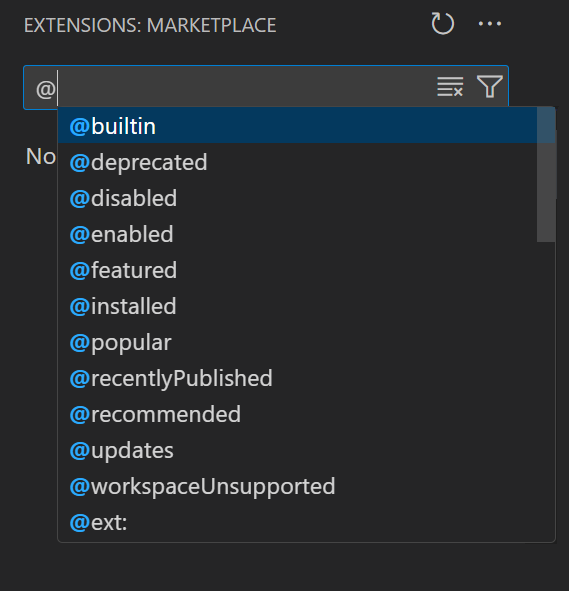
Hier sind einige der Filter der Erweiterungsansicht:
@builtin– Zeigt Erweiterungen an, die mit VS Code geliefert werden. Gruppiert nach Typ (Programmiersprachen, Designs usw.).@deprecated– Zeigt veraltete Erweiterungen an.@disabled– Zeigt deaktivierte installierte Erweiterungen an.@enabled– Zeigt aktivierte installierte Erweiterungen an. Erweiterungen können einzeln aktiviert/deaktiviert werden.@featured– Zeigt hervorgehobene Erweiterungen an.@installed– Zeigt installierte Erweiterungen an.@popular– Zeigt beliebte Erweiterungen an.@recentlyPublished– Zeigt Erweiterungen an, die kürzlich im Marketplace veröffentlicht wurden.@recommended– Zeigt empfohlene Erweiterungen an. Gruppiert als Arbeitsbereichspezifisch oder Allgemein.@updates– Zeigt veraltete installierte Erweiterungen an. Eine neuere Version ist im Marketplace verfügbar.@workspaceUnsupported– Zeigt Erweiterungen an, die für diesen Arbeitsbereich nicht unterstützt werden.@category– Zeigt Erweiterungen an, die zu einer bestimmten Kategorie gehören. Nachfolgend sind einige unterstützte Kategorien aufgeführt. Für eine vollständige Liste geben Sie@categoryein und folgen Sie den Optionen in der Vorschlagsliste.@category:themes@category:formatters@category:linters@category:snippets
Diese Filter können auch kombiniert werden. Beispiel: Verwenden Sie @installed @category:themes, um alle installierten Designs anzuzeigen.
Wenn kein Filter angegeben ist, zeigt die Erweiterungsansicht die aktuell installierten und empfohlenen Erweiterungen an.
Sortierung
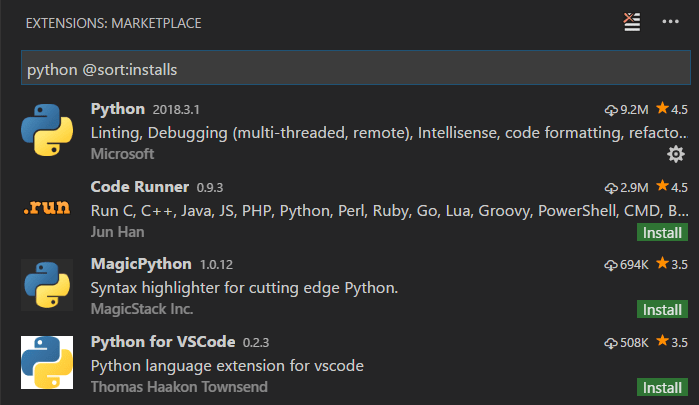
Sie können Erweiterungen mit dem Filter @sort sortieren, der die folgenden Werte annehmen kann:
installs– Sortieren nach der Installationsanzahl im Marketplace, absteigend.name– Alphabetische Sortierung nach Erweiterungsnamen.publishedDate– Sortieren nach dem Veröffentlichungsdatum der Erweiterung.rating– Sortieren nach der Marketplace-Bewertung (1-5 Sterne), absteigend.updateDate– Sortieren nach dem Datum der letzten Aktualisierung der Erweiterung.
Kategorien und Tags
Erweiterungen können Kategorien und Tags festlegen, die ihre Funktionen beschreiben.

Sie können nach Kategorie und Tag filtern, indem Sie category: und tag: verwenden.
Unterstützte Kategorien sind: [Azure, Data Science, Debuggers, Education, Extension Packs, Formatters, Keymaps, Language Packs, Linters, Machine Learning, Notebooks, Others, Programming Languages, SCM Providers, Snippets, Testing, Themes, Visualization]. Sie können über IntelliSense im Suchfeld der Erweiterungen darauf zugreifen.
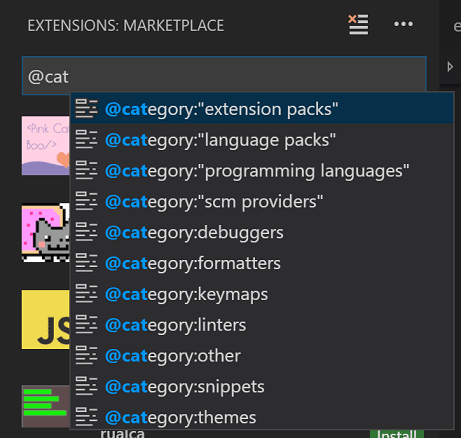
Beachten Sie, dass Sie den Kategorienamen in Anführungszeichen setzen müssen, wenn er mehr als ein Wort enthält (z. B. category:"SCM Providers").
Tags können beliebige Zeichenfolgen enthalten und werden nicht von IntelliSense bereitgestellt. Überprüfen Sie daher den Marketplace, um nützliche Tags zu finden.
Aus VSIX installieren
Sie können eine VS Code-Erweiterung, die in einer .vsix-Datei paketiert ist, manuell installieren. Verwenden Sie den Befehl Aus VSIX installieren im Dropdown-Menü der Erweiterungsansicht oder den Befehl Erweiterungen: Aus VSIX installieren in der Befehlspalette und geben Sie die .vsix-Datei an.
Sie können auch mit der Befehlszeilenoption --install-extension von VS Code installieren und den Pfad zur .vsix-Datei angeben.
code --install-extension myextension.vsix
Sie können die Option --install-extension mehrmals auf der Befehlszeile angeben, um mehrere Erweiterungen gleichzeitig zu installieren.
Wenn Sie eine Erweiterung über VSIX installieren, ist die automatische Aktualisierung für diese Erweiterung standardmäßig deaktiviert.
Wenn Sie mehr über das Paketieren und Veröffentlichen von Erweiterungen erfahren möchten, lesen Sie unseren Artikel Erweiterungen veröffentlichen in der Erweiterungs-API.
Vom Arbeitsbereich empfohlene Erweiterungen
Eine gute Sammlung von Erweiterungen kann die Arbeit mit einem bestimmten Arbeitsbereich oder einer bestimmten Programmiersprache produktiver machen, und Sie möchten diese Liste oft mit Ihrem Team oder Ihren Kollegen teilen. Sie können eine Liste empfohlener Erweiterungen für einen Arbeitsbereich mit dem Befehl Erweiterungen: Empfohlene Erweiterungen konfigurieren (Ordner des Arbeitsbereichs) erstellen.
In einem Arbeitsbereich mit einem einzigen Ordner erstellt der Befehl eine Datei extensions.json im Ordner .vscode des Arbeitsbereichs, in der Sie eine Liste von Erweiterungsbezeichnern ({publisherName}.{extensionName}) hinzufügen können.
In einem Mehrordner-Arbeitsbereich öffnet der Befehl Ihre Datei .code-workspace, in der Sie Erweiterungen unter extensions.recommendations auflisten können. Sie können trotzdem Erweiterungsempfehlungen zu einzelnen Ordnern in einem Mehrordner-Arbeitsbereich hinzufügen, indem Sie den Befehl Erweiterungen: Empfohlene Erweiterungen konfigurieren (Ordner des Arbeitsbereichs) verwenden.
Ein Beispiel für extensions.json könnte sein:
{
  "recommendations": ["dbaeumer.vscode-eslint", "esbenp.prettier-vscode"]
}
was eine Linter-Erweiterung und eine Code-Formatter-Erweiterung empfiehlt.
Eine Erweiterung wird mit ihrem Herausgeberbezeichner und Erweiterungsbezeichner publisher.extension identifiziert. Den Namen finden Sie auf der Detailseite der Erweiterung. VS Code bietet Ihnen Autovervollständigung für installierte Erweiterungen in diesen Dateien.
.
VS Code fordert einen Benutzer auf, die empfohlenen Erweiterungen zu installieren, wenn ein Arbeitsbereich zum ersten Mal geöffnet wird. Der Benutzer kann die Liste auch mit dem Befehl Erweiterungen: Empfohlene Erweiterungen anzeigen überprüfen.
Nächste Schritte
Hier sind einige interessante Themen...
- Erweiterungs-API – Beginnen Sie mit der Erlernung der VS Code-Erweiterungs-API.
- Ihre erste Erweiterung – Versuchen Sie, eine einfache Hello-World-Erweiterung zu erstellen.
- Veröffentlichung im Marketplace – Veröffentlichen Sie Ihre eigene Erweiterung im VS Code Marketplace.
Häufig gestellte Fragen
Wo werden Erweiterungen installiert?
Erweiterungen werden in einem benutzerspezifischen Erweiterungsordner installiert. Je nach Plattform befindet sich der Speicherort im folgenden Ordner:
- Windows
%USERPROFILE%\.vscode\extensions - macOS
~/.vscode/extensions - Linux
~/.vscode/extensions
Sie können den Speicherort ändern, indem Sie VS Code mit der Befehlszeilenoption --extensions-dir <dir> starten.
Alternativ können Sie die Umgebungsvariable VSCODE_EXTENSIONS auf einen Speicherort setzen, an dem Sie Erweiterungen installieren möchten. Dies ist in einer Unternehmensumgebung nützlich, in der Sie zentral verwalten möchten, wo Erweiterungen auf den Benutzercomputern installiert werden.
Wenn ich versuche, eine Erweiterung zu installieren, erhalte ich immer eine Connect ETIMEDOUT-Fehlermeldung
Diese Meldung kann auftreten, wenn Ihr Computer über einen Proxy-Server auf das Internet zugreift. Details finden Sie im Abschnitt Proxy-Server-Unterstützung im Setup-Thema.
Kann ich eine Erweiterung direkt aus dem Marketplace herunterladen?
Einige Benutzer laden eine Erweiterung lieber einmal aus dem Marketplace herunter und installieren sie dann in mehreren VS Code-Instanzen aus einer lokalen Freigabe. Dies ist nützlich, wenn es Konnektivitätsprobleme gibt oder wenn Ihr Entwicklungsteam einen festen Satz von Erweiterungen verwenden möchte.
Um eine Erweiterung herunterzuladen, suchen Sie sie in der Erweiterungsansicht, klicken Sie mit der rechten Maustaste auf eine Erweiterung in den Ergebnissen und wählen Sie VSIX herunterladen oder Spezifische VSIX-Version herunterladen.
Kann ich verhindern, dass VS Code Erweiterungsempfehlungen anzeigt?
Ja, wenn Sie nicht möchten, dass VS Code Erweiterungsempfehlungen in der Erweiterungsansicht oder über Benachrichtigungen anzeigt, können Sie die folgenden Einstellungen ändern:
- extensions.showRecommendationsOnlyOnDemand – Auf
truesetzen, um den Abschnitt EMPFOHLEN zu entfernen. - extensions.ignoreRecommendations – Auf
truesetzen, um Benachrichtigungen über Erweiterungsempfehlungen zu unterdrücken.
Der Befehl Empfohlene Erweiterungen anzeigen ist immer verfügbar, wenn Sie Empfehlungen sehen möchten.
Kann ich Erweiterungen aus dem Marketplace vertrauen?
Der Visual Studio Marketplace ergreift mehrere Maßnahmen, um Sie vor schädlichen Erweiterungen zu schützen, und Sie können auch verschiedene Schritte unternehmen, um festzustellen, ob eine Erweiterung zuverlässig ist, bevor Sie sie installieren.
Ab VS Code-Version 1.97 zeigt VS Code beim ersten Installieren einer Erweiterung von einem Drittanbieter-Herausgeber einen Dialog an, der Sie auffordert zu bestätigen, dass Sie dem Herausgeber der Erweiterung vertrauen.
Erhalten Sie weitere Informationen zur Sicherheit der Erweiterungslaufzeit.
Kann ich Erweiterungen intern für meine Organisation hosten?
Ja, siehe Privater Marketplace für Erweiterungen.
Die Signatur der Erweiterung kann von VS Code nicht verifiziert werden
Der Visual Studio Marketplace signiert alle Erweiterungen, wenn sie veröffentlicht werden. VS Code verifiziert diese Signatur, wenn Sie eine Erweiterung installieren, um die Integrität und die Quelle des Erweiterungspakets zu überprüfen.
Wenn Sie eine Erweiterung installieren, wird möglicherweise die folgende Fehlermeldung angezeigt: Erweiterung kann nicht installiert werden, da Visual Studio Code die Erweiterungssignatur nicht verifizieren kann. Dieser Fehler kann durch eine Vielzahl von Gründen verursacht werden und Sie sollten vorsichtig sein, bevor Sie sich entscheiden, trotzdem zu installieren. Deaktivieren Sie die Überprüfung der Erweiterungssignatur mit der Einstellung extensions.verifySignature.
Paketintegritätsprobleme
Bei Problemen mit der Paketintegrität wird empfohlen, das Visual Studio Marketplace-Team zu kontaktieren, um das Problem zu melden. Geben Sie unbedingt die Erweiterungs-ID an. Die folgende Liste enthält Fehlercodes im Zusammenhang mit Paketintegritätsproblemen:
PackageIntegrityCheckFailed
SignatureIsInvalid
SignatureManifestIsInvalid
SignatureIntegrityCheckFailed
EntryIsMissing
EntryIsTampered
Untrusted
CertificateRevoked
SignatureIsNotValid
SignatureArchiveHasTooManyEntries
NotSigned
Andere Probleme
Bei anderen Problemen, wie z. B. einer nicht unterstützten Umgebung oder unbekannten Gründen, wird empfohlen, ein Problem mit VS Code zu melden und alle notwendigen Informationen bereitzustellen, einschließlich des freigegebenen Protokolls: ⇧⌘P (Windows, Linux Ctrl+Shift+P) > Ansicht öffnen... > Freigegeben.
Meine Erweiterungen werden bei Verbindung mit einem Remote-Fenster nicht synchronisiert
Einstellungen-Synchronisierung ermöglicht es Ihnen, Ihre Visual Studio Code-Konfigurationen wie Einstellungen, Tastenkombinationen und installierte Erweiterungen über Ihre Maschinen hinweg zu teilen, sodass Sie immer mit Ihrer bevorzugten Einrichtung arbeiten.
VS Code synchronisiert Ihre Erweiterungen nicht zu oder von einem Remote-Fenster, z. B. wenn Sie mit SSH, einem Entwicklungscontainer (Devcontainer) oder WSL verbunden sind.
Kann ich bestimmte Erweiterungen in meiner Organisation zulassen oder blockieren?
Sie können steuern, welche Erweiterungen in Ihrer Organisation installiert werden können, indem Sie die Anwendungseinstellung extensions.allowed konfigurieren. Wenn die Einstellung nicht konfiguriert ist, sind alle Erweiterungen zulässig. Wenn die Einstellung konfiguriert ist, sind alle nicht aufgeführten Erweiterungen von der Installation blockiert.
Weitere Details finden Sie unter Konfigurieren erlaubter Erweiterungen.