Container-Registries verwenden
Eine Container-Registry ist ein System zur Speicherung und Auslieferung von Inhalten, das benannte Container-Images mit verschiedenen getaggten Versionen enthält.
Benutzer können sich von den folgenden Quellen mit Container-Registries verbinden
- Azure Container Registry
- Docker Hub
- GitHub Container Registry
- Jede generische private Registry, die die Docker V2 API unterstützt
Ein Image in eine Container-Registry pushen
Bevor Sie ein Container-Image bereitstellen können, muss das Image in eine Container-Registry hochgeladen werden. Das Image kann auf Docker Hub, Azure Container Registry (ACR) oder eine andere Registry hochgeladen werden. Sie können die gleichen Schritte befolgen, um das Image zu pushen, unabhängig davon, ob Sie auf Docker Hub, Azure Container Registries oder eine andere Registry pushen. Wenn Sie noch keine Azure Container Registry haben, können Sie eine während des Push-Schritts erstellen.
-
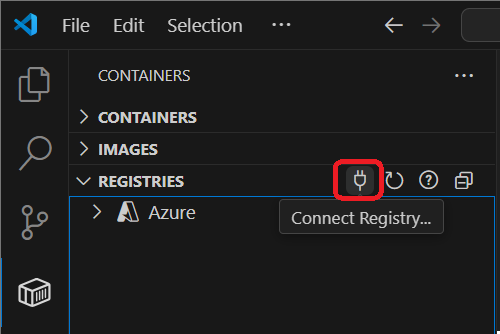
Öffnen Sie den Container-Explorer, wählen Sie das Symbol Registry verbinden... unter der Ansicht Registries und folgen Sie der Aufforderung. Wählen Sie den Anbieter (z. B. Azure oder Docker Hub) und geben Sie die Anmeldeinformationen zur Verbindung mit der Registry an. Wenn Sie dazu aufgefordert werden, installieren Sie die Erweiterung Azure Resources.
-
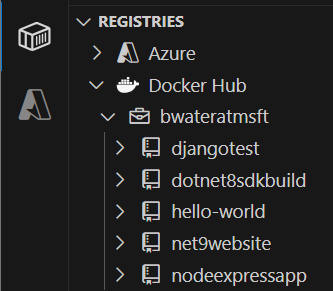
Nun wird die Registry unter Registries angezeigt.
-
Optional das Image taggen. Um ein Image in eine Registry hochzuladen, muss das Image mit dem Registry-Namen getaggt werden, damit
docker pushes in die richtige Registry hochlädt. Wenn das Image beim Versuch, es zu pushen, nicht getaggt ist, fragt VS Code, mit welcher Registry Sie das Image verknüpfen möchten.-
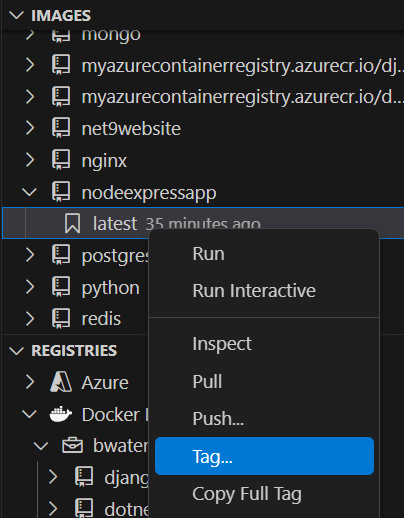
Zuvor erstellte Images werden im Container-Explorer unter der Ansicht Images angezeigt. Klicken Sie mit der rechten Maustaste und wählen Sie Tag....
-
Geben Sie den neuen Namen
<Ihre Registry oder Ihr Benutzername>/<Image-Name>:<Tag>an und schließen Sie die Tag-Aktion ab. Zum Beispiel wäre der neue Image-Name für ACRmainacr.azurecr.io/webapp6:latestund für Docker Hub wäre esmyusername/webapp6:latest.
-
-
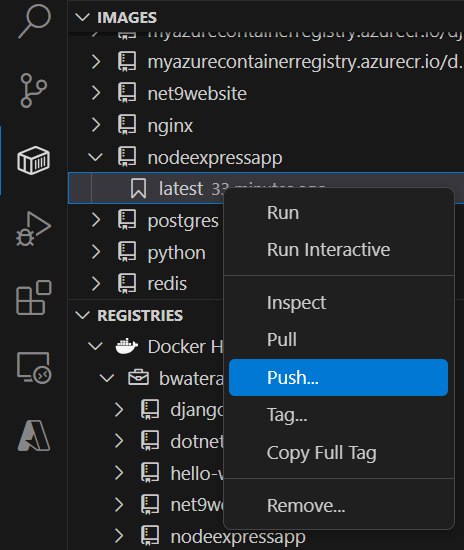
Das Image wird im Container-Explorer in der Ansicht Images unter der Registry angezeigt, auf die der Image-Tag verweist. Wählen Sie dieses Image aus und wählen Sie Push. Wenn das Image noch nicht getaggt wurde, werden Sie aufgefordert, eine Registry zum Pushen auszuwählen oder eine neue Registry zu erstellen, und das Image wird basierend auf der Auswahl getaggt.
-
Nach Abschluss des Push-Befehls aktualisieren Sie den Registry-Knoten, in den das Image gepusht wurde, und das hochgeladene Image wird angezeigt.
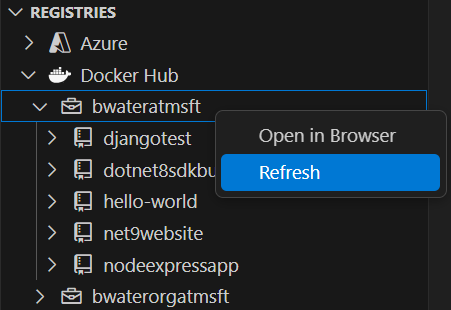
Docker Hub
Dies verbindet sich mit Docker Hub und listet alle Repositories und Images des angegebenen Kontos auf. Sobald Sie diese Option auswählen, werden Sie aufgefordert, Ihre Docker Hub-Anmeldeinformationen einzugeben.
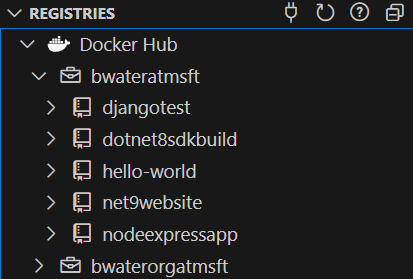
Für jedes Repository in der Docker Hub-Registry können folgende Aktionen ausgeführt werden:
- Repository ziehen: Kopiert alle Images eines bestimmten Repositorys lokal
- Im Browser öffnen: Öffnet den Browser und navigiert zum angegebenen Repository auf Docker Hub
- Aktualisieren: Aktualisiert das Repository, um Änderungen widerzuspiegeln
Für jedes getaggte Image in einem Repository können folgende Aktionen ausgeführt werden:
- Image ziehen: Kopiert die neueste Version des Images lokal
- Vollständigen Tag kopieren: Kopiert den vollständigen Tag in die Zwischenablage
- Image nach Azure App Service bereitstellen: Stellt das Image nach Azure App Service bereit. Informationen hierzu finden Sie auf der Seite Images nach Azure bereitstellen.
- Image nach Azure Container Apps bereitstellen: Stellt das Image nach Azure Container Apps bereit. Informationen hierzu finden Sie auf der Seite Images nach Azure bereitstellen.
- Im Browser öffnen: Öffnet den Browser und navigiert zum angegebenen Image auf Docker Hub
Azure Container Registry
Diese Option erfordert die Erweiterung Azure Resources, um eine Verbindung zu Ihrem Azure-Konto herzustellen und alle verschiedenen Abonnements und Registries anzuzeigen. Nach der Authentifizierung zeigt der Knoten Azure die Abonnements zusammen mit den Registries an, die jedes hat.
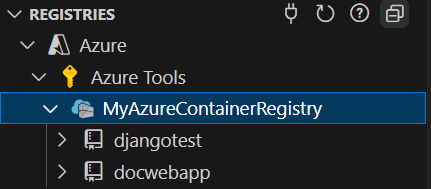
Für jede Registry stehen Benutzern unterschiedliche Aktionen über das Kontextmenü zur Verfügung:
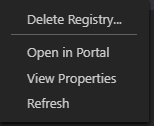
- Registry löschen: Löscht die Registry dauerhaft
- Im Portal öffnen: Öffnet den Browser und navigiert zur Registry im Azure-Portal
- Eigenschaften anzeigen: Öffnet die Registry-Eigenschaften im JSON-Format
- Aktualisieren: Aktualisiert die Registry, um Änderungen widerzuspiegeln
Für jedes Repository in einer bestimmten Registry können folgende Aktionen ausgeführt werden:
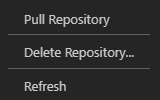
- Repository ziehen: Kopiert alle Images eines bestimmten Repositorys lokal
- Repository löschen: Löscht das Repository dauerhaft
- Aktualisieren: Aktualisiert das Repository, um Änderungen widerzuspiegeln
Für jedes getaggte Image in einem Repository können folgende Aktionen ausgeführt werden:
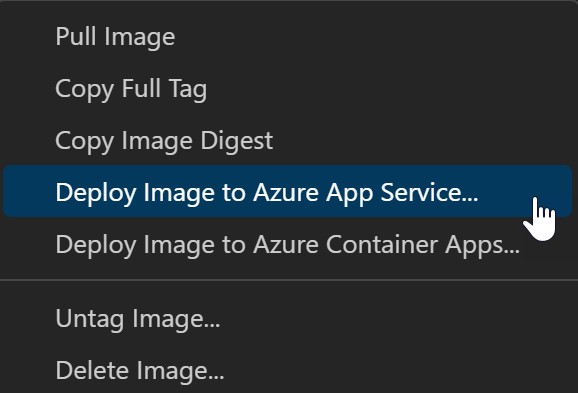
- Image ziehen: Kopiert die neueste Version des Images lokal
- Vollständigen Tag kopieren: Kopiert den vollständigen Tag in die Zwischenablage
- Image-Digest kopieren: Kopiert den Image-Digest, einen SHA256-Hash-Identifikator, den Docker verwendet, in die Zwischenablage. Weitere Informationen zu Image-Digests finden Sie in der Docker-Dokumentation.
- Image-Manifest inspizieren: Inspiziert das Registry-Manifest des Images. Dies ist nicht dasselbe wie das Inspizieren des Images, wenn es lokal gezogen wurde.
- Image nach Azure App Service bereitstellen: Stellt das Image nach Azure App Service bereit. Informationen hierzu finden Sie auf der Seite Images nach Azure bereitstellen.
- Image nach Azure Container Apps bereitstellen: Stellt das Image nach Azure Container Apps bereit. Informationen hierzu finden Sie auf der Seite Images nach Azure bereitstellen.
- Image enttaggen: Entfernt den Tag vom Image
- Image löschen: Löscht das Image dauerhaft
GitHub
Dies verbindet sich mit Container-Registries in Ihrem GitHub-Konto. Sobald Sie diese Option auswählen, werden Sie aufgefordert, Ihre GitHub-Kontoanmeldeinformationen einzugeben.
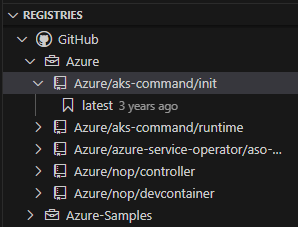
Für jedes Repository in der GitHub-Registry können folgende Aktionen ausgeführt werden:
- Repository ziehen: Kopiert alle Images eines bestimmten Repositorys lokal
- Aktualisieren: Aktualisiert das Repository, um Änderungen widerzuspiegeln
Für jedes getaggte Image in einem Repository können folgende Aktionen ausgeführt werden:
- Image ziehen: Kopiert die neueste Version des Images lokal
- Vollständigen Tag kopieren: Kopiert den vollständigen Tag in die Zwischenablage
- Image-Digest kopieren: Kopiert den Image-Digest, einen SHA256-Hash-Identifikator, den Docker verwendet, in die Zwischenablage. Weitere Informationen zu Image-Digests finden Sie in der Docker-Dokumentation.
- Image-Manifest inspizieren: Inspiziert das Registry-Manifest des Images. Dies ist nicht dasselbe wie das Inspizieren des Images, wenn es lokal gezogen wurde.
- Image nach Azure App Service bereitstellen: Stellt das Image nach Azure App Service bereit. Informationen hierzu finden Sie auf der Seite Images nach Azure bereitstellen.
- Image nach Azure Container Apps bereitstellen: Stellt das Image nach Azure Container Apps bereit. Informationen hierzu finden Sie auf der Seite Images nach Azure bereitstellen.