Remote-Debugging von Node.js in Azure
Verbinden Sie den Visual Studio Code-Debugger mit Ihren Node.js-Anwendungen, die unter Azure App Service unter Linux ausgeführt werden. Der Debugger funktioniert genauso wie beim Verbinden mit einem lokalen Node.js-Prozess, einschließlich der Verwendung von Haltepunkten und Protokollpunkten.
Erweiterung installieren
Die Remote-Debugging-Unterstützung für VS Code wird durch die Azure App Service-Erweiterung für unter Azure bereitgestellte Apps bereitgestellt.
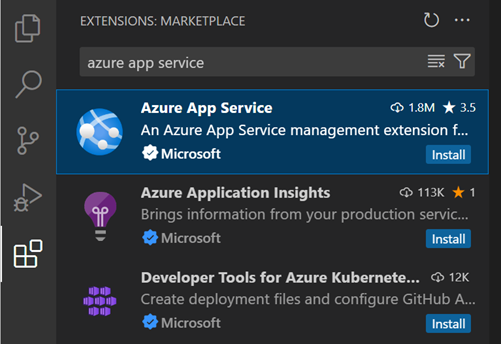
So installieren Sie die Azure App Service-Erweiterung
- Öffnen Sie die Erweiterungsansicht, indem Sie ⇧⌘X (Windows, Linux Ctrl+Shift+X) drücken
- Suchen Sie nach „azure app service“, um die Ergebnisse zu filtern.
- Wählen Sie die Microsoft Azure App Service-Erweiterung aus und wählen Sie Installieren.
Verbinden mit Azure
Nachdem Sie die Azure App Service-Erweiterung installiert haben, stellen Sie fest, dass der Aktivitätsleiste eine Azure-Ansicht hinzugefügt wurde. Wählen Sie die Azure-Ansicht aus, um den Azure App Service Explorer zu öffnen.
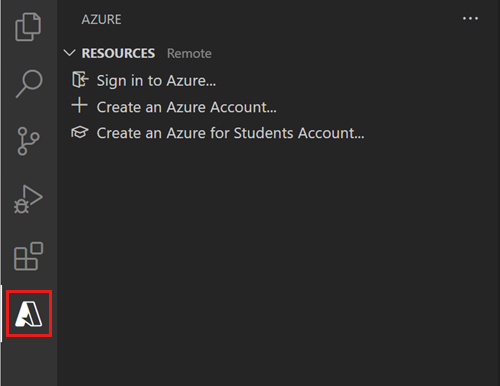
Wählen Sie im App Service Explorer In Azure anmelden oder wählen Sie Azure: Anmelden über die Befehlspalette (⇧⌘P (Windows, Linux Ctrl+Shift+P)) aus, um sich bei Ihrem Azure-Konto anzumelden. Wenn Sie kein Konto haben, wählen Sie Azure-Konto erstellen... aus, um ein kostenloses Azure-Konto zu erstellen und beliebige Kombinationen von Azure-Diensten auszuprobieren.
Tipp: Wenn Sie noch keine App unter Azure App Service bereitgestellt haben, folgen Sie zunächst diesem Tutorial, um eine Node.js + MongoDB-Web-App unter Azure bereitzustellen.
Starten einer Remote-Debugging-Sitzung
Um eine Remote-Debugging-Sitzung für Ihre Anwendung zu starten, klicken Sie mit der rechten Maustaste auf Ihre App im App Service Explorer und wählen Sie Remote-Debugging starten.
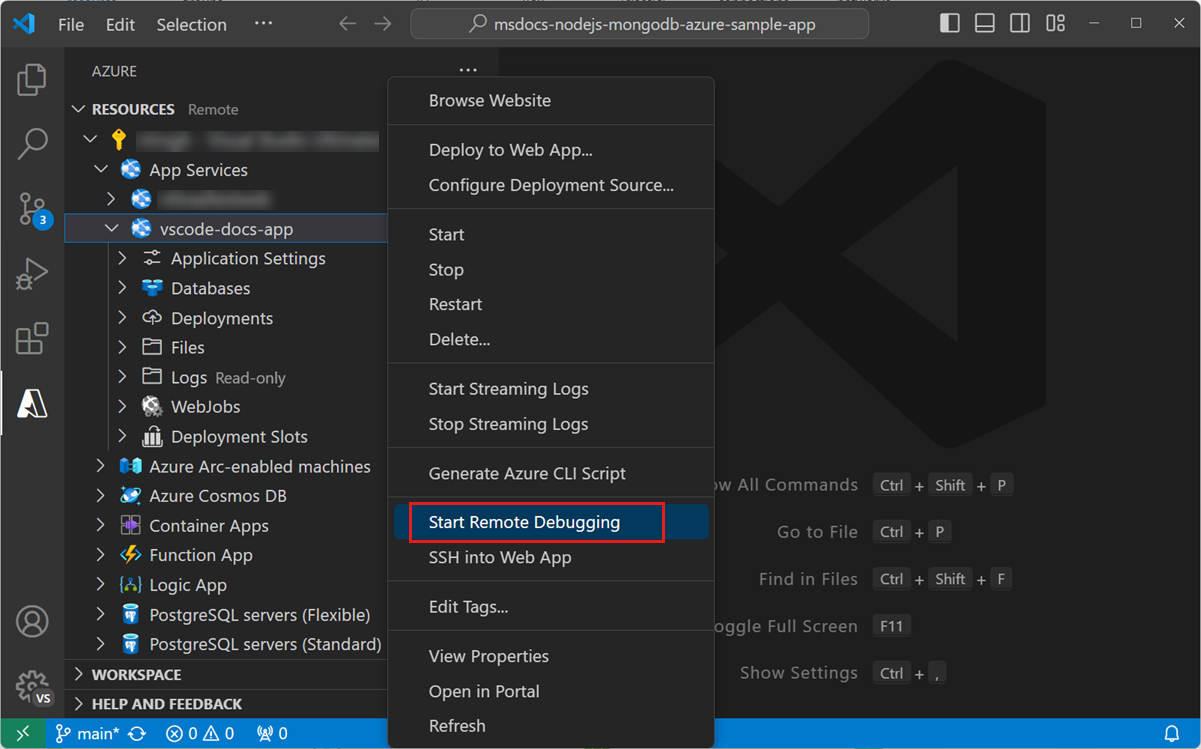
Dieser Vorgang erfordert, dass die App mit aktiviertem Debugger neu gestartet wird. Sie werden aufgefordert, den Neustart zu bestätigen.
Nach dem Neustart verbindet sich VS Code über einen SSH-Tunnel mit dem Debugger-Port der App. Die Einrichtung der Verbindung kann einige Zeit dauern. Sobald die Verbindung hergestellt ist, wechselt VS Code in den Debug-Modus und funktioniert genauso wie beim lokalen Debuggen einer App.
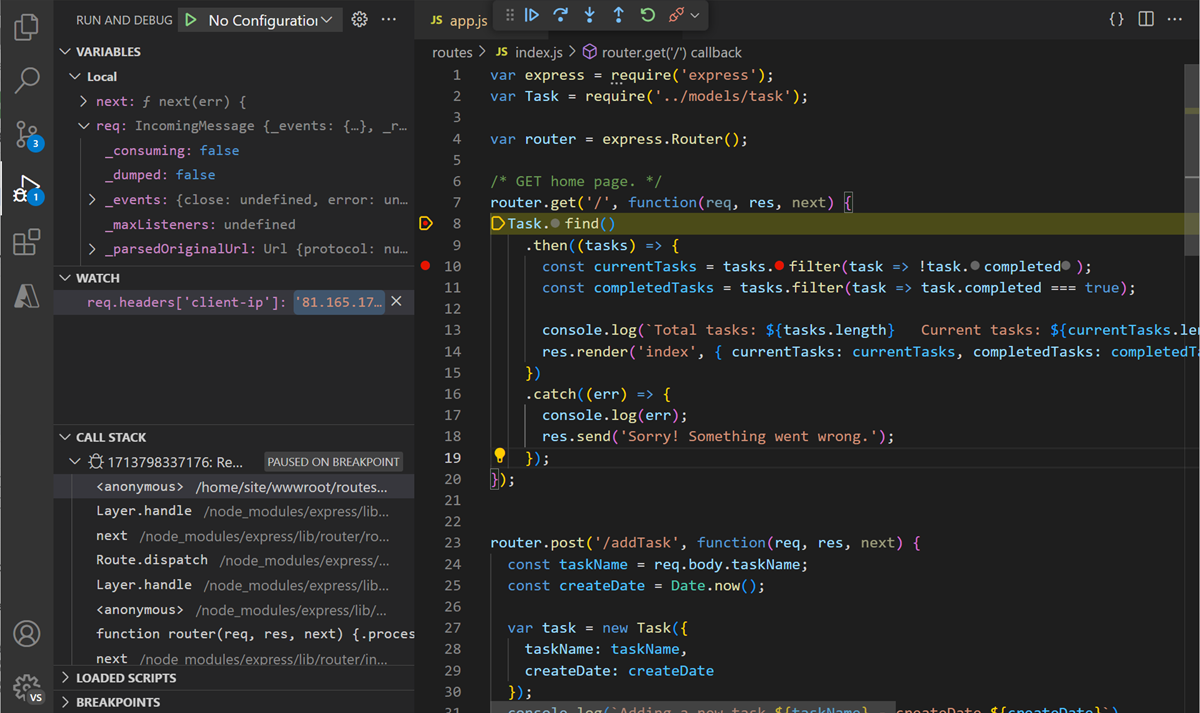
Wenn Sie Ihre Remote-Debugging-Sitzung beenden möchten, trennen Sie die Verbindung zum Debugger wie gewohnt und bestätigen Sie, dass Sie die App neu starten möchten.
Nächste Schritte
- Protokollpunkte – Verwenden Sie Protokollpunkte, um ohne „Unterbrechung“ im Debugger in die Konsole zu protokollieren.
- Azure Extensions – Der VS Code Marketplace bietet Hunderte von Erweiterungen für Azure und die Cloud.
- Bereitstellung in Azure – Erfahren Sie Schritt für Schritt, wie Sie Ihre Anwendung in Azure bereitstellen.