Programmiersprachen
Hunderte von Programmiersprachen werden unterstützt
In Visual Studio Code unterstützen wir fast jede wichtige Programmiersprache. Mehrere sind bereits integriert, z. B. JavaScript, TypeScript, CSS und HTML, aber weitere umfangreiche Spracherweiterungen finden Sie im VS Code Marketplace.
Hier sind acht der beliebtesten Spracherweiterungen
Gehen Sie zum Marketplace oder verwenden Sie die integrierte Erweiterungsansicht und suchen Sie nach Ihrer gewünschten Programmiersprache, um Snippets, Code-Vervollständigung/IntelliSense-Provider, Linter, Debugger und mehr zu finden.
Hinweis: Wenn Sie die Anzeigesprache von VS Code ändern möchten (z. B. zu Chinesisch), lesen Sie das Thema Anzeigesprache.
Sprachspezifische Dokumentation
Erfahren Sie mehr über die von VS Code unterstützten Programmiersprachen. Dazu gehören: C++ - C# - CSS - Dart - Dockerfile - F# - Go - HTML - Java - JavaScript - JSON - Julia - Less - Markdown - PHP - PowerShell - Python - R - Ruby - Rust - SCSS - Swift - T-SQL - TypeScript.
Klicken Sie auf einen verlinkten Eintrag, um eine Übersicht darüber zu erhalten, wie Sie VS Code im Kontext dieser Sprache verwenden können. Die meisten Spracherweiterungen enthalten auch eine Zusammenfassung ihrer Kernfunktionen in ihrer README-Datei.
Sprachfunktionen in VS Code
Der Umfang der Unterstützung variiert je nach Sprache und deren Erweiterungen
- Syntaxhervorhebung und Klammerabgleich
- Intelligente Vervollständigungen (IntelliSense, Künstliche Intelligenz mit GitHub Copilot)
- Linting und Korrekturen
- Code-Navigation (Gehe zu Definition, Finde alle Verweise)
- Debugging
- Refactoring
Vervollständigen von Code mit KI verbessern
In VS Code können Sie Ihr Coding mit künstlicher Intelligenz (KI) verbessern, z. B. durch Vorschläge für Codezeilen oder ganze Funktionen, schnelle Dokumentationserstellung und Hilfe beim Erstellen von Code-bezogenen Artefakten wie Tests.
GitHub Copilot ist ein KI-gestütztes Code-Vervollständigungstool, das Ihnen hilft, Code schneller und intelligenter zu schreiben. Sie können die GitHub Copilot-Erweiterung in VS Code verwenden, um Code zu generieren oder aus dem generierten Code zu lernen.

Sie können mehr darüber erfahren, wie Sie mit Copilot beginnen können, in der Copilot-Dokumentation.
Ändern Sie die Sprache für die ausgewählte Datei
In VS Code legen wir die Sprachunterstützung für eine Datei standardmäßig basierend auf ihrer Dateinamenserweiterung fest. Manchmal möchten Sie jedoch den Sprachmodus ändern. Klicken Sie dazu auf den Sprachindikator, der sich auf der rechten Seite der Statusleiste befindet. Daraufhin wird die Dropdownliste Sprachmodus auswählen angezeigt, in der Sie eine andere Sprache für die aktuelle Datei auswählen können.

Tipp: Sie können dieselbe Dropdownliste erhalten, indem Sie den Befehl Sprachmodus ändern ausführen (⌘K M (Windows, Linux Ctrl+K M)).
Sprachbezeichner
VS Code verknüpft einen Sprachmodus mit einem bestimmten Sprachbezeichner, damit verschiedene VS Code-Funktionen basierend auf dem aktuellen Sprachmodus aktiviert werden können.
Ein Sprachbezeichner ist oft (aber nicht immer) der klein geschriebene Name der Programmiersprache. Beachten Sie, dass die Groß-/Kleinschreibung für eine exakte Übereinstimmung des Bezeichners wichtig ist ('Markdown' != 'markdown'). Unbekannte Sprachdateien haben den Sprachbezeichner plaintext.
Sie können die Liste der aktuell installierten Sprachen und ihrer Bezeichner in der Dropdownliste Sprachmodus ändern (⌘K M (Windows, Linux Ctrl+K M)) einsehen.
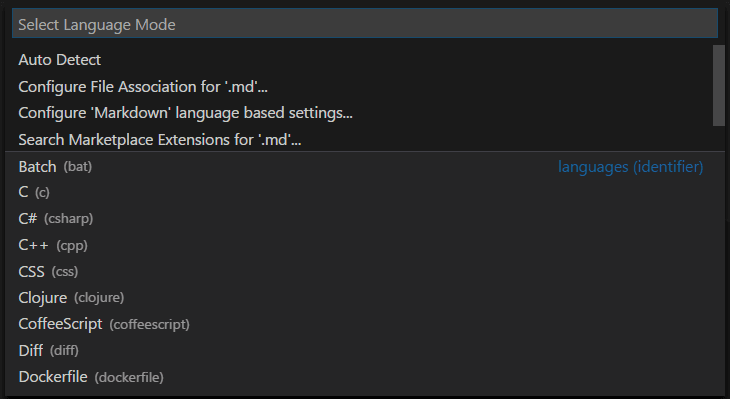
Eine Liste der bekannten Bezeichner finden Sie im Referenz zu Sprachbezeichnern.
Fügen Sie einer Sprache eine Dateierweiterung hinzu
Sie können neue Dateierweiterungen zu einer vorhandenen Sprache hinzufügen mit der Einstellung files.associations Einstellung.
Die folgende Einstellung fügt beispielsweise die Dateierweiterung .myphp zum Sprachbezeichner php hinzu
    "files.associations": {
        "*.myphp": "php"
    }
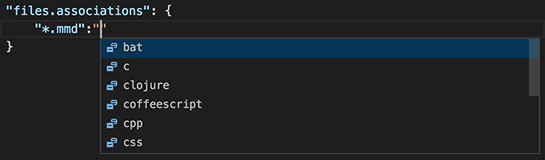
IntelliSense (⌃Space (Windows, Linux Ctrl+Space)) zeigt Ihnen die verfügbaren Sprachbezeichner an.
Nächste Schritte
Jetzt wissen Sie, dass VS Code die Sprachen unterstützt, die Ihnen wichtig sind. Lesen Sie weiter...
- Code-Navigation - Peek und Gehe zu Definition und mehr
- Debugging - Hier glänzt VS Code wirklich
Häufig gestellte Fragen
Kann ich meinen eigenen Sprachdienst beisteuern?
Ja, das können Sie! Schauen Sie sich den Beispiel-Sprachserver in der Dokumentation der VS Code Extension API an.
Was, wenn ich keinen vollständigen Sprachdienst erstellen möchte, kann ich bestehende TextMate-Bundles wiederverwenden?
Ja, Sie können auch Unterstützung für Ihre bevorzugte Sprache über TextMate-Kolorierer hinzufügen. Sehen Sie sich die Syntax-Highlight-Anleitung im Abschnitt Extension API an, um zu erfahren, wie Sie TextMate .tmLanguage-Syntaxdateien in VS Code integrieren.
Kann ich zusätzliche Dateierweiterungen einer Sprache zuordnen?
Ja, mit der Einstellung files.associations Einstellung können Sie Dateierweiterungen einer vorhandenen Sprache entweder global oder pro Arbeitsbereich zuordnen.
Hier ist ein Beispiel, das mehr Dateierweiterungen der PHP-Sprache zuordnen wird
"files.associations": {
    "*.php4": "php",
    "*.php5": "php"
}
Sie können bei Bedarf auch vollständige Dateipfade zu Sprachen konfigurieren. Das folgende Beispiel ordnet alle Dateien in einem Ordner somefolder PHP zu
"files.associations": {
    "**/somefolder/*.*": "php"
}
Beachten Sie, dass das Muster ein Glob-Muster ist, das auf den vollständigen Pfad der Datei übereinstimmt, wenn sie ein / enthält, und andernfalls auf den Dateinamen.
Wie lege ich die Standardsprache für neue Dateien fest?
Mit der Einstellung files.defaultLanguage Einstellung können Sie alle neuen Dateien einer Standardsprache zuordnen. Immer wenn eine neue leere Datei geöffnet wird, wird der Editor für diesen Sprachmodus konfiguriert.
Dieses Beispiel ordnet neue Dateien der HTML-Sprache zu
  // The default language mode that is assigned to new files.
  "files.defaultLanguage": "html"