Navigieren und Bearbeiten
Die in dieser Übersicht beschriebenen Navigations- und Bearbeitungstools werden durch die C# Dev Kit-Erweiterung ermöglicht, eine leichtgewichtige Erweiterung zur Verbesserung Ihrer C#-Entwicklungserfahrung in Visual Studio Code.
Code-Navigation
Mit der Gliederungsansicht können Sie bequem durch die Member in der aktuellen Datei navigieren. Die Installation der C# Dev Kit-Erweiterung bietet Ihnen auch die Projektmappen-Explorer-Ansicht. Diese Ansicht hilft Ihnen, Ihre Projekte, die in einer größeren Projektmappe enthalten sind, hinzuzufügen, zu verwalten und zu ändern, ohne zwischen der Befehlszeile und dem Editor wechseln zu müssen.
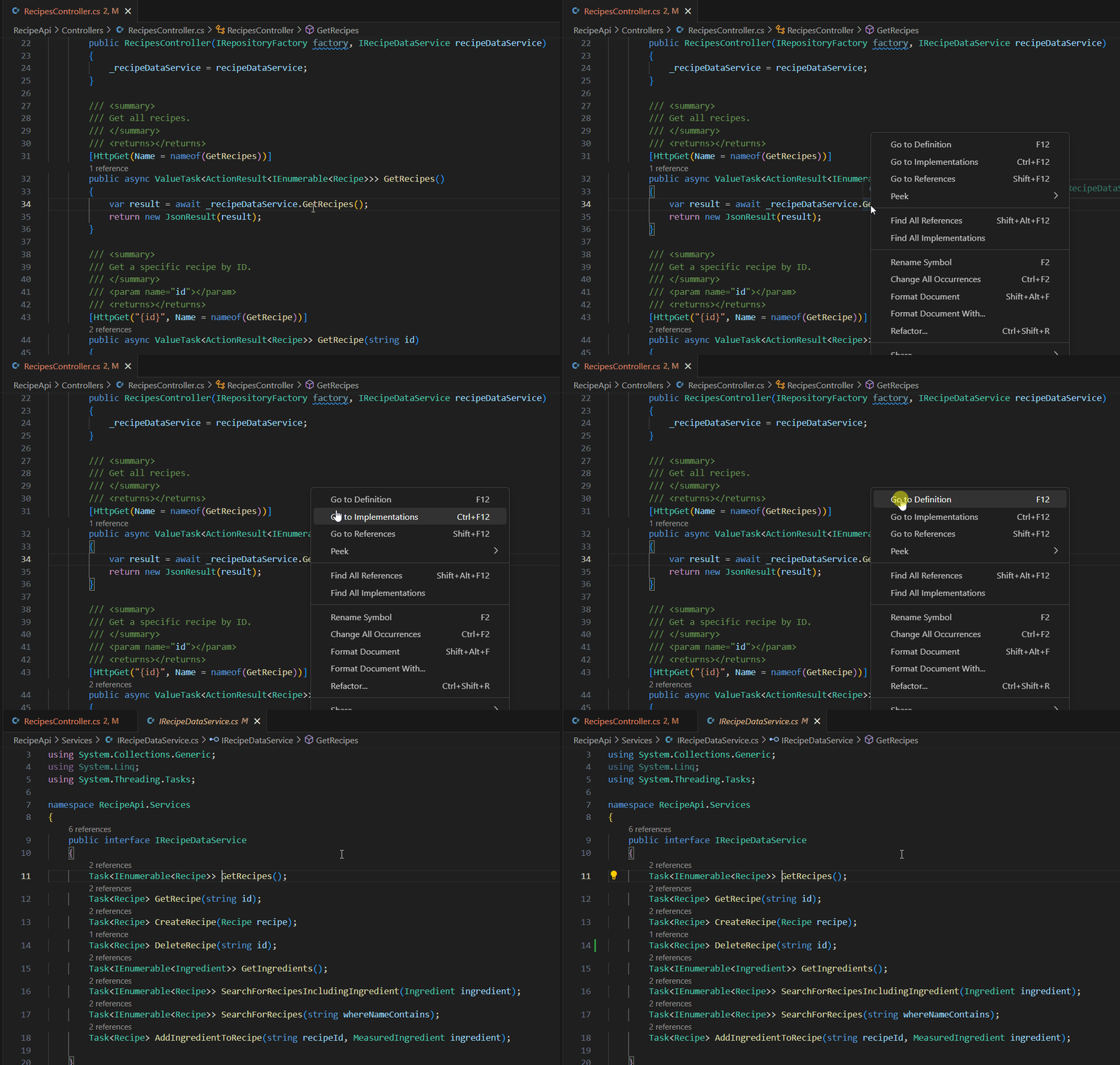
Zur Definition springen
Die Funktion Zur Definition springen navigiert zur Quelle oder Datei eines Typs oder Members und öffnet das Ergebnis in einem neuen Tab. Wenn Sie ein Tastaturbenutzer sind, platzieren Sie Ihren Textcursor irgendwo im Symbolnamen und drücken Sie F12. Wenn Sie ein Maussbenutzer sind, klicken Sie entweder mit der rechten Maustaste auf den Symbolnamen und wählen Sie Zur Definition springen aus dem Kontextmenü oder Strg+Klick auf den Symbolnamen. Sie können auch Strg+Alt+Klick verwenden, um die Definition nebeneinander zu öffnen.
Definition anzeigen
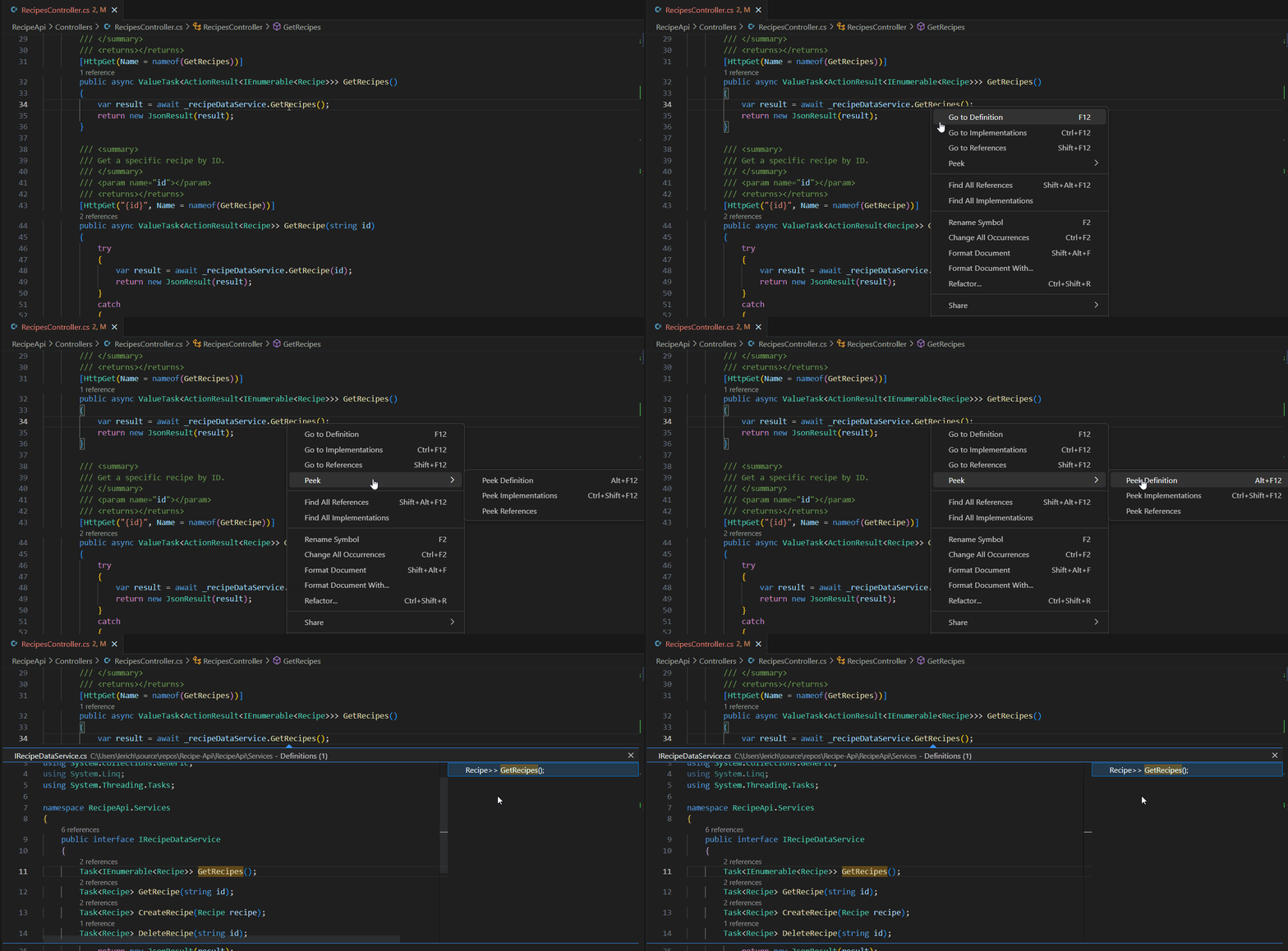
Sie können sich mit der Funktion Definition anzeigen schnell ansehen, wie ein Symbol definiert wurde. Diese Funktion zeigt einige Codezeilen in der Nähe der Definition in einem Peek-Fenster an, sodass Sie sie ansehen können, ohne Ihren aktuellen Speicherort zu verlassen.
Um die Definition eines Symbols anzuzeigen, platzieren Sie den Cursor auf dem Symbol, wo immer es in Ihrem Quellcode verwendet wird, und drücken Sie dann ⌥F12 (Windows Alt+F12, Linux Strg+Umschalt+F10). Alternativ können Sie Definition anzeigen aus dem Kontextmenü wählen (Rechtsklick, dann wählen Sie Anzeigen > Definition anzeigen).
Implementierungen anzeigen
Sie können mit der Funktion Implementierungen anzeigen schnell und direkt sehen, wie und wo eine Klasse, Methode oder ein Symbol implementiert wurde.
Um die Liste der Implementierungsorte anzuzeigen, platzieren Sie den Cursor auf dem Symbol, wo immer es in Ihrem Quellcode verwendet wird, und drücken Sie dann ⇧⌘F12 (Windows, Linux Strg+Umschalt+F12). Alternativ können Sie Implementierungen anzeigen aus dem Kontextmenü wählen (Rechtsklick, dann wählen Sie Anzeigen > Implementierungen anzeigen).
Referenzen anzeigen
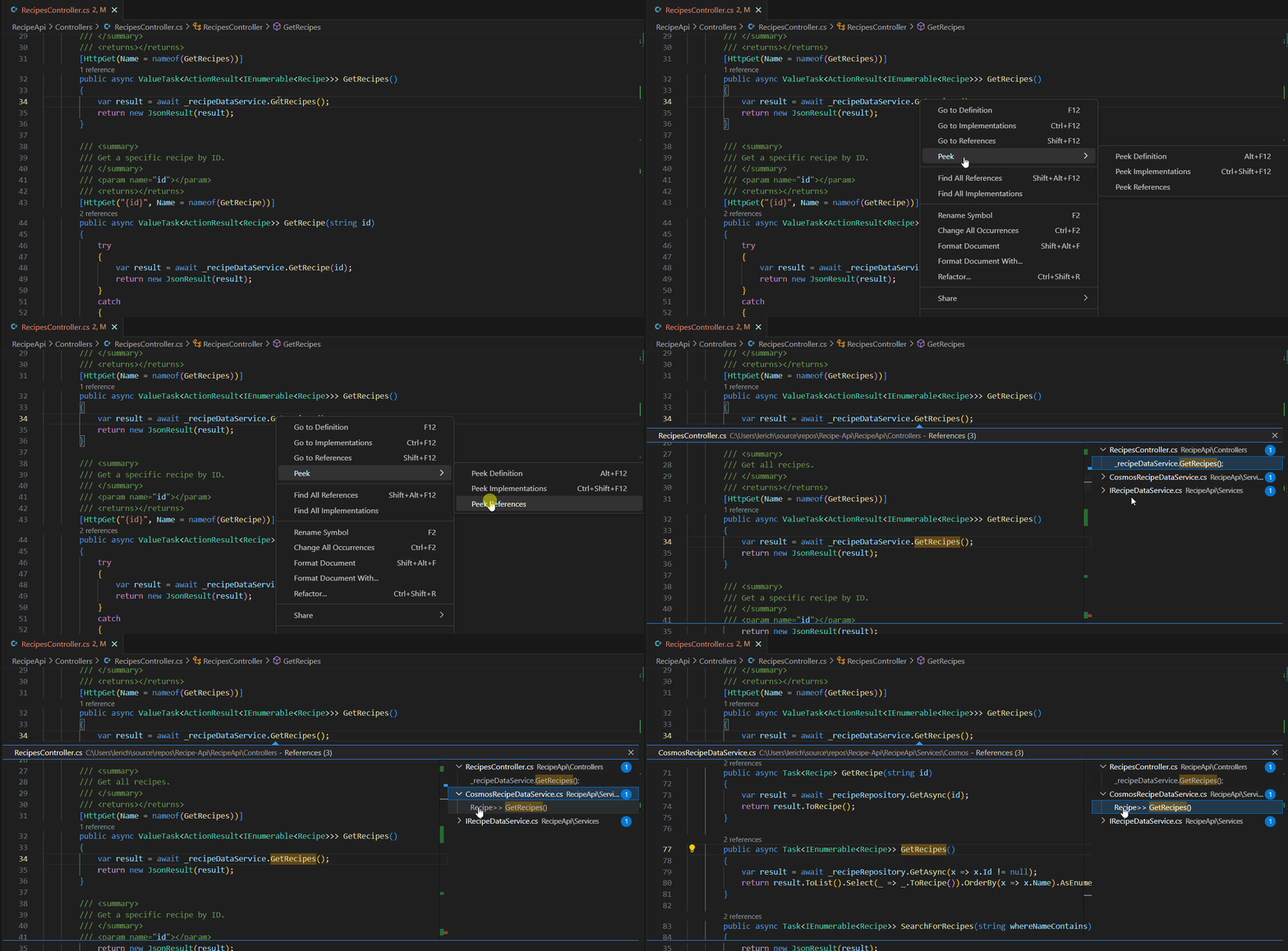
Mit der Funktion Referenzen anzeigen erhalten Sie eine Inline-Liste von Quellen, an denen ein ausgewähltes Symbol in Ihrem Code referenziert wurde. Platzieren Sie den Cursor auf dem Symbol, wo immer es in Ihrem Quellcode verwendet wird, klicken Sie mit der rechten Maustaste und wählen Sie dann Anzeigen > Referenzen anzeigen.
Codeausschnitte einklappen oder erweitern
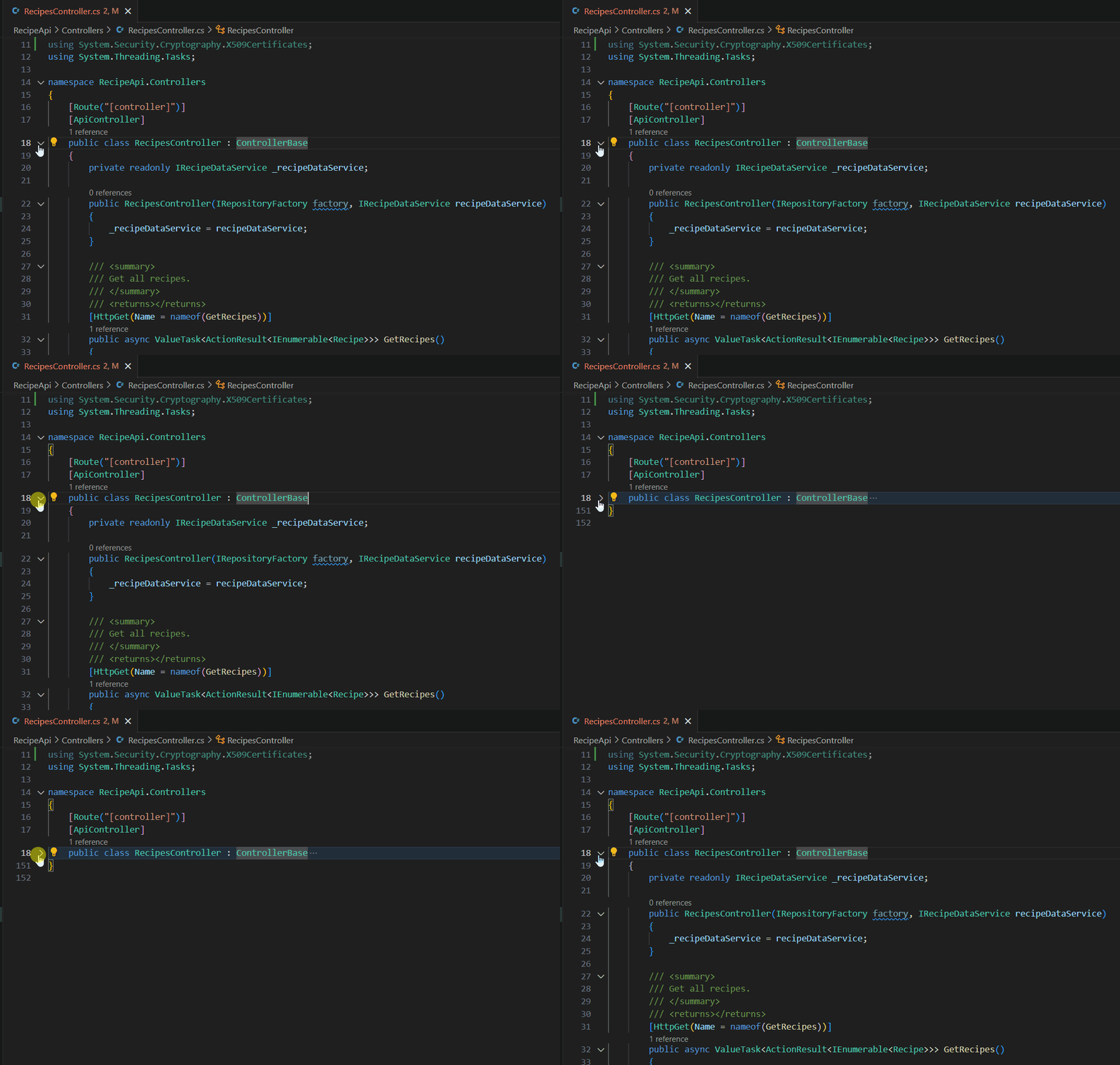
Um den Quellcode besser anzuzeigen, fahren Sie mit der Maus über die Editor-Randleiste, um Codeausschnitte mit dem erscheinenden Caret ein- oder auszuklappen.
Intelligente Auswahl
Mit der intelligenten Auswahl (semantische Auswahl) können Sie den Auswahlbereich basierend auf den semantischen Informationen der Caret-Position in Ihrem Quellcode erweitern oder verkleinern.
- Um die Auswahl zu erweitern, verwenden Sie ⌃⇧⌘→ (Windows, Linux Umschalt+Alt+Rechts)
- Um die Auswahl zu verkleinern, verwenden Sie ⌃⇧⌘← (Windows, Linux Umschalt+Alt+Links)
Inline-Hinweise
Inlay-Hinweise sind subtile Annotationen, die inline in Ihrem Code erscheinen, um zusätzlichen Kontext zu Ihren Codeelementen zu liefern. In C# können diese Hinweise Parameternamen an Aufrufstellen, Typinformationen für Variablen und andere hilfreiche Details anzeigen, die Ihren Code lesbarer machen, ohne dass Sie zur Definition navigieren müssen. Diese Hinweise können besonders hilfreich sein, wenn Sie mit Methoden arbeiten, die mehrere Parameter haben, oder wenn die Typinferenz weniger offensichtlich macht, welchen Typ eine Variable hat.
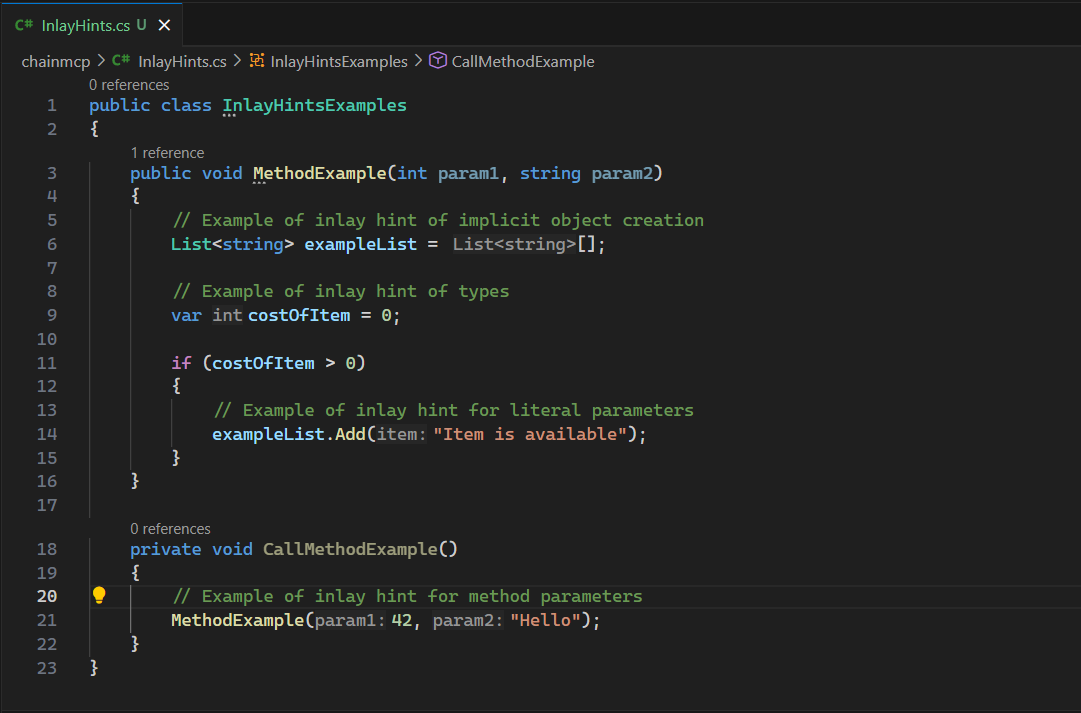
Um zu ändern, welche Inlay-Hinweise Sie aktivieren oder deaktivieren möchten, rufen Sie die Einstellungen csharp.inlayHints auf.