GitHub Copilot in VS Code
GitHub Copilot ist ein KI-gestützter Coding-Assistent, der in Visual Studio Code integriert ist. Er liefert Codevorschläge, Erklärungen und automatisierte Implementierungen basierend auf natürlichen Sprachaufforderungen und dem vorhandenen Codekontext. Copilot wurde auf öffentlichen Code-Repositories trainiert und kann bei den meisten Programmiersprachen und Frameworks unterstützen.
Kernfunktionen
Inline-Vorschläge
Copilot liefert Inline-Codevorschläge während der Eingabe, die von der Vervollständigung einzelner Zeilen bis hin zu kompletten Funktionsimplementierungen reichen. Mit Vorschlägen für die nächste Bearbeitung prognostiziert es die nächste logische Codeänderung basierend auf Ihrem aktuellen Kontext.
Beispiele
- Geben Sie
function calculateTax(ein, um eine vollständige Implementierung zur Steuerberechnung zu erhalten - Schreiben Sie
// Create a REST API endpoint for user authentication, um Express.js-Routencode zu generieren - Beginnen Sie eine React-Komponente mit
const UserProfile = ({, um eine vollständige funktionale Komponente mit TypeScript-Typen zu erhalten
Erfahren Sie mehr über Inline-Vorschläge in VS Code.
Autonomes Coding
Agenten können komplexe Entwicklungsaufgaben autonom planen und ausführen, indem sie mehrstufige Workflows koordinieren, die das Ausführen von Terminalbefehlen oder das Aufrufen spezialisierter Tools beinhalten. Sie können High-Level-Anforderungen in funktionierenden Code umwandeln.
Installieren Sie Model Context Protocol (MCP) Server oder Tools aus Marketplace-Erweiterungen, um die Fähigkeiten des autonomen Coding-Erlebnisses weiter zu verbessern. Zum Beispiel: Abrufen von Informationen aus einer Datenbank oder Verbinden mit externen APIs.
Beispielaufgaben
- Authentifizierung mit OAuth implementieren
- Den Code auf ein neues Framework oder eine neue Sprache migrieren
- Fehlgeschlagene Tests debuggen und Korrekturen anwenden
- Die Leistung in der gesamten Anwendung optimieren
Erfahren Sie mehr über autonomes Coding mit Agenten und MCP-Server in VS Code konfigurieren.
Natürliche Sprachkonversation
Nutzen Sie natürliche Sprache, um über Chat-Schnittstellen mit Ihrer Codebasis zu interagieren. Stellen Sie Fragen, bitten Sie um Erklärungen oder geben Sie Codeänderungen über konversationelle Aufforderungen an.
Wenden Sie Änderungen auf mehrere Dateien in Ihrem Projekt mit einzelnen Aufforderungen an. Copilot analysiert Ihre Projektstruktur und nimmt koordinierte Änderungen vor.
Häufige Anfragen
- "Wie funktioniert die Authentifizierung in diesem Projekt?"
- "Was verursacht den Speicherleck in der Datenverarbeitungsfunktion?"
- "Fehlerbehandlung zum Zahlungsabwicklungsservice hinzufügen"
- "Login-Formular und Backend-API hinzufügen"
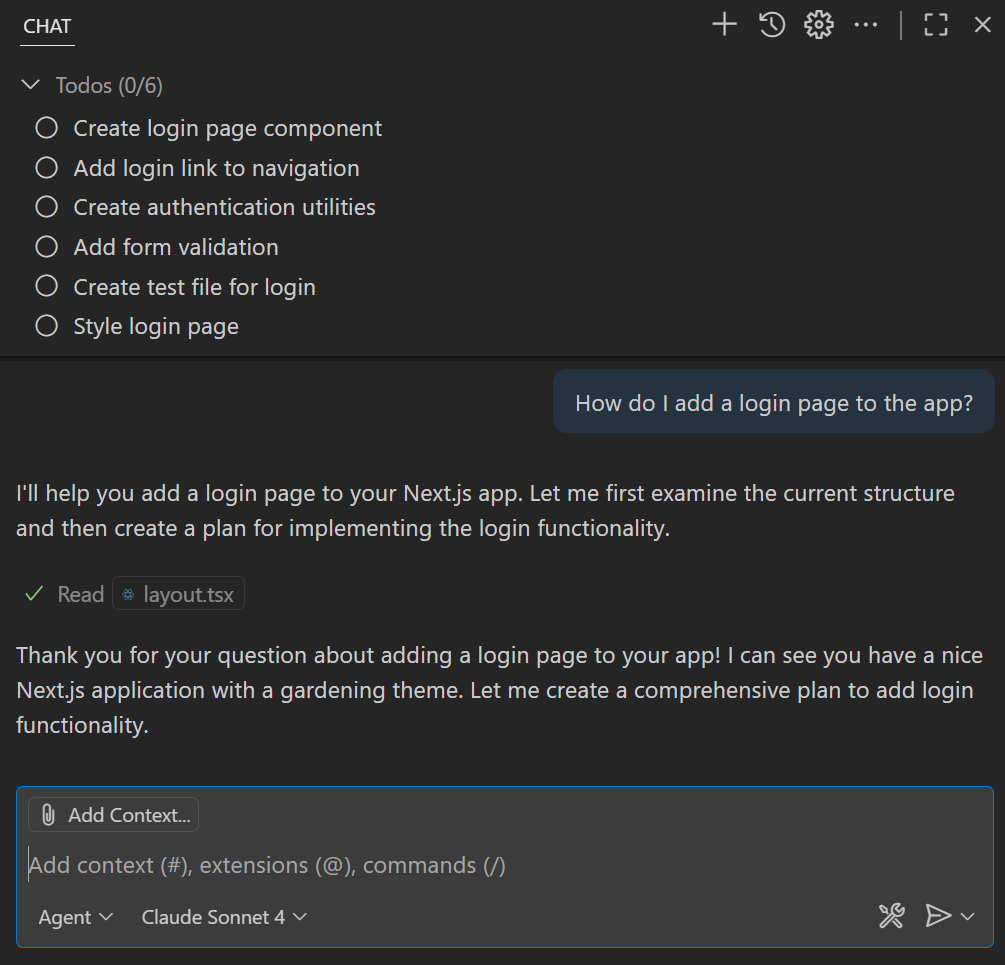
Erfahren Sie mehr über die Verwendung von Chat in VS Code.
Smarte Aktionen
VS Code bietet viele vordefinierte Aktionen für gängige Entwicklungsaufgaben, die mit KI-Funktionen erweitert und in den Editor integriert sind.
Von der Unterstützung beim Schreiben von Commit-Nachrichten oder Pull-Request-Beschreibungen über das Umbenennen von Code-Symbolen, das Beheben von Fehlern im Editor bis hin zur semantischen Suche, die Ihnen hilft, relevante Dateien zu finden.
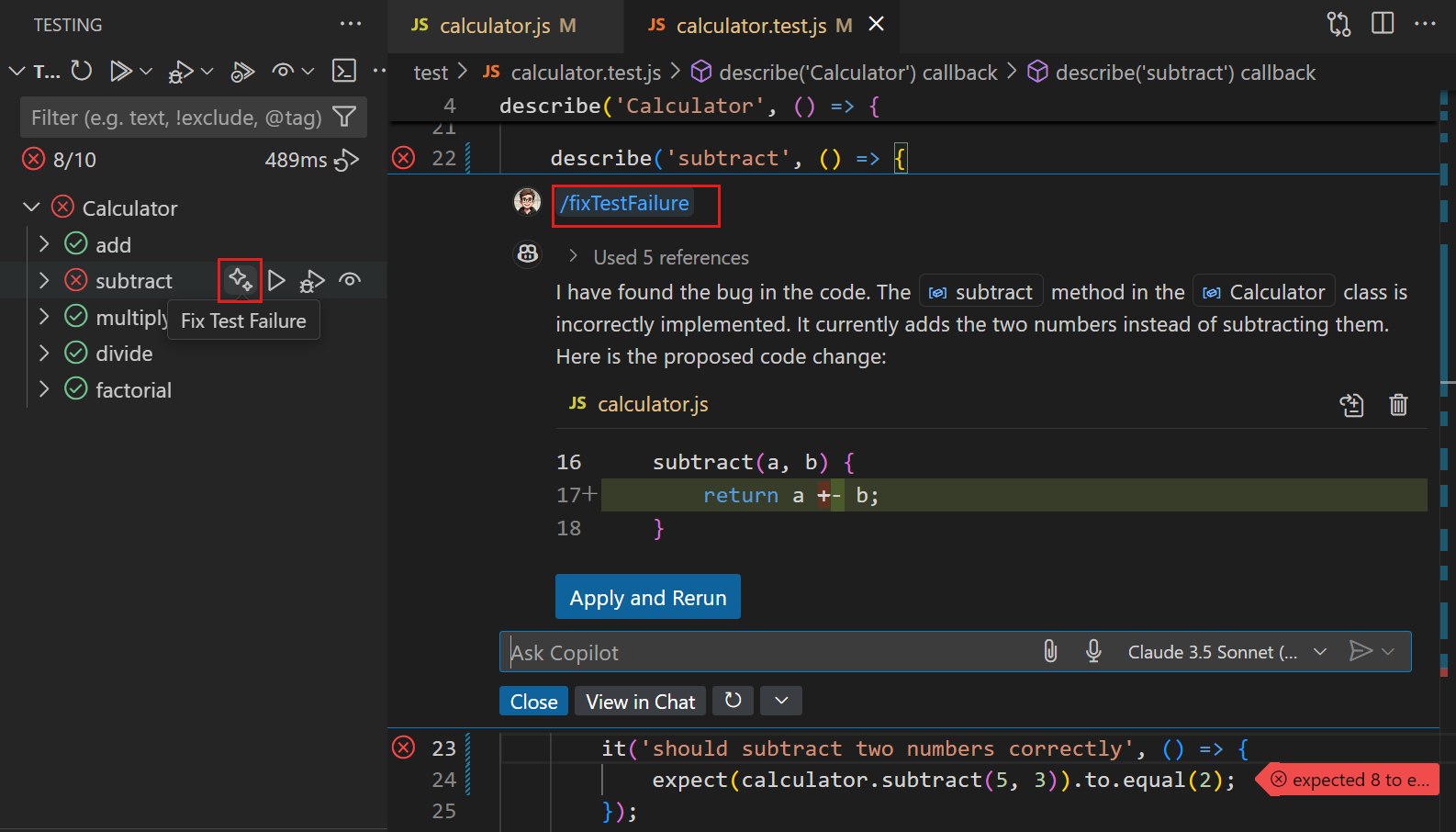
Erfahren Sie mehr über die smarten Aktionen in VS Code.
Erste Schritte
Schritt 1: Copilot einrichten
-
Fahren Sie mit der Maus über das Copilot-Symbol in der Statusleiste und wählen Sie Copilot einrichten.
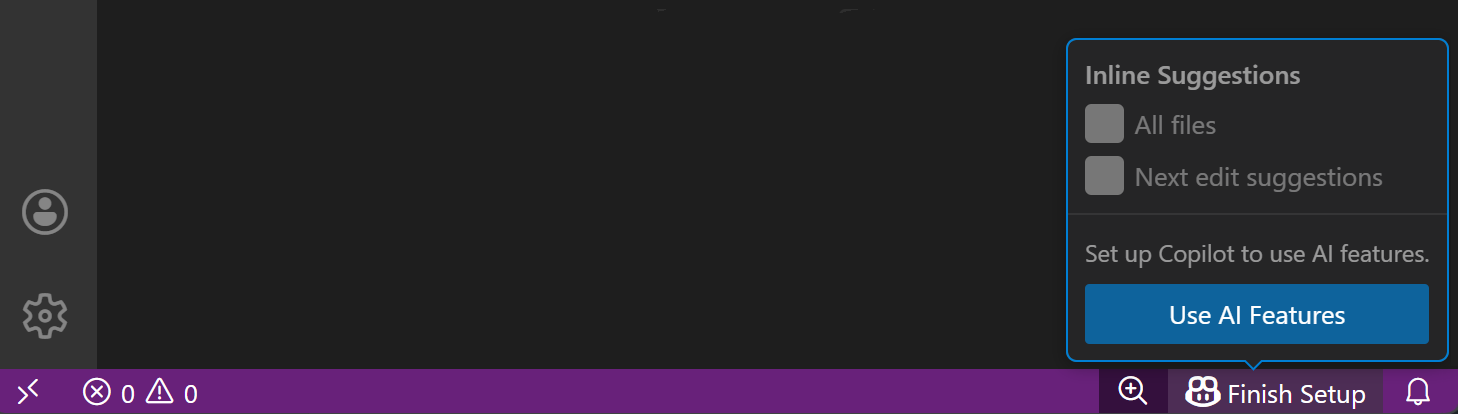
-
Wählen Sie eine Anmeldemethode und folgen Sie den Anweisungen. Wenn Sie noch kein Copilot-Abonnement haben, werden Sie für den kostenlosen Copilot-Plan angemeldet.
Schritt 2: Einfache Inline-Vorschläge
-
Erstellen Sie eine neue Datei und beginnen Sie mit der Eingabe. VS Code zeigt Inline-Vorschläge in Geistertext im Editor an.
Erstellen Sie beispielsweise eine neue JavaScript-Datei und beginnen Sie mit der Eingabe einer Funktionsdefinition
// Try typing this in a new .js file: function factorial( -
Akzeptieren Sie die Inline-Vorschläge mit der Tab-Taste.
Schritt 3: Autonomes Coding
Um komplexere Aufgaben autonom auszuführen, verwenden Sie Agenten in der Chat-Oberfläche. Die KI wird den Code wiederholen, bis die Aufgabe abgeschlossen ist.
-
Öffnen Sie die Chat-Ansicht (⌃⌘I (Windows, Linux Ctrl+Alt+I)).
-
Wählen Sie Agent aus der Agentenauswahl
-
Fordern Sie beispielsweise die Erstellung einer einfachen Webanwendung an
Create a basic node.js web app for sharing recipes. Make it look modern and responsive.
Beachten Sie, wie der Agent eigenständig Code über mehrere Dateien hinweg generiert und nach Bedarf Abhängigkeiten für die Aufgabe installiert.
Schritt 4: Inline-Chat
Um Hilfe beim Generieren, Refaktorieren oder Erklären von Code direkt im Editor zu erhalten, können Sie den Inline-Editor-Chat verwenden. Geben Sie eine Eingabeaufforderung ein, und die KI schlägt Codeänderungen in der aktuellen Datei vor, sodass Sie im Coding-Fluss bleiben.
- Wählen Sie Code in Ihrem Editor aus
- Drücken Sie ⌘I (Windows, Linux Ctrl+I), um den Inline-Editor-Chat zu öffnen
- Bitten Sie um Erklärungen oder Änderungen wie: "Refaktoriere diesen Code zu ..."
- Überprüfen und akzeptieren Sie die vorgeschlagenen Änderungen
Anwendungsfälle
Codeanalyse und -überprüfung
Bestehende Codebasen verstehen und Probleme identifizieren
- "Erkläre den Authentifizierungsfluss in dieser Anwendung"
- "Welche potenziellen Sicherheitsprobleme gibt es in diesem Zahlungs-Handler?"
- "Dokumentiere diesen API-Endpunkt mit entsprechenden JSDoc-Kommentaren"
Debugging und Fehlerbehebung
Identifizieren und Beheben von Code-Problemen
- "Warum rendert diese Komponente unnötigerweise neu?"
- "Finde und behebe den Speicherleck in dieser Datenverarbeitungspipeline"
- "Optimiere diese Datenbankabfrage für bessere Leistung"
Erfahren Sie mehr über die Verwendung von KI zum Debuggen.
Feature-Implementierung
Entwickeln neuer Funktionalitäten
- "Erstelle ein Benutzernachrichtensystem mit E-Mail-Verifizierung"
- "Echtzeitbenachrichtigungen mit WebSockets hinzufügen"
- "Warenkorb mit lokaler Speicherpersistenz implementieren"
Tests und Qualitätssicherung
Generieren von Tests und Sicherstellen der Codequalität
- "Erstelle umfassende Unit-Tests für diese Serviceklasse"
- "Erstelle Integrationstests für die API-Endpunkte"
- "Füge Eigenschaftstests für diese Datenvalidierungsfunktion hinzu"
Erfahren Sie mehr über die Verwendung von KI zum Testen.
Lernen und Dokumentation
Neue Technologien und Muster verstehen
- "Zeige mir die Unterschiede zwischen async/await und Promises"
- "Wie würde man dieses Muster in Go anstelle von Python implementieren?"
- "Was sind die Best Practices für die Fehlerbehandlung in React?"
Passen Sie die KI an Ihren Workflow an
Benutzerdefinierte Anweisungen
Verwenden Sie benutzerdefinierte Anweisungen, um projektspezifische Codierungsrichtlinien und Muster zu definieren, und die KI generiert Code, der Ihrem Stil entspricht. Wenden Sie diese Anweisungen automatisch auf alle Chat-Anfragen oder nur für bestimmte Dateitypen an.
---
applyTo: "**"
---
# My Coding Style
- Use arrow functions for components
- Prefer const over let
- Always include TypeScript types
- Use descriptive variable names
- Follow the Repository pattern for data access
Erfahren Sie mehr über die Verwendung von benutzerdefinierten Anweisungen, um die KI an Ihren Programmierstil anzupassen.
Sprachmodelle
Wechseln Sie schnell zwischen verschiedenen KI-Modellen, um Geschwindigkeit, Logik oder spezialisierte Aufgaben zu optimieren. Wählen Sie aus verschiedenen integrierten Modellen oder verbinden Sie sich mit externen Anbietern und bringen Sie Ihre eigenen API-Schlüssel mit.
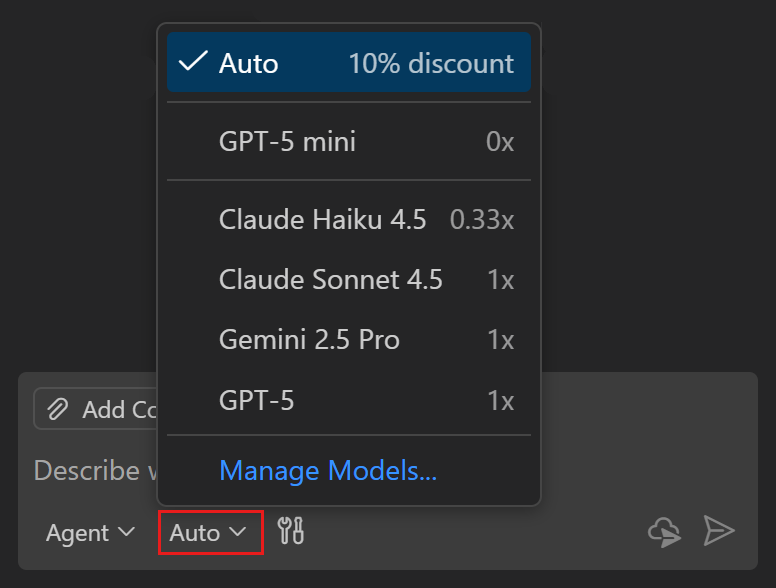
Erfahren Sie mehr über die Verwendung von Sprachmodellen in VS Code.
Benutzerdefinierte Agenten
Die Chat-Erfahrung in VS Code kann verschiedene Agenten verwenden, um zwischen Fragen, Bearbeitungen oder autonomen Coding-Sitzungen zu wechseln. Sie können auch benutzerdefinierte Agenten erstellen, die zu Ihrem Workflow passen. Erstellen Sie beispielsweise einen benutzerdefinierten Agenten, der sich auf Planungs- und Architekturdiskussionen konzentriert. Geben Sie an, welche Tools der Agent verwenden darf, und stellen Sie benutzerdefinierte Anweisungen bereit, um den richtigen Kontext zu liefern, in dem er agieren soll.
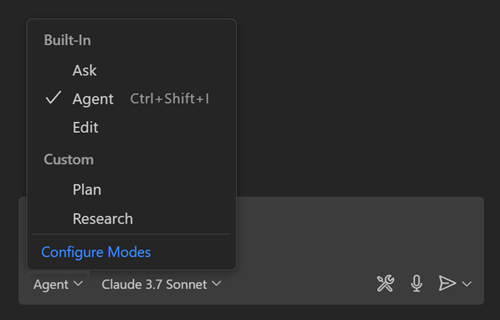
Erfahren Sie mehr über die Erstellung Ihrer eigenen benutzerdefinierten Agenten.
Chat mit Tools erweitern
Erweitern Sie die Fähigkeiten der Chat-Erfahrung mit spezialisierten Tools von MCP-Servern oder Marketplace-Erweiterungen. Fügen Sie beispielsweise Tools zum Abfragen von Datenbanken, zum Verbinden mit externen APIs oder zum Ausführen spezialisierter Aufgaben hinzu.
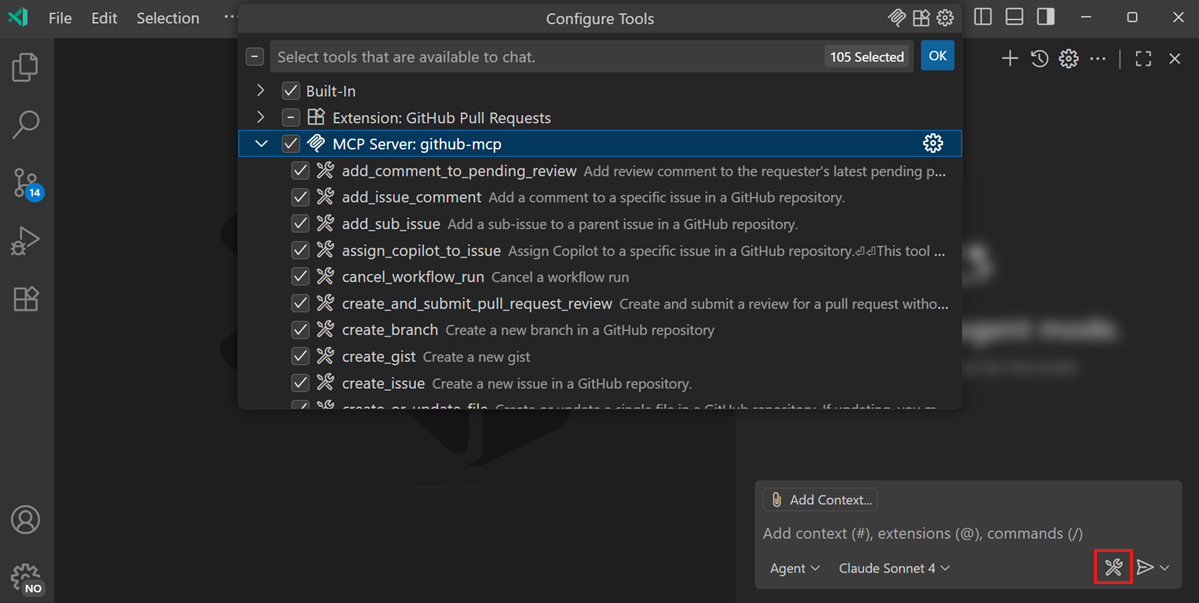
Erfahren Sie mehr über die Verwendung von MCP-Servern und Tools.
Best Practices
-
Wählen Sie das richtige Werkzeug für die Aufgabe. Erhalten Sie Inline-Vorschläge, während Sie coden, nutzen Sie Chat für natürliche Sprachabfragen und wählen Sie den Agenten, der zu Ihrem Workflow passt.
-
Schreiben Sie effektive Eingabeaufforderungen, um die besten Ergebnisse zu erzielen. Seien Sie spezifisch, geben Sie den richtigen Kontext an und iterieren Sie häufig.
-
Passen Sie die KI an Ihren Programmierstil und Ihre Projektkonventionen an, indem Sie benutzerdefinierte Anweisungen, Eingabeaufforderungsdateien oder benutzerdefinierte Agenten verwenden.
-
Erweitern Sie die Fähigkeiten der KI mit Tools von MCP-Servern oder Marketplace-Erweiterungen.
-
Wählen Sie ein Sprachmodell, das für Ihre Aufgabe optimiert ist. Verwenden Sie schnelle Modelle für schnelle Code-Vorschläge, logische Modelle für komplexere Anfragen.
Erhalten Sie weitere Tipps und Tricks für die Verwendung von KI in VS Code.
Unterstützung
Die Unterstützung für GitHub Copilot Chat wird von GitHub bereitgestellt und ist unter https://support.github.com erreichbar.
Um mehr über die Sicherheit, den Datenschutz, die Compliance und die Transparenz von Copilot zu erfahren, siehe das GitHub Copilot Trust Center FAQ.
Preise
Sie können GitHub Copilot kostenlos mit monatlichen Limits für Inline-Vorschläge und Chat-Interaktionen nutzen. Für umfangreichere Nutzung können Sie aus verschiedenen kostenpflichtigen Plänen wählen.
GitHub Copilot-Preise im Detail anzeigen