Arbeiten mit GUI-Anwendungen in VS Code
Sie können Java-GUI-Anwendungen einfach in Visual Studio Code entwickeln. Dazu müssen Sie das Extension Pack for Java installieren, das alle erforderlichen Erweiterungen für die Entwicklung von Java-GUI-Anwendungen enthält.
Extension Pack for Java installieren
Wenn bei der Verwendung der unten aufgeführten Funktionen Probleme auftreten, können Sie uns kontaktieren, indem Sie ein Problem melden.
JavaFX-Anwendungen entwickeln
Neues JavaFX-Projekt erstellen
Sie können eine neue JavaFX-Anwendung mit nur wenigen Schritten in VS Code erstellen.
- Schritt 1: Installieren Sie das Extension Pack for Java.
- Schritt 2: Öffnen Sie in Visual Studio Code die Befehlspalette (⇧⌘P (Windows, Linux Ctrl+Shift+P)) und wählen Sie dann den Befehl Java: Create Java Project.
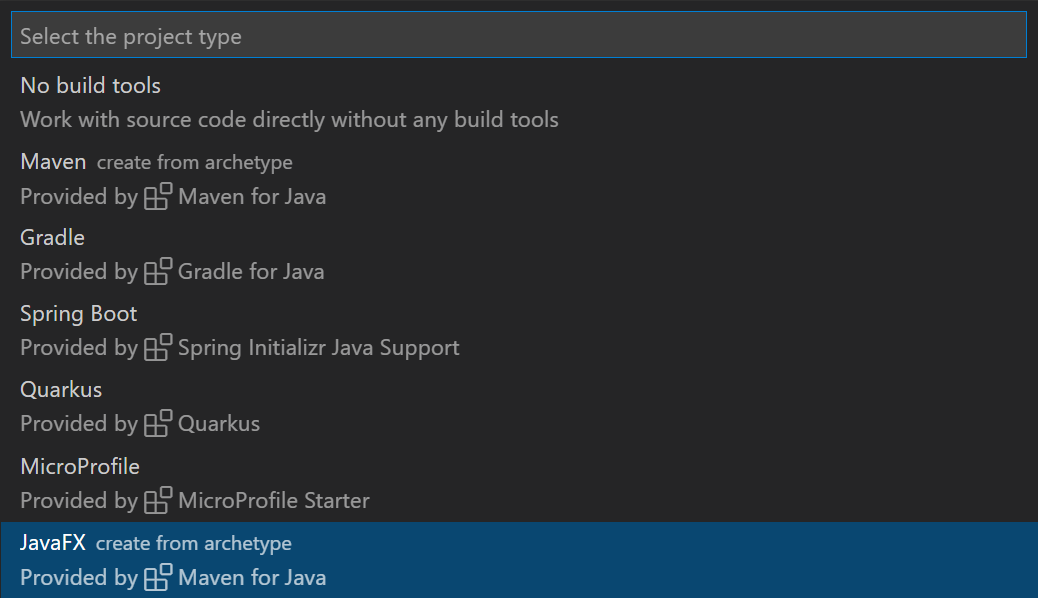
- Schritt 3: Wählen Sie in der Liste die Option JavaFX und folgen Sie dem Assistenten, der Ihnen hilft, ein neues JavaFX-Projekt mit Maven Archetype zu erstellen.
JavaFX-Anwendung ausführen
Hinweis: Die folgende Anleitung funktioniert nur für Projekte, die von Maven verwaltet werden. Das generierte Projekt benötigt mindestens JDK 11 zum Starten. Stellen Sie sicher, dass Sie JDK 11 lokal installiert haben und den Installationspfad in der Einstellung
java.configuration.runtimesfestlegen.
Um die JavaFX-Anwendung auszuführen, können Sie den Maven Explorer öffnen, hellofx > Plugins > javafx erweitern und das Maven-Ziel: javafx:run ausführen.
Hinweis: Stellen Sie sicher, dass Sie die Erweiterung Maven for Java installiert haben. Wenn Sie den Maven Explorer nicht finden können, öffnen Sie die Befehlspalette (⇧⌘P (Windows, Linux Ctrl+Shift+P)) und wählen Sie dann den Befehl Explorer: Focus on Maven View.
Weitere JavaFX-Beispiele
Weitere JavaFX-Projektbeispiele finden Sie im openjfx samples Repository, das verschiedene Projektstrukturen (wie Gradle und Projekte in nicht verwalteten Ordnern) abdeckt. Es gibt Dokumentationen zu jedem Beispiel, die beschreiben, wie das Programm ausgeführt wird.
AWT-Anwendungen entwickeln
Standardmäßig sind die Typen des Abstract Window Toolkit (AWT) ausgeblendet. Möglicherweise stellen Sie fest, dass die Codevervollständigung bei der Entwicklung einer AWT-Anwendung nicht funktioniert. Um die Vervollständigung zu aktivieren, können Sie die Befehlspalette (⇧⌘P (Windows, Linux Ctrl+Shift+P)) öffnen und dann den Befehl Java: Help Center auswählen. Gehen Sie zum Abschnitt Student und wählen Sie Enable AWT Development.
Hinweis: Diese Aktion aktualisiert eine Einstellung,
java.completion.filteredTypes, auf Workspace-Ebene in.vscode\settings.json. Stellen Sie daher sicher, dass ein Workspace in VS Code geöffnet ist.
Sie können den folgenden Beispielcode verwenden, um eine einfache Java AWT-Anwendung in VS Code auszuführen.
import java.awt.*;
import java.awt.event.*;

public class AwtExample extends Frame {
  public AwtExample() {
    Button btn = new Button("Button");
    btn.setBounds(50, 50, 50, 50);
    add(btn);
    setSize(150, 150);
    setTitle("This is my First AWT example");
    setLayout(new FlowLayout());
    setVisible(true);
    addWindowListener(new WindowAdapter() {
        public void windowClosing(WindowEvent we) {
            dispose();
        }
    });
  }

  public static void main(String args[]){
    new AwtExample();
  }
}
Swing-Anwendungen entwickeln
Die Swing-Anwendungsentwicklung wird standardmäßig unterstützt. Sie können Ihren Swing-Anwendungscode direkt ohne weitere Einrichtung schreiben.
Weitere Swing-Beispiele finden Sie in der Oracle Swing-Dokumentation.