Erste Schritte mit Python in VS Code
In diesem Tutorial lernen Sie, wie Sie Python 3 in Visual Studio Code verwenden, um eine Python-Anwendung "Würfel werfen!" zu erstellen, auszuführen und zu debuggen, mit virtuellen Umgebungen zu arbeiten, Pakete zu verwenden und mehr! Durch die Verwendung der Python-Erweiterung verwandeln Sie VS Code in einen großartigen, leichtgewichtigen Python-Editor.
Wenn Sie neu in der Programmierung sind, sehen Sie sich den Kurs Visual Studio Code for Education - Introduction to Python an. Dieser Kurs bietet eine umfassende Einführung in Python mit strukturierten Modulen in einer bereit zum Codieren browserbasierten Entwicklungsumgebung.
Um ein tieferes Verständnis der Python-Sprache zu erlangen, können Sie im Kontext von VS Code beliebige der Programmier-Tutorials auf python.org erkunden.
Für ein auf Data Science fokussiertes Tutorial mit Python siehe unseren Bereich Data Science.
Voraussetzungen
Um dieses Tutorial erfolgreich abzuschließen, müssen Sie zuerst Ihre Python-Entwicklungsumgebung einrichten. Insbesondere erfordert dieses Tutorial
- Python 3
- VS Code
- VS Code Python-Erweiterung (Weitere Details zur Installation von Erweiterungen finden Sie im Extension Marketplace)
Python-Interpreter installieren
Zusammen mit der Python-Erweiterung müssen Sie einen Python-Interpreter installieren. Welchen Interpreter Sie verwenden, hängt von Ihren spezifischen Bedürfnissen ab, aber einige Hinweise finden Sie unten.
Windows
Installieren Sie Python von python.org. Verwenden Sie die Schaltfläche Download Python, die zuerst auf der Seite erscheint, um die neueste Version herunterzuladen.
Hinweis: Wenn Sie keine Administratorrechte haben, ist eine weitere Option zur Installation von Python unter Windows die Verwendung des Microsoft Stores. Der Microsoft Store bietet Installationen von unterstützten Python-Versionen.
Weitere Informationen zur Verwendung von Python unter Windows finden Sie unter Using Python on Windows at Python.org
macOS
Die Systeminstallation von Python unter macOS wird nicht unterstützt. Stattdessen wird ein Paketverwaltungssystem wie Homebrew empfohlen. Um Python mit Homebrew unter macOS zu installieren, verwenden Sie brew install python3 an der Terminal-Eingabeaufforderung.
Hinweis: Stellen Sie unter macOS sicher, dass der Speicherort Ihrer VS Code-Installation in Ihrer PATH-Umgebungsvariable enthalten ist. Weitere Informationen finden Sie unter diesen Setup-Anweisungen.
Linux
Die integrierte Python 3-Installation unter Linux funktioniert gut, aber um andere Python-Pakete zu installieren, müssen Sie pip mit get-pip.py installieren.
Andere Optionen
-
Data Science: Wenn Ihr Hauptzweck für die Verwendung von Python Data Science ist, dann sollten Sie einen Download von Anaconda in Betracht ziehen. Anaconda bietet nicht nur einen Python-Interpreter, sondern viele nützliche Bibliotheken und Werkzeuge für Data Science.
-
Windows Subsystem for Linux: Wenn Sie unter Windows arbeiten und eine Linux-Umgebung für die Arbeit mit Python wünschen, ist das Windows Subsystem for Linux (WSL) eine Option für Sie. Wenn Sie sich für diese Option entscheiden, sollten Sie auch die WSL-Erweiterung installieren. Weitere Informationen zur Verwendung von WSL mit VS Code finden Sie unter VS Code Remote Development oder probieren Sie das Tutorial Arbeiten in WSL, das Sie durch die Einrichtung von WSL, die Installation von Python und die Erstellung einer "Hello World"-Anwendung in WSL führt.
Hinweis: Um zu überprüfen, ob Sie Python erfolgreich auf Ihrem Computer installiert haben, führen Sie einen der folgenden Befehle aus (abhängig von Ihrem Betriebssystem)
Linux/macOS: Öffnen Sie ein Terminalfenster und geben Sie den folgenden Befehl ein
python3 --versionWindows: Öffnen Sie eine Eingabeaufforderung und führen Sie den folgenden Befehl aus
py -3 --versionWenn die Installation erfolgreich war, sollte das Ausgabefenster die Version von Python anzeigen, die Sie installiert haben. Alternativ können Sie den Befehl
py -0im integrierten VS Code-Terminal verwenden, um die auf Ihrem Computer installierten Python-Versionen anzuzeigen. Der Standardinterpreter wird durch ein Sternchen (*) gekennzeichnet.
VS Code in einem Arbeitsordner starten
Indem Sie VS Code in einem Ordner starten, wird dieser Ordner zu Ihrem "Arbeitsbereich".
Erstellen Sie mit einer Eingabeaufforderung oder einem Terminal einen leeren Ordner namens "hello", navigieren Sie hinein und öffnen Sie VS Code (code) in diesem Ordner (.), indem Sie die folgenden Befehle eingeben
mkdir hello
cd hello
code .
Hinweis: Wenn Sie eine Anaconda-Distribution verwenden, stellen Sie sicher, dass Sie eine Anaconda-Eingabeaufforderung verwenden.
Alternativ können Sie einen Ordner über die Benutzeroberfläche des Betriebssystems erstellen und dann Datei > Ordner öffnen in VS Code verwenden, um den Projektordner zu öffnen.
Eine virtuelle Umgebung erstellen
Eine bewährte Methode unter Python-Entwicklern ist die Verwendung einer projektspezifischen virtuellen Umgebung. Sobald Sie diese Umgebung aktiviert haben, sind alle Pakete, die Sie anschließend installieren, von anderen Umgebungen, einschließlich der globalen Interpreter-Umgebung, isoliert. Dies reduziert viele Komplikationen, die aus widersprüchlichen Paketversionen entstehen können. Sie können nicht-globale Umgebungen in VS Code mit Venv oder Anaconda über Python: Umgebung erstellen erstellen.
Öffnen Sie die Befehlspalette (⇧⌘P (Windows, Linux Ctrl+Shift+P)), beginnen Sie mit der Eingabe des Befehls Python: Umgebung erstellen, um zu suchen, und wählen Sie dann den Befehl aus.
Der Befehl zeigt eine Liste von Umgebungsarten an: Venv oder Conda. Wählen Sie für dieses Beispiel Venv.

Der Befehl zeigt dann eine Liste von Interpretern an, die für Ihr Projekt verwendet werden können. Wählen Sie den Interpreter aus, den Sie zu Beginn des Tutorials installiert haben.
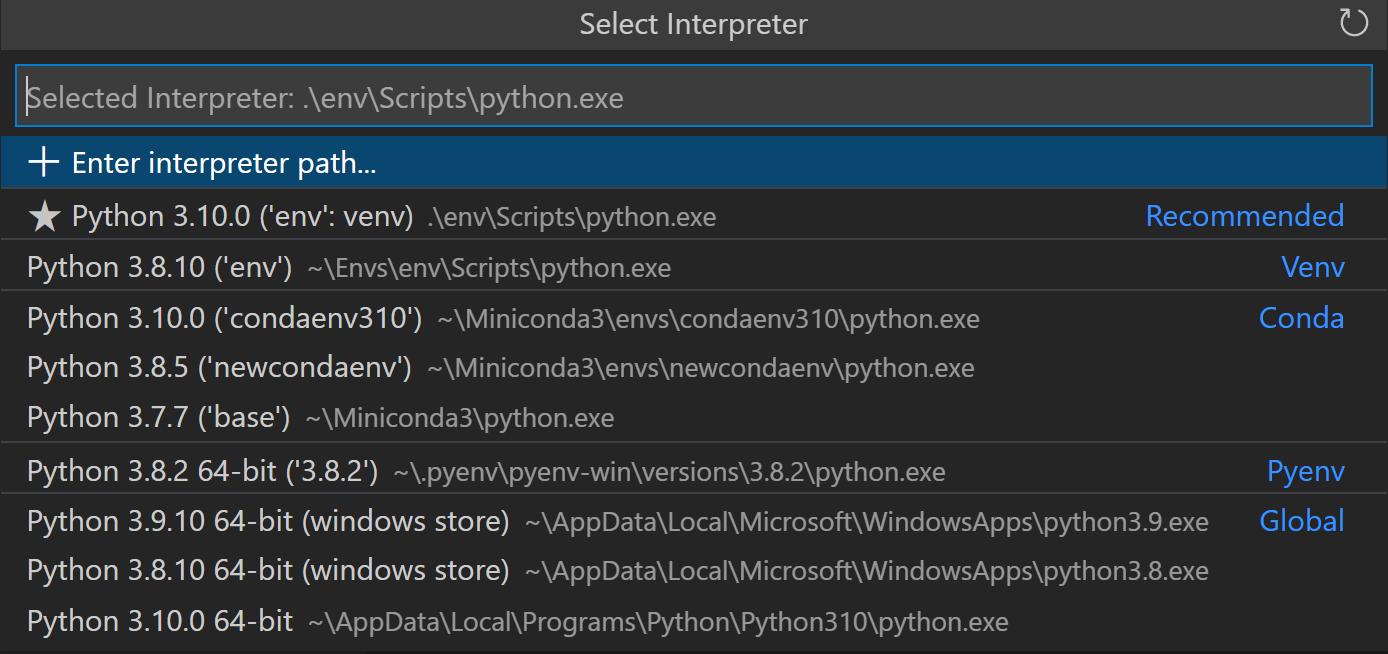
Nachdem Sie den Interpreter ausgewählt haben, wird eine Benachrichtigung den Fortschritt der Umgebungerstellung anzeigen und der Umgebungsordner (/.venv) wird in Ihrem Arbeitsbereich angezeigt.

Stellen Sie sicher, dass Ihre neue Umgebung ausgewählt ist, indem Sie den Befehl Python: Interpreter auswählen aus der Befehlspalette verwenden.
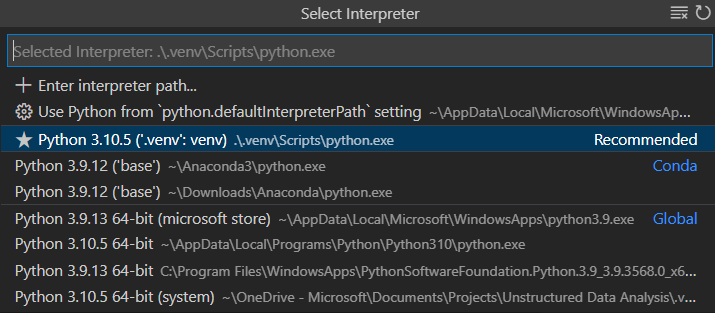
Hinweis: Weitere Informationen zu virtuellen Umgebungen oder wenn Sie bei der Umgebungsherstellung einen Fehler erhalten, finden Sie unter Umgebungen.
Eine Python-Quelldatei erstellen
Wählen Sie in der Werkzeugleiste des Datei-Explorers die Schaltfläche Neue Datei im Ordner hello aus
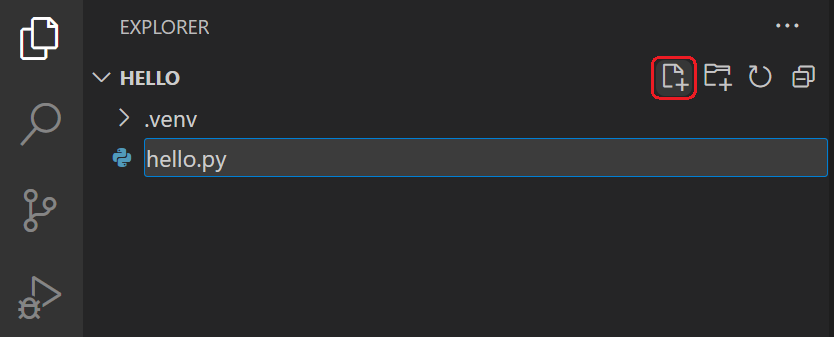
Nennen Sie die Datei hello.py, und VS Code öffnet sie automatisch im Editor
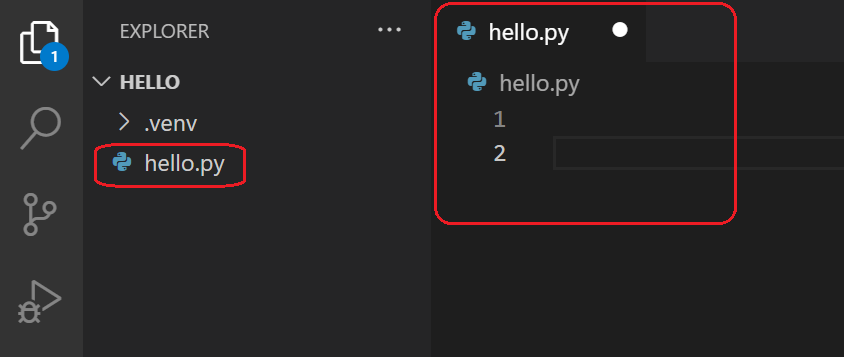
Durch die Verwendung der Dateiendung .py teilen Sie VS Code mit, diese Datei als Python-Programm zu interpretieren, sodass es den Inhalt mit der Python-Erweiterung und dem ausgewählten Interpreter auswertet.
Hinweis: Die Werkzeugleiste des Datei-Explorers ermöglicht es Ihnen auch, Ordner innerhalb Ihres Arbeitsbereichs zu erstellen, um Ihren Code besser zu organisieren. Sie können die Schaltfläche Neuer Ordner verwenden, um schnell einen Ordner zu erstellen.
Jetzt, da Sie eine Codedatei in Ihrem Arbeitsbereich haben, geben Sie den folgenden Quellcode in hello.py ein
msg = "Roll a dice!"
print(msg)
Wenn Sie beginnen, print zu tippen, beachten Sie, wie IntelliSense Auto-Vervollständigungsoptionen anbietet.
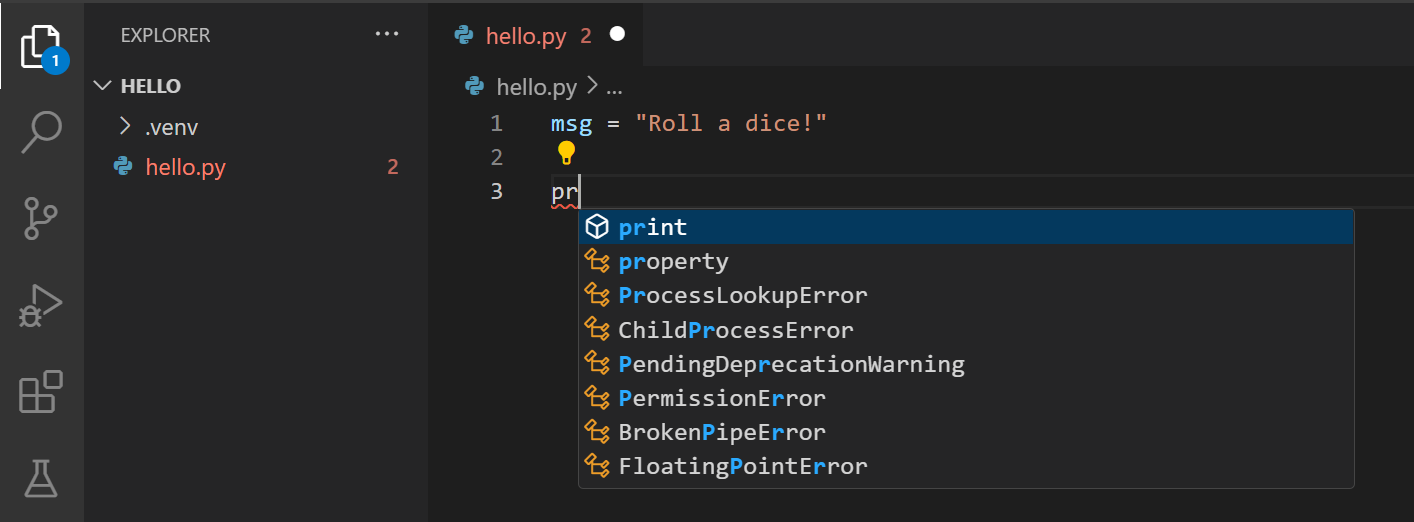
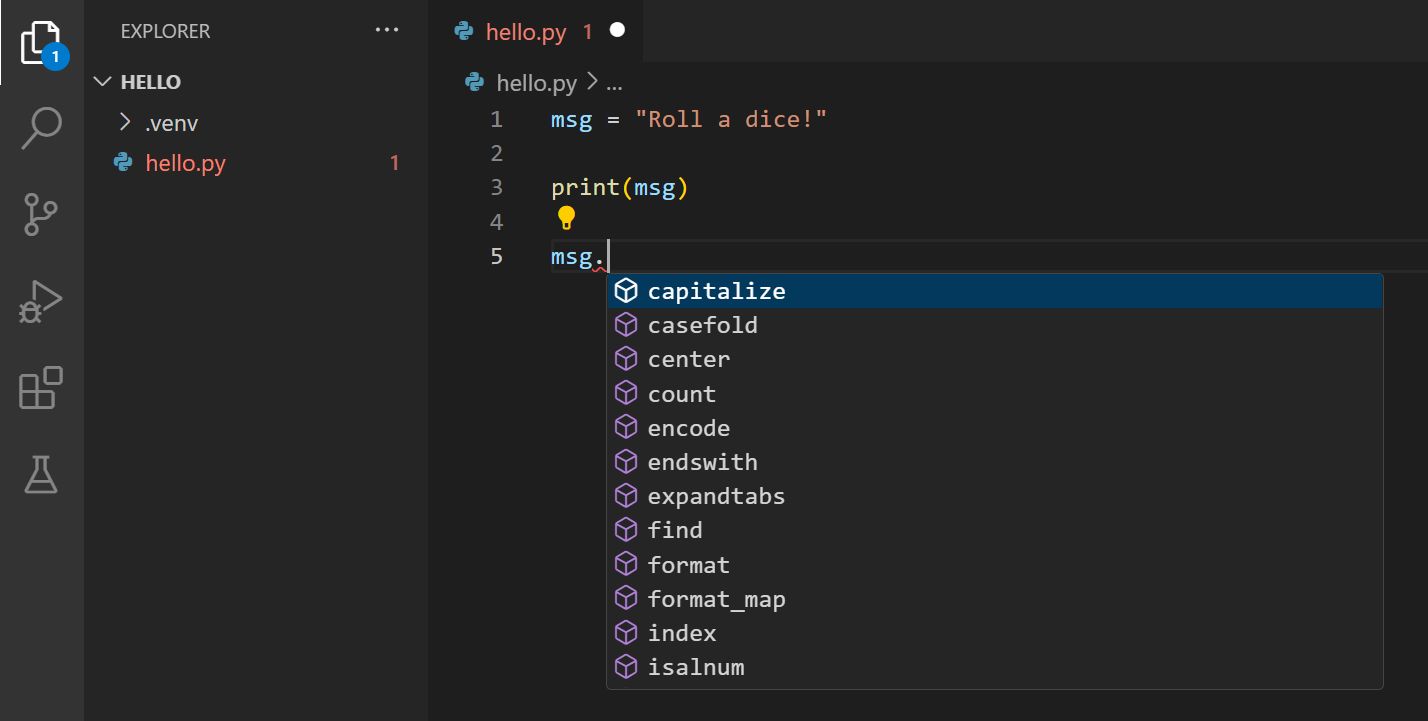
IntelliSense und Auto-Vervollständigungen funktionieren für Standard-Python-Module sowie für andere Pakete, die Sie in der Umgebung des ausgewählten Python-Interpreters installiert haben. Es bietet auch Vervollständigungen für Methoden, die für Objekttypen verfügbar sind. Da die Variable msg beispielsweise eine Zeichenkette enthält, bietet IntelliSense Zeichenkettenmethoden an, wenn Sie msg. eingeben.
Speichern Sie schließlich die Datei (⌘S (Windows, Linux Ctrl+S)). An diesem Punkt sind Sie bereit, Ihre erste Python-Datei in VS Code auszuführen.
Vollständige Details zum Bearbeiten, Formatieren und Refactoring finden Sie unter Code bearbeiten. Die Python-Erweiterung unterstützt auch vollständig Linting.
Python-Code ausführen
Klicken Sie auf die Wiedergabeschaltfläche Python-Datei ausführen in der oberen rechten Ecke des Editors.
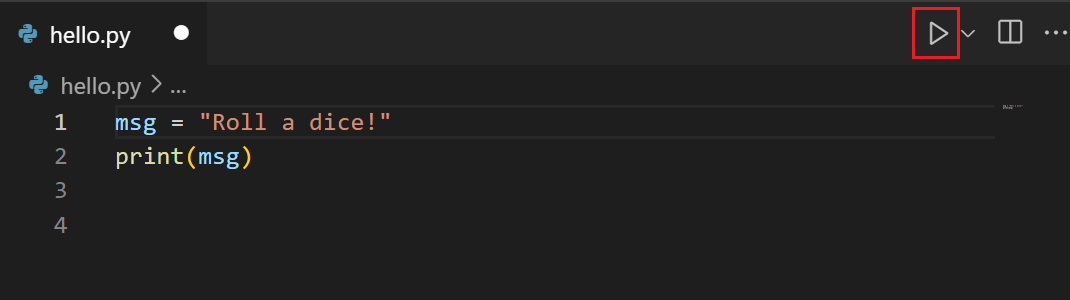
Die Schaltfläche öffnet ein Terminalfenster, in dem Ihr Python-Interpreter automatisch aktiviert wird, und führt dann python3 hello.py (macOS/Linux) oder python hello.py (Windows) aus.

Es gibt drei weitere Möglichkeiten, Python-Code in VS Code auszuführen
-
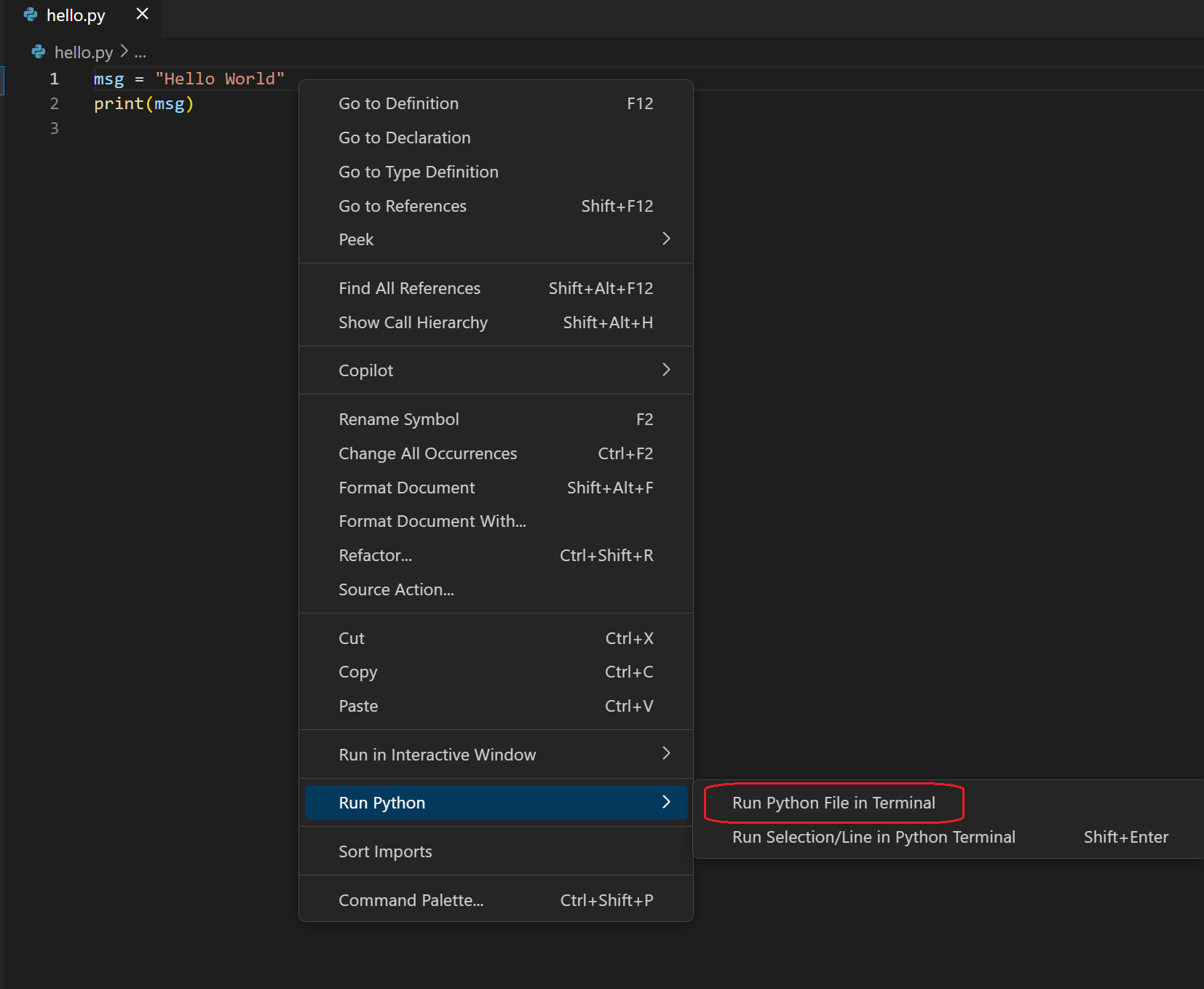
Klicken Sie mit der rechten Maustaste irgendwo in das Editorfenster und wählen Sie Python ausführen > Python-Datei im Terminal ausführen (wodurch die Datei automatisch gespeichert wird).
-
Wählen Sie eine oder mehrere Zeilen aus und drücken Sie dann Umschalt+Eingabetaste oder klicken Sie mit der rechten Maustaste und wählen Sie Python ausführen > Auswahl/Zeile im Python-Terminal ausführen. Alternativ können Sie Smart Send mit Umschalt+Eingabetaste ohne Auswahl aktivieren, und die Python-Erweiterung sendet den kleinsten ausführbaren Codeblock in der Nähe der Cursorposition an das Terminal. Dieser Befehl ist praktisch zum Testen nur eines Teils einer Datei.
Hinweis: Wenn Sie Code an der genauen Cursorposition senden möchten, können Sie Smart Send deaktivieren, indem Sie
python.REPL.enableREPLSmartSend : "false"in Ihren Benutzereinstellungen setzen. -
Wählen Sie aus der Befehlspalette (⇧⌘P (Windows, Linux Ctrl+Shift+P)) den Befehl Python: Start Terminal REPL aus, um ein REPL-Terminal (gekennzeichnet durch
>>>) für den aktuell ausgewählten Python-Interpreter zu öffnen. In der REPL können Sie dann Zeilenweise Code eingeben und ausführen.
Glückwunsch, Sie haben gerade Ihren ersten Python-Code in Visual Studio Code ausgeführt!
Den Debugger konfigurieren und ausführen
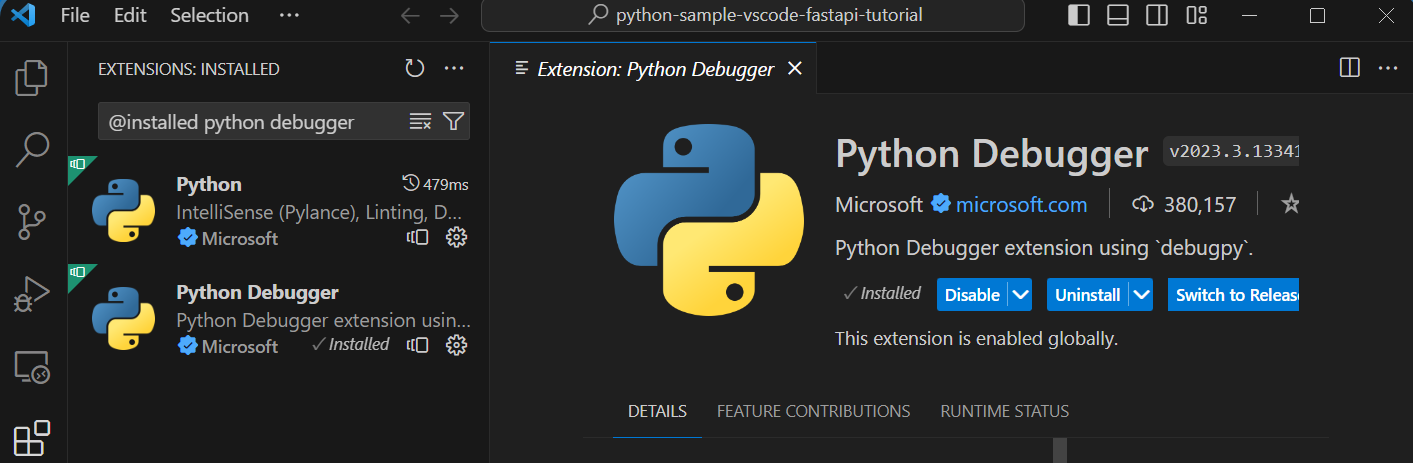
Versuchen wir nun, unser Python-Programm zu debuggen. Die Debug-Unterstützung wird von der Python Debugger-Erweiterung bereitgestellt, die automatisch mit der Python-Erweiterung installiert wird. Um sicherzustellen, dass sie korrekt installiert wurde, öffnen Sie die Ansicht Erweiterungen (⇧⌘X (Windows, Linux Ctrl+Shift+X)) und suchen Sie nach @installed python debugger. Sie sollten die Python Debugger-Erweiterung in den Ergebnissen sehen.
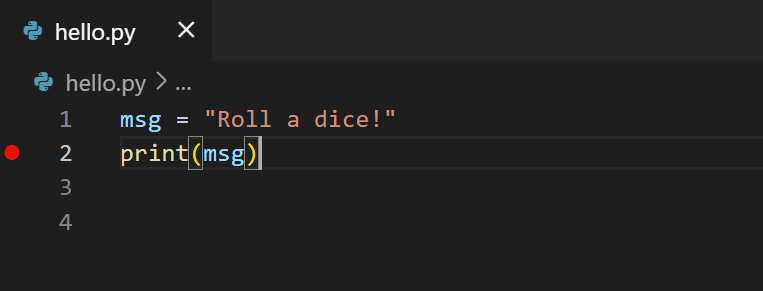
Setzen Sie als Nächstes einen Haltepunkt in Zeile 2 von hello.py, indem Sie den Cursor auf den print-Aufruf setzen und F9 drücken. Alternativ können Sie in den linken Rand des Editors neben den Zeilennummern klicken. Wenn Sie einen Haltepunkt setzen, erscheint ein roter Kreis im Rand.
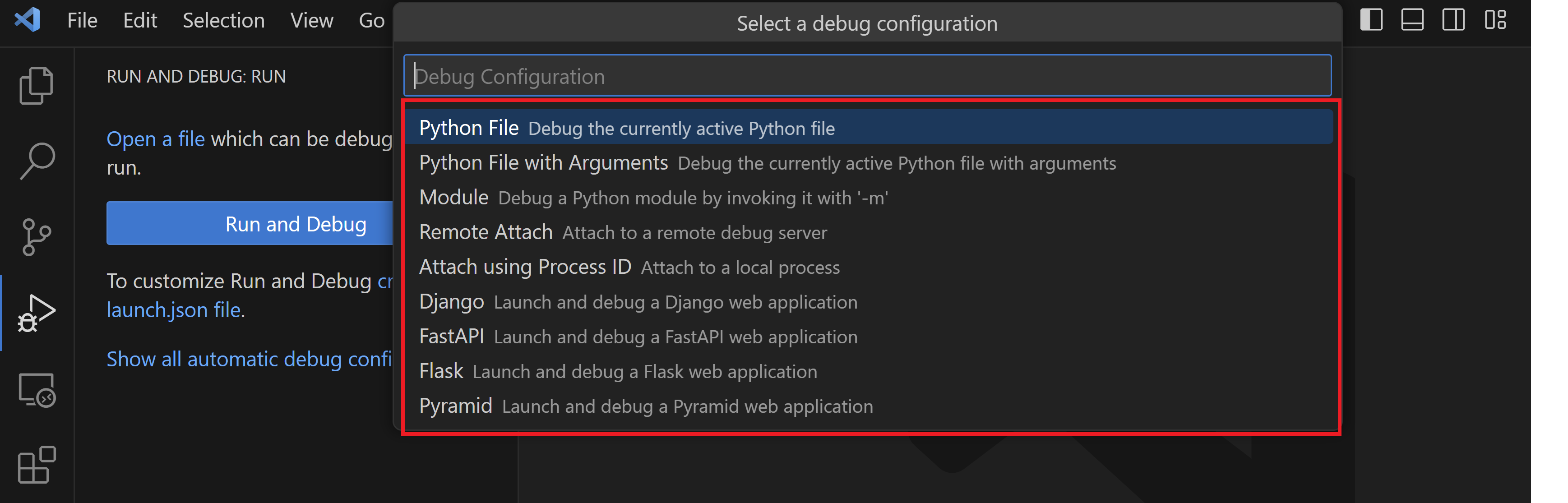
Drücken Sie als Nächstes F5, um den Debugger zu initialisieren. Da dies das erste Mal ist, dass Sie diese Datei debuggen, öffnet sich ein Konfigurationsmenü aus der Befehlspalette, in dem Sie den Typ der Debug-Konfiguration auswählen können, die Sie für die geöffnete Datei wünschen.
Hinweis: VS Code verwendet JSON-Dateien für alle seine verschiedenen Konfigurationen;
launch.jsonist der Standardname für eine Datei, die Debug-Konfigurationen enthält.
Wählen Sie Python-Datei, was die Konfiguration ist, die die aktuell im Editor angezeigte Datei mit dem aktuell ausgewählten Python-Interpreter ausführt.
Der Debugger startet und hält dann an der ersten Zeile des Datei-Haltepunkts. Die aktuelle Zeile wird durch einen gelben Pfeil im linken Rand angezeigt. Wenn Sie das Fenster Lokale Variablen zu diesem Zeitpunkt untersuchen, sehen Sie, dass die Variable msg im Bereich Lokale erscheint.
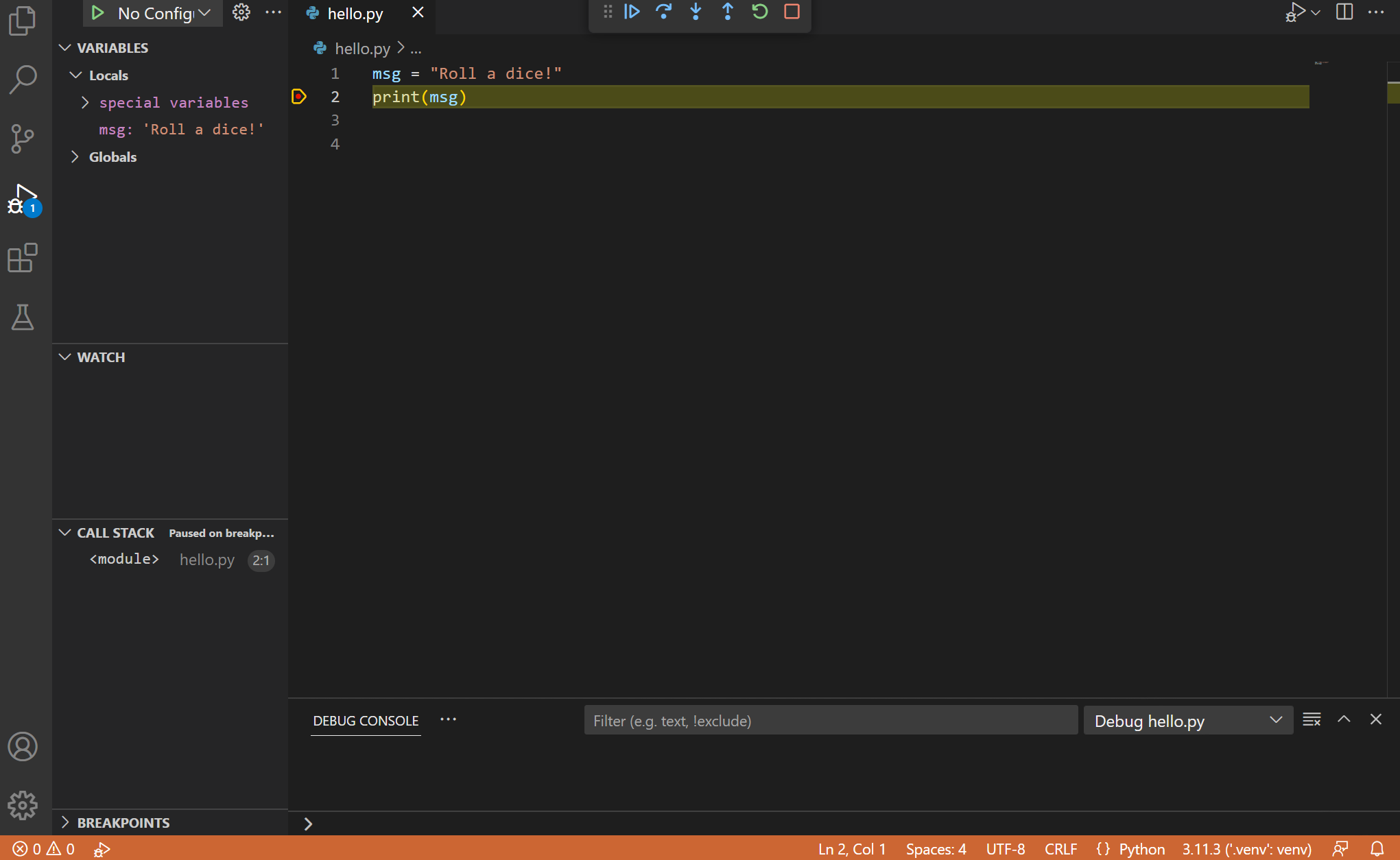
Eine Debug-Symbolleiste erscheint oben mit den folgenden Befehlen von links nach rechts: Fortfahren (F5), Schritt über (F10), Schritt hinein (F11), Schritt heraus (⇧F11 (Windows, Linux Shift+F11)), Neustart (⇧⌘F5 (Windows, Linux Ctrl+Shift+F5)) und Stopp (⇧F5 (Windows, Linux Shift+F5)).

Die Statusleiste ändert ebenfalls ihre Farbe (in vielen Designs orange), um anzuzeigen, dass Sie sich im Debug-Modus befinden. Die Python-Debugkonsole erscheint ebenfalls automatisch im unteren rechten Bereich, um die ausgeführten Befehle zusammen mit der Programmausgabe anzuzeigen.
Um die Ausführung des Programms fortzusetzen, wählen Sie den Befehl Fortfahren auf der Debug-Symbolleiste (F5). Der Debugger führt das Programm bis zum Ende aus.
Tipp Debugging-Informationen können auch durch Überfahren von Code, z. B. Variablen, angezeigt werden. Im Fall von
msgwird beim Überfahren der Variablen die ZeichenketteRoll a dice!in einem Feld über der Variablen angezeigt.
Sie können auch mit Variablen in der Debug-Konsole arbeiten (Wenn Sie sie nicht sehen, wählen Sie Debug-Konsole im unteren rechten Bereich von VS Code aus oder wählen Sie sie aus dem Menü ....) Geben Sie dann die folgenden Zeilen nacheinander an der Eingabeaufforderung > am unteren Rand der Konsole ein
msg
msg.capitalize()
msg.split()
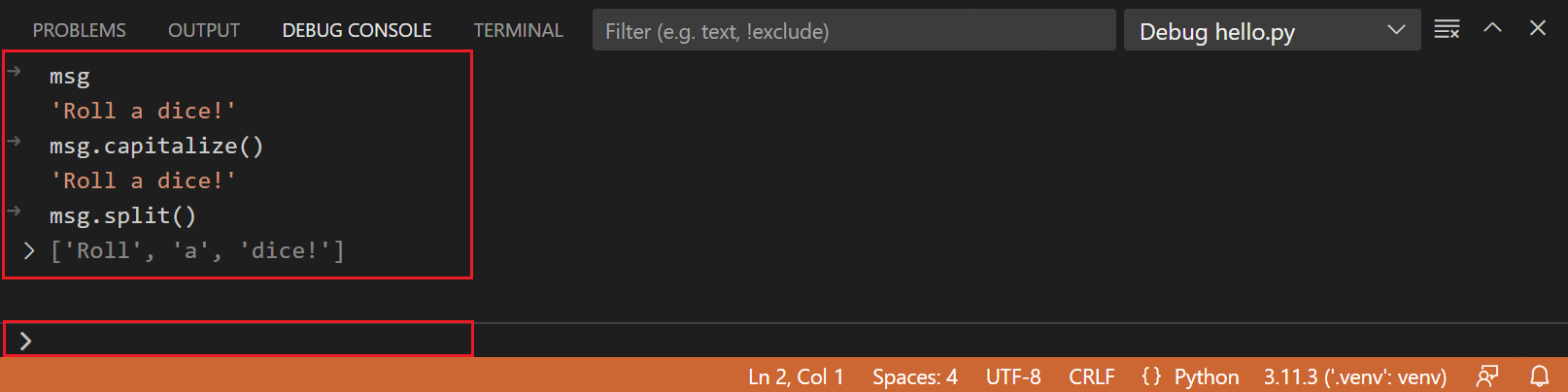
Wählen Sie erneut die blaue Schaltfläche Fortfahren auf der Symbolleiste (oder drücken Sie F5), um das Programm bis zum Abschluss auszuführen. "Roll a dice!" erscheint in der Python-Debugkonsole, wenn Sie zu ihr zurückkehren, und VS Code verlässt den Debug-Modus, sobald das Programm abgeschlossen ist.
Wenn Sie den Debugger neu starten, stoppt der Debugger erneut am ersten Haltepunkt.
Um die Ausführung eines Programms vorzeitig zu beenden, verwenden Sie die rote Stopp-Schaltfläche auf der Debug-Symbolleiste (⇧F5 (Windows, Linux Shift+F5)) oder verwenden Sie den Menübefehl Ausführen > Debugging beenden.
Vollständige Details finden Sie unter Debugging-Konfigurationen, einschließlich Hinweisen zur Verwendung eines bestimmten Python-Interpreters zum Debuggen.
Tipp: Verwenden Sie Logpoints anstelle von print-Anweisungen: Entwickler überschütten den Quellcode oft mit
Pakete installieren und verwenden
Lassen Sie uns auf dem vorherigen Beispiel aufbauen, indem wir Pakete verwenden.
In Python sind Pakete die Möglichkeit, eine beliebige Anzahl nützlicher Codebibliotheken, typischerweise von PyPI, zu erhalten, die zusätzliche Funktionalität für Ihr Programm bieten. Für dieses Beispiel verwenden Sie das Paket numpy, um eine Zufallszahl zu generieren.
Kehren Sie zur Ansicht Explorer (das oberste Symbol auf der linken Seite, das Dateien anzeigt), öffnen Sie hello.py und fügen Sie den folgenden Quellcode ein
import numpy as np

msg = "Roll a dice!"
print(msg)

print(np.random.randint(1,9))
Tipp: Wenn Sie den obigen Code von Hand eingeben, stellen Sie möglicherweise fest, dass Auto-Vervollständigungen die Namen nach den
as-Schlüsselwörtern ändern, wenn Sie am Ende einer Zeile Eingabetaste drücken. Um dies zu vermeiden, geben Sie ein Leerzeichen ein und dann Eingabetaste.
Führen Sie die Datei als Nächstes im Debugger mit der Konfiguration "Python: Aktuelle Datei" aus, wie im letzten Abschnitt beschrieben.
Sie sollten die Meldung "ModuleNotFoundError: No module named 'numpy'" sehen. Diese Meldung zeigt an, dass das erforderliche Paket in Ihrem Interpreter nicht verfügbar ist. Wenn Sie eine Anaconda-Distribution verwenden oder das Paket numpy zuvor installiert haben, sehen Sie diese Meldung möglicherweise nicht.
Um das Paket numpy zu installieren, stoppen Sie den Debugger und verwenden Sie die Befehlspalette, um Terminal: Neues Terminal erstellen auszuführen (⌃⇧` (Windows, Linux Ctrl+Shift+`)). Dieser Befehl öffnet eine Eingabeaufforderung für Ihren ausgewählten Interpreter.
Um die erforderlichen Pakete in Ihrer virtuellen Umgebung zu installieren, geben Sie die folgenden Befehle entsprechend Ihrem Betriebssystem ein
-
Installieren Sie die Pakete
# Don't use with Anaconda distributions because they include matplotlib already. # macOS python3 -m pip install numpy # Windows (may require elevation) python -m pip install numpy # Linux (Debian) apt-get install python3-tk python3 -m pip install numpy -
Führen Sie nun das Programm erneut aus, mit oder ohne Debugger, um die Ausgabe anzuzeigen!
Abhängigkeiten über Umgebungen hinweg verwalten
Bei der Arbeit an Python-Projekten ist es unerlässlich, Ihre Abhängigkeiten effektiv zu verwalten. Ein nützlicher Tipp ist die Verwendung des Befehls pip freeze > requirements.txt. Dieser Befehl hilft Ihnen, eine Datei requirements.txt zu erstellen, die alle in Ihrer virtuellen Umgebung installierten Pakete auflistet. Diese Datei kann dann verwendet werden, um dieselbe Umgebung an anderer Stelle neu zu erstellen.
Folgen Sie diesen Schritten, um eine Datei requirements.txt zu erstellen
-
Aktivieren Sie Ihre virtuelle Umgebung, falls noch nicht geschehen.
source venv/bin/activate # On macOS/Linux.\venv\Scripts\activate # On Windows -
Generieren Sie die Datei
requirements.txt.pip freeze > requirements.txt
Sie können nun die neu generierte Datei requirements.txt verwenden, um Abhängigkeiten in einer anderen Umgebung zu installieren. Darüber hinaus können Sie ihr weiterhin Abhängigkeiten hinzufügen, wenn Ihr Projekt komplexer wird.
pip install -r requirements.txt
Indem Sie diesen Schritten folgen, stellen Sie sicher, dass Ihre Projektabhängigkeiten über verschiedene Umgebungen hinweg konsistent sind, was die Zusammenarbeit mit anderen und die Bereitstellung Ihres Projekts erleichtert.
Glückwunsch zum Abschluss des Python-Tutorials! Im Laufe dieses Tutorials haben Sie gelernt, wie Sie ein Python-Projekt erstellen, eine virtuelle Umgebung einrichten, Ihren Python-Code ausführen und debuggen sowie Python-Pakete installieren. Erkunden Sie zusätzliche Ressourcen, um zu lernen, wie Sie das Beste aus Python in Visual Studio Code herausholen!
Nächste Schritte
Um zu lernen, wie Sie Webanwendungen mit beliebten Python-Webframeworks erstellen, siehe die folgenden Tutorials
- Django in Visual Studio Code verwenden
- Flask in Visual Studio Code verwenden
- FastAPI in Visual Studio Code verwenden
Es gibt dann noch viel mehr mit Python in Visual Studio Code zu entdecken
- Python-Profilvorlage - Erstellen Sie ein neues Profil mit einer kuratierten Sammlung von Erweiterungen, Einstellungen und Snippets
- Code bearbeiten – Erfahren Sie mehr über Autovervollständigung, IntelliSense, Formatierung und Refactoring für Python.
- Linting - Aktivieren, konfigurieren und verwenden Sie eine Vielzahl von Python-Lintern.
- Debugging - Erfahren Sie, wie Sie Python lokal und remote debuggen.
- Testen - Konfigurieren Sie Testumgebungen und entdecken, führen Sie Tests aus und debuggen Sie sie.
- Einstellungenreferenz – Erkunden Sie die gesamte Bandbreite der Python-bezogenen Einstellungen in VS Code.
- Python zu Azure App Service bereitstellen
- Python zu Container Apps bereitstellen