KI-generierte Code-Änderungen überprüfen
Wenn Sie mit dem Chat in Visual Studio Code interagieren, kann die KI Code-Änderungen in mehreren Dateien Ihres Projekts generieren. Dieser Artikel erklärt, wie Sie diese KI-generierten Code-Änderungen überprüfen, übernehmen oder verwerfen.
Ausstehende Änderungen
Sobald die KI Änderungen an Ihren Dateien vorgenommen hat, werden diese direkt angewendet und auf der Festplatte gespeichert. VS Code verfolgt, welche Dateien ausstehende Änderungen haben und ermöglicht es Ihnen, diese einzeln oder alle auf einmal zu überprüfen.
Die Chat-Ansicht zeigt die Liste der Dateien an, die bearbeitet wurden und auf Ihre Überprüfung warten. Dateien mit ausstehenden Änderungen haben auch eine Markierung in der Explorer-Ansicht und in den Editor-Tabs mit einem Symbol aus einem quadratischen Punkt.
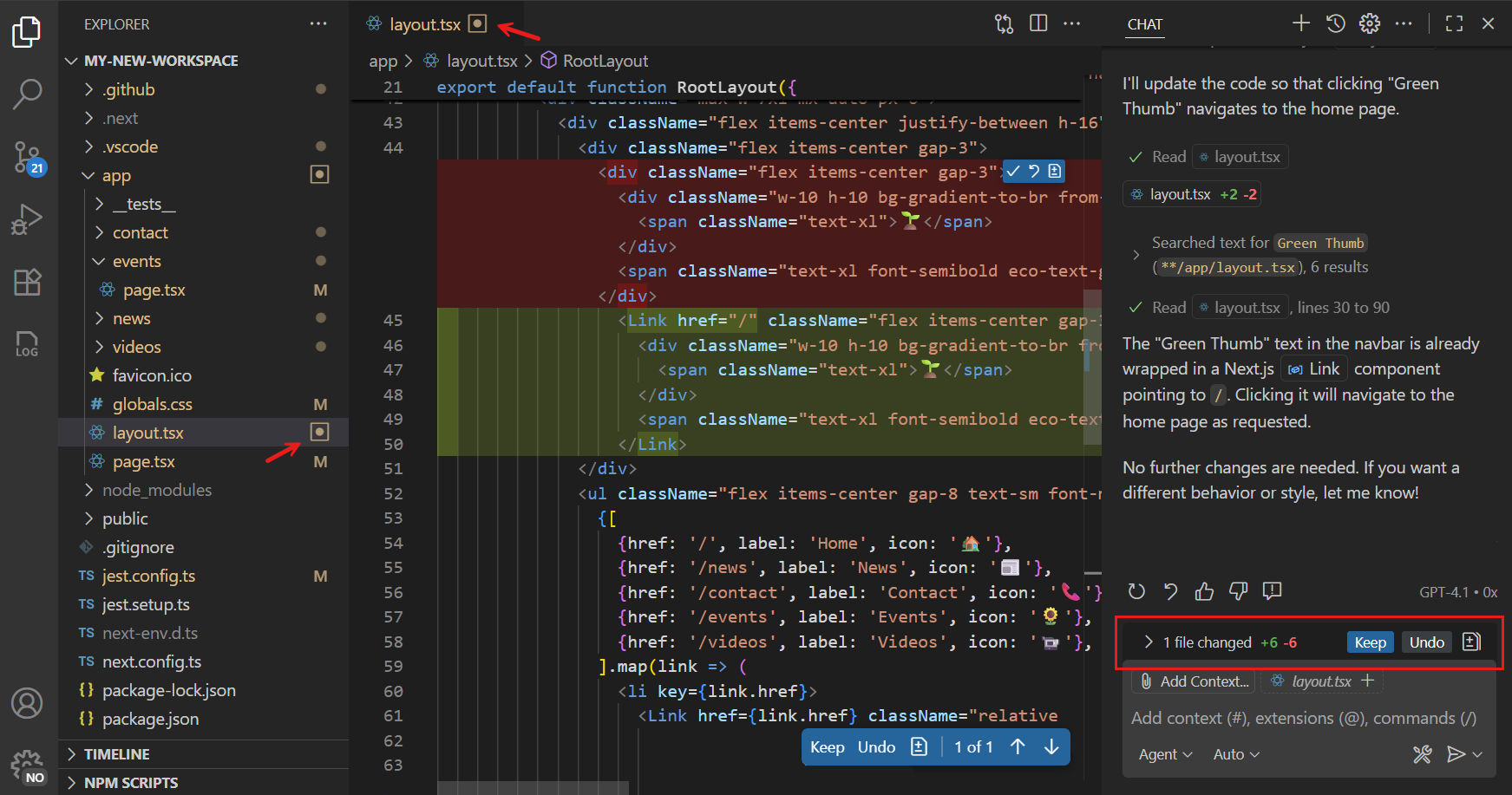
Wenn Sie eine geänderte Datei öffnen, zeigt der Editor eine Inline-Differenz der angewendeten Änderungen an.
Wenn Sie VS Code schließen, wird der Status der ausstehenden Änderungen gespeichert und beim erneuten Öffnen von VS Code wiederhergestellt.
Änderungen überprüfen
Mit den Editor-Overlay-Steuerelementen können Sie zwischen den vorgeschlagenen Änderungen navigieren, indem Sie die Steuerelemente Hoch und Runter verwenden. Verwenden Sie die Schaltfläche Beibehalten oder Rückgängig, um die Änderungen für eine bestimmte Datei zu übernehmen oder abzulehnen.
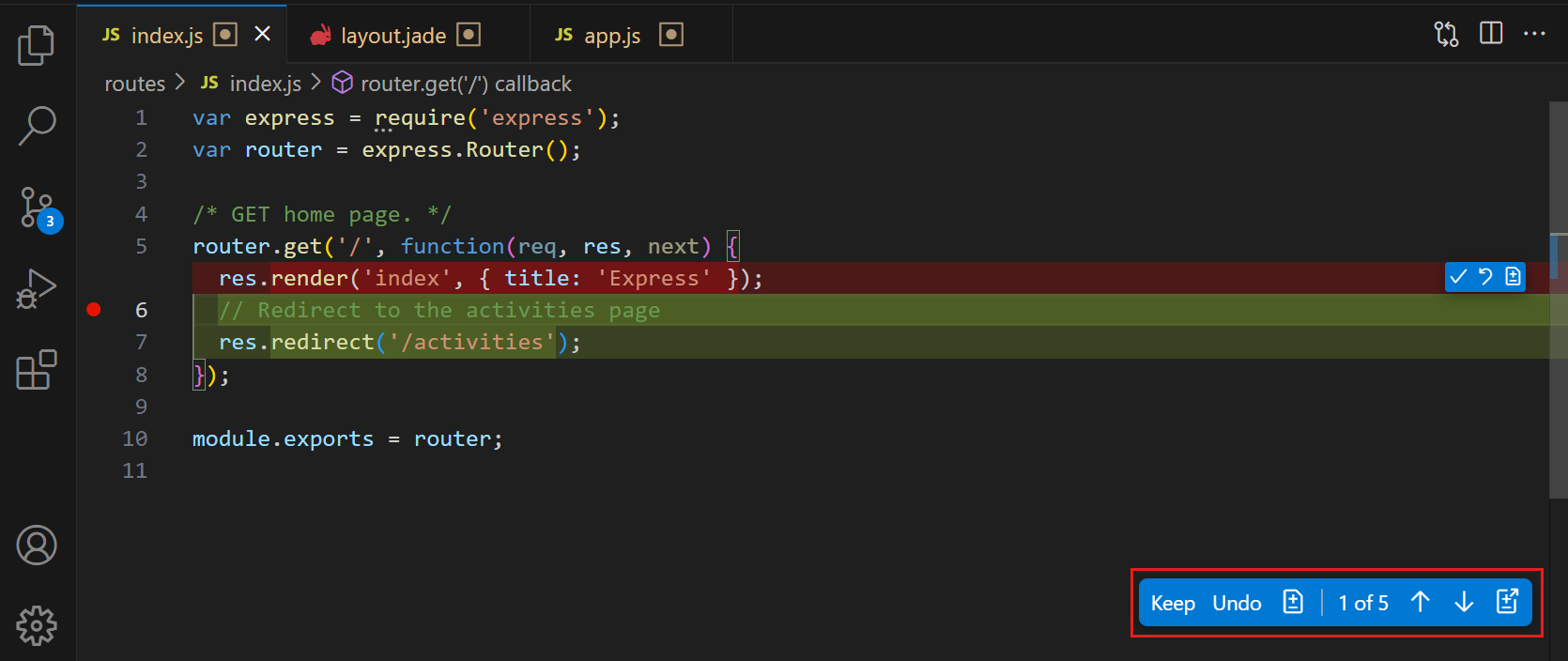
Wenn Sie mit der Maus über eine Inline-Änderung fahren, können Sie mit den Overlay-Steuerelementen einzelne Änderungen übernehmen oder ablehnen. In der Chat-Ansicht können Sie alle Änderungen in allen Dateien auf einmal übernehmen oder ablehnen.
Source Control-Integration
Wenn Sie Ihre Änderungen in der Source Control-Ansicht staggen, werden alle ausstehenden Änderungen automatisch übernommen. Wenn Sie andererseits Ihre Änderungen verwerfen, werden auch alle ausstehenden Änderungen verworfen.
Änderungen automatisch übernehmen
Sie können VS Code so konfigurieren, dass KI-generierte Code-Änderungen nach einer bestimmten Verzögerung automatisch übernommen werden, mit der Einstellung chat.editing.autoAccept. Durch Überfahren der Editor-Overlay-Steuerelemente mit der Maus können Sie den automatischen Übernahmezähler abbrechen.
Wenn Sie alle Änderungen automatisch übernehmen, wird dringend empfohlen, die Änderungen trotzdem vor dem Committen in die Quellcodeverwaltung zu überprüfen. Erfahren Sie mehr über die Sicherheitsüberlegungen bei der Verwendung von KI in VS Code.
Sensible Dateien bearbeiten
Um versehentliche Änderungen an sensiblen Dateien, wie z. B. Workspace-Konfigurationseinstellungen oder Umgebungseinstellungen, zu verhindern, fordert VS Code Sie auf, Änderungen zu genehmigen, bevor sie angewendet werden. Im Chat können Sie eine Diff-Ansicht der vorgeschlagenen Änderungen sehen und wählen, ob Sie diese genehmigen oder ablehnen möchten.
Verwenden Sie die Einstellung chat.tools.edits.autoApprove, um zu konfigurieren, welche Dateien eine Genehmigung erfordern. Die Einstellung verwendet Glob-Muster, um Dateipfade in Ihrem Workspace abzugleichen.
Die folgende Beispielkonfiguration erlaubt automatisch Änderungen an allen Dateien außer JSON-Dateien im Verzeichnis .vscode und Dateien namens .env, bei denen Sie aufgefordert werden, sie zu genehmigen.
"chat.tools.edits.autoApprove": {
  "**/*": true,
  "**/.vscode/*.json": false,
  "**/.env": false
}