Arbeiten mit Kubernetes in VS Code
Dieses Dokument führt Sie durch den Prozess der Bereitstellung einer Anwendung für Kubernetes mit Visual Studio Code. Kubernetes ist ein Open-Source-System zur Automatisierung von Bereitstellung, Skalierung und Verwaltung containerisierter Anwendungen. Wir zeigen Ihnen, wie Sie einen Kubernetes-Cluster erstellen, eine Kubernetes-Manifestdatei (normalerweise in YAML geschrieben) schreiben, die Kubernetes alles Wissenswerte über die Anwendung mitteilt, und dann die Anwendung schließlich im Kubernetes-Cluster bereitstellen.
Bevor Sie beginnen
Sie benötigen Werkzeuge für Docker und kubectl. Einzelheiten zur Einrichtung von Docker auf Ihrem Rechner finden Sie in der Dokumentation zur Installation von Docker und zur Installation von kubectl. Überprüfen Sie, bevor Sie fortfahren, ob Sie Docker- und kubectl-Befehle von der Shell aus ausführen können.
Sie können einen lokalen Kubernetes-Cluster mit minikube oder einen Azure Kubernetes-Cluster in Azure Kubernetes Service (AKS) erstellen. In diesem Tutorial verwenden wir Azure Kubernetes Service (AKS) und Sie benötigen Ihr Azure-Konto für die Bereitstellungsschritte.
Installieren Sie die Kubernetes-Erweiterung
Für eine vollständig integrierte Kubernetes-Erfahrung können Sie die Kubernetes Tools-Erweiterung installieren, mit der Sie schnell Kubernetes-Manifeste und HELM-Diagramme entwickeln können. Mit der Erweiterung können Sie auch containerisierte microservicebasierte Anwendungen auf lokalen oder Azure Kubernetes-Clustern bereitstellen und Ihre live laufenden Anwendungen auf Kubernetes-Clustern debuggen. Sie erleichtert auch das Durchsuchen und Verwalten Ihrer Kubernetes-Cluster in VS Code und bietet nahtlose Integration mit Draft zur Straffung der Kubernetes-Entwicklung.
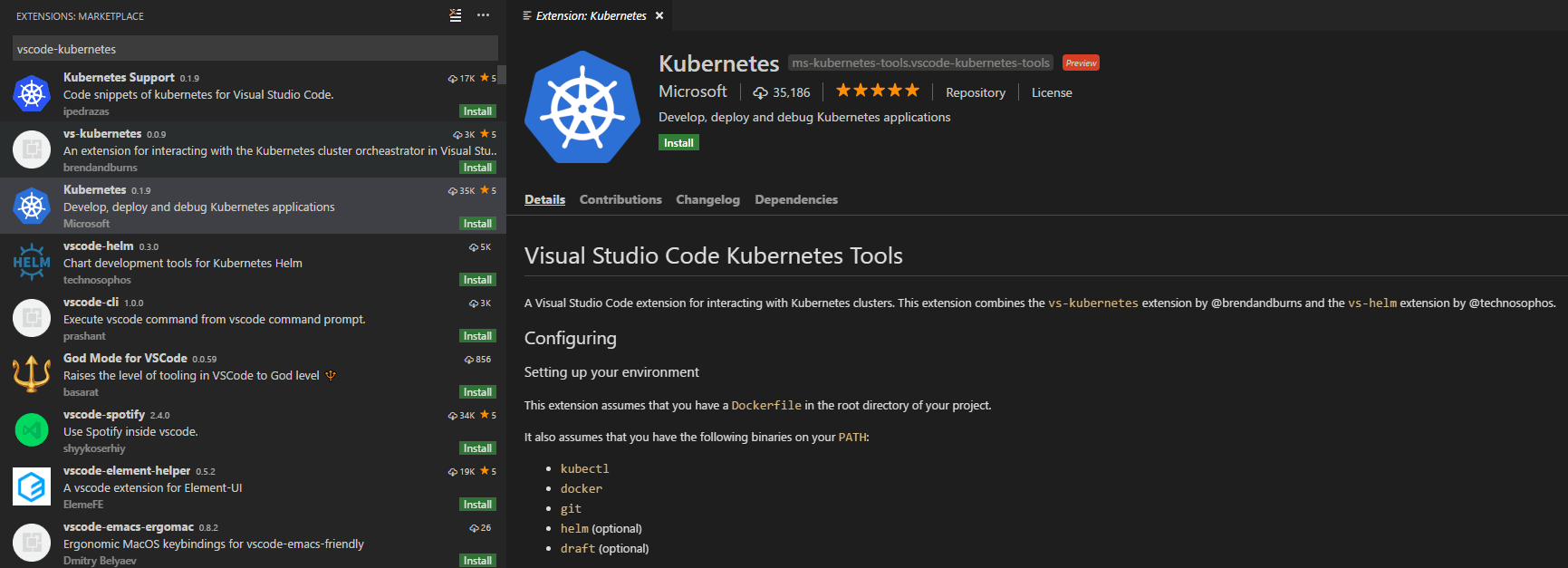
Um die Kubernetes-Erweiterung zu installieren, öffnen Sie die Ansicht "Erweiterungen" (⇧⌘X (Windows, Linux Ctrl+Shift+X)) und suchen Sie nach "kubernetes". Wählen Sie die Microsoft Kubernetes-Erweiterung aus.
Anwendung containerisieren und veröffentlichen
Sie können dem Tutorial Arbeiten mit Docker folgen, um Ihr Projekt zu erstellen, ein Docker-Image zu generieren und es über die Microsoft Container Tools Extension in eine öffentliche oder private Container-Registry zu pushen.
Kubernetes-Cluster erstellen und konfigurieren
Sie können einen Kubernetes-Cluster auf Azure mit der Kubernetes-Erweiterung in VS Code erstellen. Nachdem Sie die Kubernetes-Erweiterung installiert haben, sehen Sie im Explorer **KUBERNETES**. Klicken Sie auf **Mehr** und wählen Sie **Cluster erstellen**. Folgen Sie den Anweisungen, um den Clustertyp auszuwählen (hier wählen wir **Azure Kubernetes Service**), Ihr Abonnement auszuwählen und die Einstellungen für den Azure-Cluster und die Azure-Agenten zu konfigurieren. Der gesamte Workflow dauert einige Minuten.
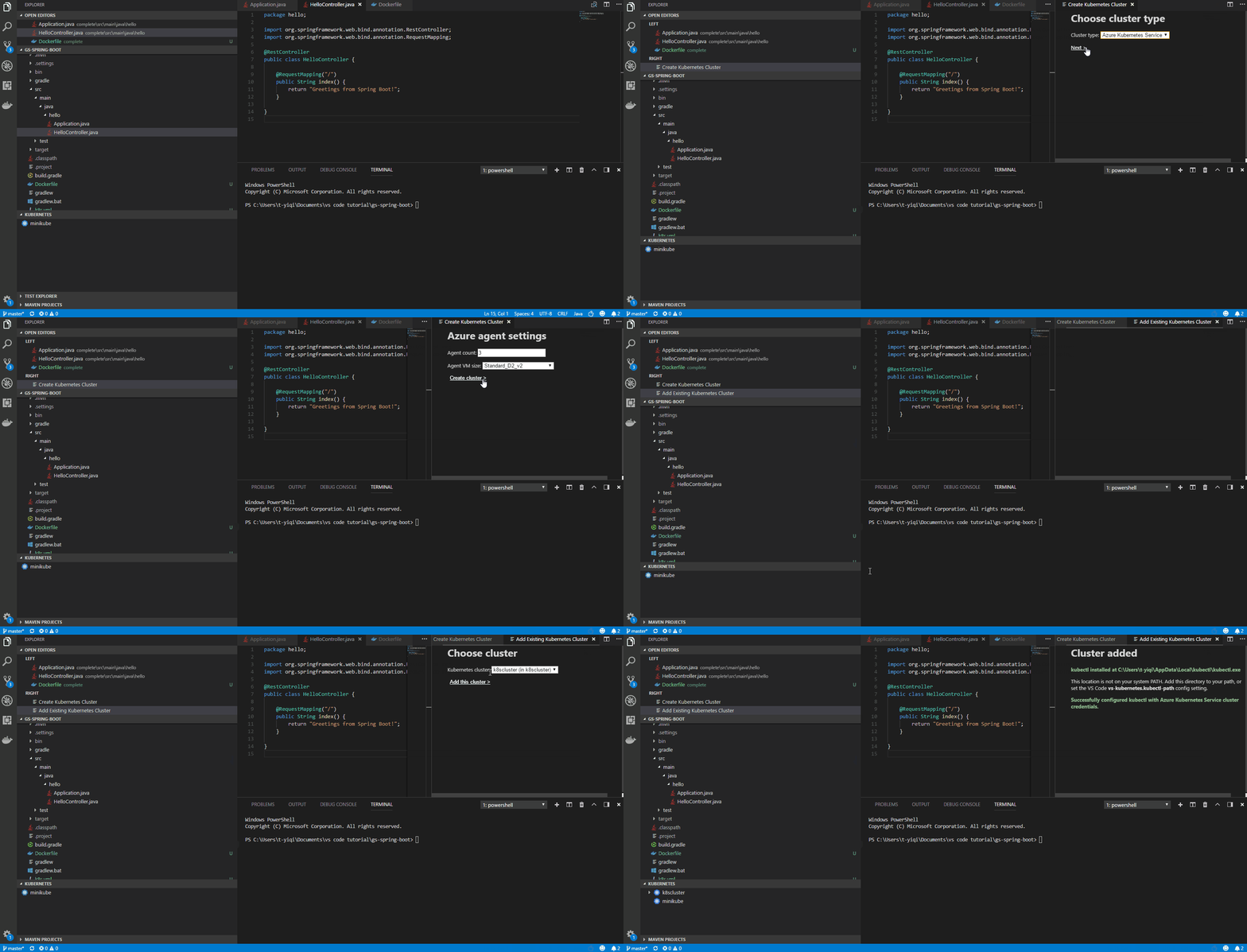
Wichtig: Um einen Kubernetes-Cluster auf Azure zu erstellen, müssen Sie die Azure CLI installieren und sich anmelden.
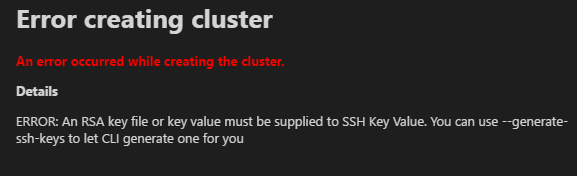
Tipp: Sie werden eine Fehlermeldung erhalten, wenn Sie keine verfügbare RSA-Schlüsseldatei haben. Folgen Sie der Anleitung zum Erstellen von SSH-öffentlichen/privaten Schlüsseln, um Ihren Schlüssel zu erstellen, bevor Sie einen Azure Kubernetes-Cluster erstellen.
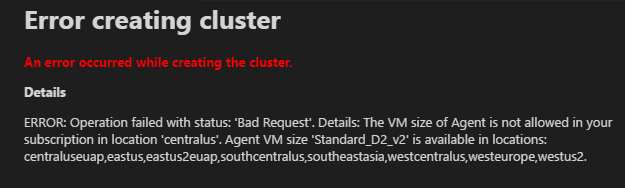
Tipp: Möglicherweise erhalten Sie eine Fehlermeldung, die eine inkompatible Standort- und VM-Größe bei der Erstellung eines Azure Kubernetes-Clusters angibt. Achten Sie auf die Auswahl des richtigen Standorts und der richtigen VM-Größe.
Anwendung auf Azure Kubernetes Service bereitstellen
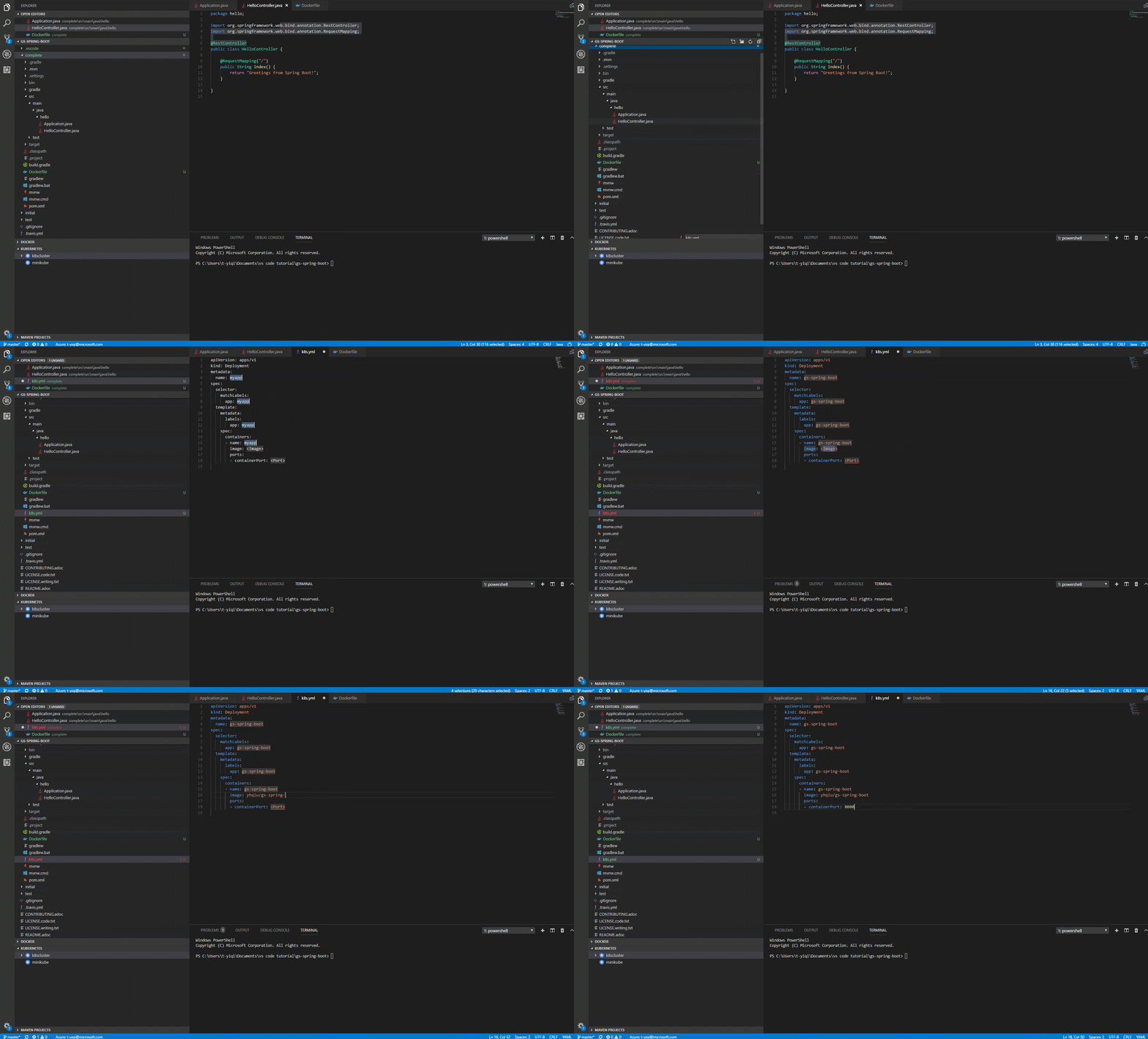
Die Kubernetes-Erweiterung bietet Autovervollständigung, Code-Snippets und Überprüfung für die Kubernetes-Manifestdatei. Wenn Sie beispielsweise in einer leeren YAML-Datei 'Deployment' eingeben, wird für Sie automatisch eine Manifestdatei mit grundlegender Struktur generiert. Sie müssen nur noch Ihren App-Namen, Ihr Image und Ihren Port manuell eingeben.
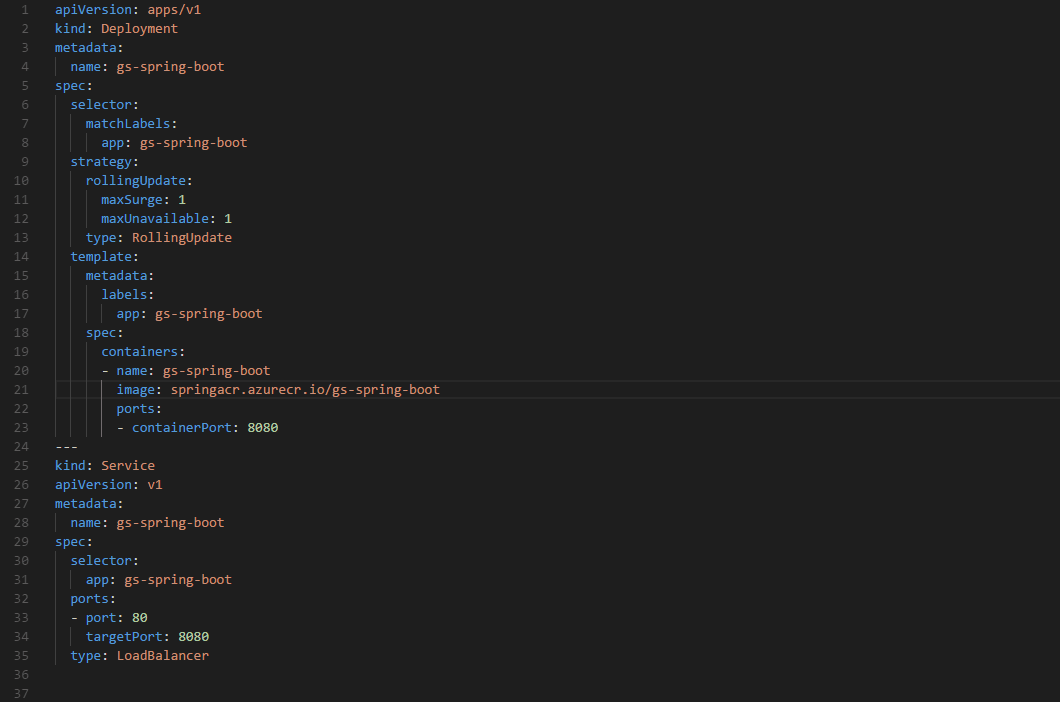
Unten sehen Sie eine Beispiel-Manifestdatei
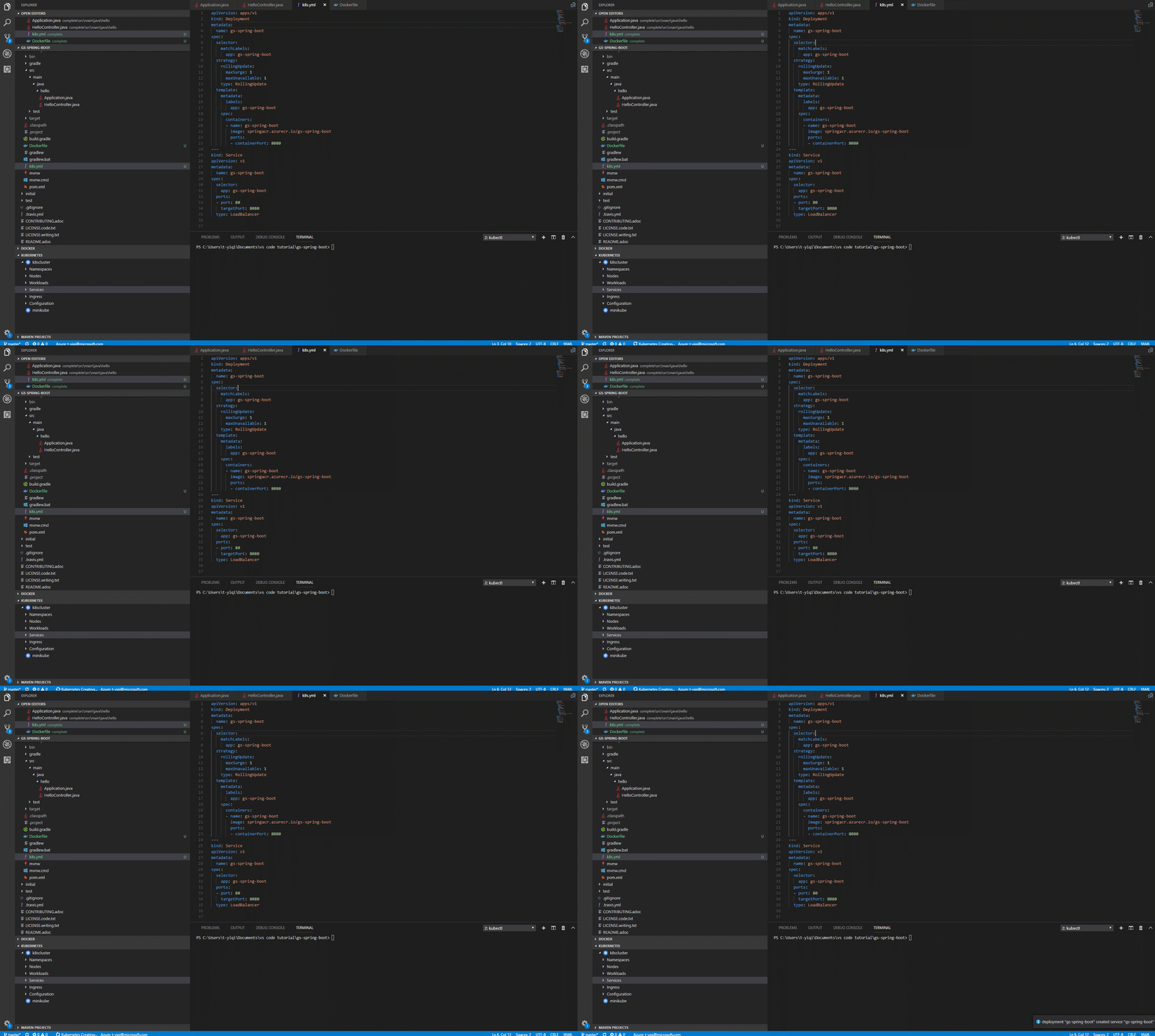
Sobald Ihre Manifestdatei fertig ist, benötigen Sie nur noch einen Befehl, um eine Bereitstellung zu starten. Öffnen Sie die Befehlspalette (⇧⌘P (Windows, Linux Ctrl+Shift+P)) und führen Sie Kubernetes: Create aus. Dies stellt die Anwendung auf Ihrem Kubernetes-Cluster bereit und erstellt Objekte gemäß der Konfiguration in der geöffneten Kubernetes-Manifestdatei.
Überprüfung Ihrer Bereitstellung
Nach der Bereitstellung hilft Ihnen die Kubernetes-Erweiterung, den Status Ihrer Anwendung zu überprüfen. Klicken Sie im Explorer auf Workloads, klicken Sie mit der rechten Maustaste auf Pods und wählen Sie dann Abrufen, um zu sehen, ob die Anwendung gestartet wurde. Um den Status Ihrer App anzuzeigen, wählen Sie Dienste, klicken Sie mit der rechten Maustaste auf Ihre App und dann auf Abrufen. Der Status wird im integrierten Terminal ausgegeben. Sobald Ihre Anwendung eine EXTERNAL_IP hat, können Sie einen Browser öffnen und Ihre Web-App im Betrieb sehen.
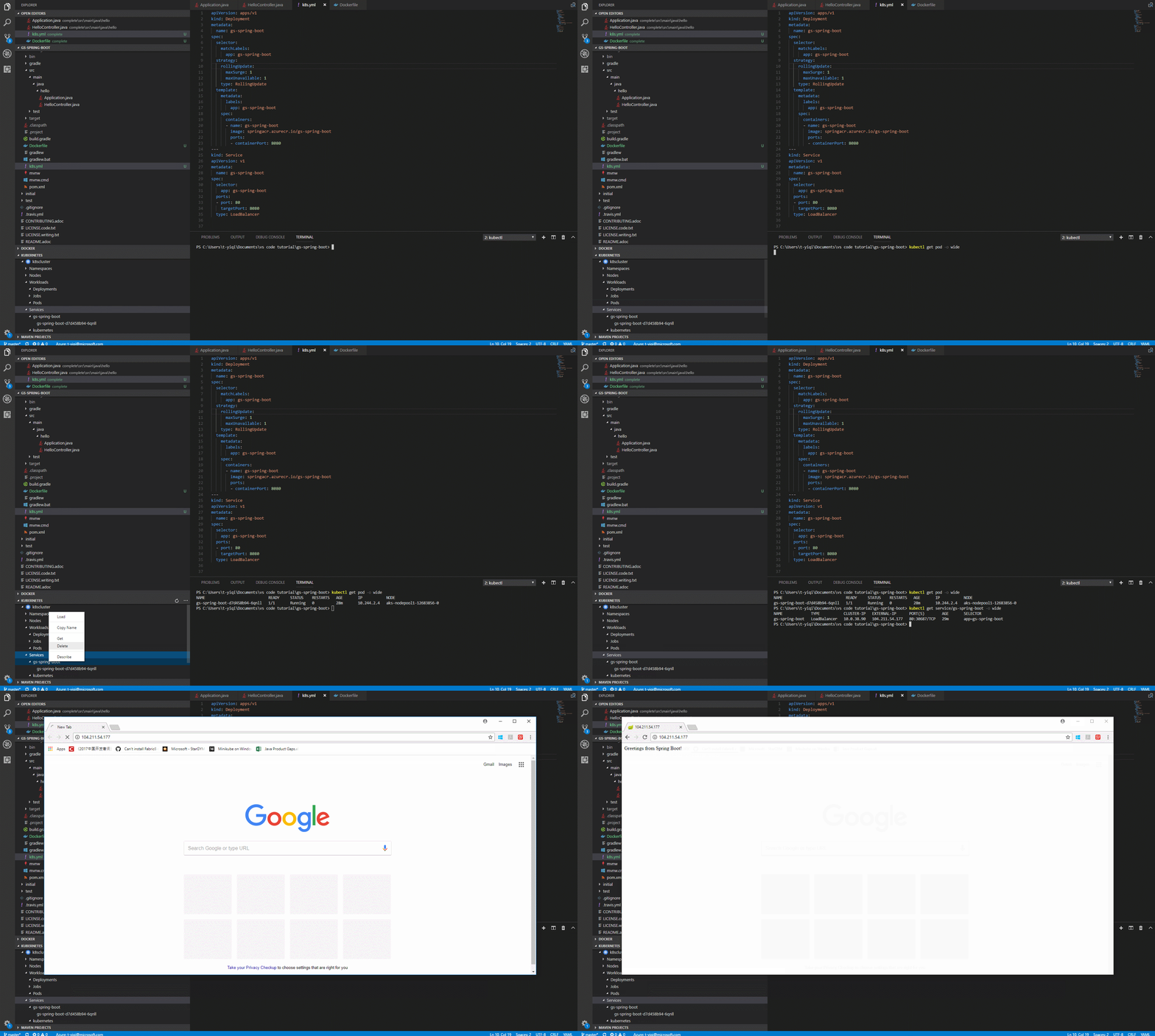
Glückwunsch! Ihre App läuft jetzt erfolgreich in Azure Kubernetes Service!
Nächste Schritte
- Azure Extensions – Der VS Code Marketplace bietet Hunderte von Erweiterungen für Azure und die Cloud.
- Bereitstellung in Azure – Erfahren Sie Schritt für Schritt, wie Sie Ihre Anwendung in Azure bereitstellen.