Fehlerbehebung bei der Quellcodeverwaltung
Dieser Artikel hilft Ihnen bei der Diagnose und Behebung von Git-Problemen in Visual Studio Code mithilfe von Ausgabeprotokollen und Ablaufverfolgungsprotokollierung. Verwenden Sie diese Diagnosewerkzeuge, wenn Git-Operationen fehlschlagen oder sich unerwartet verhalten.
Git-Ausgabefenster
VS Code verwendet die Git-Installation Ihres Computers, um Quellcodeverwaltungsoperationen durchzuführen. Das Git-Ausgabefenster liefert detaillierte Protokolle von Git-Befehlen, die von VS Code ausgeführt werden. Diese Informationen sind nützlich, um zu verstehen, welche Git-Operationen ausgeführt werden und um Probleme zu diagnostizieren.
So öffnen Sie das Git-Ausgabefenster
-
Wählen Sie in der Ansicht "Quellcodeverwaltung" das Menü ... und dann Git-Ausgabe anzeigen.
-
Führen Sie den Befehl Git: Git-Ausgabe anzeigen aus der Befehlspalette aus (⇧⌘P (Windows, Linux Ctrl+Shift+P)).
-
Öffnen Sie das Bedienfeld Ausgabe (⇧⌘U (Windows Ctrl+Shift+U, Linux Ctrl+K Ctrl+H)) und wählen Sie Git aus dem Dropdown-Menü.
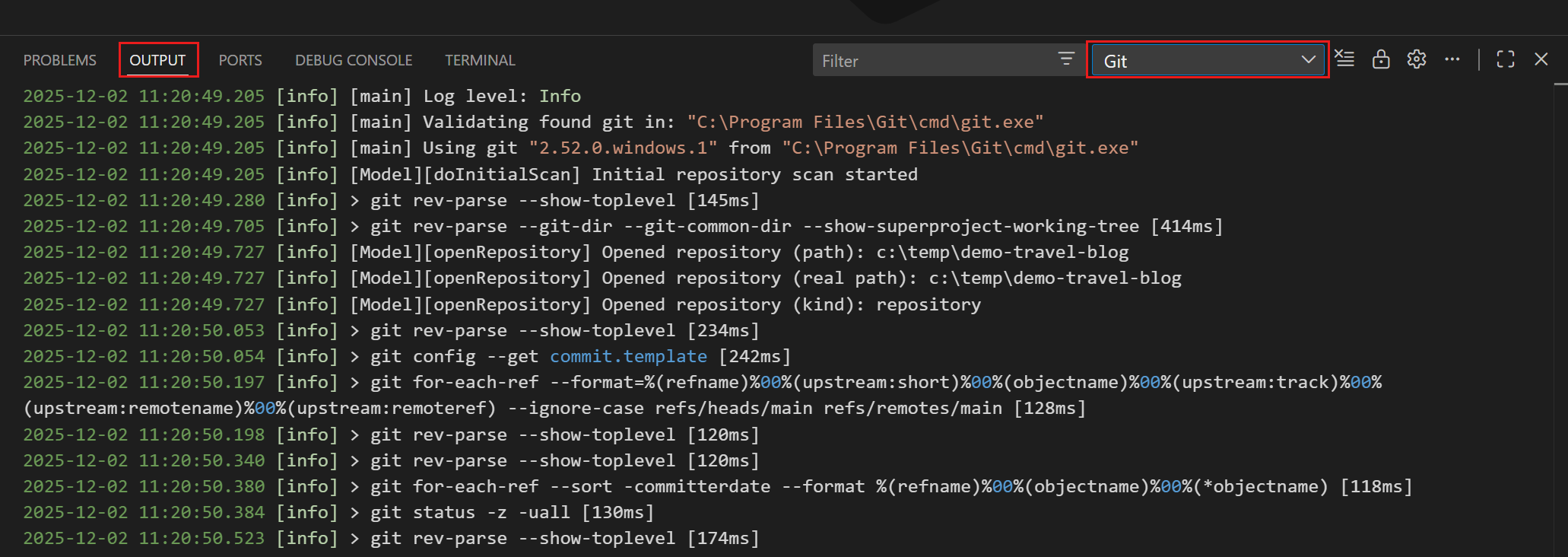
Das Git-Ausgabefenster zeigt an:
- Aktueller Protokollierungsgrad der Git-Erweiterung
- Speicherort der verwendeten Git-Ausführungsdatei
- Von VS Code ausgeführte Git-Befehle
- Fehlermeldungen von Befehlen
- Zeitstempel und Dauer jedes Befehls
Überprüfen Sie diese Ausgabe, wenn Git-Operationen fehlschlagen oder sich unerwartet verhalten. Die Informationen helfen bei der Identifizierung von Problemen mit der Git-Konfiguration, der Authentifizierung oder dem Repository-Status.
Standardmäßig zeigt das Git-Ausgabefenster keine stdout-Ausgabe von Git-Befehlen an, es sei denn, es tritt ein Fehler auf. Mit der Einstellung git.commandsToLog können Sie festlegen, welche Git-Befehle ihre stdout-Ausgabe immer protokollieren sollen, um detailliertere Diagnosen zu erhalten.
Git-Protokolle filtern und durchsuchen
Das Git-Ausgabefenster kann eine große Menge an Informationen generieren. Um relevante Einträge effizient zu finden, können Sie die folgenden Techniken verwenden:
-
Filtern Sie die Ausgabe nach Protokollierungsgrad oder Protokollkategorie mithilfe des Dropdown-Menüs im Ausgabefenster.
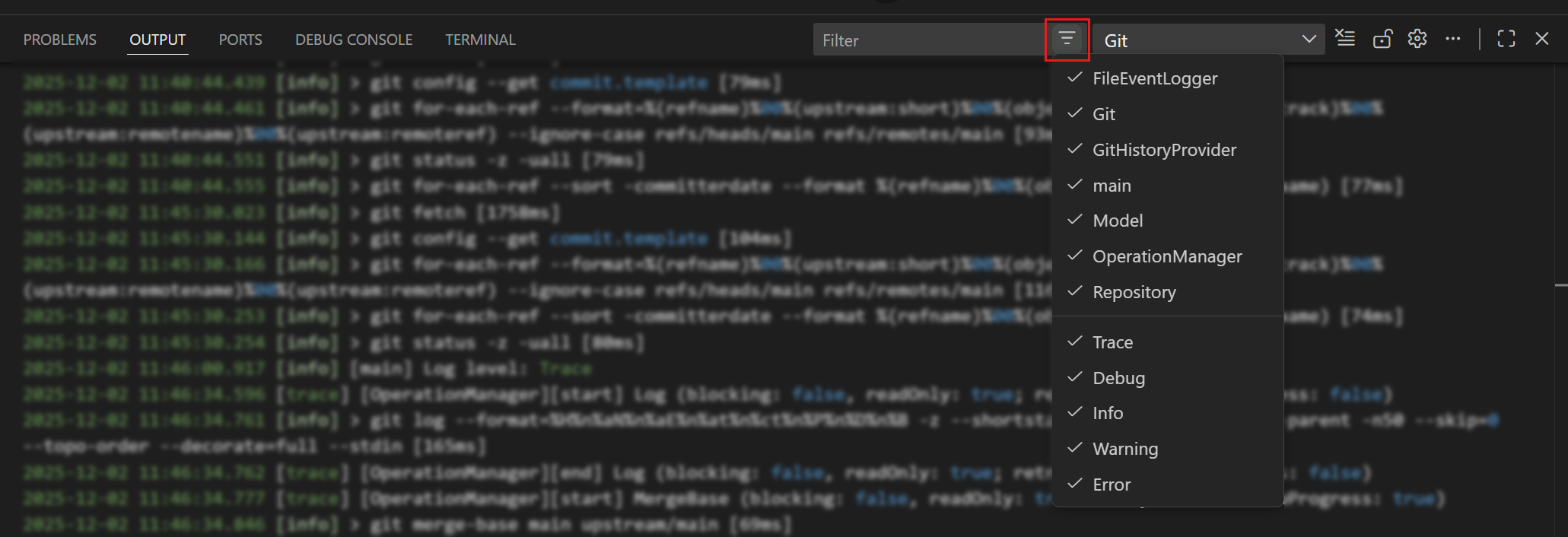
Die Protokollierungsgrade umfassen:
trace,debug,info,warning,error. Standardmäßig zeigt das Git-Ausgabefenster die Protokollierungsgradeinfound höher an.Die Protokollkategorien ändern sich je nach den protokollierten Inhalten, z. B.
gitoderrepository. Um die ausgeführten Git-Befehle anzuzeigen, wählen Sie die Kategoriegit. -
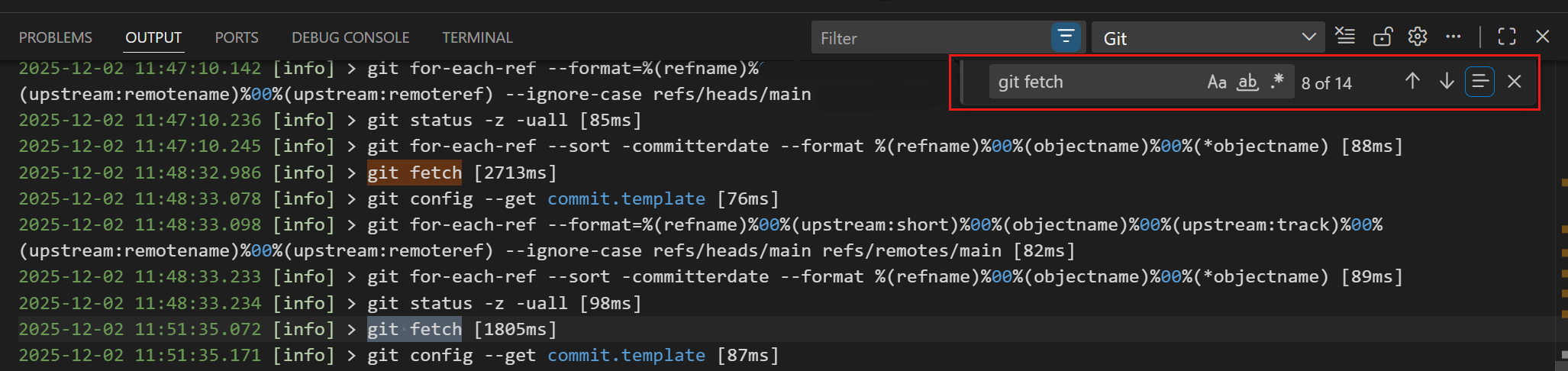
Suchen Sie nach bestimmten Begriffen mithilfe des Suchfelds im Ausgabefenster (⌘F (Windows, Linux Ctrl+F)).
Das Git-Ausgabefenster hebt die Suchbegriffe hervor und ermöglicht es Ihnen, zwischen den Treffern zu navigieren. Das Suchfeld unterstützt reguläre Ausdrücke für erweiterte Suchen.
Ablaufverfolgungsprotokollierung für die Git-Erweiterung aktivieren
Für detailliertere Diagnoseinformationen können Sie die Ablaufverfolgungsprotokollierung für die Git-Erweiterung aktivieren. Die Ablaufverfolgungsprotokollierung liefert ausführliche Informationen über den Betrieb der Erweiterung, einschließlich des internen Zustands und der detaillierten Befehlsausführung.
So aktivieren Sie die Ablaufverfolgungsprotokollierung
-
Öffnen Sie das Git-Ausgabefenster.
-
Wählen Sie das Zahnradsymbol in der Kopfzeile des Ausgabefensters und wählen Sie einen Protokollierungsgrad, z. B.
trace.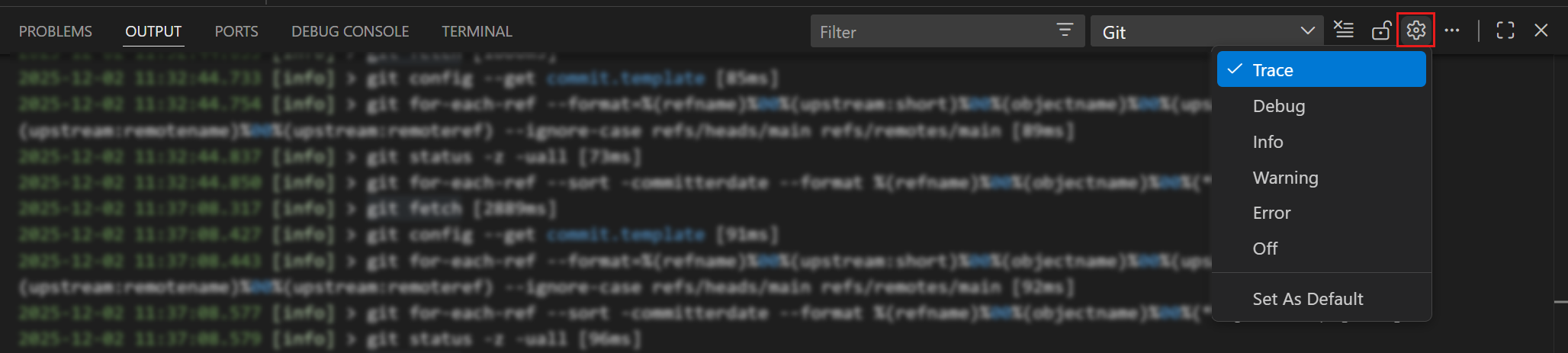
Wenn Sie einen Protokollierungsgrad auswählen, protokolliert VS Code Meldungen auf dieser Ebene und höher. Zum Beispiel werden beim Auswählen von
tracealle Meldungen protokolliert, während beim Auswählen vonerrornur Fehlermeldungen protokolliert werden.
Nächste Schritte
- FAQ zur Quellcodeverwaltung - Antworten auf häufig gestellte Fragen zu Git und Quellcodeverwaltung
- Übersicht zur Quellcodeverwaltung - Erfahren Sie mehr über die Quellcodeverwaltungsfunktionen von VS Code
- Git-Dokumentation - Offizielle Git-Dokumentation und Ressourcen