Enterprise-Support
Visual Studio Code kann als Entwicklungswerkzeug für Enterprise-Teams jeder Größe verwendet werden. Als IT-Administrator können Sie VS Code konfigurieren, um Konsistenz und Kompatibilität in Ihrer Organisation zu erreichen.
Privater Marktplatz für Erweiterungen
Der private Marktplatz ermöglicht es Unternehmen, Erweiterungen innerhalb ihrer Organisation selbst zu hosten und zu verteilen, um die Sicherheits- und Compliance-Anforderungen der Organisation zu erfüllen. Der private Marktplatz integriert sich nahtlos in die VS Code-Erweiterungserfahrung und bietet Benutzern eine einfache Erkundung und automatische Updates von privaten Erweiterungen. Gängige Anwendungsfälle umfassen
- Hosting interner Erweiterungen im privaten Bereich zum Schutz geistigen Eigentums.
- Bereitstellung des Zugriffs für Entwickler auf ausgewählte oder alle Erweiterungen aus dem Visual Studio Marketplace, auch in Umgebungen mit eingeschränkter Internetverbindung.
- Herunterladen und erneutes Hosten von Erweiterungen aus externen Quellen, um unternehmensspezifische Überprüfungs- und Sicherheitsstandards anzuwenden. Erfahren Sie, wie Microsoft Ihre Software-Lieferkette schützt.
Hauptfunktionen
- Self-Hosting: Hosten Sie interne und heruntergeladene Erweiterungen auf Ihrer eigenen Infrastruktur, z. B. Azure oder Kubernetes.
- Einfache Bereitstellung: Stellen Sie den privaten Marktplatz als zustandslosen Docker-Container bereit, keine externe Datenbank erforderlich.
- Flexible Speicherung: Veröffentlichen und verwalten Sie Erweiterungen mit jedem Dateisystem oder Azure Artifacts.
- Upstreaming: Wählen Sie die automatische Einbeziehung öffentlicher Erweiterungen aus dem Visual Studio Marketplace. Erlauben oder verweigern Sie ausgewählte Erweiterungen, indem Sie eine Whitelist einrichten.
- Rehosting: Wählen Sie das Herunterladen und Hosten öffentlicher Erweiterungen für erhöhte Sicherheit und Unterstützung für Umgebungen ohne öffentliche Internetverbindung (Air-Gapped).
- Zentralisierte Bereitstellung: Stellen Sie den privaten Marktplatz mit Gruppenrichtlinien für Windows und macOS Ihrem Team zur Verfügung.
- Integrierte Installation und Updates: Suchen und installieren Sie Erweiterungen direkt aus VS Code, mit automatischen Updates für neue Versionen im privaten Marktplatz.
- Plattformübergreifende Unterstützung: Kompatibel mit VS Code Desktop unter Windows, macOS und Linux.
Die Verbindung von VS Code Server oder VS Code für das Web wird nicht unterstützt.
Verfügbarkeit
Der private Marktplatz ist derzeit für GitHub Enterprise-Kunden verfügbar. VS Code-Benutzer müssen sich mit einem GitHub Enterprise- oder Copilot Enterprise/Business-Konto anmelden, um auf den privaten Marktplatz zugreifen zu können.
Erste Schritte
Beziehen Sie sich auf die Anleitung für Bereitstellung und Funktionen für Anweisungen zur Bereitstellung, Skripte und Konfiguration der Entwicklungsumgebung. Wenn Sie Fragen haben oder Hilfe benötigen, wenden Sie sich an den Support für den privaten Marktplatz.
Netzwerk: Gängige Hostnamen
Einige Funktionen innerhalb von VS Code erfordern Netzwerkkommunikation, wie z. B. der automatische Update-Mechanismus, das Abfragen und Installieren von Erweiterungen sowie Telemetrie. Damit diese Funktionen in einer Proxy-Umgebung ordnungsgemäß funktionieren, müssen Sie das Produkt korrekt konfigurieren.
Beziehen Sie sich auf die Liste der gängigen Hostnamen für Netzwerke für die erforderlichen Domains.
Erlaubte Erweiterungen konfigurieren
Die Unterstützung für zulässige Erweiterungen ist ab VS Code-Version 1.96 verfügbar.
Die anwendungsweite Einstellung extensions.allowed in VS Code ermöglicht es Ihnen zu steuern, welche Erweiterungen auf dem Computer des Benutzers installiert werden können. Wenn die Einstellung nicht konfiguriert ist, sind alle Erweiterungen erlaubt. Wenn die Einstellung konfiguriert ist, wird die Installation aller nicht aufgeführten Erweiterungen blockiert. Wenn Sie eine bereits installierte Erweiterung oder Version blockieren, wird die Erweiterung deaktiviert.
Um erlaubte Erweiterungen für Ihre Organisation zentral zu verwalten, konfigurieren Sie die AllowedExtensions-Richtlinie über Ihre Geräteverwaltungslösung. Diese Richtlinie überschreibt die extensions.allowed-Einstellung auf den Geräten der Benutzer. Der Wert dieser Richtlinie ist ein JSON-String, der die erlaubten Erweiterungen enthält.
{
  "github": true,
  "microsoft": true
}
So kann ein Administrator die AllowedExtensions-Richtlinie lokal über den lokalen Gruppenrichtlinien-Editor konfigurieren.
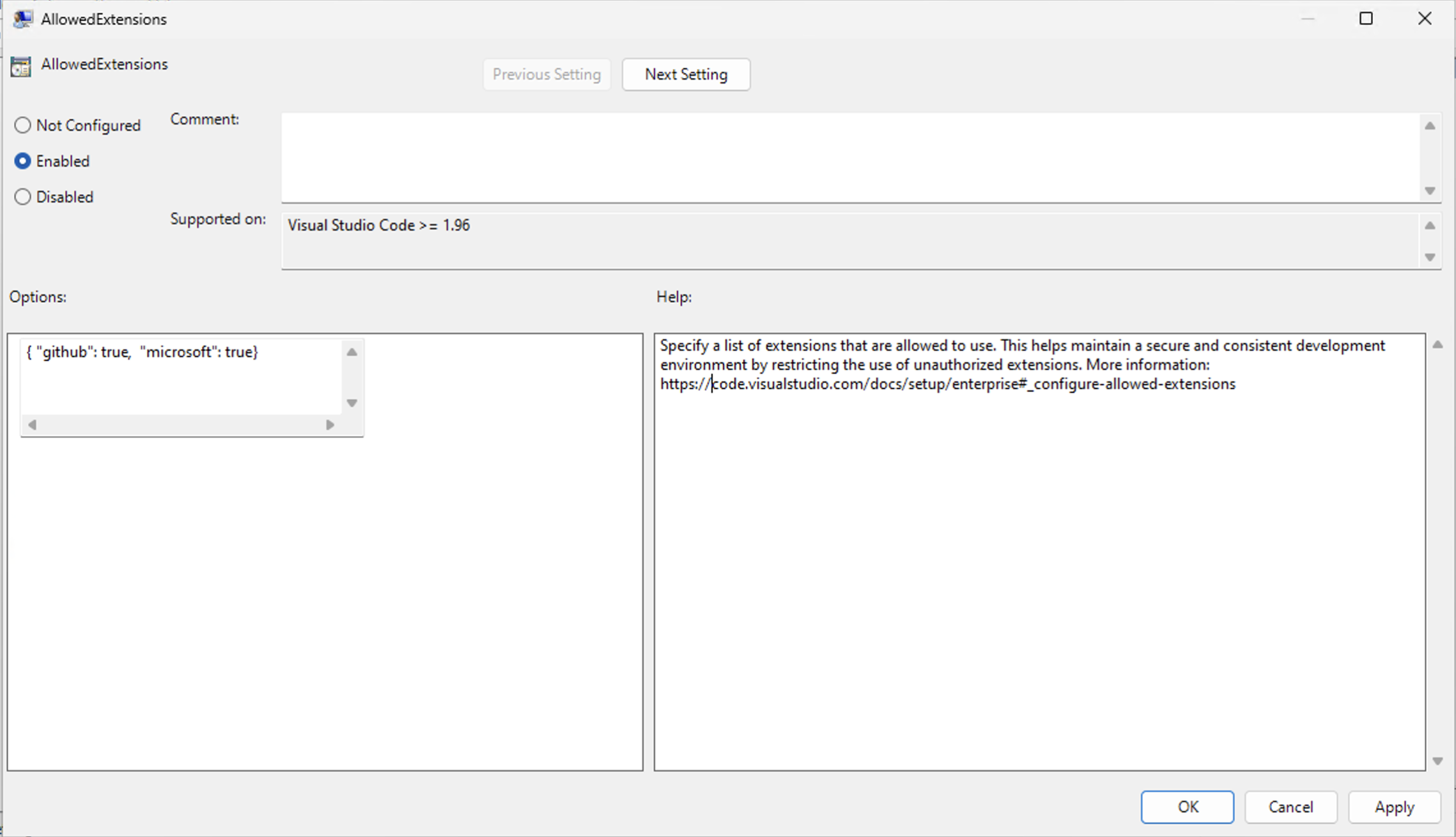
Wenn ein Syntaxfehler im Richtlinienwert vorliegt, wird die Einstellung extensions.allowed nicht angewendet. Sie können das Fensterprotokoll in VS Code auf Fehler überprüfen (drücken Sie ⇧⌘P (Windows, Linux Ctrl+Shift+P) und geben Sie Fensterprotokoll anzeigen ein).
Werte für die Einstellung erlaubter Erweiterungen
Die Einstellung extensions.allowed enthält eine Liste von Erweiterungsauswählern, die bestimmen, welche Erweiterungen erlaubt oder blockiert sind. Sie können folgende Arten von Erweiterungsauswählern angeben:
- Alle Erweiterungen eines Herausgebers zulassen oder blockieren
- Bestimmte Erweiterungen zulassen oder blockieren
- Bestimmte Erweiterungsversionen zulassen
- Bestimmte Erweiterungsversionen und Plattformen zulassen
- Nur stabile Versionen einer Erweiterung zulassen
- Nur stabile Erweiterungsversionen eines Herausgebers zulassen
Der folgende JSON-Ausschnitt zeigt Beispiele für die verschiedenen Werte der Einstellung extensions.allowed
"extensions.allowed": {
    // Allow all extensions from the 'microsoft' publisher. If the key does not have a '.', it means it is a publisher ID.
    "microsoft": true,

    // Allow all extensions from the 'github' publisher
    "github": true,

    // Allow prettier extension
    "esbenp.prettier-vscode": true,

    // Do not allow container tools extension
    "ms-azuretools.vscode-containers": false,

    // Allow only version 3.0.0 of the eslint extension
    "dbaeumer.vscode-eslint": ["3.0.0"],

    // Allow multiple versions of the figma extension
    "figma.figma-vscode-extension": ["3.0.0", "4.2.3", "4.1.2"],

    // Allow version 5.0.0 of the rust extension on Windows and macOS
    "rust-lang.rust-analyzer": ["5.0.0@win32-x64", "5.0.0@darwin-x64"],

    // Allow only stable versions of the GitHub Pull Requests extension
    "github.vscode-pull-request-github": "stable",

    // Allow only stable versions from redhat publisher
    "redhat": "stable",
}
Herausgeber werden anhand ihrer Herausgeber-ID angegeben. Wenn ein Schlüssel keinen Punkt (.) hat, wird er als Herausgeber-ID betrachtet. Wenn ein Schlüssel einen Punkt hat, wird er als Erweiterungs-ID betrachtet. Die Verwendung von Wildcards wird derzeit nicht unterstützt.
Sie können microsoft als Herausgeber-ID verwenden, um alle von Microsoft veröffentlichten Erweiterungen zu bezeichnen, auch wenn diese unterschiedliche Herausgeber-IDs haben.
Versionsbereiche werden nicht unterstützt. Wenn Sie mehrere Versionen einer Erweiterung zulassen möchten, müssen Sie jede Version einzeln angeben. Um Versionen weiter nach Plattform einzuschränken, verwenden Sie das Symbol @, um die Plattform anzugeben. Beispiel: "rust-lang.rust-analyzer": ["5.0.0@win32-x64", "5.0.0@darwin-x64"].
Je spezifischer der Selektor, desto höher die Priorität. Zum Beispiel erlaubt "microsoft": true und "microsoft.cplusplus": false alle Microsoft-Erweiterungen, mit Ausnahme der C++-Erweiterung.
Doppelte Schlüsselwerte werden nicht unterstützt. Wenn Sie beispielsweise sowohl "microsoft": true als auch "microsoft": false einschließen, führt dies zu einer ungültigen Richtlinie.
Wenn Sie mehr über Erweiterungen in VS Code erfahren möchten, lesen Sie die Erweiterungsdokumentation.
MCP-Serverzugriff konfigurieren
Standardmäßig erlaubt VS Code Entwicklern, beliebige MCP-Server zu ihrer Umgebung hinzuzufügen. Organisationen können einschränken, welche MCP-Server für Entwickler in VS Code verwendet werden dürfen. Die folgenden Konfigurationsoptionen sind in den GitHub Copilot-Einstellungen verfügbar.
-
Konfigurieren Sie, aus welcher Quelle MCP-Server ausgeführt werden dürfen (steuert die VS Code-Einstellung chat.mcp.access)
- Alle: Entwickler können MCP-Server aus beliebiger Quelle ausführen
- Registrierung: Entwickler können MCP-Server nur aus der MCP-Registrierung ausführen, andere MCP-Server dürfen nicht ausgeführt werden
- Keine: MCP-Server-Unterstützung ist deaktiviert
-
Konfigurieren Sie eine benutzerdefinierte MCP-Registrierungs-URL
Wenn die VS Code-Einstellung chat.mcp.gallery.enabled aktiviert ist, können Entwickler die Liste der MCP-Server in der Erweiterungsansicht anzeigen. Standardmäßig ruft VS Code die Liste der MCP-Server aus der GitHub MCP-Registrierung ab. Organisationen können eine benutzerdefinierte MCP-Registrierungs-URL konfigurieren, um die Liste der MCP-Server aus einer anderen Quelle abzurufen.
Erfahren Sie, wie Sie MCP-Serverzugriff konfigurieren in der GitHub Copilot-Dokumentation.
Automatische Updates konfigurieren
Die VS Code-Einstellung update.mode steuert, ob VS Code automatisch aktualisiert wird, wenn eine neue Version veröffentlicht wird. Die Updates werden von einem Microsoft Online-Dienst bezogen.
Die Einstellung hat folgende Optionen:
none- Updates sind deaktiviertmanual- Die automatische Suche nach Updates ist deaktiviert, aber Benutzer können manuell nach Updates suchenstart- Suche nur nach Updates, wenn VS Code startet, automatische Suche nach Updates ist deaktiviertdefault- Die automatische Suche nach Updates ist aktiviert und läuft regelmäßig im Hintergrund
Um automatische Updates für Ihre Organisation zentral zu verwalten, konfigurieren Sie die UpdateMode-Richtlinie über Ihre Geräteverwaltungslösung. Diese Richtlinie überschreibt die update.mode-Einstellung auf den Geräten der Benutzer. Der Wert dieser Richtlinie ist ein String, der den Update-Modus enthält.
Telemetriestufe konfigurieren
Die VS Code-Einstellung telemetry.telemetryLevel steuert die VS Code-Telemetrie, die Telemetrie von First-Party-Erweiterungen und die Telemetrie von teilnehmenden Third-Party-Erweiterungen. Einige Third-Party-Erweiterungen respektieren diese Einstellung möglicherweise nicht. Lesen Sie mehr über die Daten, die wir sammeln.
all- sendet Nutzungsdaten, Fehler und Absturzberichteerror- sendet allgemeine Fehlertelemetrie und Absturzberichtecrash- sendet Absturzberichte auf OS-Ebeneoff- deaktiviert die gesamte Produkttelemetrie
Um Telemetrie für Ihre Organisation zentral zu verwalten, konfigurieren Sie die TelemetryLevel-Richtlinie über Ihre Geräteverwaltungslösung. Diese Richtlinie überschreibt die telemetry.telemetryLevel-Einstellung auf den Geräten der Benutzer. Der Wert dieser Richtlinie ist ein String, der die Telemetriestufe enthält.
VS Code-Einstellungen zentral verwalten
Sie können bestimmte Funktionen von VS Code über Geräteverwaltungslösungen zentral verwalten, um sicherzustellen, dass sie den Anforderungen Ihrer Organisation entsprechen. Wenn Sie eine VS Code-Richtlinie angeben, überschreibt ihr Wert den entsprechenden VS Code-Einstellungswert auf den Geräten der Benutzer.
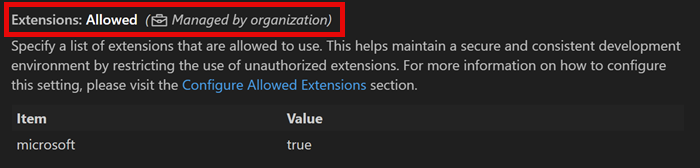
VS Code bietet derzeit Richtlinien zur Steuerung der folgenden administrativ verwalteten Funktionen:
| Richtlinie | Beschreibung | VS Code-Einstellung | Verfügbar seit |
|---|---|---|---|
AllowedExtensions |
Geben Sie an, welche Erweiterungen installiert werden können. | extensions.allowed |
1.96 |
UpdateMode |
Aktivieren Sie die automatische Installation von VS Code-Updates. | update.mode |
1.67 |
TelemetryLevel |
Geben Sie die Stufe der Telemetriedaten an. | telemetry.telemetryLevel |
1.99 |
EnableFeedback |
Konfigurieren Sie Feedback-Mechanismen (Problemberichter und Umfragen). | telemetry.feedback.enabled |
1.99 |
ChatAgentMode |
Aktivieren Sie den Agentenmodus. | chat.agent.enabled |
1.99 |
ChatAgentExtensionTools |
Aktivieren Sie die Verwendung von Tools, die von Drittanbieter-Erweiterungen beigesteuert werden. | chat.extensionTools.enabled |
1.99 |
ChatPromptFiles |
Aktivieren Sie Prompt- und Anweisungsdateien im Chat. | chat.promptFiles |
1.99 - 1.105 |
ChatMCP |
Aktivieren Sie die Unterstützung für Model Context Protocol (MCP)-Server und legen Sie fest, welche Quellen zulässig sind. | chat.mcp.access |
1.99 |
ChatToolsAutoApprove |
Aktivieren Sie die globale automatische Genehmigung für den Agentenmodus-Tools. | chat.tools.global.autoApprove |
1.99 |
ChatToolsEligibleForAutoApproval |
Steuert, welche Agent-Tools für die automatische Genehmigung in Frage kommen. Tools, die auf false gesetzt sind, erfordern immer die Benutzergenehmigung und können nicht automatisch genehmigt werden. Die Richtlinie wird über ein JSON-Objekt konfiguriert, z. B. {"runTask": false, "fetch": false}. |
chat.tools.eligibleForAutoApproval |
1.107 |
CopilotReviewSelection |
Aktivieren Sie die Code-Überprüfung für die Editor-Auswahl. | github.copilot.chat.reviewSelection.enabled |
1.104 |
CopilotReviewAgent |
Aktivieren Sie die Copilot-Code-Überprüfung für Pull-Anfragen und geänderte Dateien. | github.copilot.chat.reviewAgent.enabled |
1.104 |
ChatToolsTerminalEnableAutoApprove |
Aktivieren Sie die regelbasierte automatische Genehmigung für das Terminal-Tool. | chat.tools.terminal.autoApprove |
1.104 |
McpGalleryServiceUrl |
Konfigurieren Sie die MCP Gallery-Dienst-URL, mit der eine Verbindung hergestellt werden soll. | chat.mcp.gallery.serviceUrl |
1.101 |
ExtensionGalleryServiceUrl |
Konfigurieren Sie die Marketplace-Dienst-URL, mit der eine Verbindung hergestellt werden soll. | extensions.gallery.serviceUrl |
1.99 |
Gruppenrichtlinien unter Windows
VS Code unterstützt Windows Registry-basierte Gruppenrichtlinien. Ab VS Code-Version 1.69 wird jede Version mit einem Verzeichnis policies ausgeliefert, das ADMX-Vorlagendateien enthält, die zum folgenden Pfad hinzugefügt werden können: C:\Windows\PolicyDefinitions. Stellen Sie sicher, dass Sie auch die entsprechende adml-Datei in das Verzeichnis C:\Windows\PolicyDefinitions\<Ihre-Locale> kopieren.
Die ADMX/ADML-Dateien finden Sie, indem Sie das entsprechende VS Code ZIP-Archiv herunterladen.
Nachdem die Richtliniendefinitionen installiert sind, können Administratoren den lokalen Gruppenrichtlinien-Editor verwenden, um die Richtlinienwerte zu verwalten.
Produkte wie Microsoft Intune können verwendet werden, um Gerätepolitik im großen Maßstab zentral zu verwalten.
Richtlinien können sowohl auf Computer- als auch auf Benutzerebene festgelegt werden. Wenn beides festgelegt ist, hat die Computerebene Vorrang. Wenn ein Richtlinienwert festgelegt ist, überschreibt dieser Wert den VS Code Einstellungswert, der auf einer beliebigen Ebene (Standard, Benutzer, Arbeitsbereich usw.) konfiguriert ist.
Konfigurationsprofile auf macOS
Konfigurationsprofile verwalten Einstellungen auf macOS-Geräten. Ein Profil ist eine XML-Datei mit Schlüssel/Wert-Paaren, die den verfügbaren Richtlinien entsprechen. Diese Profile können mit Mobile Device Management (MDM)-Lösungen bereitgestellt oder manuell installiert werden.
Ab VS Code-Version 1.99 wird jede Version mit einer Beispiel-.mobileconfig-Datei ausgeliefert. Diese Datei befindet sich im .app-Bundle unter Contents/Resources/app/policies. Verwenden Sie einen Texteditor, um die Richtlinien manuell zu bearbeiten oder zu entfernen, um sie an die Anforderungen Ihrer Organisation anzupassen.
Um den Inhalt des .app-Bundles anzuzeigen, klicken Sie mit der rechten Maustaste auf die Anwendung (z. B. /Applications/Visual Studio Code.app) im Finder und wählen Sie Paketinhalt anzeigen.
String-Richtlinien
Das folgende Beispiel zeigt die Konfiguration der AllowedExtensions-Richtlinie. Der Richtlinienwert ist in der Beispieldatei leer (es sind keine Erweiterungen erlaubt).
<key>AllowedExtensions</key>
<string></string>
Fügen Sie den entsprechenden JSON-String, der Ihre Richtlinie definiert, zwischen den <string>-Tags ein.
<key>AllowedExtensions</key>
<string>{"microsoft": true, "github": true}</string>
Andere Richtlinien, wie UpdateMode, akzeptieren einen String aus einer Reihe von vordefinierten Werten.
<key>UpdateMode</key>
<string>start</string>
Boolesche Richtlinien
Boolesche Richtlinienwerte werden mit <true/> oder <false/> dargestellt.
<key>EnableFeedback</key>
<true/>
Um eine bestimmte Richtlinie wegzulassen, entfernen Sie ihr Schlüssel/Wert-Paar aus der .mobileconfig-Datei. Wenn Sie beispielsweise keinen Update-Modus erzwingen möchten, entfernen Sie den Schlüssel UpdateMode und die folgenden <string></string>-Tags.
Die bereitgestellte .mobileconfig-Datei initialisiert alle in dieser VS Code-Version verfügbaren Richtlinien. Löschen Sie alle Richtlinien, die nicht benötigt werden.
Wenn Sie eine Richtlinie aus der Beispiel-.mobileconfig nicht bearbeiten oder entfernen, wird diese Richtlinie mit ihrem standardmäßigen (restriktiven) Richtlinienwert erzwungen.
Installieren Sie ein Konfigurationsprofil manuell, indem Sie auf die .mobileconfig-Datei im Finder doppelklicken und es dann in den Systemeinstellungen unter Allgemein > Geräteverwaltung aktivieren. Das Entfernen des Profils aus den Systemeinstellungen entfernt die Richtlinien aus VS Code.
Weitere Informationen zu Konfigurationsprofilen finden Sie in der Apple-Dokumentation.
JSON-Richtlinien unter Linux
Ab VS Code-Version 1.106 können Sie VS Code-Einstellungsrichtlinien auch auf Linux-Geräten konfigurieren, indem Sie eine JSON-Richtliniendatei unter /etc/vscode/policy.json ablegen.
Jede Version enthält eine Beispiel-policy.json-Datei unter resources/app/policies, die die verfügbaren Richtlinien enthält. Sie finden diese Datei entweder, indem Sie sie aus dem heruntergeladenen Paket extrahieren, oder indem Sie die tar.gz-Datei von der Downloadseite auswählen und extrahieren.
Die bereitgestellte policy.json-Datei initialisiert alle in dieser VS Code-Version verfügbaren Richtlinien. Löschen Sie alle Richtlinien, die nicht benötigt werden.
Wenn Sie eine Richtlinie aus der Beispiel-policy.json nicht bearbeiten oder entfernen, wird diese Richtlinie mit ihrem standardmäßigen (restriktiven) Richtlinienwert erzwungen.
Zusätzliche Richtlinien
Ziel ist es, aktuelle VS Code-Einstellungen als Richtlinien zu fördern und bestehende Einstellungen eng zu befolgen, sodass Benennung und Verhalten konsistent sind. Wenn es Anfragen gibt, weitere Richtlinien zu erlassen, eröffnen Sie bitte ein Issue im GitHub-Repository von VS Code. Das Team wird feststellen, ob es bereits eine entsprechende Einstellung für das Verhalten gibt oder ob eine neue Einstellung erstellt werden sollte, um das gewünschte Verhalten zu steuern.
VS Code mit vorinstallierten Erweiterungen einrichten
Sie können VS Code mit einer Reihe von vorinstallierten Erweiterungen (Bootstrap) einrichten. Diese Funktionalität ist nützlich, wenn Sie ein Maschinen-Image, eine virtuelle Maschine oder eine Cloud-Workstation vorbereiten, auf der VS Code vorinstalliert ist und bestimmte Erweiterungen sofort für Benutzer verfügbar sind.
Die Unterstützung für die Vorinstallation von Erweiterungen ist derzeit nur unter Windows verfügbar.
Befolgen Sie diese Schritte, um Erweiterungen zu bootstrappen:
-
Erstellen Sie einen Ordner
bootstrap\extensionsim VS Code-Installationsverzeichnis. -
Laden Sie die VSIX-Dateien für die Erweiterungen herunter, die Sie vorinstallieren möchten, und legen Sie sie im Ordner
bootstrap\extensionsab. -
Wenn ein Benutzer VS Code zum ersten Mal startet, werden alle Erweiterungen im Ordner
bootstrap\extensionsim Hintergrund stillschweigend installiert.
Benutzer können immer noch vorinstallierte Erweiterungen deinstallieren. Ein Neustart von VS Code nach der Deinstallation einer Erweiterung installiert die Erweiterung nicht erneut.