Container in Visual Studio Code
Die Erweiterung Container Tools erleichtert das Erstellen, Verwalten und Bereitstellen von containerisierten Anwendungen in Visual Studio Code und enthält Agent-Tools.
Diese Seite bietet einen Überblick über die Funktionen der Container Tools-Erweiterung. Verwenden Sie das Seitenmenü, um mehr über interessante Themen zu erfahren. Wenn Sie gerade erst mit der Containerentwicklung beginnen, probieren Sie zuerst das Docker-Tutorial aus, um die wichtigsten Docker-Konzepte zu verstehen.
Installation
Installieren Sie Docker auf Ihrem Computer und fügen Sie es zum Systempfad hinzu.
Unter Linux sollten Sie auch die Docker CLI für das Nicht-Root-Benutzerkonto aktivieren, das zum Ausführen von VS Code verwendet wird.
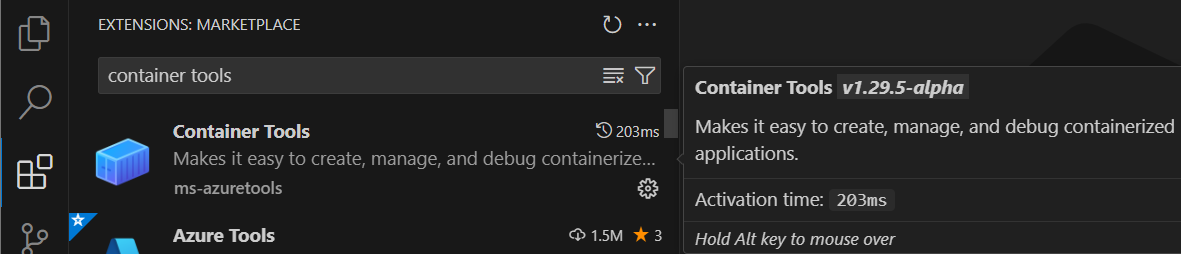
Um die Erweiterung zu installieren, öffnen Sie die Ansicht "Erweiterungen" (⇧⌘X (Windows, Linux Ctrl+Shift+X)), suchen Sie nach container tools, um die Ergebnisse zu filtern, und wählen Sie die Erweiterung Container Tools von Microsoft aus.
Bearbeiten von Docker-Dateien
Sie erhalten IntelliSense, indem Sie ⌃Space (Windows, Linux Ctrl+Space) drücken, während Sie Ihre Dockerfile- und docker-compose.yml-Dateien bearbeiten. Dies bietet Vervollständigungen und Syntaxhilfe für gängige Befehle.
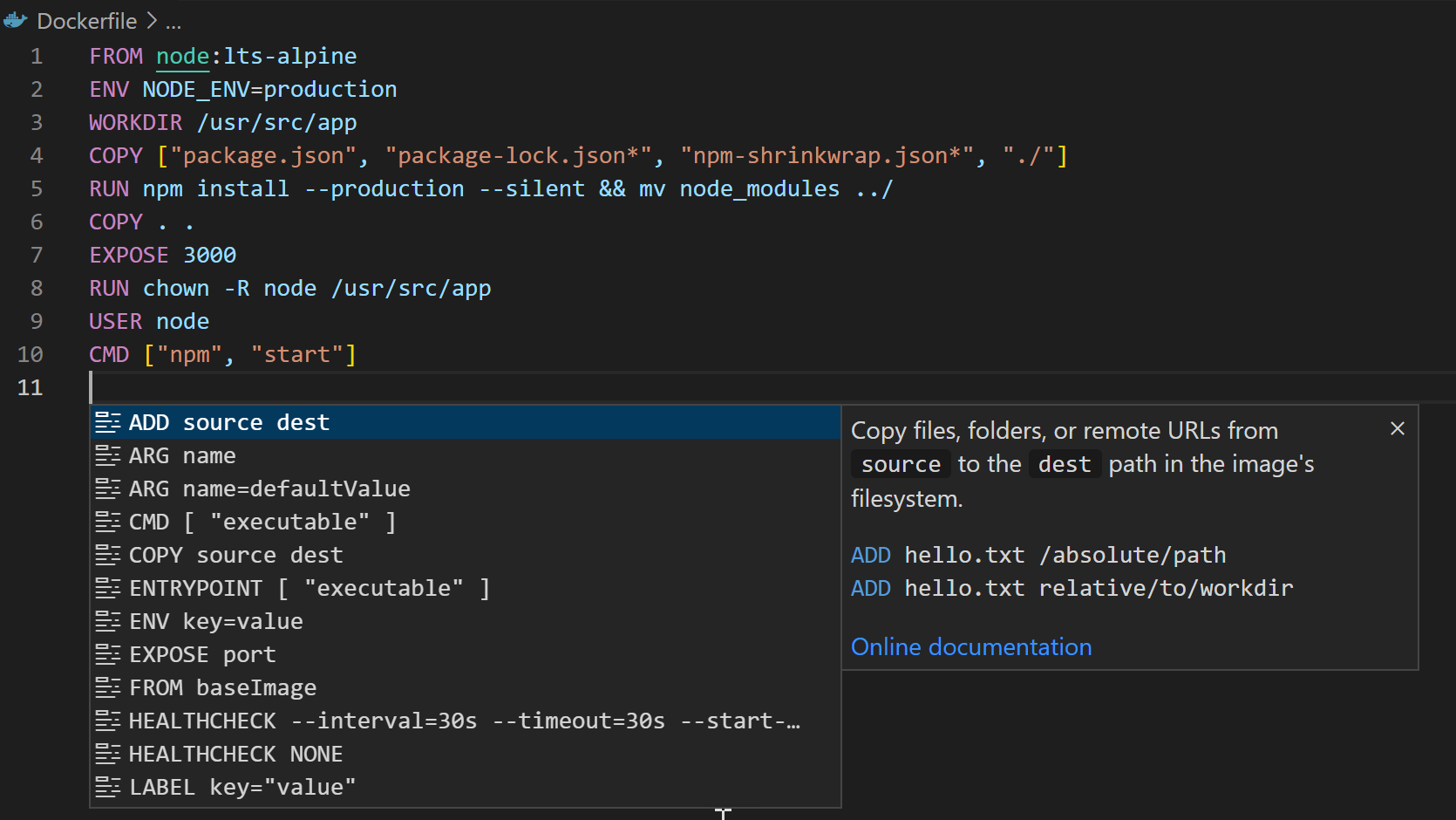
Zusätzlich können Sie das Panel "Probleme" (⇧⌘M (Windows, Linux Ctrl+Shift+M)) verwenden, um häufige Fehler für Dockerfile- und docker-compose.yml-Dateien anzuzeigen.
Copilot-Tools für Container
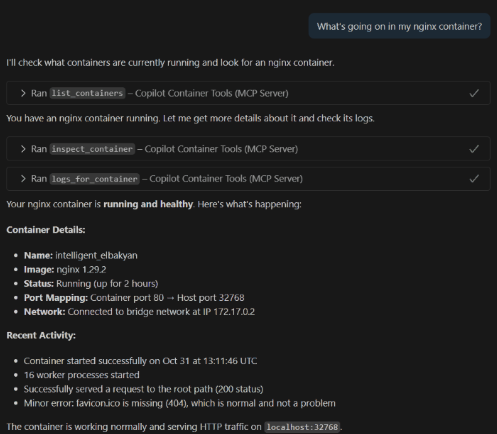
Container Tools enthält Agent-Tools zur Verwaltung von Containern und Images im Chat.
- Fragen Sie nach Ihren Containern und Images: "Zeige mir meine laufenden Container", "Liste meine Docker-Images auf"
- Erhalten Sie Details zu bestimmten Containern oder Images: "Was passiert mit meinem Nginx-Container?"
Generieren von Docker-Dateien
Sie können Docker-Dateien zu Ihrem Arbeitsbereich hinzufügen, indem Sie die Befehlspalette öffnen (⇧⌘P (Windows, Linux Ctrl+Shift+P)) und den Befehl Container: Docker-Dateien zum Arbeitsbereich hinzufügen verwenden. Der Befehl generiert Dockerfile- und .dockerignore-Dateien und fügt sie Ihrem Arbeitsbereich hinzu. Der Befehl fragt Sie auch, ob Sie Docker Compose-Dateien hinzufügen möchten, dies ist jedoch optional.
Die Erweiterung kann Docker-Dateien für die gängigsten Entwicklungssprachen (C#, Node.js, Python, Ruby, Go und Java) erstellen und passt die generierten Docker-Dateien entsprechend an. Wenn diese Dateien erstellt werden, erstellen wir auch die notwendigen Artefakte, um die Debug-Unterstützung für Node.js, Python und .NET (C#) bereitzustellen.
Container Explorer
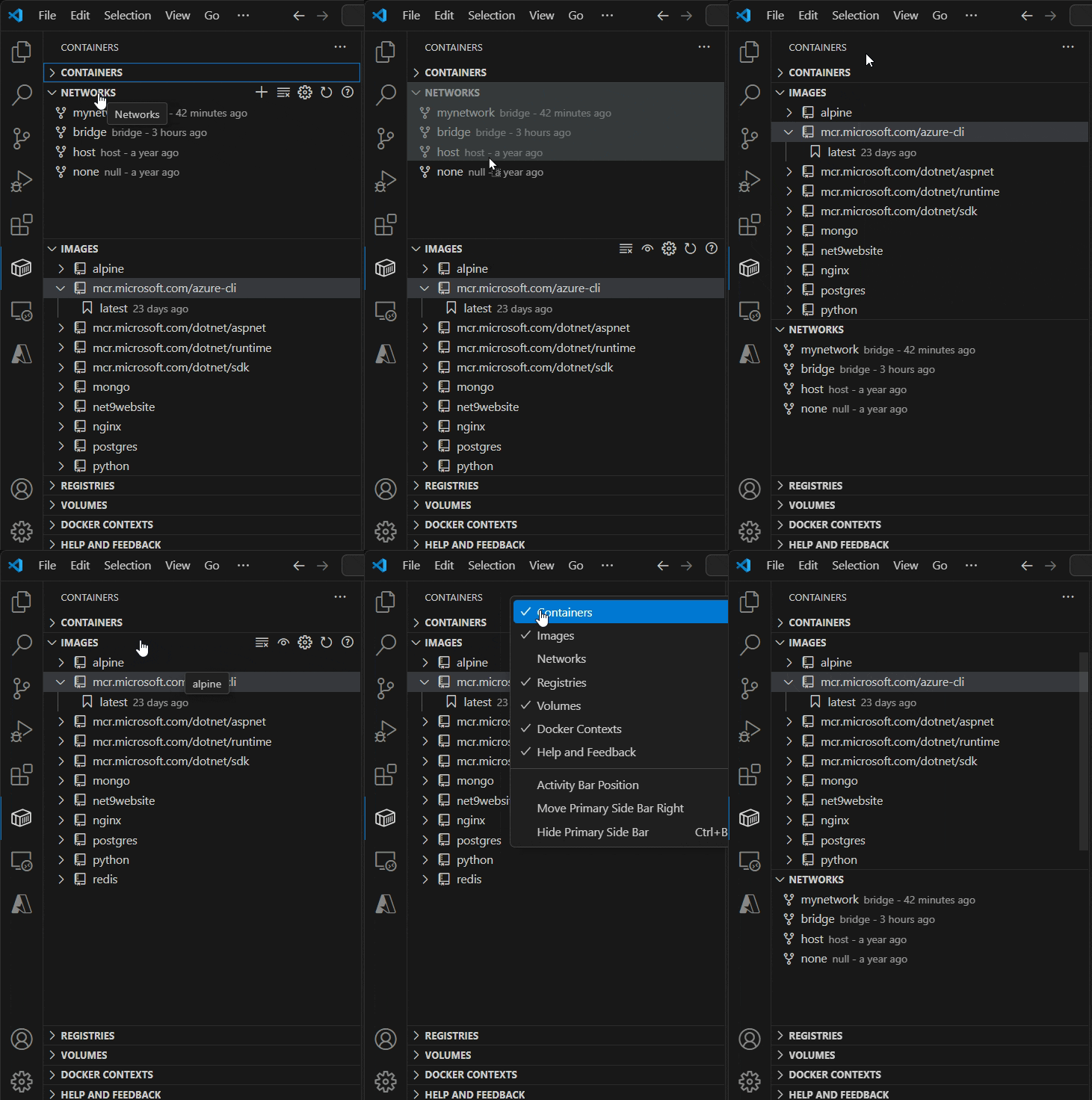
Die Container Tools-Erweiterung fügt VS Code eine Container Explorer-Ansicht hinzu. Der Container Explorer ermöglicht es Ihnen, Container-Assets zu untersuchen und zu verwalten: Container, Images, Volumes, Netzwerke und Container-Registries. Wenn Sie bei Ihrem Microsoft-Konto angemeldet sind und Zugriff auf Azure-Abonnements haben, können Sie auch Ihre Azure Container Registries durchsuchen.
Das Rechtsklick-Menü bietet Zugriff auf häufig verwendete Befehle für jeden Asset-Typ.
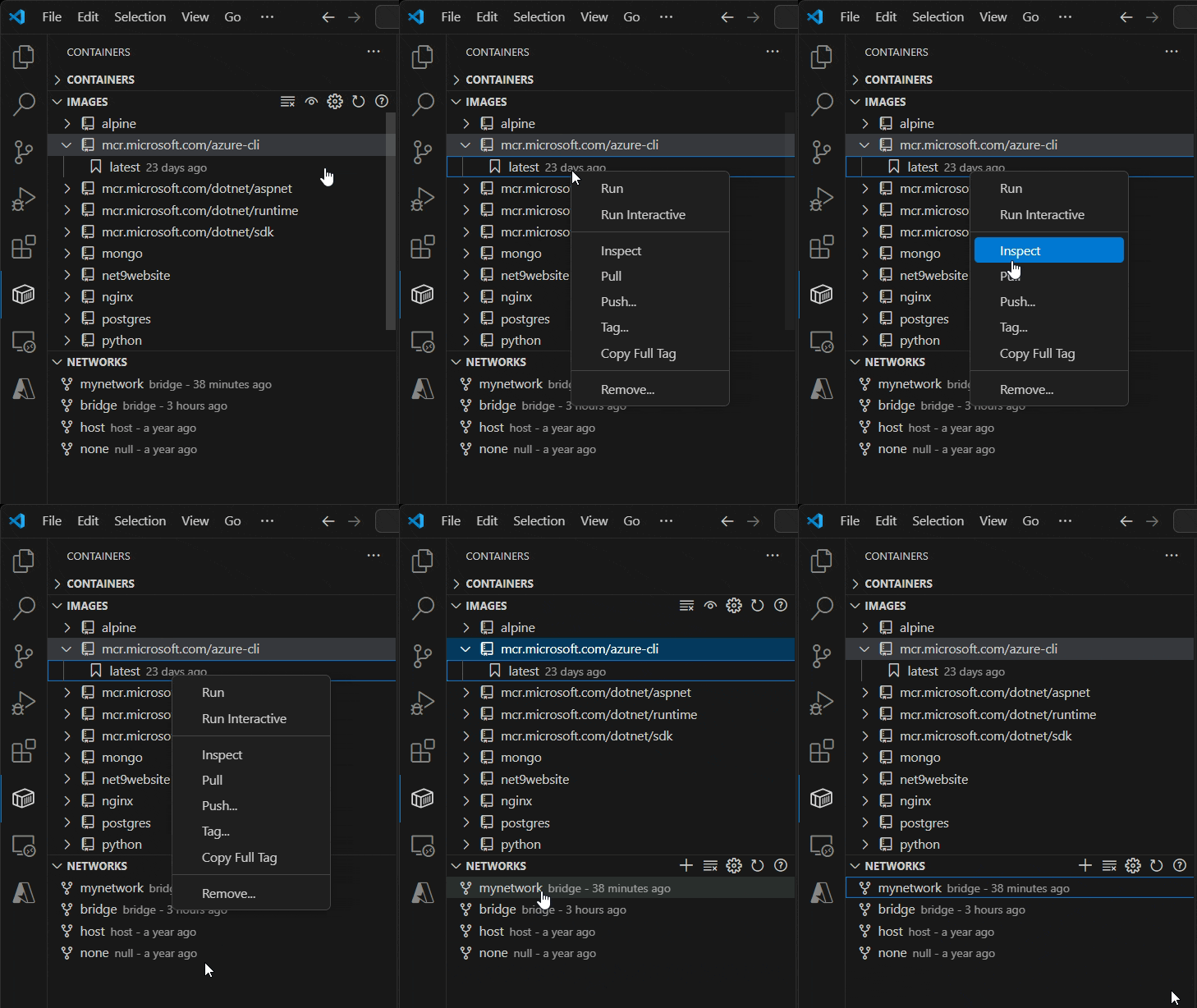
Sie können die Container Explorer-Bereiche neu anordnen, indem Sie sie mit der Maus nach oben oder unten ziehen, und das Kontextmenü verwenden, um sie auszublenden oder anzuzeigen.
Container-Befehle
Viele der gängigsten containerbezogenen Befehle sind direkt in der Befehlspalette integriert.
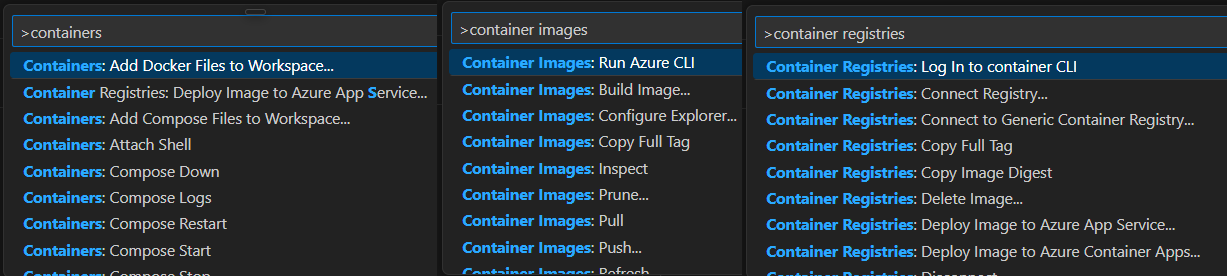
Sie können Befehle zum Verwalten von Images, Netzwerken, Volumes, Image-Registries und Docker Compose ausführen. Darüber hinaus entfernt der Befehl Container: System bereinigen gestoppte Container, verwaiste Images und ungenutzte Netzwerke und Volumes.
Docker Compose
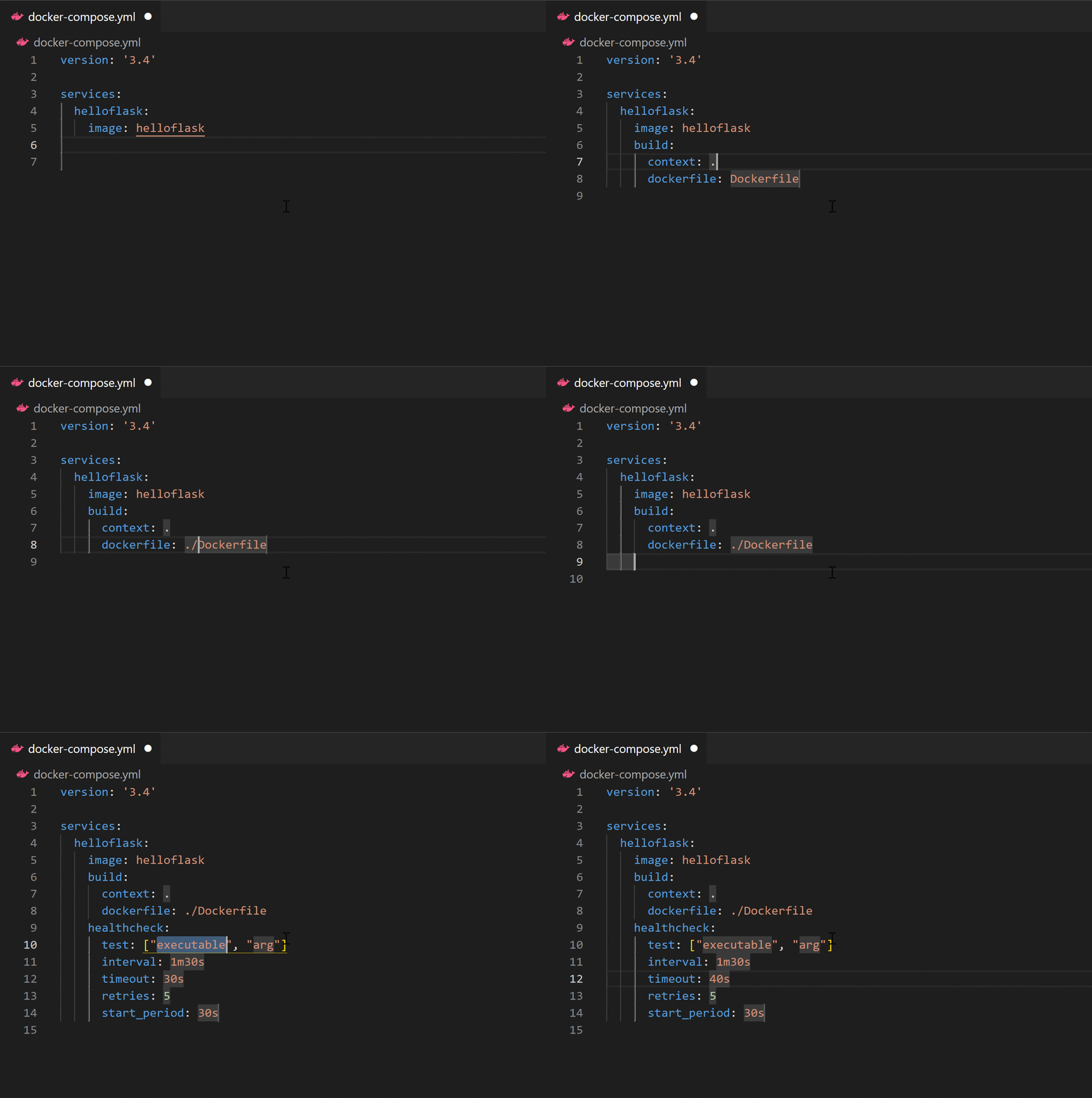
Docker Compose ermöglicht es Ihnen, Multi-Container-Anwendungen mit Docker zu definieren und auszuführen. Unser Compose Language Service in der Container Tools-Erweiterung bietet Ihnen IntelliSense und Tab-Vervollständigungen beim Erstellen von docker-compose.yml-Dateien. Drücken Sie ⌃Space (Windows, Linux Ctrl+Space), um eine Liste gültiger Compose-Direktiven anzuzeigen.
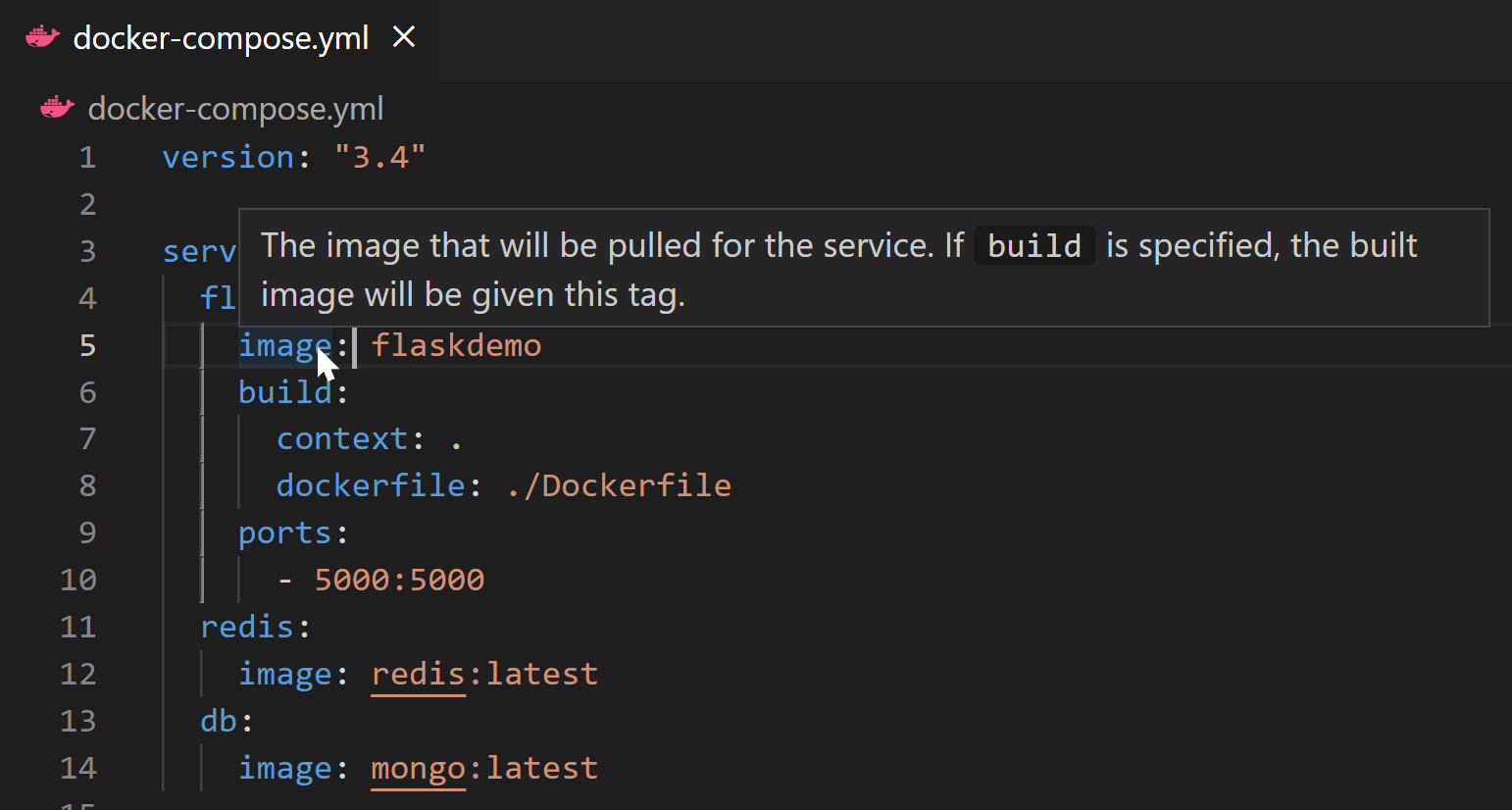
Wir bieten auch Tooltips, wenn Sie mit der Maus über ein Docker Compose YAML-Attribut fahren.
Während Compose Up es Ihnen ermöglicht, alle Ihre Dienste gleichzeitig auszuführen, ermöglicht Ihnen unsere neue Funktion Compose Up - Select Services, jede beliebige Kombination der Dienste auszuwählen, die Sie ausführen möchten.

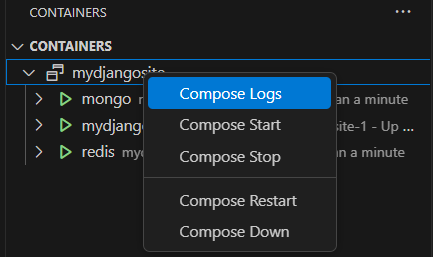
Nachdem Ihr Compose Up-Befehl abgeschlossen ist, navigieren Sie zum Container Explorer, um Ihre Dienste als Compose-Gruppe anzuzeigen. Dies ermöglicht Ihnen, jeden Dienst als Gruppe zu starten, zu stoppen und seine Protokolle anzuzeigen.
Verwenden von Image-Registries
Sie können den Inhalt anzeigen und Images von Azure Container Registry, Docker Hub, GitHub und mehr senden, ziehen oder löschen.
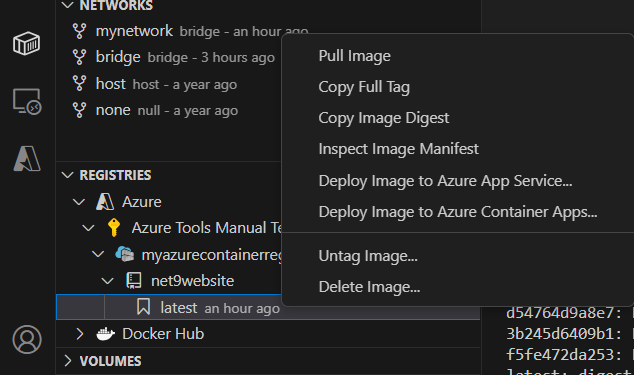
Ein Image in einer Azure Container Registry kann direkt von VS Code auf Azure App Service oder Azure Container Apps bereitgestellt werden. Informationen zur Bereitstellung finden Sie unter Bereitstellung für Azure. Weitere Informationen zur Authentifizierung und Arbeit mit Registries finden Sie unter Verwenden von Container-Registries.
Debuggen von Diensten, die in einem Container ausgeführt werden
Sie können Dienste debuggen, die mit .NET (C#) und Node.js erstellt wurden und die innerhalb eines Containers ausgeführt werden. Die Erweiterung bietet benutzerdefinierte Tasks, die beim Starten eines Dienstes unter dem Debugger und beim Anhängen des Debuggers an eine laufende Dienstinstanz helfen. Weitere Informationen finden Sie unter Containerisierte Apps debuggen und Anpassen der Container Tools-Erweiterung.
Azure CLI-Integration
Sie können die Azure CLI (Command-Line Interface) in einem eigenständigen, Linux-basierten Container mit dem Befehl Container Images: Azure CLI ausführen starten. Dies gibt Ihnen Zugriff auf den vollständigen Befehlssatz der Azure CLI in einer isolierten Umgebung. Weitere Informationen zu verfügbaren Befehlen finden Sie unter Erste Schritte mit der Azure CLI.
Nächste Schritte
Lesen Sie weiter, um mehr über Folgendes zu erfahren: