R in Visual Studio Code
Die R-Programmiersprache ist eine dynamische Sprache, die für statistische Berechnungen und Grafiken entwickelt wurde. R wird häufig in der statistischen Analyse, wissenschaftlichen Berechnungen, im maschinellen Lernen und in der Datenvisualisierung verwendet.
Die R-Erweiterung für Visual Studio Code unterstützt erweiterte Syntaxhervorhebung, Code-Vervollständigung, Linting, Formatierung, Interaktion mit R-Terminals, Anzeige von Daten, Plots, Workspace-Variablen, Hilfeseiten, Paketverwaltung und die Arbeit mit R Markdown-Dokumenten.
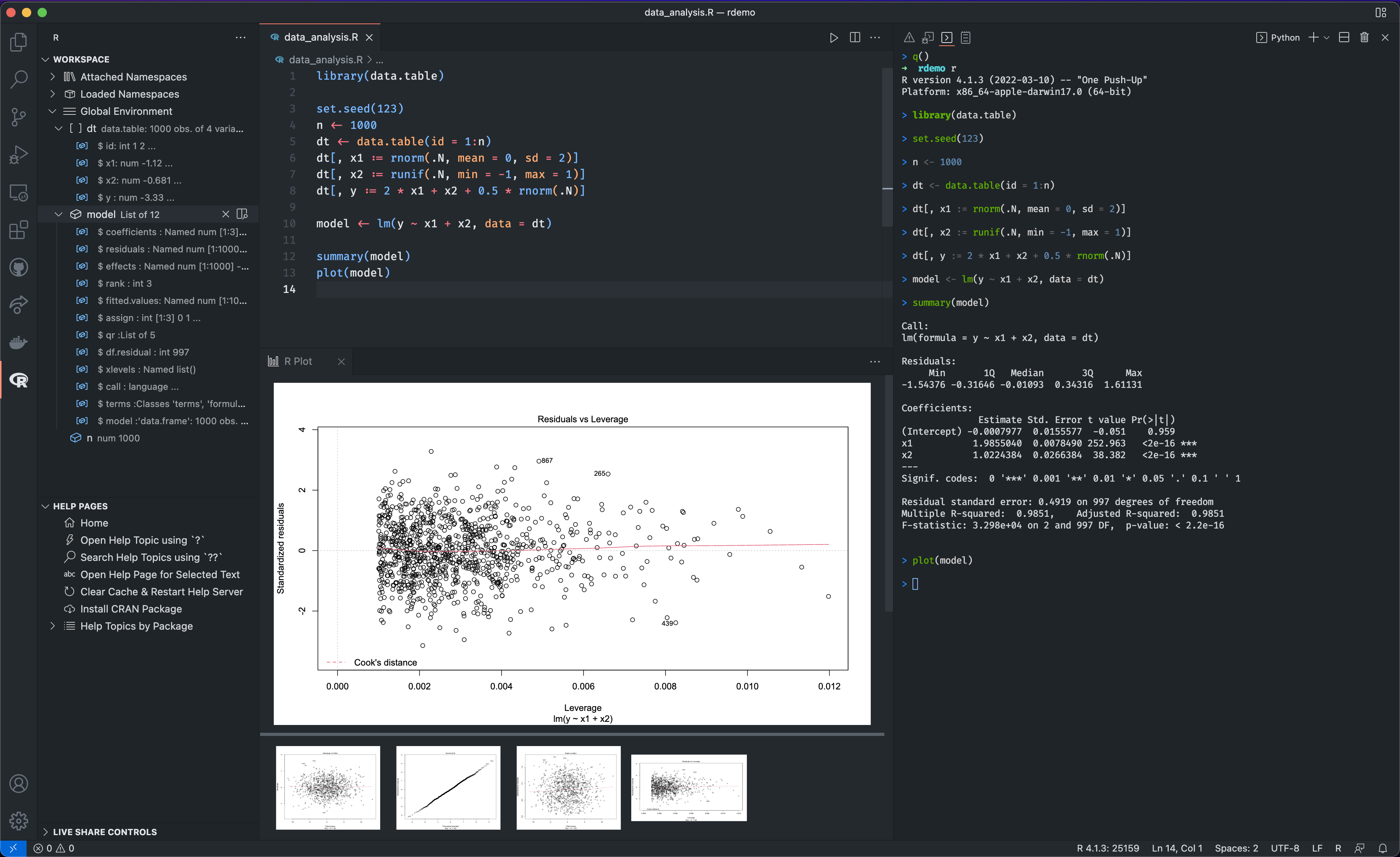
Erste Schritte
-
Installieren Sie R (>= 3.4.0) für Ihre Plattform. Für Windows-Benutzer wird empfohlen, während der Installation **Versionsnummer in Registrierung speichern** zu aktivieren, damit die R-Erweiterung die R-Executable automatisch finden kann.
-
Installieren Sie
languageserverin R.install.packages("languageserver") -
Installieren Sie die R-Erweiterung für Visual Studio Code.
-
Erstellen Sie eine R-Datei und beginnen Sie mit der Codierung.
Um die Nutzung von R in VS Code zu verbessern, werden die folgenden Software und Pakete empfohlen:
-
radian: Eine moderne R-Konsole, die viele Einschränkungen des offiziellen R-Terminals behebt und viele Funktionen wie Syntaxhervorhebung und automatische Vervollständigung unterstützt.
-
httpgd: Ein R-Paket, das ein Grafikgerät bereitstellt, das SVG-Grafiken asynchron über HTTP und WebSockets bereitstellt. Dieses Paket wird vom interaktiven Plot-Viewer der R-Erweiterung für VS Code benötigt.
Wenn Sie Probleme bei der Installation der R-Pakete oder der R-Erweiterung für VS Code haben, besuchen Sie die Installations-Wiki-Seiten (Windows | macOS | Linux) für weitere Details.
R-Code ausführen
Das Ausführen von R-Code besteht einfach darin, Code an das R-Terminal zu senden. Bevor Sie R-Code ausführen, können Sie ein R-Terminal über den Befehl R: R-Terminal erstellen in der Befehlspalette erstellen.
Sobald ein R-Terminal bereit ist, können Sie entweder den Code auswählen oder den Cursor am Anfang oder Ende des auszuführenden Codes platzieren, (Strg+Eingabetaste) drücken, und dann wird der Code an das aktive R-Terminal gesendet.
Wenn Sie eine gesamte R-Datei ausführen möchten, öffnen Sie die Datei im Editor und drücken Sie Strg+Umschalt+S. Die Datei wird dann im aktiven R-Terminal gesourced.
Für fortgeschrittenere Anwendungsfälle, wie z. B. die Ausführung mehrerer R-Terminals oder selbstverwalteter R-Terminals, lesen Sie Interacting with R terminals.
Code-Vervollständigung (IntelliSense)
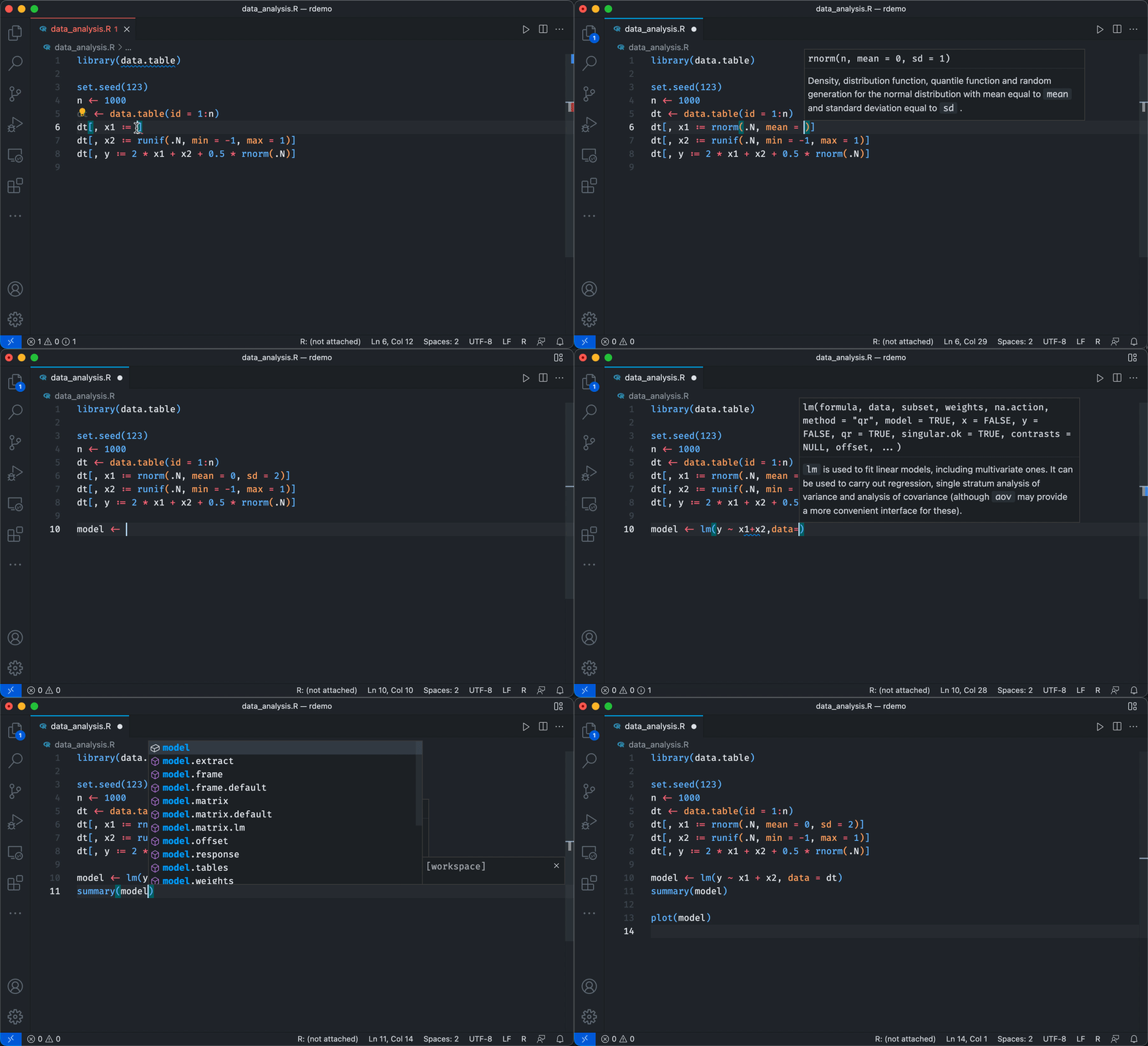
Die R-Erweiterung unterstützt dank des R Language Servers Code-Vervollständigung und viele weitere Code-Bearbeitungsfunktionen. Die Vervollständigung zeigt die verfügbaren Funktionen und Variablen im Geltungsbereich und im aktuellen R-Workspace zusammen mit der Dokumentation aus Paketen oder als Kommentare bereitgestellte Informationen an.
Linting
Linting ist eine Funktion, die den Code auf Warnungen und potenzielle Fehler überprüft. Das Linting von R-Code wird vom lintr-Paket bereitgestellt. Sie können es anpassen, indem Sie aus der Liste der verfügbaren Linter über die Konfigurationsdatei wählen.
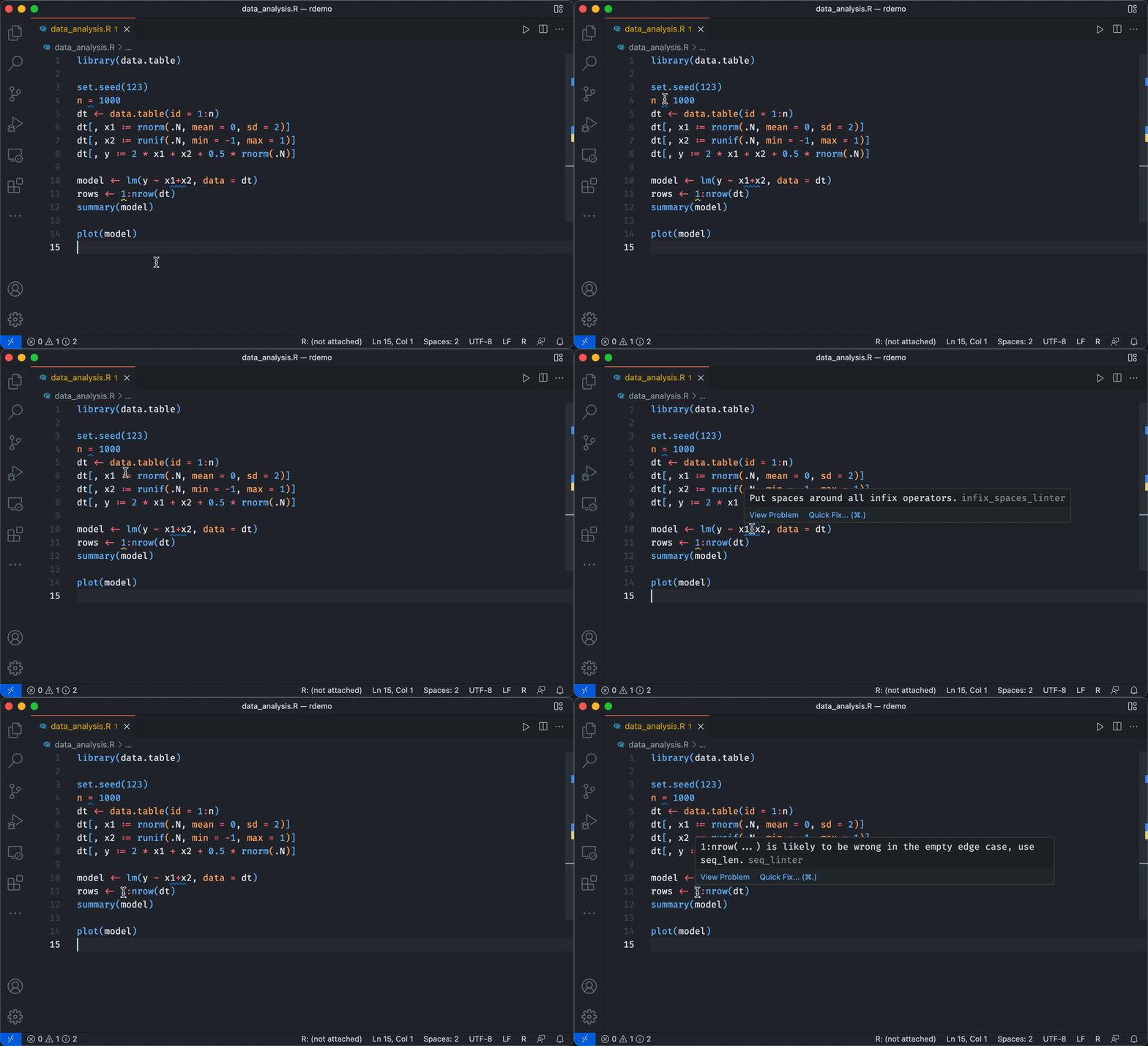
Neben Code-Vervollständigung und Linting unterstützt die R-Erweiterung auch andere Funktionen wie Code-Formatierung, Springen zur Definition, Umbenennen von Symbolen und Suchen von Referenzen. Lesen Sie R Language Service für weitere Details.
Workspace-Viewer
Der Workspace-Viewer befindet sich in der Seitenleiste von VS Code und enthält die verwendeten Pakete und globalen Variablen der aktiven R-Sitzung. Wählen Sie das R-Symbol in der Aktivitätsleiste, und der Workspace-Viewer und der Hilfeseiten-Viewer werden angezeigt. Dies ist eine bequeme Möglichkeit, den R-Workspace anzuzeigen, vorhandene R-Objekte vorab zu betrachten, nach Hilfethemen zu suchen und Hilfeseiten interaktiv zu lesen.

Neben dem Workspace-Viewer gibt es auch einen Daten-Viewer, einen Plot-Viewer und einen Widget-Viewer. Lesen Sie Interactive viewers für weitere Details.
Debugging
Die Debugging-Fähigkeiten für R werden von der R Debugger-Erweiterung bereitgestellt. Sie unterstützt das Debuggen von R-Code oder eines R-Projekts, indem sie einen neuen R-Prozess startet oder sich an einen laufenden Prozess anhängt.
Wenn ein Haltepunkt erreicht wird, können Sie die Variablen des aktuell ausgewählten Stack-Frames anzeigen oder ändern oder einen Ausdruck in der Debug-Konsole im Stack-Frame auswerten.
Lesen Sie die README des Projekts für weitere Details.
Nächste Schritte
Diese Übersicht ist eine schnelle Einführung in die R-Erweiterung für VS Code. Lesen Sie die README der Erweiterung für eine detaillierte Liste der Funktionen.
Wenn Sie Probleme, Vorschläge oder Funktionswünsche haben, können Sie gerne ein Issue im GitHub-Repository eröffnen.
Wenn Sie mehr über VS Code erfahren möchten, probieren Sie diese Themen aus:
- Grundlegende Bearbeitung – Eine kurze Einführung in die Grundlagen des VS Code-Editors.
- Erweiterung installieren – Erfahren Sie mehr über andere Erweiterungen, die im Marketplace verfügbar sind.
- Code-Navigation – Schnelles Bewegen durch Ihren Quellcode.