Arbeiten mit GitHub in VS Code
GitHub ist ein cloudbasierter Dienst zum Speichern und Teilen von Quellcode. Die Verwendung von GitHub mit Visual Studio Code ermöglicht es Ihnen, Ihren Quellcode zu teilen und direkt in Ihrem Editor mit anderen zusammenzuarbeiten. Es gibt viele Möglichkeiten, mit GitHub zu interagieren, z. B. über deren Website unter https://github.com oder über die Git-Befehlszeilenschnittstelle (CLI), aber in VS Code wird die umfassende GitHub-Integration durch die Erweiterung GitHub Pull Requests and Issues bereitgestellt.
In diesem Thema zeigen wir Ihnen, wie Sie einige Ihrer bevorzugten Teile von GitHub nutzen können, ohne VS Code verlassen zu müssen.
Wenn Sie neu in der Quellcodeverwaltung sind oder mehr über die grundlegende Git-Unterstützung von VS Code erfahren möchten, können Sie mit dem Thema Quellcodeverwaltung beginnen.
Voraussetzungen
Um mit GitHub in VS Code zu beginnen, benötigen Sie
-
Git ist auf Ihrem Computer installiert. Installieren Sie Git Version 2.0.0 oder höher auf Ihrem Rechner.
-
Ein GitHub-Konto.
-
Die Erweiterung GitHub Pull Requests and Issues ist in VS Code installiert.
-
Wenn Sie Änderungen committen, verwendet Git Ihren konfigurierten Benutzernamen und Ihre E-Mail-Adresse. Sie können diese Werte mit
git config --global user.name "Your Name"
git config --global user.email "your.email@example.com"
Erste Schritte mit GitHub Pull Requests und Issues
Nachdem Sie die Erweiterung GitHub Pull Requests and Issues installiert haben, müssen Sie sich anmelden.
-
Wählen Sie das GitHub-Symbol in der Aktivitätsleiste aus.
-
Wählen Sie Anmelden und folgen Sie den Anweisungen zur Authentifizierung bei GitHub im Browser.
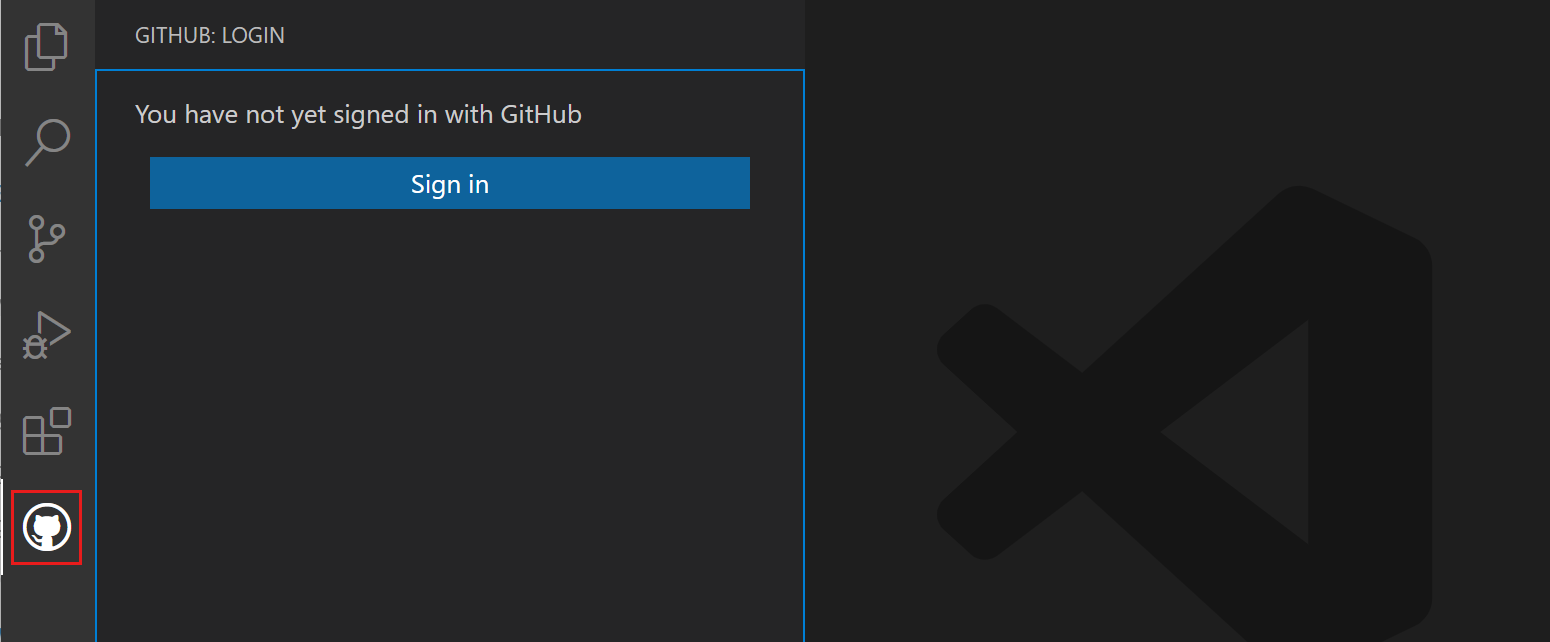
-
Sie sollten zu VS Code weitergeleitet werden.
Wenn Sie nicht zu VS Code weitergeleitet werden, können Sie Ihr Autorisierungs-Token manuell hinzufügen.
- Kopieren Sie in Ihrem Browserfenster Ihr Autorisierungs-Token.
- Wählen Sie in VS Code in der Statusleiste Anmeldung bei github.com... aus.
- Fügen Sie das Token ein und drücken Sie die Eingabetaste, um den Anmeldevorgang abzuschließen.
Einrichten eines Repositorys
Klonen eines Repositorys
Sie können ein Repository von GitHub über den Befehl Git: Klonen in der Befehlspalette (⇧⌘P (Windows, Linux Ctrl+Shift+P)) oder über die Schaltfläche Repository klonen in der Ansicht Quellcodeverwaltung (verfügbar, wenn kein Ordner geöffnet ist) suchen und klonen.
Über das Dropdown-Menü für GitHub-Repositorys können Sie filtern und das Repository auswählen, das Sie lokal klonen möchten.
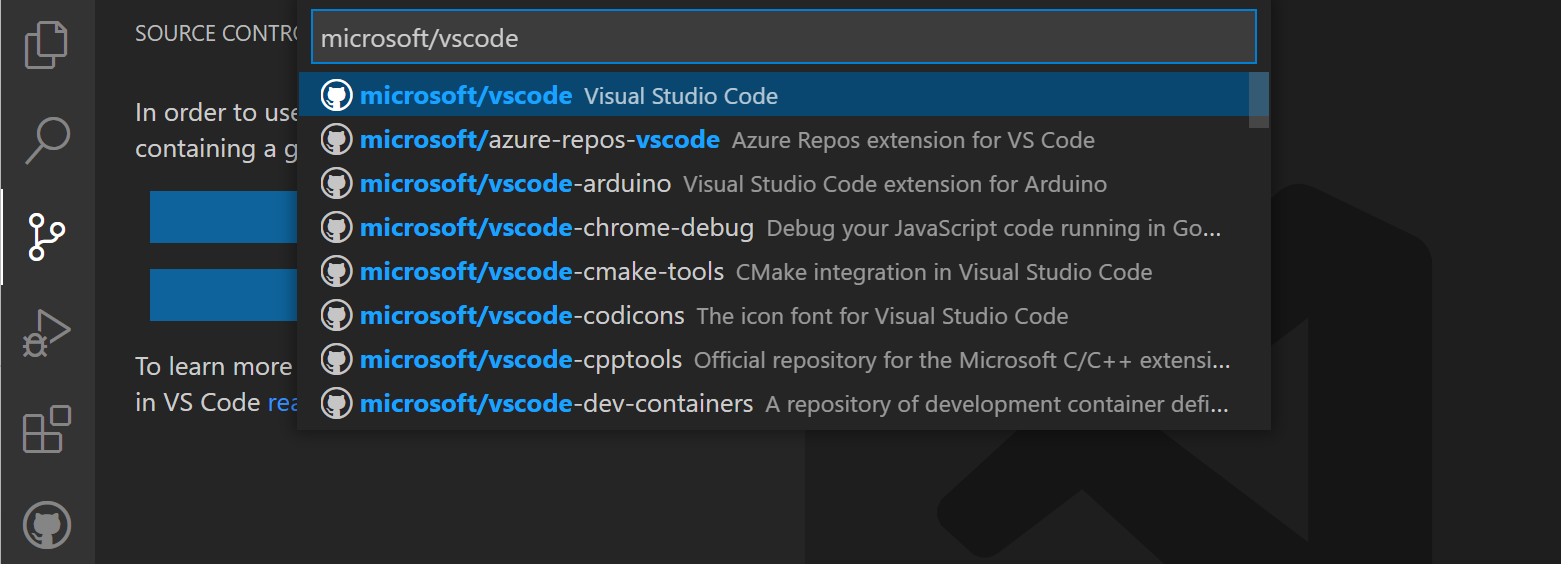
Erfahren Sie mehr über das Klonen von Repositorys und die Arbeit mit Remotes.
Authentifizierung bei einem vorhandenen Repository
Die Authentifizierung über GitHub erfolgt, wenn Sie in VS Code eine Git-Aktion ausführen, die eine GitHub-Authentifizierung erfordert, z. B. das Pushen in ein Repository, dessen Mitglied Sie sind, oder das Klonen eines privaten Repositorys. Sie müssen keine speziellen Erweiterungen für die Authentifizierung installiert haben; sie ist in VS Code integriert, sodass Sie Ihr Repository effizient verwalten können.
Wenn Sie eine Aktion ausführen, die eine GitHub-Authentifizierung erfordert, werden Sie von VS Code aufgefordert, sich anzumelden. Folgen Sie den Schritten, um sich bei GitHub anzumelden und zu VS Code zurückzukehren.
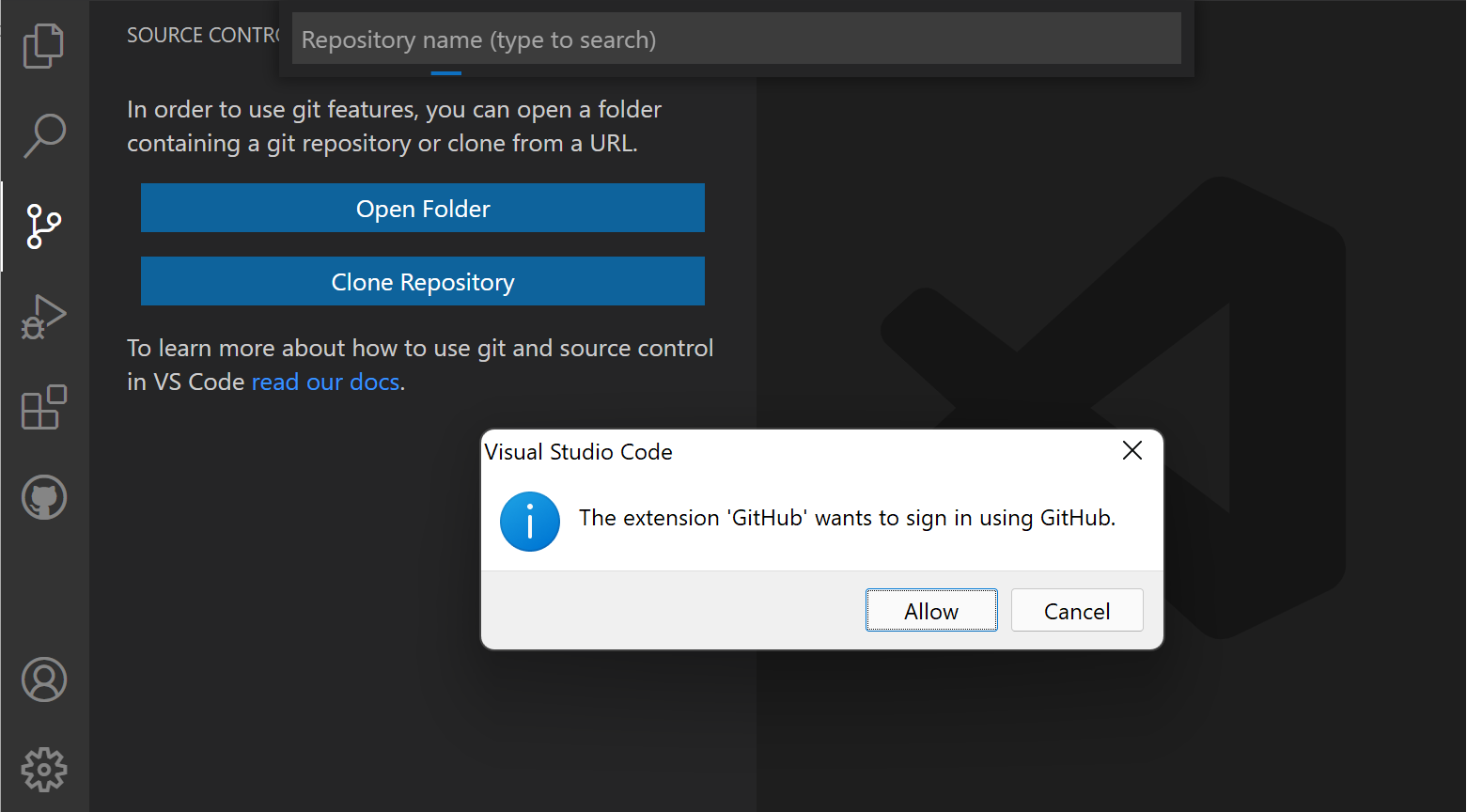
Die Anmeldung mit einem persönlichen Zugriffstoken (PAT) wird nur mit GitHub Enterprise Server unterstützt. Wenn Sie GitHub Enterprise Server verwenden und ein PAT nutzen möchten, können Sie auf die Anmeldeaufforderungen Abbrechen wählen, bis Sie nach einem PAT gefragt werden.
Beachten Sie, dass es verschiedene Möglichkeiten gibt, sich bei GitHub zu authentifizieren, darunter die Verwendung Ihres Benutzernamens und Passworts mit Zwei-Faktor-Authentifizierung (2FA), eines persönlichen Zugriffstokens oder eines SSH-Schlüssels. Weitere Informationen und Details zu jeder Option finden Sie unter Informationen zur Authentifizierung bei GitHub.
Wenn Sie an einem Repository arbeiten möchten, ohne den Inhalt auf Ihren lokalen Rechner zu klonen, können Sie die Erweiterung GitHub Repositories installieren, um direkt auf GitHub zu suchen und zu bearbeiten. Erfahren Sie mehr über die GitHub Repositories-Erweiterung.
Editor-Integration
Hover-Infos
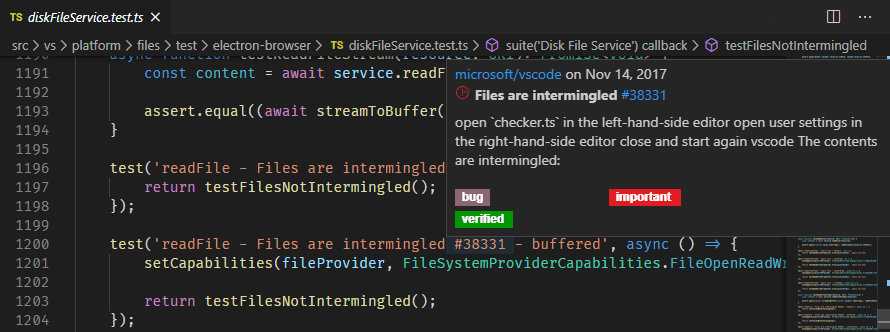
Wenn Sie ein Repository geöffnet haben und ein Benutzer @-erwähnt wird (z. B. in einem Code-Kommentar), können Sie mit der Maus über diesen Benutzernamen fahren und eine GitHub-ähnliche Hover-Info mit den Benutzerdetails sehen.
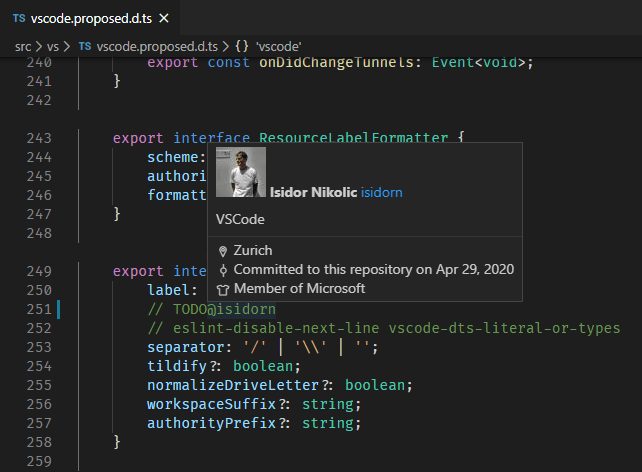
Es gibt ähnliche Hover-Infos für #-erwähnte Issue-Nummern, vollständige GitHub-Issue-URLs und Repository-spezifische Issues.
Vorschläge
Benutzervorschläge werden durch Eingabe des "@"-Zeichens ausgelöst, und Issue-Vorschläge werden durch Eingabe des "#"-Zeichens ausgelöst. Vorschläge sind im Editor und im Eingabefeld für Commit-Nachrichten der Quellcodeverwaltung verfügbar.
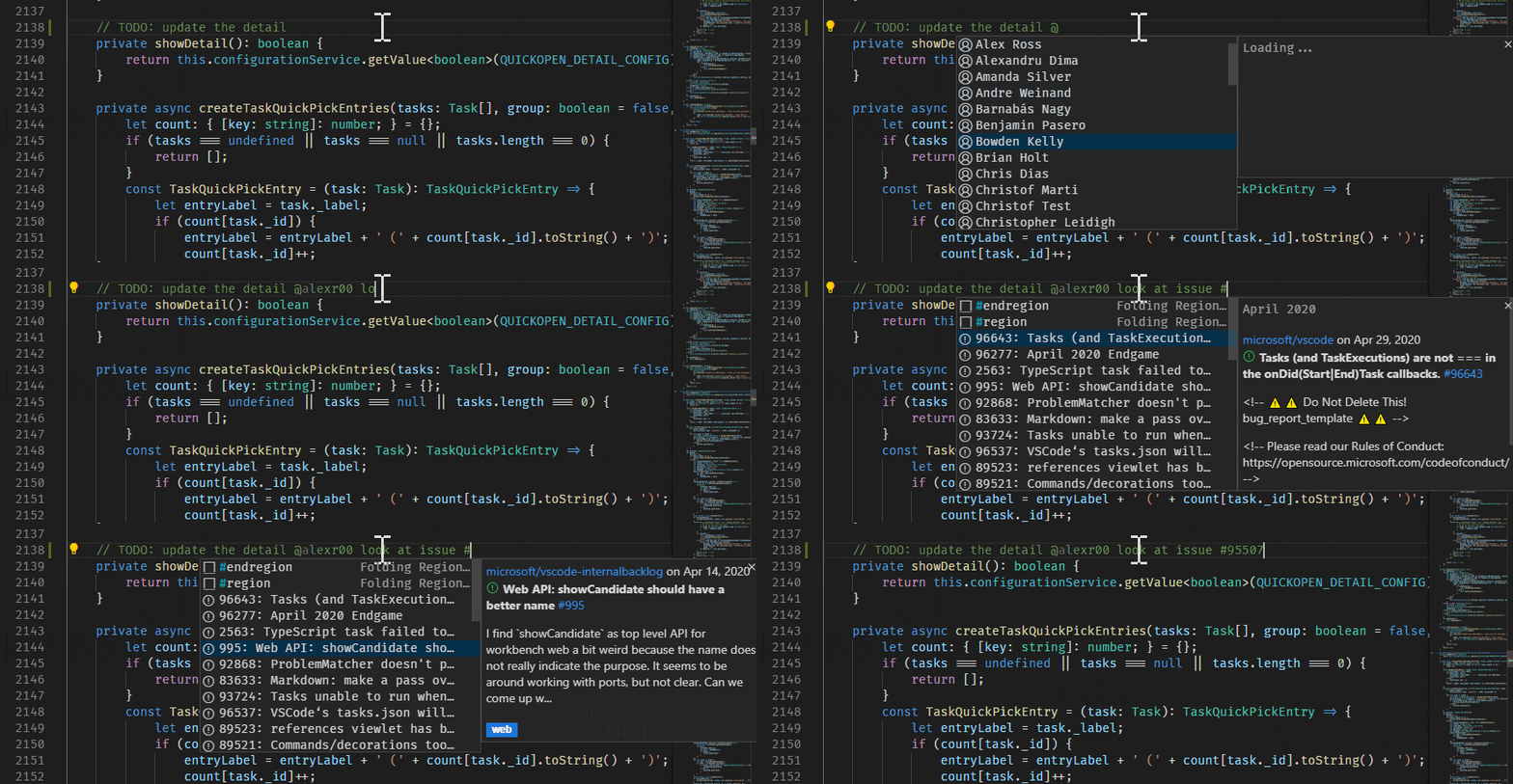
Die in den Vorschlägen angezeigten Issues können mit der Einstellung GitHub Issues: Queries (githubIssues.queries) konfiguriert werden. Die Abfragen verwenden die GitHub-Suchsyntax.
Sie können auch konfigurieren, für welche Dateitypen diese Vorschläge angezeigt werden, indem Sie die Einstellungen GitHub Issues: Ignore Completion Trigger (githubIssues.ignoreCompletionTrigger) und GitHub Issues: Ignore User Completion Trigger (githubIssues.ignoreUserCompletionTrigger) verwenden. Diese Einstellungen nehmen ein Array von Sprachkennungen entgegen, um die Dateitypen zu spezifizieren.
// Languages that the '#' character should not be used to trigger issue completion suggestions.
"githubIssues.ignoreCompletionTrigger": [
  "python"
]
Pull-Anfragen
Über die Ansicht Pull Requests können Sie Pull Requests anzeigen, verwalten und erstellen.
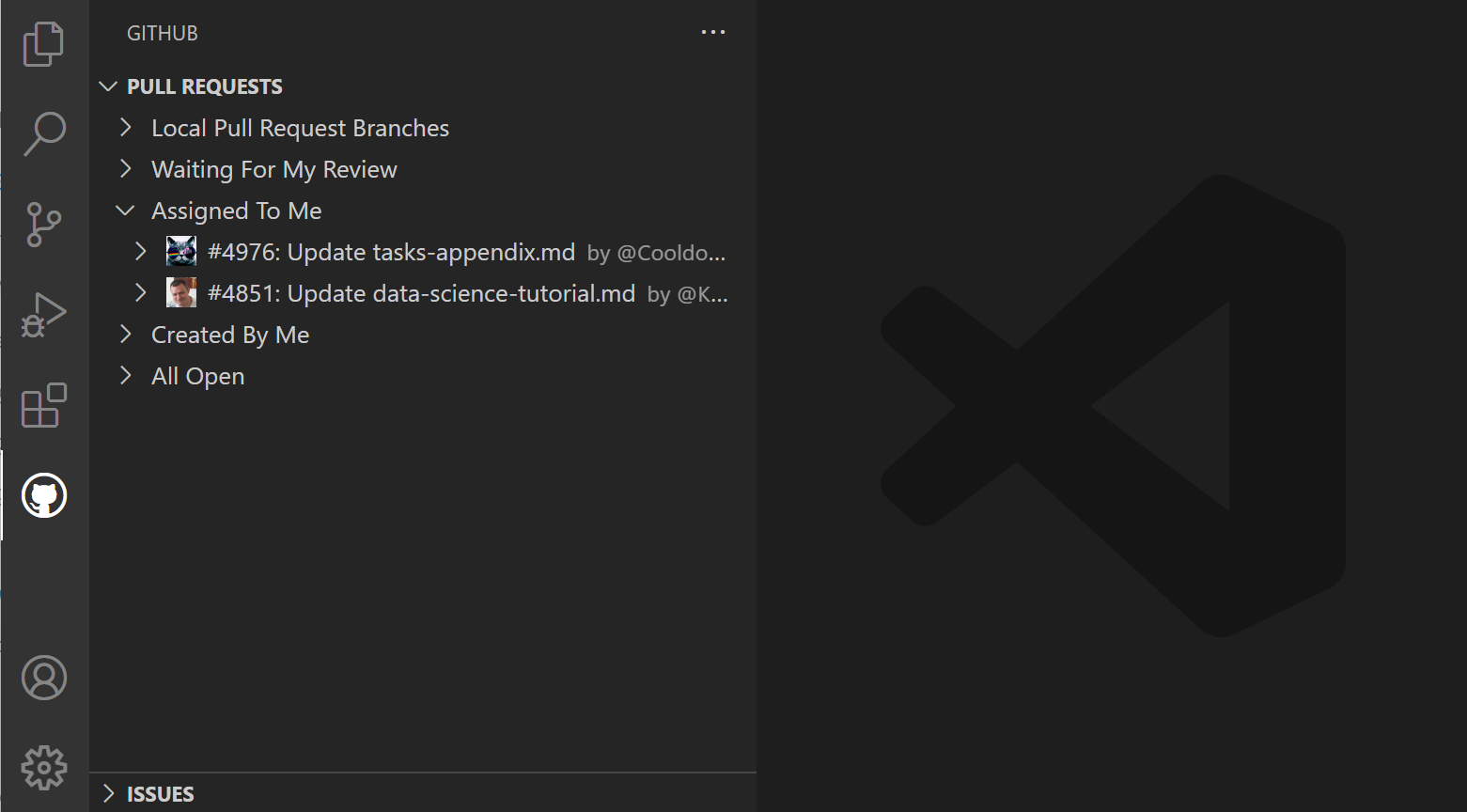
Die Abfragen, die zur Anzeige von Pull Requests verwendet werden, können mit der Einstellung GitHub Pull Requests: Queries (githubPullRequests.queries) konfiguriert werden und verwenden die GitHub-Suchsyntax.
"githubPullRequests.queries": [
    {
        "label": "Assigned To Me",
        "query": "is:open assignee:${user}"
    },
Pull Requests erstellen
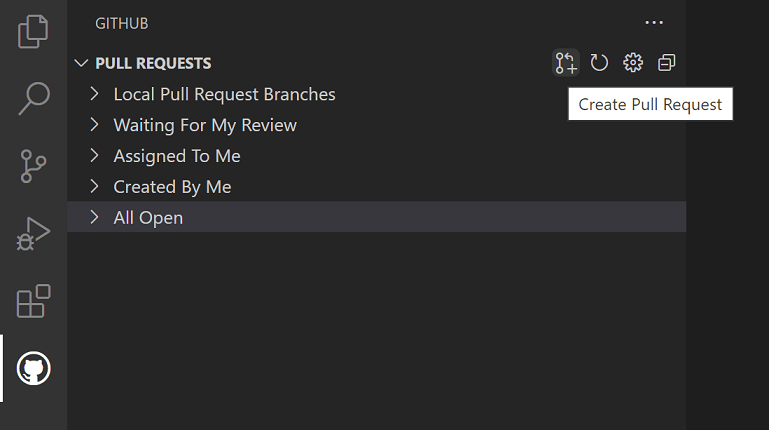
Sobald Sie Änderungen in Ihrem Fork oder Branch committet haben, können Sie den Befehl GitHub Pull Requests: Create Pull Request oder die Schaltfläche Pull Request erstellen in der Ansicht Pull Requests verwenden, um einen Pull Request zu erstellen.
Eine neue Ansicht Erstellen wird angezeigt, in der Sie das Basis-Repository und den Basis-Branch auswählen können, auf den Ihr Pull Request abzielen soll, sowie den Titel und die Beschreibung eingeben können. Wenn Ihr Repository eine Pull Request-Vorlage hat, wird diese automatisch für die Beschreibung verwendet.
Verwenden Sie die Schaltflächen in der Aktionsleiste oben, um Zuweisende, Reviewer, Labels und eine Meilenstein hinzuzufügen.
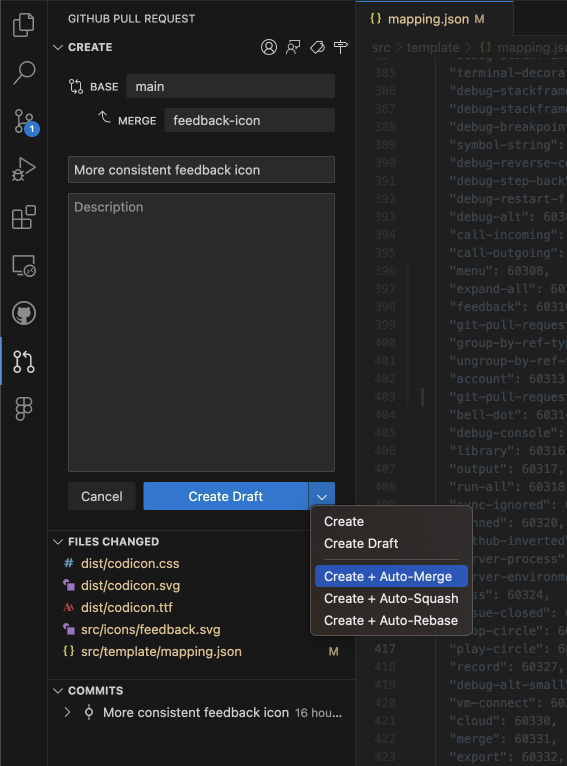
Das Menü der Schaltfläche Erstellen ermöglicht es Ihnen, alternative Erstellungsoptionen auszuwählen, wie z. B. Entwurf erstellen oder eine Auto-Merge-Methode zu aktivieren.
Sobald Sie Erstellen auswählen und Ihren Branch noch nicht auf ein GitHub-Remote-Repository gepusht haben, fragt die Erweiterung, ob Sie den Branch veröffentlichen möchten, und bietet ein Dropdown-Menü zur Auswahl des spezifischen Remotes an.
Die Ansicht Pull Request erstellen wechselt nun in den Review-Modus, in dem Sie die Details des PR überprüfen, Kommentare hinzufügen und den PR zusammenführen können, sobald er bereit ist. Nach dem Zusammenführen des PR haben Sie die Möglichkeit, sowohl den Remote- als auch den lokalen Branch zu löschen.
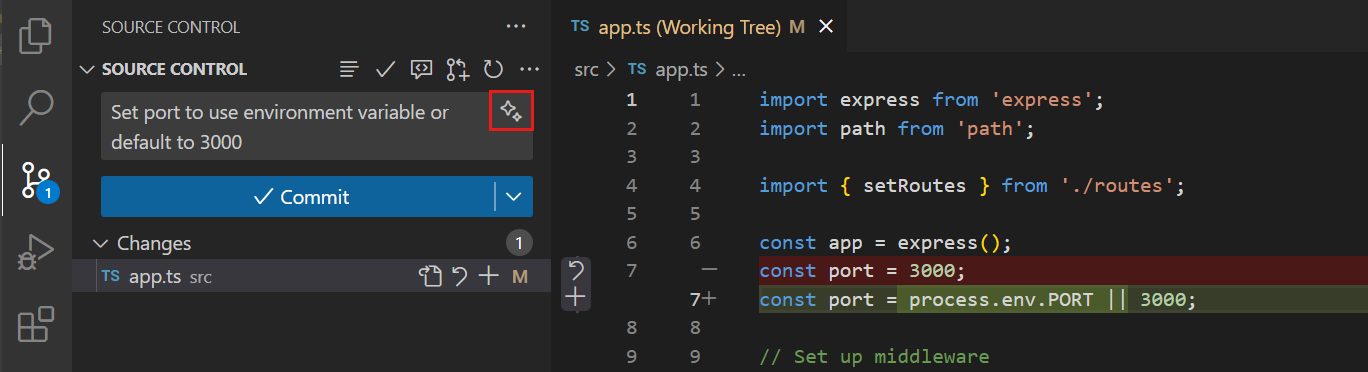
Verwenden Sie KI, um einen PR-Titel und eine Beschreibung basierend auf den Commits zu generieren, die im PR enthalten sind. Wählen Sie das *Glitzer*-Symbol neben dem PR-Titel-Feld aus, um einen PR-Titel und eine Beschreibung zu generieren.
Überprüfen
Pull Requests können über die Ansicht Pull Requests überprüft werden. Sie können Reviewer und Labels zuweisen, Kommentare hinzufügen, genehmigen, schließen und zusammenführen – alles über die Beschreibung des Pull Requests.
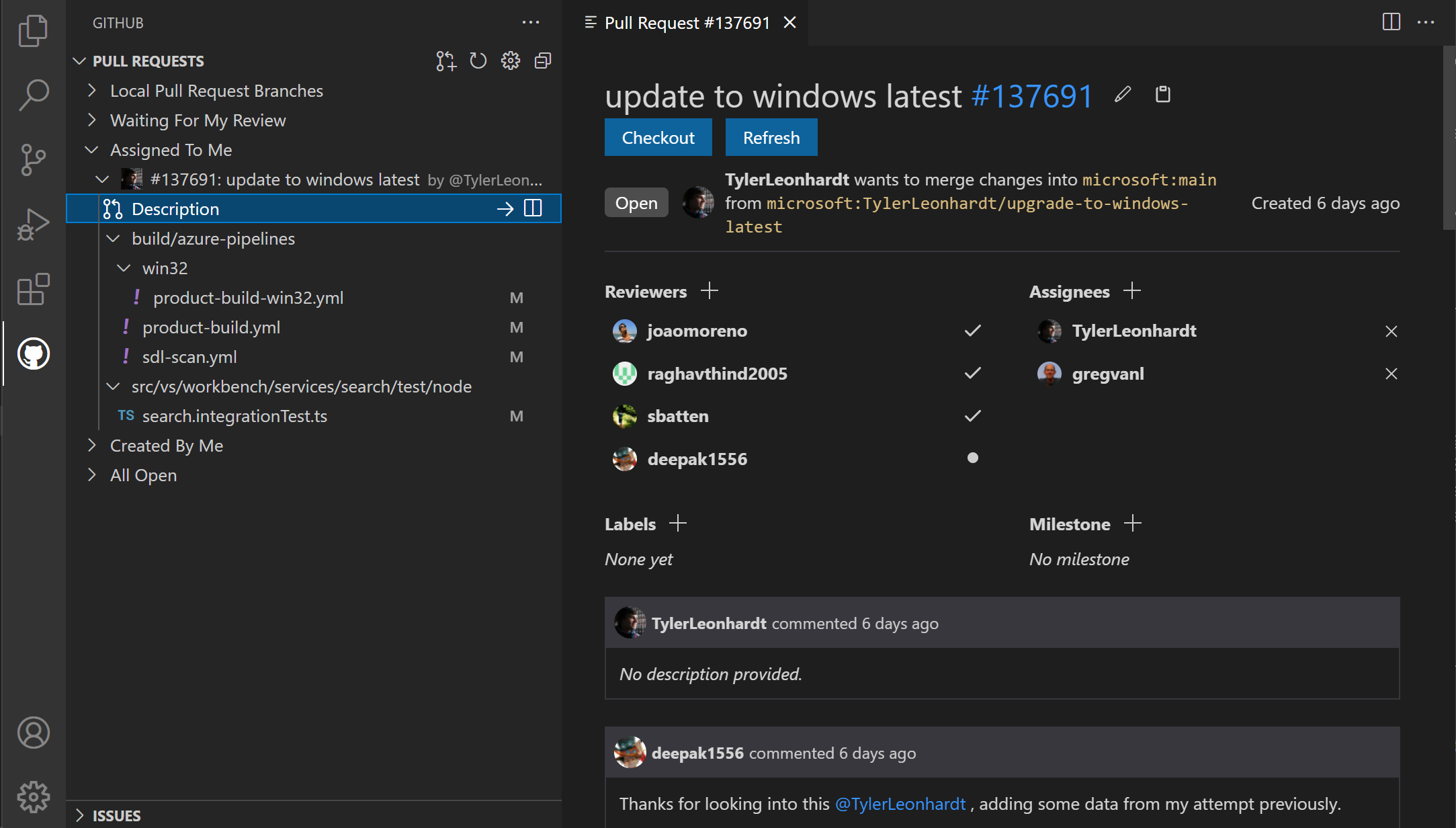
Von der Beschreibung-Seite aus können Sie den Pull Request auch einfach lokal auschecken, indem Sie die Schaltfläche Auschecken verwenden. Dies wechselt VS Code zur Ansicht des Forks und Branches des Pull Requests (sichtbar in der Statusleiste) im Review-Modus und fügt eine neue Ansicht Änderungen im Pull Request hinzu, von der aus Sie Diffs der aktuellen Änderungen sowie alle Commits und die Änderungen innerhalb dieser Commits anzeigen können. Dateien, zu denen Kommentare hinzugefügt wurden, sind mit einem Diamant-Symbol gekennzeichnet. Um die Datei auf der Festplatte anzuzeigen, können Sie die Inline-Aktion Datei öffnen verwenden.
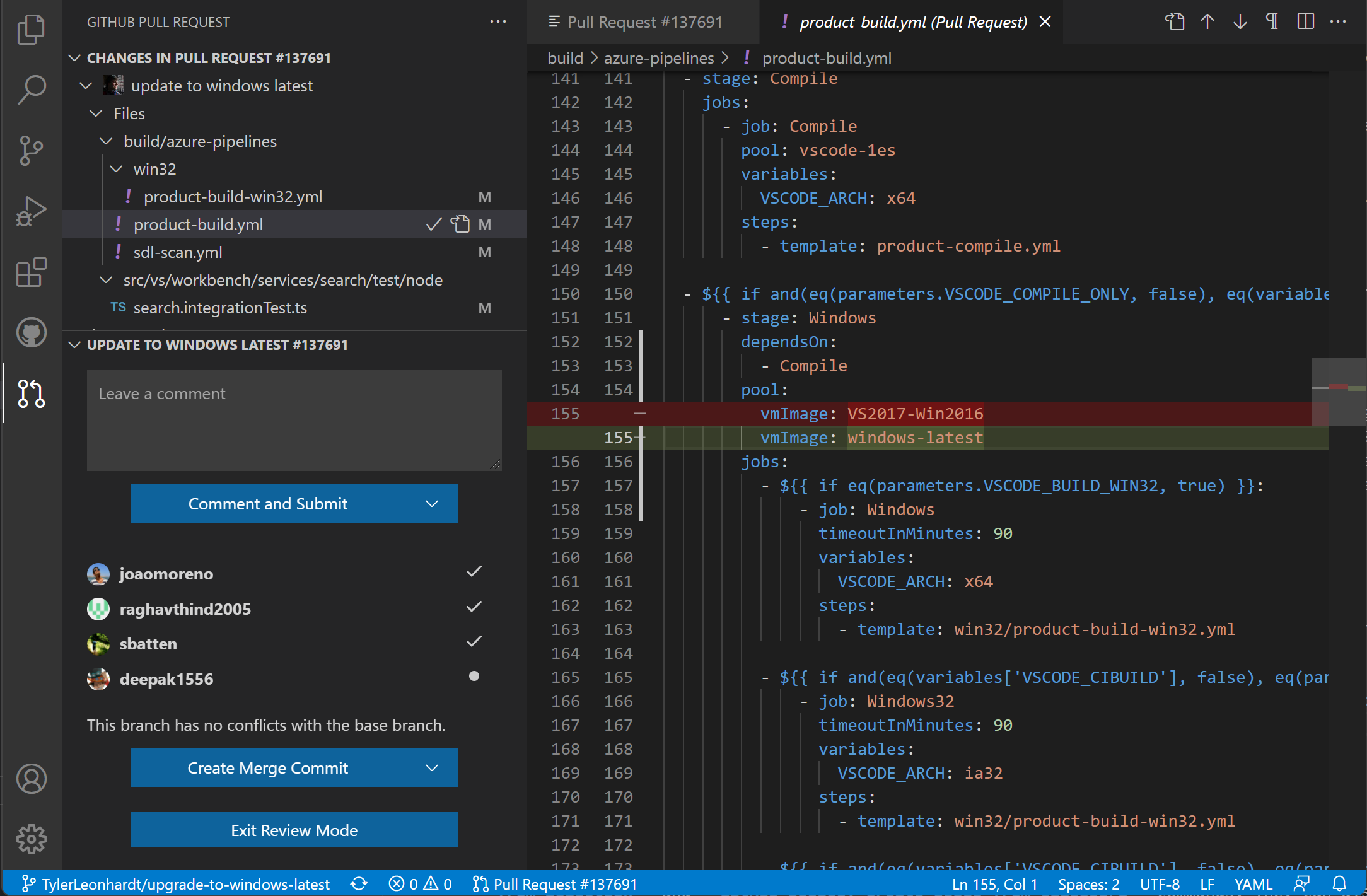
Die Diff-Editoren aus dieser Ansicht verwenden die lokale Datei, sodass Dateinavigation, IntelliSense und Bearbeitung wie gewohnt funktionieren. Sie können innerhalb des Editors zu diesen Diffs Kommentare hinzufügen. Sowohl das Hinzufügen einzelner Kommentare als auch das Erstellen einer ganzen Überprüfung werden unterstützt.
Wenn Sie mit der Überprüfung der Pull Request-Änderungen fertig sind, können Sie den PR zusammenführen oder Review-Modus beenden wählen, um zum vorherigen Branch zurückzukehren, an dem Sie gearbeitet haben.
Sie können auch KI zur Durchführung einer Code-Überprüfung des PRs verwenden, bevor Sie ihn erstellen. Wählen Sie die Schaltfläche Code-Überprüfung in der GitHub Pull Request-Ansicht aus.
Issues
Issues erstellen
Issues können über die Schaltfläche + in der Ansicht Issues und über die Befehle GitHub Issues: Create Issue from Selection und GitHub Issues: Create Issue from Clipboard erstellt werden. Sie können auch über eine Code-Aktion für "TODO"-Kommentare erstellt werden. Beim Erstellen von Issues können Sie die Standardbeschreibung übernehmen oder das Stift-Symbol Beschreibung bearbeiten oben rechts auswählen, um einen Editor für den Issue-Body aufzurufen.
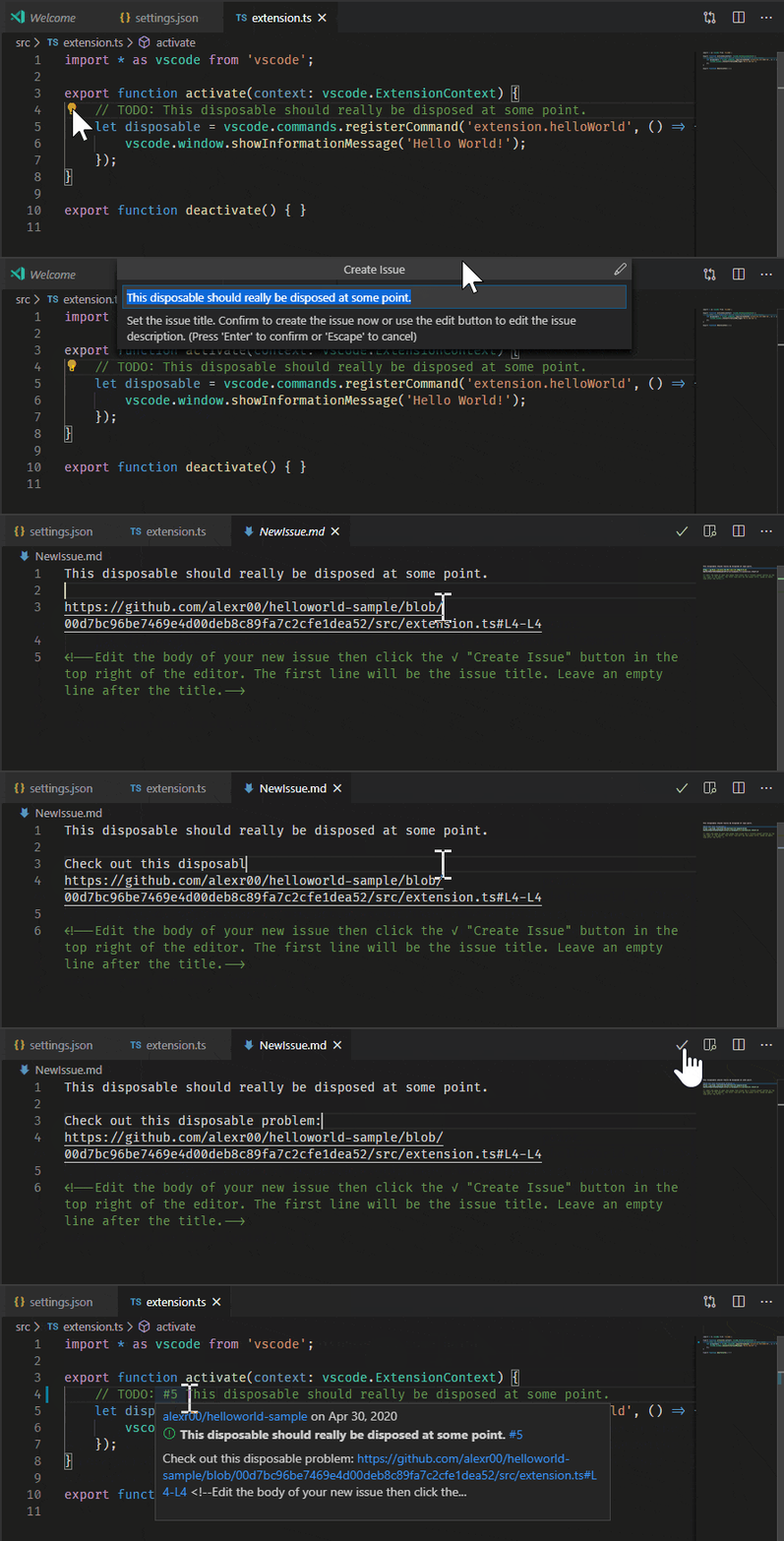
Sie können den Trigger für die Code-Aktion mit der Einstellung GitHub Issues: Create Issue Triggers (githubIssues.createIssueTriggers) konfigurieren.
Die standardmäßigen Issue-Trigger sind
"githubIssues.createIssueTriggers": [
  "TODO",
  "todo",
  "BUG",
  "FIXME",
  "ISSUE",
  "HACK"
]
An Issues arbeiten
Über die Ansicht Issues können Sie Ihre Issues anzeigen und daran arbeiten.
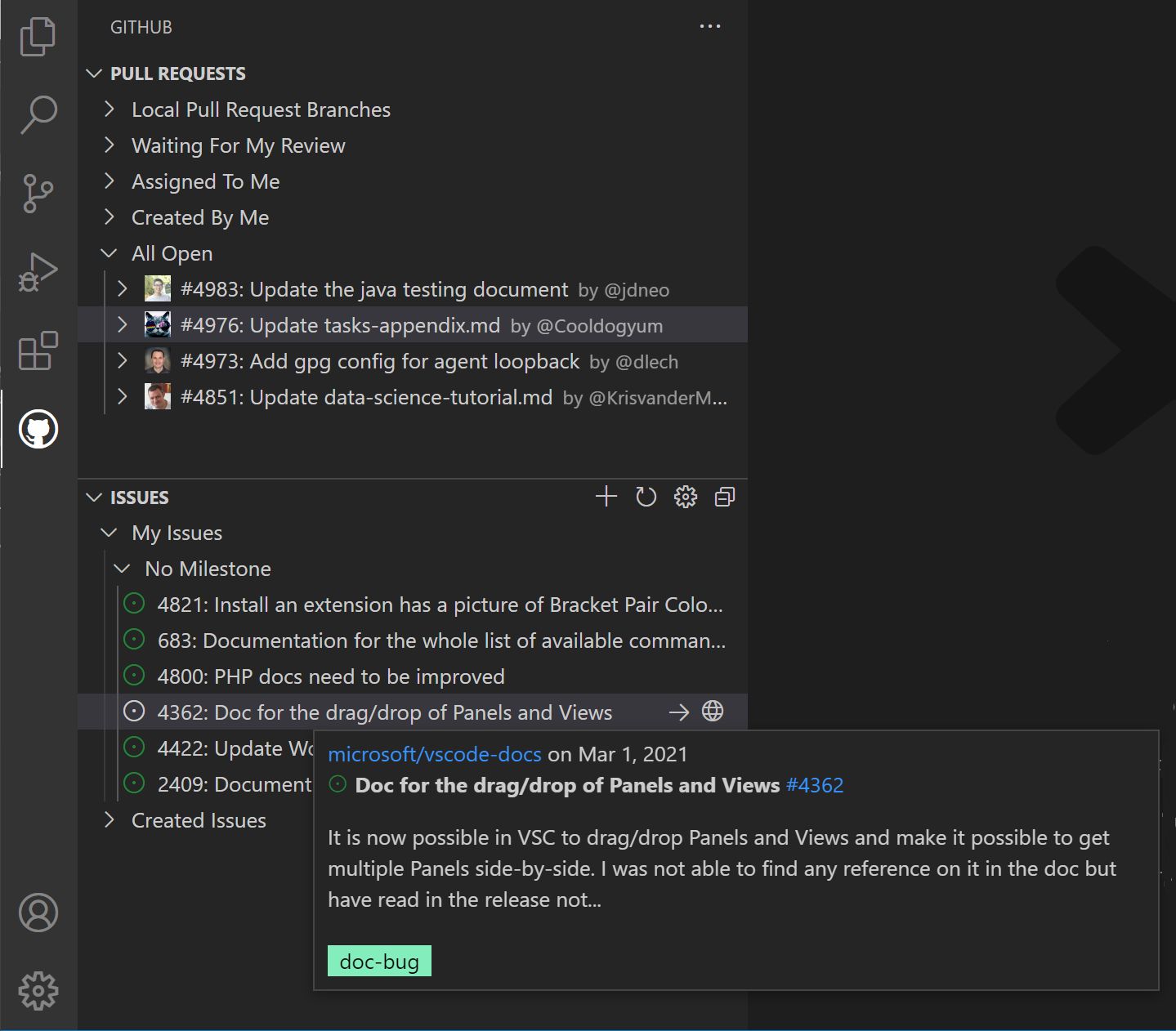
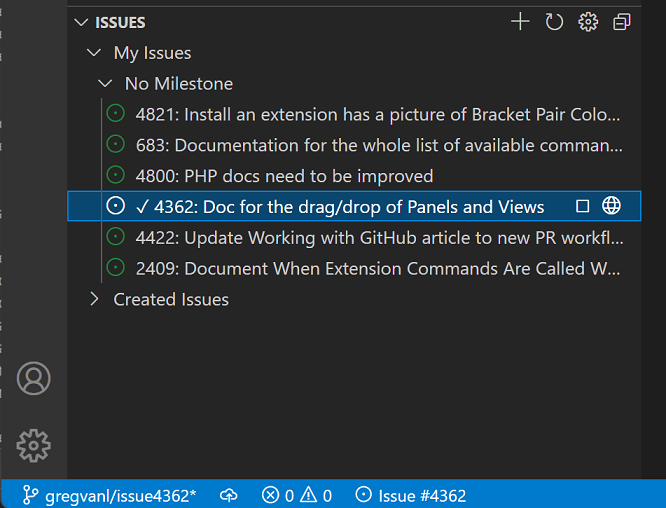
Standardmäßig wird beim Beginn der Arbeit an einem Issue (Menüpunkt Mit der Arbeit an Issue beginnen) ein Branch für Sie erstellt, wie in der Statusleiste im folgenden Bild gezeigt.
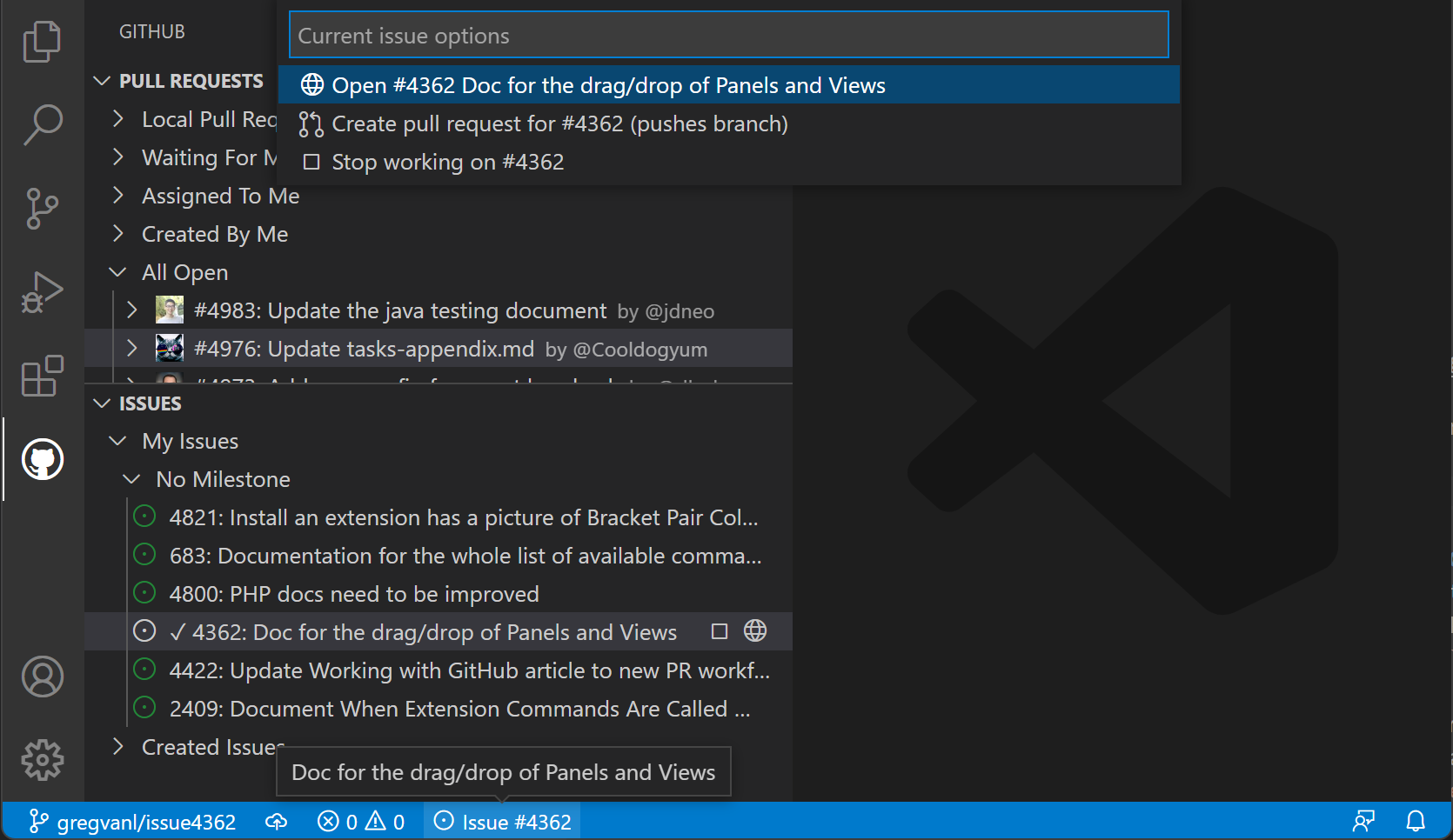
Die Statusleiste zeigt auch den aktiven Issue an, und wenn Sie diesen Punkt auswählen, wird eine Liste von Issue-Aktionen angezeigt, wie z. B. das Öffnen des Issues auf der GitHub-Website oder das Erstellen eines Pull Requests.
Sie können den Namen des Branches mit der Einstellung GitHub Issues: Issue Branch Title (githubIssues.issueBranchTitle) konfigurieren. Wenn Ihr Workflow das Erstellen eines Branches nicht beinhaltet oder wenn Sie jedes Mal aufgefordert werden möchten, einen Branch-Namen einzugeben, können Sie diesen Schritt überspringen, indem Sie die Einstellung GitHub Issues: Use Branch For Issues (githubIssues.useBranchForIssues) deaktivieren.
Erfahren Sie mehr über die Arbeit mit Branches, um Branch-Verwaltung, Wechsel zwischen Branches und die Organisation Ihrer Entwicklungsarbeit zu verstehen.
Sobald Sie mit der Arbeit an einem Issue fertig sind und eine Änderung committen möchten, wird das Eingabefeld für die Commit-Nachricht in der Ansicht Quellcodeverwaltung mit einer Nachricht gefüllt, die mit GitHub Issues: Working Issue Format SCM (githubIssues.workingIssueFormatScm) konfiguriert werden kann.
GitHub Repositories-Erweiterung
Die Erweiterung GitHub Repositories ermöglicht es Ihnen, jedes Remote-GitHub-Repository direkt aus Visual Studio Code heraus schnell zu durchsuchen, zu suchen, zu bearbeiten und zu committen, ohne das Repository lokal klonen zu müssen. Dies kann in vielen Szenarien schnell und praktisch sein, wenn Sie nur Quellcode überprüfen oder eine kleine Änderung an einer Datei oder einem Asset vornehmen müssen.
Öffnen eines Repositorys
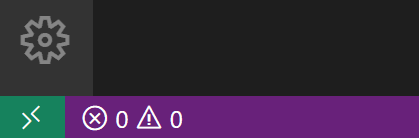
Nachdem Sie die GitHub Repositories-Erweiterung installiert haben, können Sie ein Repository mit dem Befehl GitHub Repositories: Open Repository... aus der Befehlspalette (⇧⌘P (Windows, Linux Ctrl+Shift+P)) oder durch Klicken auf den Remote-Indikator in der unteren linken Ecke der Statusleiste öffnen.
Wenn Sie den Befehl Repository öffnen ausführen, wählen Sie anschließend, ob Sie ein Repository von GitHub öffnen, einen Pull Request von GitHub öffnen oder ein zuvor verbundenes Repository erneut öffnen möchten.
Wenn Sie sich noch nie zuvor bei GitHub aus VS Code angemeldet haben, werden Sie aufgefordert, sich mit Ihrem GitHub-Konto zu authentifizieren.
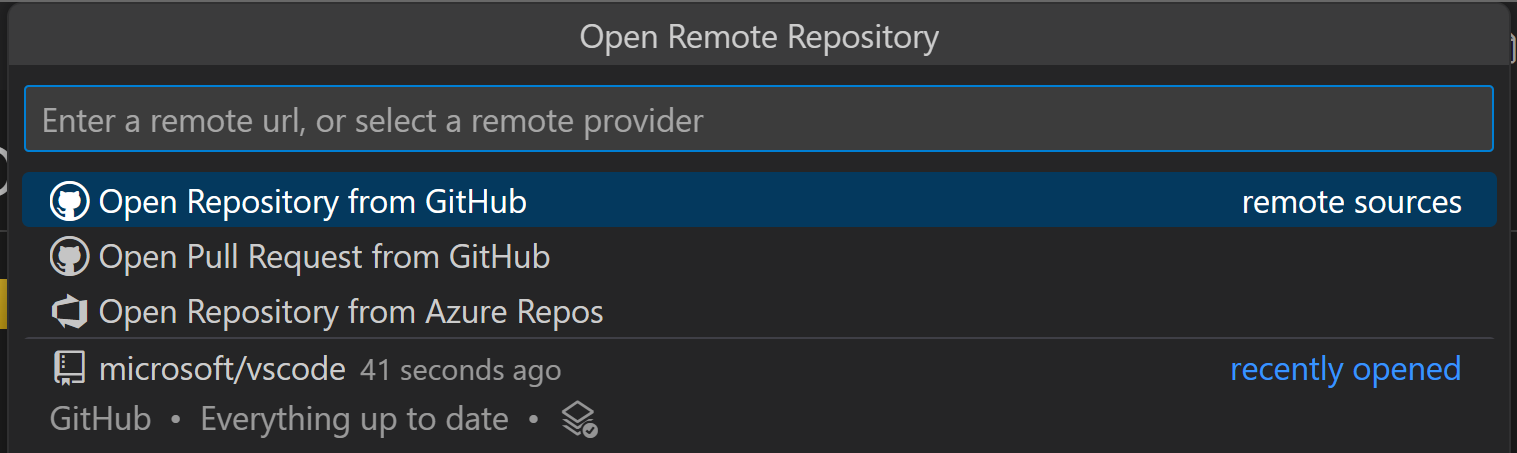
Sie können die Repository-URL direkt angeben oder GitHub nach dem gewünschten Repository durch Eingabe in das Textfeld durchsuchen.
Sobald Sie ein Repository oder einen Pull Request ausgewählt haben, wird das VS Code-Fenster neu geladen und Sie sehen den Repository-Inhalt im Datei-Explorer. Sie können dann Dateien öffnen (mit vollständiger Syntaxhervorhebung und Klammerabgleich), Bearbeitungen vornehmen und Änderungen committen, genau wie bei der Arbeit an einem lokalen Klon eines Repositorys.
Ein Unterschied zur Arbeit mit einem lokalen Repository besteht darin, dass bei der Übernahme einer Änderung mit der GitHub Repository-Erweiterung die Änderungen direkt in das Remote-Repository gepusht werden, ähnlich wie bei der Arbeit in der GitHub-Weboberfläche.
Eine weitere Funktion der GitHub Repositories-Erweiterung ist, dass Sie bei jedem Öffnen eines Repositorys oder Branches die aktuellsten Quellen von GitHub erhalten. Sie müssen nicht daran denken, zu pullen, um zu aktualisieren, wie Sie es bei einem lokalen Repository tun würden.
Die GitHub Repositories-Erweiterung unterstützt das Anzeigen und sogar das Committen von LFS-verfolgten Dateien, ohne Git LFS (Large File System) lokal installieren zu müssen. Fügen Sie die Dateitypen, die Sie mit LFS verfolgen möchten, einer .gitattributes-Datei hinzu und committen Sie dann Ihre Änderungen direkt über die Quellcodeverwaltung direkt an GitHub.
Branches wechseln
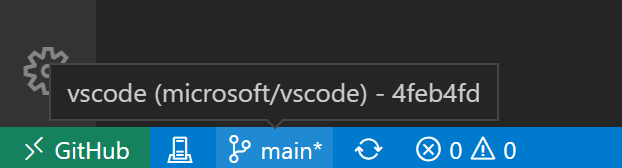
Sie können einfach zwischen Branches wechseln, indem Sie auf den Branch-Indikator in der Statusleiste klicken. Eine großartige Funktion der GitHub Repositories-Erweiterung ist, dass Sie Branches wechseln können, ohne unbestätigte Änderungen stashen zu müssen. Die Erweiterung merkt sich Ihre Änderungen und wendet sie beim Wechseln der Branches wieder an.
Remote Explorer
Sie können Remote-Repositorys schnell über den Remote Explorer, der sich in der Aktivitätsleiste befindet, erneut öffnen. Diese Ansicht zeigt Ihnen die zuvor geöffneten Repositorys und Branches.
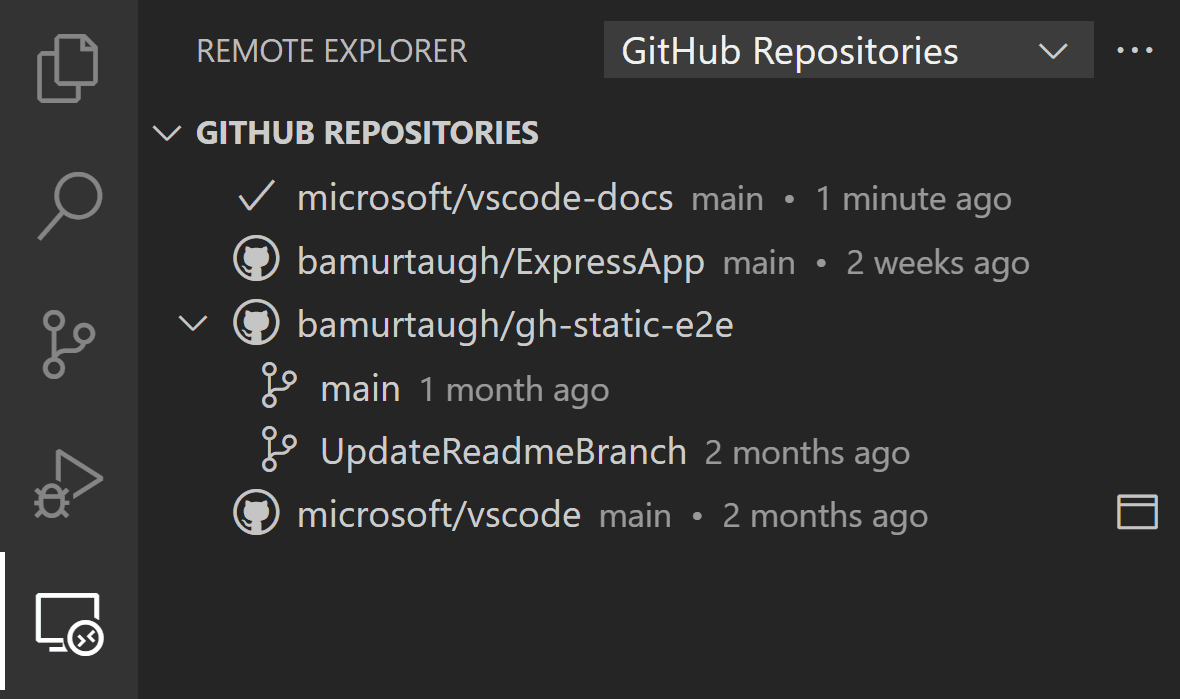
Pull Requests erstellen
Wenn Ihr Workflow Pull Requests anstelle direkter Commits in ein Repository verwendet, können Sie einen neuen PR über die Quellcodeverwaltung Ansicht erstellen. Sie werden aufgefordert, einen Titel anzugeben und einen neuen Branch zu erstellen.
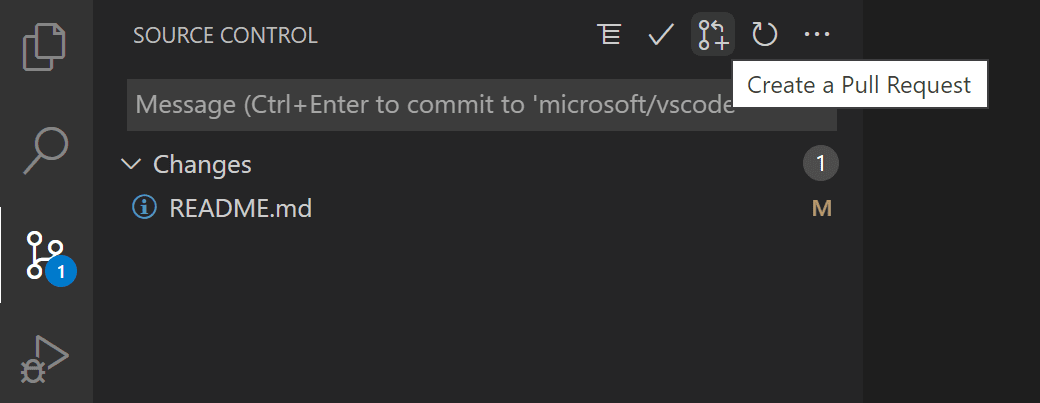
Sobald Sie einen Pull Request erstellt haben, können Sie die Erweiterung GitHub Pull Request and Issues verwenden, um Ihren PR zu überprüfen, zu bearbeiten und zusammenzuführen, wie früher in diesem Thema beschrieben.
Virtuelles Dateisystem
Ohne die Dateien eines Repositorys auf Ihrem lokalen Rechner erstellt die GitHub Repositories-Erweiterung ein virtuelles Dateisystem im Speicher, sodass Sie Dateiinhalte anzeigen und bearbeiten können. Die Verwendung eines virtuellen Dateisystems bedeutet, dass einige Operationen und Erweiterungen, die lokale Dateien voraussetzen, nicht aktiviert sind oder eingeschränkte Funktionalität haben. Features wie Aufgaben, Debugging und integrierte Terminals sind nicht aktiviert, und Sie können den Grad der Unterstützung für das virtuelle Dateisystem über den Link Features are not available im Hover der Remote-Anzeige erfahren.
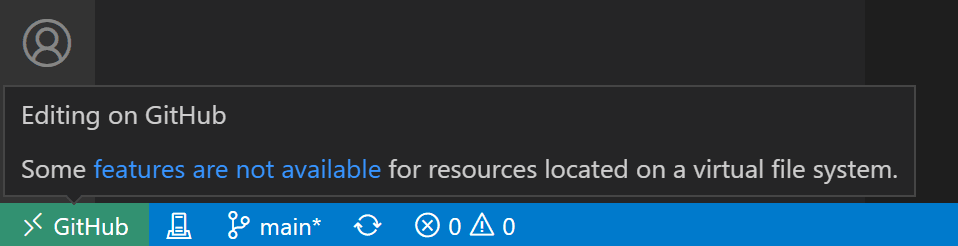
Erweiterungsautoren können im Leitfaden für Erweiterungsautoren zu virtuellen Arbeitsbereichen mehr über die Ausführung in einem virtuellen Dateisystem und Arbeitsbereich erfahren.
Weiterarbeiten an
Manchmal möchten Sie zu einem Repository in einer Entwicklungsumgebung wechseln, die Unterstützung für ein lokales Dateisystem und vollständige Sprach- und Entwicklungswerkzeuge bietet. Die GitHub Repositories-Erweiterung erleichtert Ihnen dies:
- Erstellen Sie einen GitHub Codespace (wenn Sie die Erweiterung GitHub Codespaces installiert haben).
- Klonen Sie das Repository lokal.
- Klonen Sie das Repository in einen Docker-Container (wenn Sie Docker und die Microsoft Container Tools-Erweiterung installiert haben).
Um Entwicklungsumgebungen zu wechseln, verwenden Sie den Befehl Weiterarbeiten an, der über die Befehlspalette (⇧⌘P (Windows, Linux Ctrl+Shift+P)) oder durch Klicken auf den Remote-Indikator in der Statusleiste verfügbar ist.
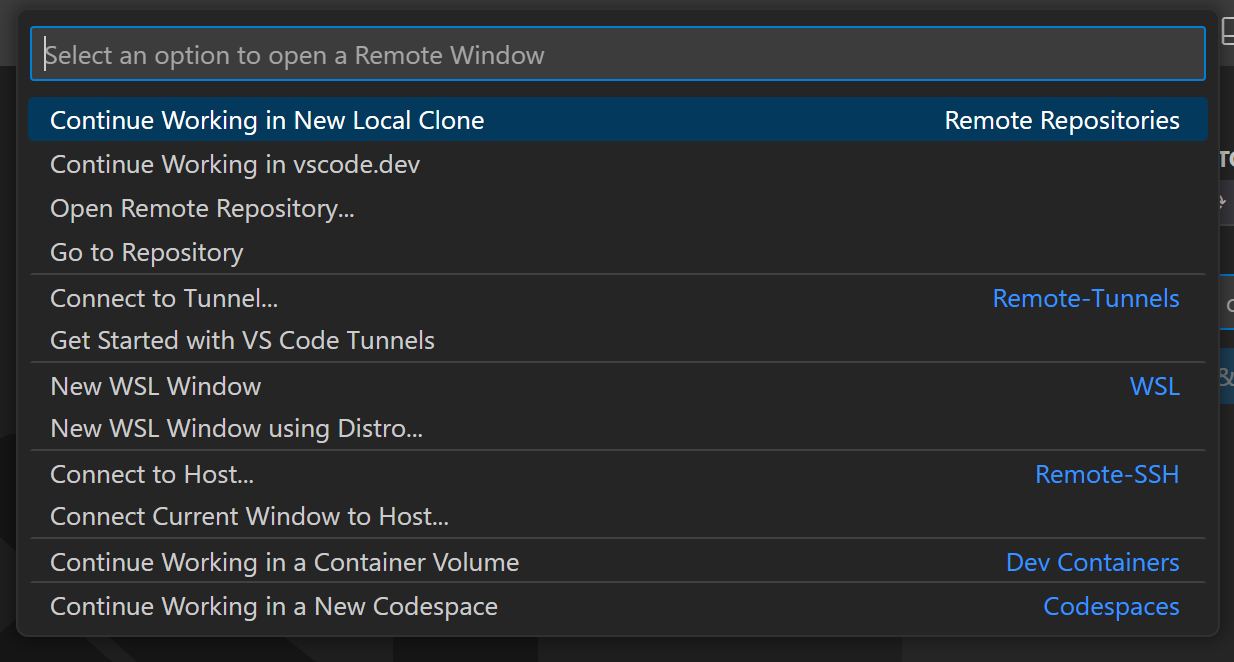
Wenn Sie den browserbasierten Editor verwenden, bietet der Befehl "Weiterarbeiten an" die Optionen, das Repository lokal oder in einer Cloud-gehosteten Umgebung in GitHub Codespaces zu öffnen.
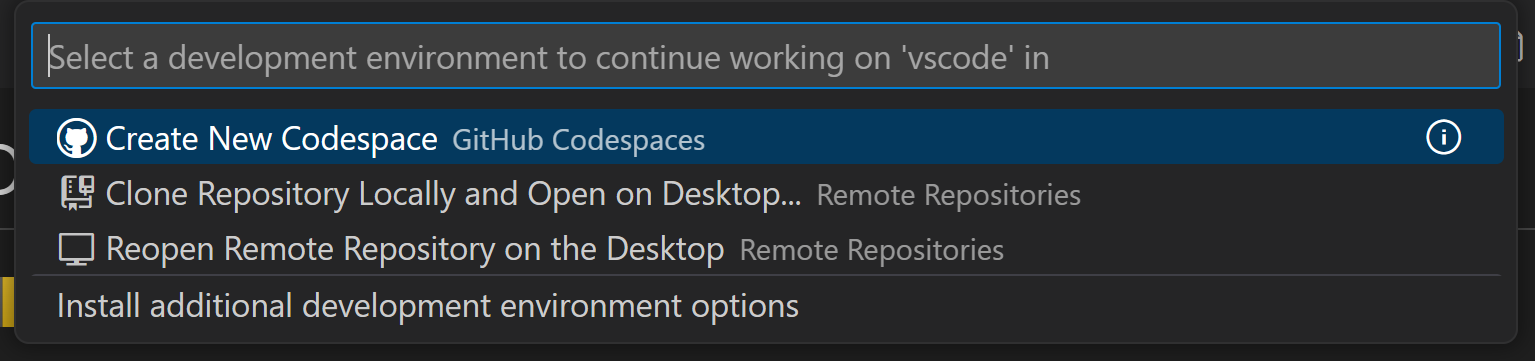
Wenn Sie Weiterarbeiten an zum ersten Mal mit unbestätigten Änderungen verwenden, haben Sie die Möglichkeit, Ihre Bearbeitungen in Ihre ausgewählte Entwicklungsumgebung mit Cloud-Änderungen zu übertragen, die Ihre ausstehenden Änderungen auf demselben VS Code-Dienst speichert, der auch für die Einstellungen-Synchronisierung verwendet wird.
Diese Änderungen werden von unserem Dienst gelöscht, sobald sie auf Ihre Zielentwicklungsumgebung angewendet wurden. Wenn Sie sich entscheiden, ohne Ihre unbestätigten Änderungen fortzufahren, können Sie diese Einstellung jederzeit später ändern, indem Sie die Einstellung "workbench.cloudChanges.continueOn": "prompt" konfigurieren.
Falls Ihre ausstehenden Änderungen nicht automatisch auf Ihre Zielentwicklungsumgebung angewendet werden, können Sie Ihre gespeicherten Änderungen über den Befehl Cloud Changes: Show Cloud Changes anzeigen, verwalten und löschen.
Nächste Schritte
- Erfahren Sie mehr über KI in VS Code - Erfahren Sie mehr über KI-Funktionen in VS Code.