Jupyter Notebooks im Web
Visual Studio Code unterstützt die Arbeit mit Jupyter Notebooks auf dem Desktop und erweitert sich auf verschiedene browserbasierte Plattformen wie GitHub Codespaces und VS Code für das Web.
Die Nutzung dieser browserbasierten Plattformen ermöglicht es Ihnen, an Ihren Notebooks (und mehr!) zu arbeiten, ohne etwas auf Ihrem Rechner installieren zu müssen. Sie können weiter unten mehr über jede der Optionen und die ersten Schritte erfahren.
- Jupyter Notebooks in GitHub Codespaces
- Remote-Tunneling mit VS Code Server in VS Code für das Web
- Verbindung zu einem Remote-Jupyter-Server in VS Code für das Web
Jupyter Notebooks in Codespaces
Die Entwicklung von Jupyter Notebooks in VS Code kann vollständig über eine webbasierte Schnittstelle erfolgen, indem Sie GitHub Codespaces verwenden, eine cloudbasierte Entwicklungsumgebung, die sicher und konfigurierbar ist und kostenlose Rechenressourcen bietet (mehr zu Codespaces monatliche Nutzungskontingente). Das bedeutet, dass Sie alle VS Code-Funktionalitäten, einschließlich der Unterstützung für Jupyter Notebooks, nutzen können, ohne etwas auf Ihrem Rechner installieren zu müssen. Um schnell loszulegen:
-
Navigieren Sie zu https://github.com/codespaces.
-
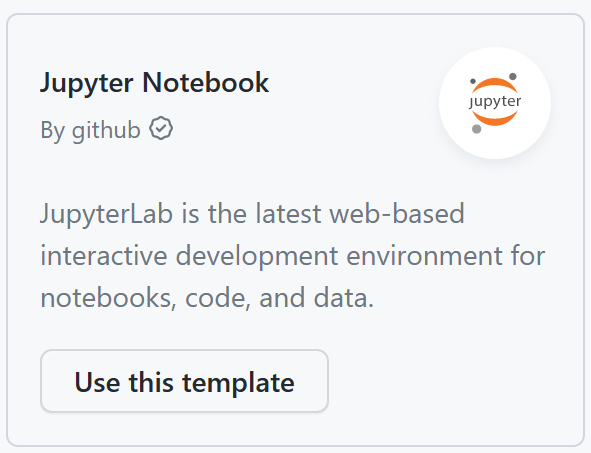
Wählen Sie unter Schnellstartvorlagen erkunden die Option Diese Vorlage verwenden für Jupyter Notebook. Wenn Sie die Vorlage Jupyter Notebook nicht sehen, wählen Sie Alle anzeigen und suchen Sie nach der Vorlage.
-
Das war's! Ein Codespace wird für Sie erstellt, damit Sie loslegen können!
Tipp: Sie können Ihr Projekt anpassen, indem Sie Konfigurationsdateien in Ihr Repository einchecken (oft als Konfiguration-als-Code bezeichnet), was eine wiederholbare Codespace-Konfiguration für alle Benutzer Ihres Projekts erstellt. Sie können auch Beispiele für vordefinierte Konfigurationen im Repository devcontainers/images einsehen, die Sie für Ihr Projekt verwenden und/oder nach Bedarf anpassen können.
Jupyter Notebooks in VS Code für das Web
Sie können auch VS Code für das Web verwenden, indem Sie zu https://vscode.dev oder https://github.dev (verfügbar durch Eingabe von '.' beim Anzeigen eines Repos auf GitHub) navigieren. Mit VS Code für das Web haben Sie zwei Möglichkeiten, eine Verbindung zu den folgenden Arten von Kernels für Ihr Notebook herzustellen:
Remote-Tunneling mit VS Code Server
Sie können sicher eine Verbindung zu einem Remote-Rechner herstellen, ohne SSH zu benötigen, indem Sie den VS Code Server auf Ihrem Remote-Rechner installieren und über VS Code für das Web darauf zugreifen (Sie können sich auch mit dem Server in VS Code Desktop verbinden). Tun Sie dies wie folgt:
-
Installieren Sie die
codeCLI auf Ihrem Remote-Rechner.Hinweis: Diesen Schritt können Sie überspringen, wenn VS Code Desktop bereits auf dem Remote-Rechner installiert ist, da die
codeCLI in VS Code Desktop integriert ist. -
Erstellen Sie einen sicheren Tunnel mit dem Tunnelbefehl:
code tunnel(Sie können auchcode-insiders tunnelausführen, wenn Sie die tägliche Veröffentlichung von VS Code verwenden möchten) und folgen Sie den Anweisungen, um den Zugriff auf den Server zu gewähren. Dies lädt den VS Code Server herunter und startet ihn auf Ihrem Remote-Rechner und erstellt dann einen Tunnel dorthin. -
Verwenden Sie die VS Code.dev-URL, die der CLI-Ausgabe für diesen Remote-Rechner zugeordnet ist, z. B.:
https://vscode.dev/tunnel/<maschinenname>/<ordnername>
für den Zugriff auf diesen Remote-Rechner auf jedem Client. -
Öffnen Sie eine Notebook-Datei und wählen Sie einen beliebigen Jupyter-Kernel oder eine beliebige Python-Umgebung aus, um Ihren Code auszuführen.
Verbindung zu einem Remotedienst für Jupyter-Server herstellen
Sie können sich auch mit jedem Remote-Jupyter-Server verbinden, indem Sie die URL im Format einfügen:http://<ip-adresse>:<port>/?token=<token>.
Wählen Sie dazu den Befehl Jupyter: Jupyter Server für Verbindungen angeben und fügen Sie dann die URL Ihres Remote-Jupyter-Servers ein.

Um Ihre Remote-Jupyter-Server-URL mit älteren Versionen von VS Code und der Jupyter-Erweiterung einzugeben:
-
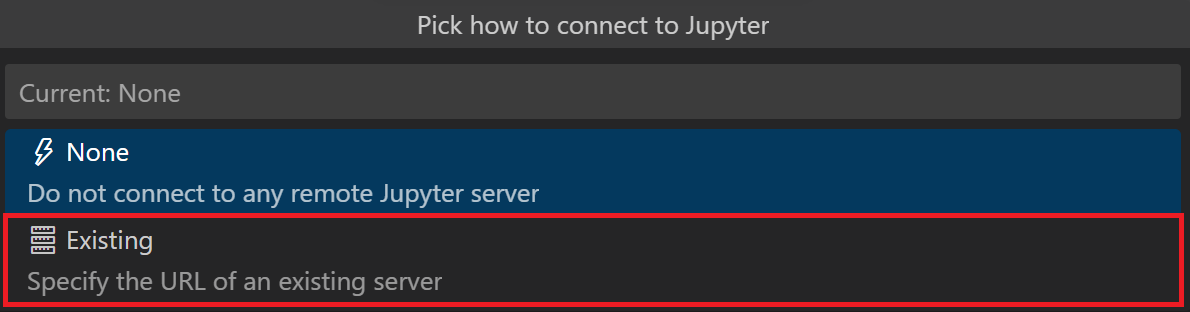
Klicken Sie in der Statusleiste auf Jupyter Server:.

-
Wählen Sie Vorhanden.
Wenn Sie Ihren Remote-Server starten, stellen Sie sicher, dass Sie:
- Alle Ursprünge zulassen (z. B.
--NotebookApp.allow_origin='*'), damit Ihre Server extern zugänglich sind. - Den Notebook so einstellen, dass er auf allen IPs lauscht (
--NotebookApp.ip='0.0.0.0').
Einschränkungen
Da VS Code für das Web vollständig in Ihrem Webbrowser ausgeführt wird, gibt es im Vergleich zu den Desktop- und Codespaces-Erlebnissen einige Einschränkungen.
- Kein Zugriff auf das VS Code-Terminal (obwohl Sie magische Befehle aus Ihren Notebook-Zellen ausführen können)
- Begrenzte Debugging-Funktionen
- Teilweise Unterstützung für Python IntelliSense
- Keine Unterstützung für die isort-Erweiterung
Weiterarbeiten in Codespaces
Wie bei VS Code Desktop können Sie Ihre Arbeit von VS Code für das Web (https://vscode.dev oder https://github.dev) auf Codespaces problemlos fortsetzen. Wenn Sie in einem neuen Codespace Weiterarbeiten wählen, werden Ihre nicht committeten Änderungen mit Ihnen übertragen. Tun Sie dies wie folgt:
-
Öffnen Sie die Befehlspalette (⇧⌘P (Windows, Linux Ctrl+Shift+P)) und wählen Sie Weiterarbeiten....
-
Wählen Sie Neuen Codespace erstellen.

-
Folgen Sie den Anweisungen, um Ihre Arbeitsänderungen in der Cloud zu speichern und sich bei Codespaces anzumelden.
-
Wählen Sie den Instanztyp für Ihren Codespace (Anzahl der Kerne, RAM und Speicher).
Sie können Ihre Änderungen auch manuell committen und einen Codespace über den Remote Explorer erstellen.
-
Melden Sie sich bei Codespaces an, indem Sie die Befehlspalette öffnen (⇧⌘P (Windows, Linux Ctrl+Shift+P)) und Codespaces: Anmelden auswählen.
-
Navigieren Sie in der Aktivitätsleiste zur Ansicht Remote Explorer.

In der Ansicht Remote Explorer können Sie sich entweder mit einem vorhandenen Codespace verbinden oder einen neuen erstellen. Dadurch wird ein neues Fenster geöffnet, in dem Sie Ihre Arbeit an Ihrem Projekt auf Codespaces fortsetzen können.
Fragen oder Feedback
Sie können eine Funktionsanfrage hinzufügen oder ein Problem melden, indem Sie ein Issue in unserem Repository erstellen, das aktiv von unserem Ingenieurteam überwacht und verwaltet wird.