Häufig gestellte Fragen zu GitHub Copilot
Dieser Artikel beantwortet häufig gestellte Fragen zur Verwendung von GitHub Copilot in Visual Studio Code.
GitHub Copilot-Abonnement
Wie erhalte ich ein Copilot-Abonnement?
Es gibt verschiedene Möglichkeiten, auf GitHub Copilot zuzugreifen
| Art des Benutzers | Beschreibung |
|---|---|
| Einzelperson |
|
| Organisations-/Unternehmensmitglied |
|
Was ist der Vorteil der Anmeldung mit einem GitHub-Konto?
Die Anmeldung mit einem GitHub-Konto, das Zugriff auf GitHub Copilot hat, bietet folgende Vorteile:
- Erhöhtes monatliches Limit für Chat-Interaktionen
- Zugriff auf Premium-Sprachmodelle im Chat über die automatische Modellauswahl hinaus
- Eigene Modellschlüssel mitbringen (BYOK) für den Zugriff auf mehr Modelle
- Remote-Repository-Indizierung und semantische Codesuche
- Copilot-Code-Review
- Copilot-Inhaltsausschlüsse
- Aufgaben an den Copilot-Coding-Agenten delegieren für die Hintergrundausführung
Abhängig von Ihrem Copilot-Tarif haben Sie möglicherweise unterschiedliche Zugriffsebenen und Limits. Weitere Informationen finden Sie unter GitHub Copilot-Tarife.
Wie kann ich meine Copilot-Nutzung überwachen?
Sie können die aktuelle Copilot-Nutzung im Copilot-Status-Dashboard anzeigen, das über die Statusleiste von VS Code zugänglich ist. Das Dashboard zeigt folgende Informationen an:
- Inline-Vorschläge: Der Prozentsatz Ihres Kontingents für Inline-Vorschläge, das Sie im aktuellen Monat genutzt haben.
- Chat-Nachrichten: Der Prozentsatz Ihres Kontingents für Chat-Anfragen, das Sie im aktuellen Monat genutzt haben.
- Premium-Anfragen: Der Prozentsatz Ihres Kontingents für Premium-Anfragen, das Sie im aktuellen Monat genutzt haben.
- Überschreitung von Premium-Anfragen: Die Anzahl der zusätzlichen Premium-Anfragen, die Sie im aktuellen Monat genutzt haben.
Besuchen Sie die GitHub Copilot-Dokumentation, um mehr über die Überwachung von Nutzung und Berechtigungen zu erfahren.
Ich habe mein Limit für Inline-Vorschläge oder Chat-Interaktionen erreicht
Ihr Limit für Inline-Vorschläge und Chat-Interaktionen wird jeden Monat zurückgesetzt. Wenn Sie nur das Limit für Chat-Interaktionen erreicht haben, können Sie immer noch Inline-Vorschläge verwenden. Ebenso, wenn Sie das Limit für Inline-Vorschläge erreicht haben, können Sie immer noch den Chat verwenden.
Für Benutzer von Copilot Free können Sie direkt aus VS Code einen kostenpflichtigen Tarif abonnieren, um mehr Inline-Vorschläge und Chat-Interaktionen zu erhalten. Alternativ können Sie bis zum nächsten Monat warten, um Copilot weiterhin kostenlos nutzen zu können.
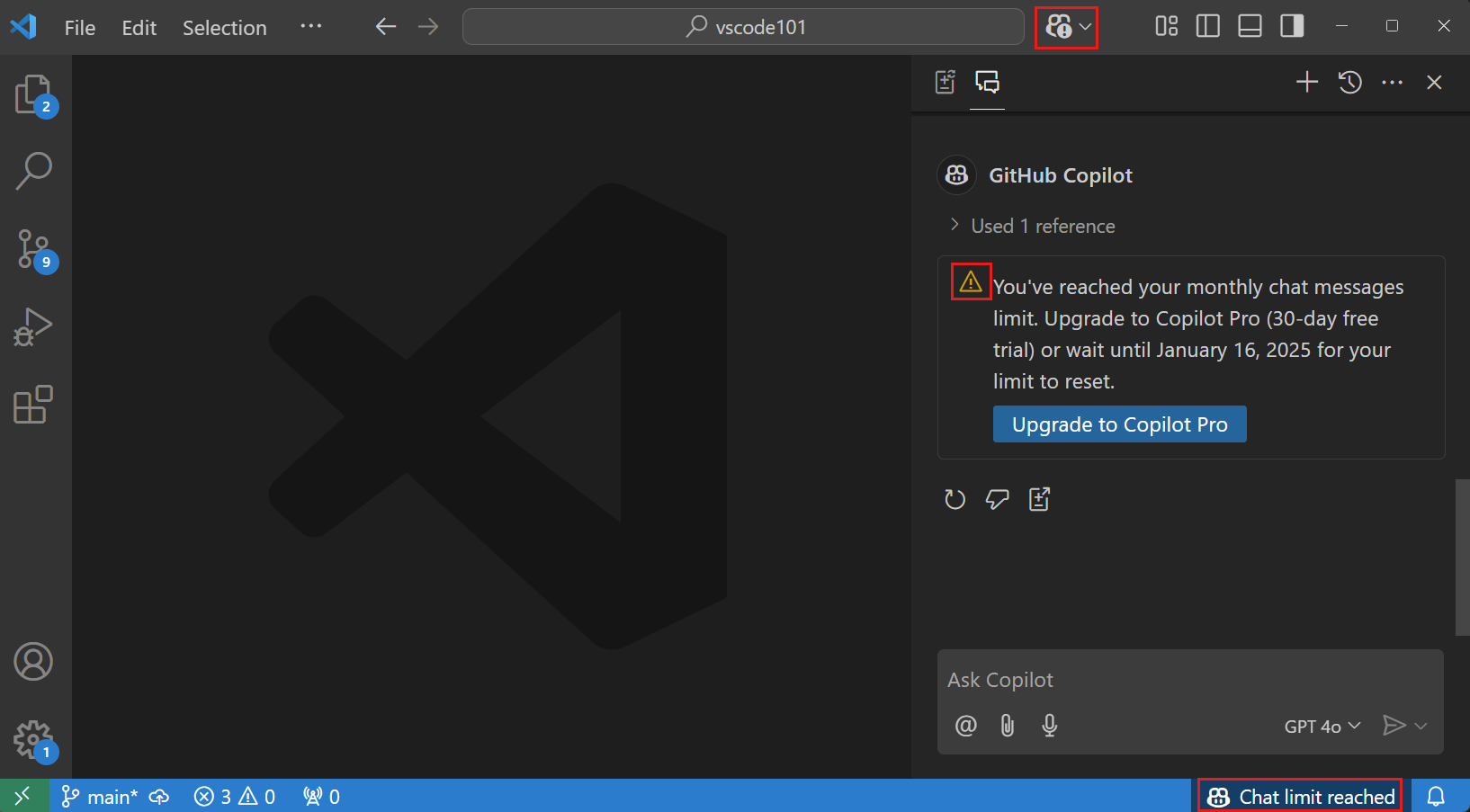
Wenn Sie sich in einem kostenpflichtigen Tarif befinden und alle Ihre Premium-Anfragen aufgebraucht haben, können Sie Copilot für den Rest des Monats weiterhin mit einem der enthaltenen Modelle nutzen. Sie können auch zusätzliche Premium-Anfragen über das Limit Ihres Tarifs hinaus anfordern. Erfahren Sie mehr über zusätzliche Premium-Anfragen erhalten in der GitHub Copilot-Dokumentation.
Mein Copilot-Abonnement wird in VS Code nicht erkannt
Um den Chat in Visual Studio Code zu nutzen, müssen Sie in Visual Studio Code mit einem GitHub-Konto angemeldet sein, das Zugriff auf GitHub Copilot hat.
-
Wenn Ihr Copilot-Abonnement mit einem anderen GitHub-Konto verknüpft ist, melden Sie sich von Ihrem GitHub-Konto ab und mit einem anderen Konto an. Verwenden Sie das Menü Konten in der Aktivitätsleiste, um sich von Ihrem aktuellen GitHub-Konto abzumelden. Weitere Informationen finden Sie unter Anderes GitHub-Konto mit Copilot verwenden.
-
Überprüfen Sie, ob Ihr Copilot-Abonnement in den GitHub Copilot-Einstellungen noch aktiv ist.
-
Wenn Sie einen Copilot-Tarif für ein verwaltetes Benutzerkonto auf GHE.com verwenden, müssen Sie einige Einstellungen aktualisieren, bevor Sie sich anmelden. Siehe GitHub Copilot mit einem Konto auf GHE.com verwenden.
Wie wechsle ich Konten für Copilot?
Wenn Ihr Copilot-Abonnement mit einem anderen GitHub-Konto verknüpft ist, melden Sie sich in VS Code von Ihrem GitHub-Konto ab und mit einem anderen Konto an.
Weitere Informationen finden Sie unter Anderes GitHub-Konto mit Copilot verwenden.
Allgemeine Copilot-Fragen
Wie kann ich Copilot aus VS Code entfernen?
Sie können die integrierten KI-Funktionen in VS Code mit der Einstellung chat.disableAIFeatures deaktivieren, ähnlich wie Sie andere Funktionen in VS Code konfigurieren. Dies deaktiviert und blendet Funktionen wie Chat oder Inline-Vorschläge in VS Code aus und deaktiviert die Copilot-Erweiterungen. Sie können die Einstellung auf Arbeitsbereichs- oder Benutzerebene konfigurieren.
Alternativ können Sie die Aktion Erfahren Sie, wie Sie KI-Funktionen ausblenden aus dem Chat-Menü in der Titelleiste verwenden, um auf die Einstellung zuzugreifen.
Wenn Sie zuvor die integrierten KI-Funktionen deaktiviert haben, wird Ihre Wahl bei der Aktualisierung auf eine neue Version von VS Code berücksichtigt.
Netzwerk- und Firewall-Konfiguration für Copilot
-
Wenn Sie oder Ihre Organisation Sicherheitsmaßnahmen wie eine Firewall oder einen Proxy-Server einsetzen, kann es vorteilhaft sein, bestimmte Domain-URLs in eine „Whitelist“ aufzunehmen und bestimmte Ports und Protokolle zu öffnen. Erfahren Sie mehr zur Fehlerbehebung bei Firewall-Einstellungen für GitHub Copilot.
-
Wenn Sie auf Firmengeräten arbeiten und eine Verbindung zu einem Firmennetzwerk herstellen, stellen Sie möglicherweise über ein VPN oder einen HTTP-Proxy-Server eine Verbindung zum Internet her. In einigen Fällen können diese Arten von Netzwerkeinrichtungen verhindern, dass GitHub Copilot eine Verbindung zum Server von GitHub herstellt. Erfahren Sie mehr zur Fehlerbehebung bei Netzwerkfehlern für GitHub Copilot.
Meine Anfrage ist ratenbegrenzt
Diese Fehlermeldung deutet darauf hin, dass Sie das Ratenlimit für Copilot-Anfragen überschritten haben. GitHub verwendet Ratenbegrenzungen, um allen einen fairen Zugang zum Copilot-Dienst zu gewährleisten und Missbrauch zu verhindern.
Weitere Informationen zu Ratenbegrenzungen und was zu tun ist, wenn Sie eine Ratenbegrenzung haben, finden Sie unter Ratenbegrenzungen für GitHub Copilot.
Gibt es Vorabversionen der Copilot-Erweiterungen?
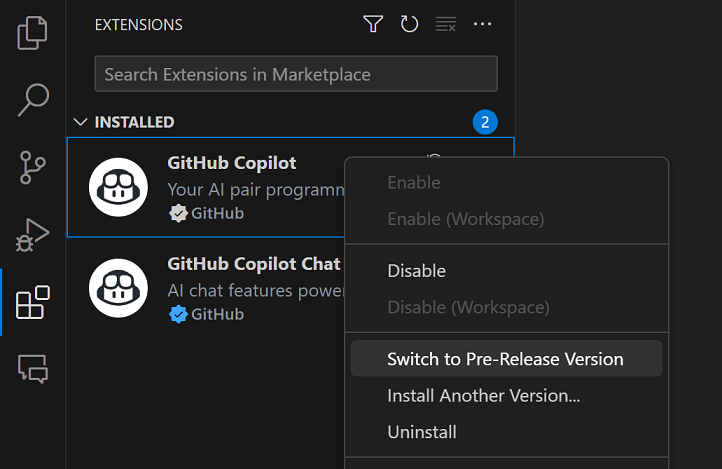
Ja, Sie können zur Vorabversion (nächtliche Version) einer Copilot-Erweiterung wechseln, um die neuesten Funktionen und Fehlerbehebungen auszuprobieren. Klicken Sie in der Erweiterungsansicht mit der rechten Maustaste oder wählen Sie das Zahnradsymbol, um das Kontextmenü aufzurufen, und wählen Sie dann Zu Vorabversion wechseln.
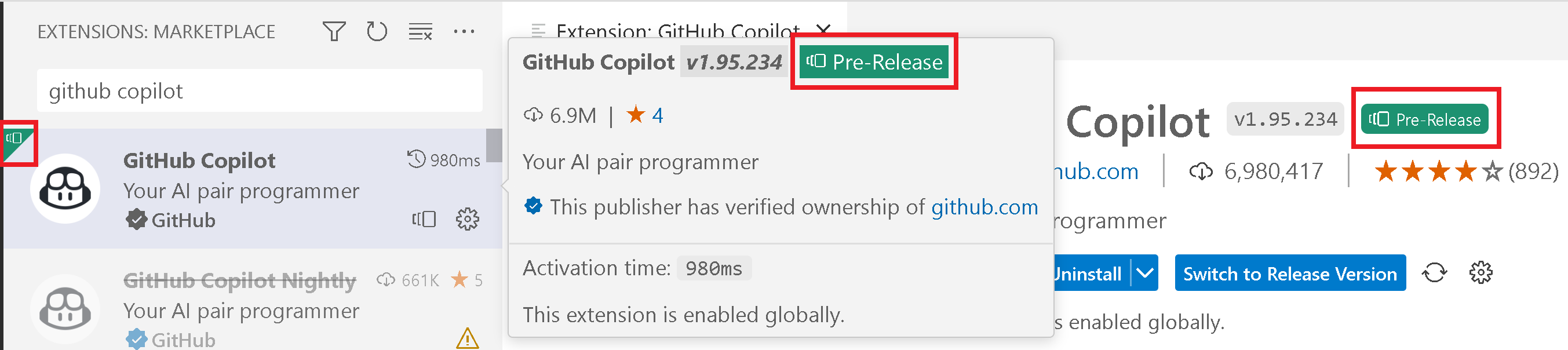
Sie erkennen, ob Sie eine Vorabversion ausführen, an der „Vorabversion“-Markierung in den Erweiterungsdetails.
Inline-Vorschläge
Wie aktiviere oder deaktiviere ich Inline-Vorschläge?
Sie können Inline-Vorschläge in VS Code über die Kontrollkästchen im Copilot-Status-Dashboard der VS Code-Statusleiste aktivieren oder deaktivieren. Sie können Inline-Vorschläge global oder für den Dateityp des aktiven Editors aktivieren oder deaktivieren.
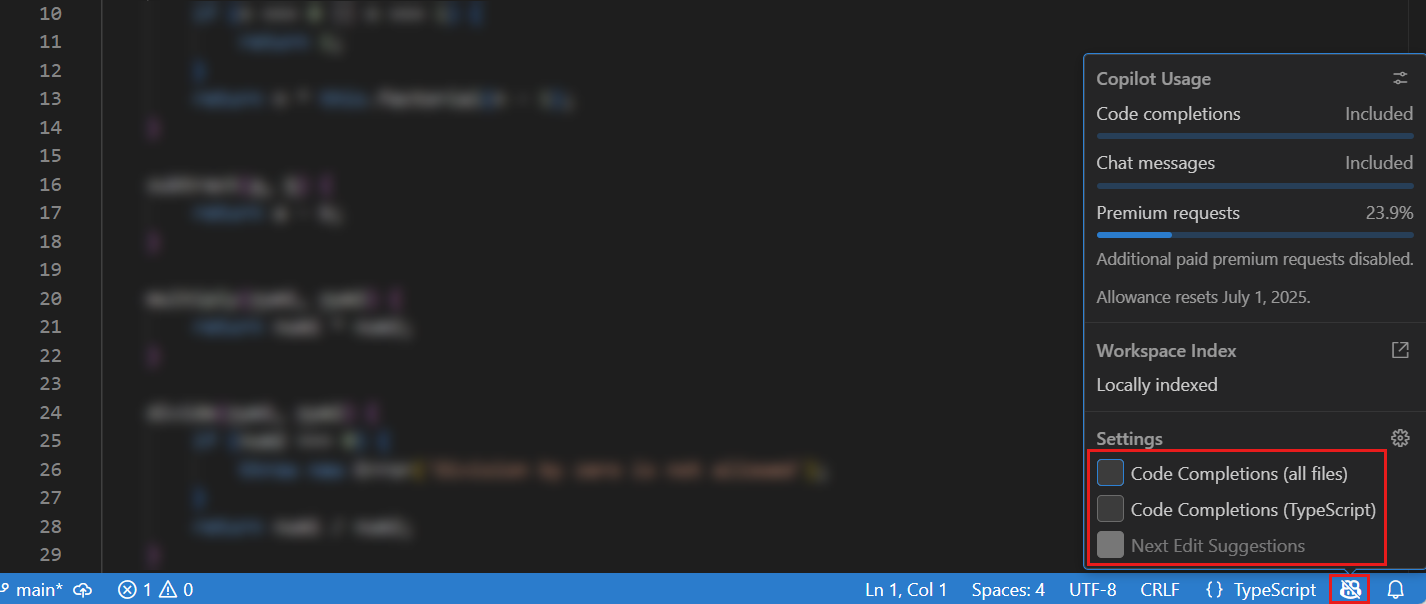
Alternativ können Sie die Einstellungen github.copilot.enable und github.copilot.nextEditSuggestions.enabled verwenden, um Inline-Vorschläge bzw. nächste Bearbeitungsvorschläge zu aktivieren oder zu deaktivieren. Sie können diese Einstellungen auf Arbeitsbereichs- oder Benutzerebene konfigurieren.
Inline-Vorschläge funktionieren im Editor nicht
- Überprüfen Sie, ob GitHub Copilot nicht deaktiviert ist, global oder für diese Sprache.
- Überprüfen Sie, ob Ihr GitHub Copilot-Abonnement aktiv und erkannt wird.
- Überprüfen Sie, ob Ihre Netzwerkeinstellungen so konfiguriert sind, dass die Verbindung zu GitHub Copilot zulässig ist.
- Überprüfen Sie mit dem Copilot Free-Tarif, ob Sie das Limit für Inline-Vorschläge für den Monat nicht erreicht haben.
Chat
Chat-Funktionen funktionieren bei mir nicht
Überprüfen Sie die folgenden Anforderungen, um sicherzustellen, dass die Chat-Funktionen in Visual Studio Code funktionieren:
- Stellen Sie sicher, dass Sie die neueste Version von Visual Studio Code verwenden (führen Sie Code: Nach Updates suchen aus).
- Stellen Sie sicher, dass Sie die neueste Version sowohl der GitHub Copilot als auch der GitHub Copilot Chat-Erweiterungen haben.
- Ihr in VS Code angemeldetes GitHub-Konto muss ein aktives Copilot-Abonnement haben. Überprüfen Sie Ihr Copilot-Abonnement.
- Überprüfen Sie mit dem Copilot Free-Tarif, ob Sie Ihr Limit für Chat-Interaktionen für den Monat nicht erreicht haben.
Agenten sind im Chat nicht verfügbar
Überprüfen Sie, ob die Agenten in Ihren VS Code-Einstellungen aktiviert sind: chat.agent.enabled. Es ist möglich, dass Ihre Organisation diese Funktion deaktiviert hat. Wenden Sie sich an Ihren Administrator, um Agenten zu aktivieren.
Nicht alle Modelle sind im Sprachmodellauswahl verfügbar
Sie können auswählen, welche Modelle im Sprachmodellauswahl verfügbar sind. Erfahren Sie, wie Sie die Sprachmodellauswahl anpassen.
Organisationen können den Zugriff auf bestimmte Modelle einschränken. Wenn Sie der Meinung sind, dass ein Modell verfügbar sein sollte, wenden Sie sich an Ihren Organisationsadministrator.
Wie verhindere ich, dass die Chat-Ansicht automatisch geöffnet wird?
Standardmäßig wird die Chat-Ansicht in der sekundären Seitenleiste geöffnet. Wenn Sie die Chat-Ansicht für einen Arbeitsbereich schließen, merkt sich VS Code diese Einstellung und öffnet die Chat-Ansicht nicht automatisch, wenn Sie diesen Arbeitsbereich das nächste Mal öffnen.
Sie können die Standard-Sichtbarkeit direkt aus der Chat-Ansicht ändern.
- Öffnen Sie die Chat-Ansicht (⌃⌘I (Windows, Linux Ctrl+Alt+I)).
- Wählen Sie das Symbol
...in der oberen rechten Ecke der Chat-Ansicht aus. - Wählen Sie Ansicht standardmäßig anzeigen, um das automatische Öffnen der Chat-Ansicht zu aktivieren oder zu deaktivieren.
Sie können die Standard-Sichtbarkeit der sekundären Seitenleiste auch mit der Einstellung workbench.secondarySideBar.defaultVisibility steuern. Setzen Sie sie auf hidden, um zu verhindern, dass die Chat-Ansicht automatisch geöffnet wird.
Fehlerbehebung und Feedback
Wie kann ich Feedback zu Copilot geben?
Wir verfolgen Probleme und Funktionsanfragen für GitHub Copilot in VS Code im microsoft/vscode GitHub-Repository. Sie können in diesem Repository Probleme erstellen oder die folgenden Feedback-Mechanismen in VS Code nutzen:
-
Ghost-Text-Vorschläge
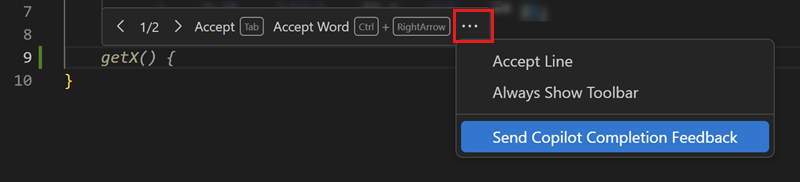
Verwenden Sie die Aktion Feedback zu Copilot-Vervollständigung senden, wenn Sie mit der Maus über einen Ghost-Text-Vorschlag im Editor fahren. Geben Sie im Problem-Reporter eine klare und detaillierte Beschreibung des Problems an, einschließlich der Schritte zur Reproduktion.
-
Vorschläge für die nächste Bearbeitung
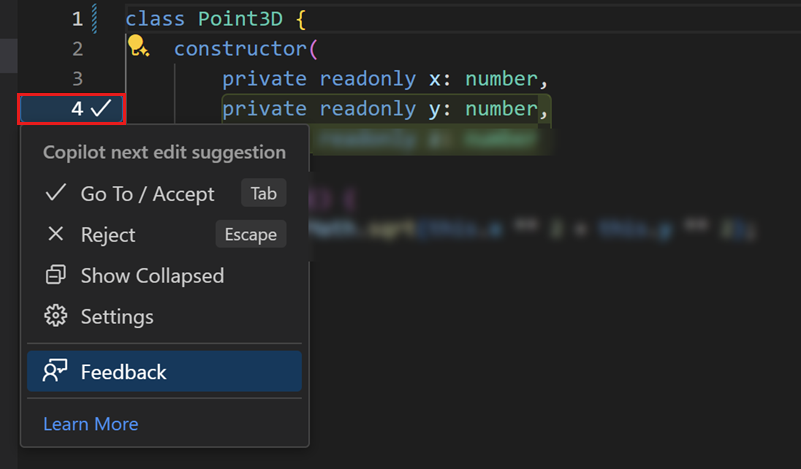
Wählen Sie die Aktion Feedback im Menü für nächste Bearbeitungsvorschläge im Spaltenrand des Editors aus. Geben Sie im Problem-Reporter eine klare und detaillierte Beschreibung des Problems an, einschließlich der Schritte zur Reproduktion.
-
Allgemeine Probleme
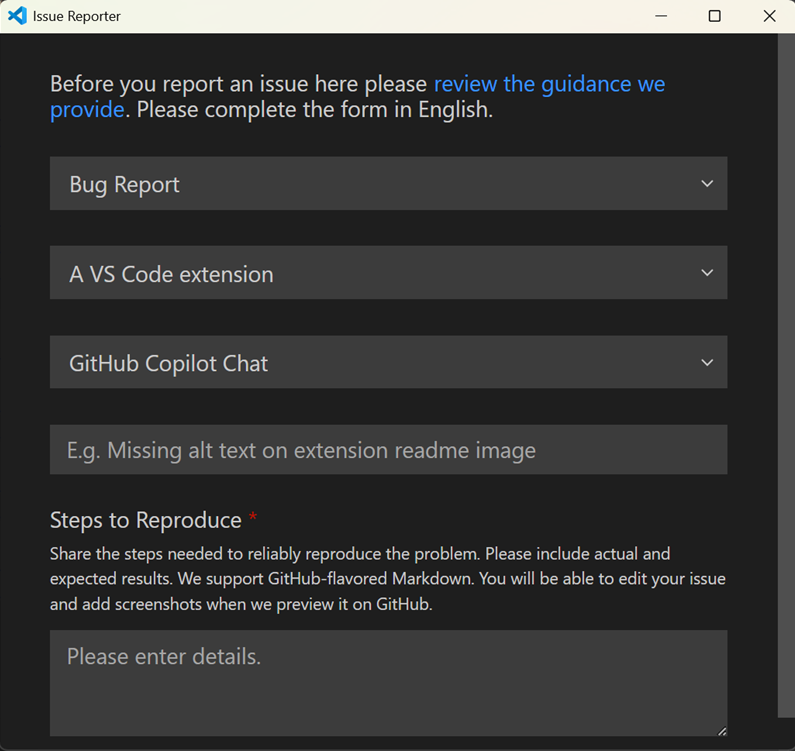
Öffnen Sie den VS Code Issue Reporter (Menü Hilfe > Problem melden), wählen Sie die Quelle VS Code-Erweiterung und dann die Erweiterung GitHub Copilot Chat aus. Geben Sie eine klare und detaillierte Beschreibung des Problems an, einschließlich der Schritte zur Reproduktion.
Wenn Sie ein Problem melden, befolgen Sie die Richtlinien in unserem Wiki, um sicherzustellen, dass Ihr Problem bearbeitbar ist.
Es kann hilfreich sein, Informationen aus den GitHub Copilot-Protokollen einzuschließen, wenn Sie ein Problem melden.
Protokolle für GitHub Copilot in VS Code anzeigen
Die Protokolldateien für die GitHub Copilot-Erweiterung werden am standardmäßigen Protokollspeicherort für Visual Studio Code-Erweiterungen gespeichert.
Um detaillierte Protokolle für Copilot in VS Code zu erhalten, führen Sie die folgenden Schritte aus:
- Führen Sie in der Befehlspalette (⇧⌘P (Windows, Linux Ctrl+Shift+P)) den Befehl Entwickler: Protokollierungsstufe festlegen aus und setzen Sie den Wert auf Trace (Sie können dies nur für die Erweiterungen GitHub Copilot und GitHub Copilot Chat tun).
- Führen Sie in der Befehlspalette (⇧⌘P (Windows, Linux Ctrl+Shift+P)) den Befehl Ausgabe: Ausgabekanäle anzeigen aus und wählen Sie GitHub Copilot oder GitHub Copilot Chat aus der Liste aus.
- Im Ausgabebereich können Sie die Protokolle für die ausgewählte Erweiterung einsehen.
- Um zu einem anderen Ausgabekanal zu wechseln, wählen Sie im Ausgabebereich rechts über das Dropdown-Menü GitHub Copilot oder GitHub Copilot Chat aus.
Wenn Probleme bei der Verbindung zu GitHub Copilot auftreten, können Sie die Diagnoseprotokolle für die Netzwerkkonnektivität anzeigen.
- Öffnen Sie die Befehlspalette (⇧⌘P (Windows, Linux Ctrl+Shift+P)).
- Führen Sie den Befehl GitHub Copilot: Diagnostik sammeln aus.
- Ein Editor-Tab wird geöffnet, in dem Sie die Diagnoseinformationen einsehen können.
Chat-Debug-Ansicht verwenden
Sie können die Chat-Debug-Ansicht verwenden, um Details zu KI-Anfragen und -Antworten anzuzeigen, einschließlich des verwendeten Prompts und des Kontexts, der an das Sprachmodell gesendet wird. Diese Ansicht kann Ihnen helfen zu verstehen, wie die KI Ihre Anfragen interpretiert und welchen Kontext sie zur Generierung von Antworten verwendet.
Erfahren Sie mehr über die Chat-Debug-Ansicht.
Zusätzliche Ressourcen
- GitHub Copilot Trust Center
- GitHub Copilot FAQ in der GitHub-Dokumentation