Cloud-Agenten in Visual Studio Code
Cloud-Agenten führen KI-gestützte Codierungsaufgaben aus und laufen auf Remote-Infrastruktur für skalierbare, isolierte Ausführung. Cloud-Agenten wie der Copilot-Coding-Agent integrieren sich in GitHub-Repositories und Pull-Requests, um die Teamzusammenarbeit und Code-Reviews zu ermöglichen. Cloud-Agenten arbeiten isoliert von Ihrem lokalen Arbeitsbereich über Branches und Pull-Requests, um Interferenzen zu vermeiden.
Dieser Artikel behandelt die wichtigsten Funktionen von Cloud-Agenten sowie das Starten und Verwalten von Cloud-Agenten-Sitzungen für Codierungsaufgaben, die von einfach bis komplex reichen können.
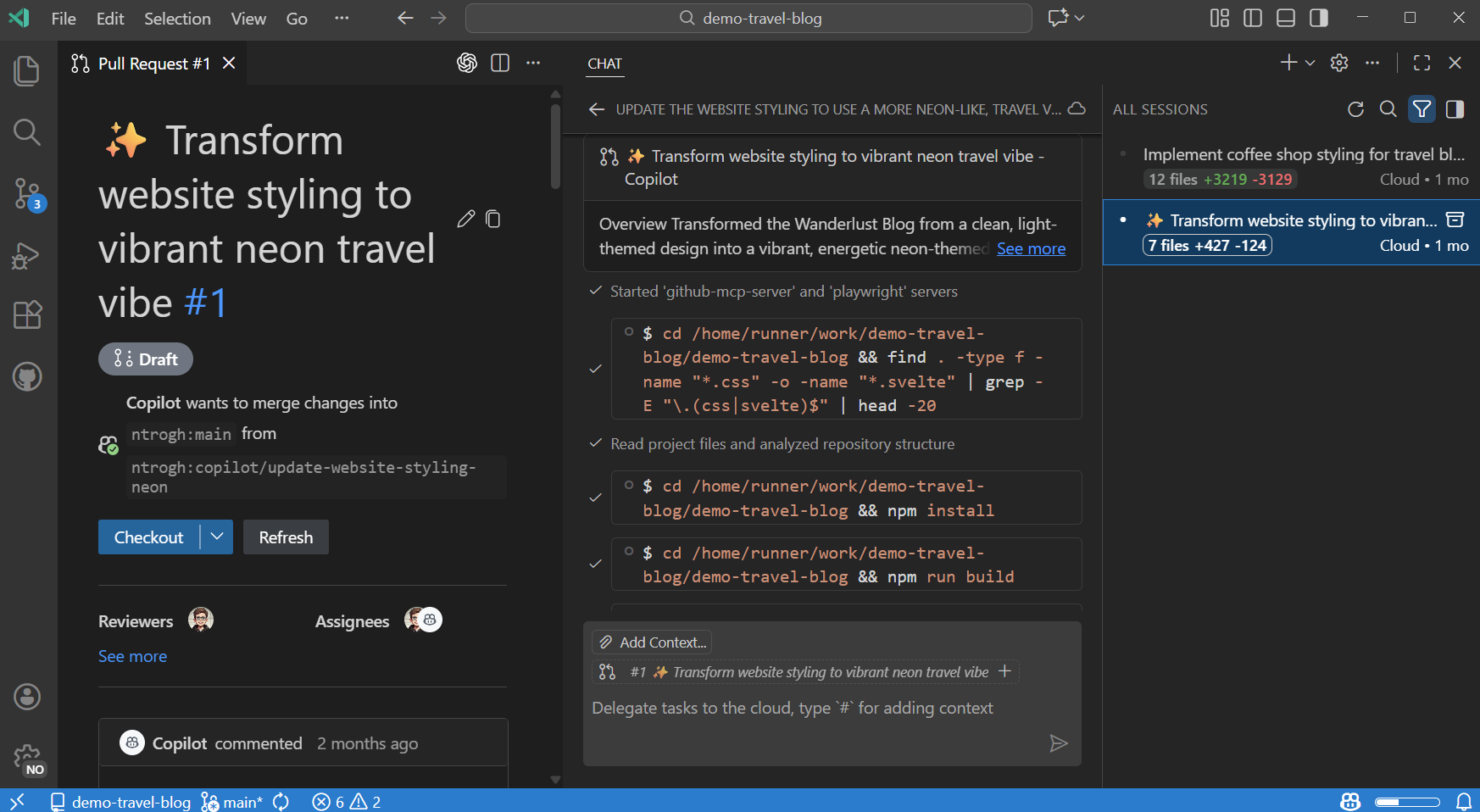
Was sind Cloud-Agenten?
Im Gegensatz zu lokalen und Hintergrund-Agenten, die auf Ihrem lokalen Computer laufen, laufen Cloud-Agenten wie der Copilot-Coding-Agent auf Remote-Infrastruktur. Sie können alle Ihre Cloud-Agenten-Sitzungen in der einheitlichen Chat-Ansicht in VS Code anzeigen und verwalten. Diese Ansicht ermöglicht es Ihnen auch, neue Cloud-Agenten-Sitzungen direkt aus VS Code zu erstellen oder lokale oder Hintergrund-Agenten-Konversationen an Cloud-Agenten zu übergeben.
Da Cloud-Agenten remote und ohne Benutzerinteraktion ausgeführt werden, eignen sie sich gut für Aufgaben mit einem klar definierten Umfang und allen notwendigen Kontexten. Ihre Integration in Pull-Requests macht sie sehr effektiv für die Teamzusammenarbeit.
Aufgrund ihrer Remote-Ausführungsumgebung können Cloud-Agenten nicht direkt auf integrierte VS Code-Tools und Laufzeitkontexte (wie fehlgeschlagene Tests oder Textauswahlen) zugreifen. Sie sind auf die MCP-Server und Sprachmodelle beschränkt, die im Cloud-Agenten-Dienst konfiguriert sind.
Um eine Aufgabe einem Cloud-Agenten zuzuweisen, können Sie entweder eine neue Cloud-Sitzung direkt aus der Chat-Ansicht erstellen oder eine lokale und Hintergrund-Agenten-Konversation von VS Code an einen Cloud-Agenten übergeben.
GitHub Copilot Coding Agent
Der GitHub Copilot Coding Agent ist der primäre Cloud-Agent, der in VS Code verfügbar ist.
Hauptfunktionen umfassen
- Groß angelegte Refactorings in Ihrem GitHub-Repository
- Vollständige Feature-Implementierung aus übergeordneten Anforderungen
- Automatische Erstellung von Pull-Requests mit detaillierten Beschreibungen
- Integration von Code-Reviews und Adressierung von Feedback
Cloud-Agenten-Sitzungen anzeigen und verwalten
Sie können alle Ihre Cloud-Agenten-Sitzungen in der Chat-Ansicht in VS Code anzeigen und verwalten. Filtern Sie die Sitzungsliste, um nur Cloud-Agenten-Sitzungen anzuzeigen, indem Sie Cloud Agents aus den Filteroptionen auswählen.
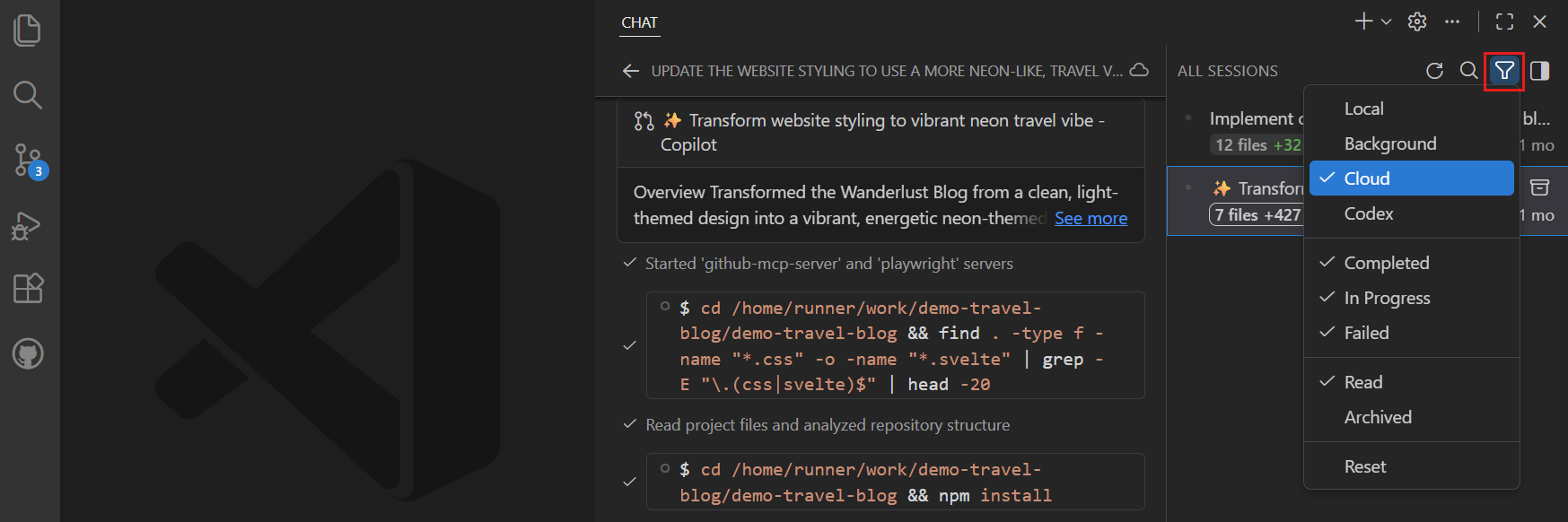
Wählen Sie eine Cloud-Agenten-Sitzung aus der Liste aus, um die Sitzungsdetails in der Chat-Ansicht zu öffnen. Wenn Sie die Sitzung lieber in einem Editor-Tab (Chat-Editor) anzeigen möchten, klicken Sie mit der rechten Maustaste auf die Sitzung und wählen Sie Als Editor öffnen.
Eine Cloud-Agenten-Sitzung starten
Je nach Ihrem Workflow können Sie Cloud-Agenten-Sitzungen auf verschiedene Weise starten. Sie können eine neue Sitzung über die Chat-Ansicht erstellen oder eine lokale Chat-Anfrage an einen Cloud-Agenten senden.
Ein weiterer Ansatz - insbesondere für komplexere Aufgaben - ist, zunächst mit einem lokalen Agenten im VS Code-Chat zu interagieren und, sobald der Umfang und die Details klar sind, die Aufgabe an einen Cloud-Agenten zu übergeben. Sie könnten zum Beispiel den Plan-Agenten verwenden, um eine mehrstufige Feature-Implementierung zu skizzieren, und dann die eigentliche Codierung an einen Cloud-Agenten übergeben.
Wenn Sie es vorziehen, im Browser zu arbeiten, können Sie Cloud-Agenten-Sitzungen auch direkt von GitHub.com aus starten, indem Sie den GitHub Copilot Coding Agent verwenden.
Derzeit können Sie nicht angeben, welches Sprachmodell ein Cloud-Agent verwendet.
Eine Cloud-Agenten-Sitzung über die Chat-Ansicht erstellen
Sie können auf verschiedene Arten eine neue Cloud-Agenten-Sitzung in VS Code erstellen
-
Über die Chat-Ansicht
-
Öffnen Sie die Chat-Ansicht (⌃⌘I (Windows, Linux Ctrl+Alt+I)).
-
Wählen Sie die Dropdown-Liste Neuer Chat > Neuer Cloud-Agent
-
-
Während Sie sich in einer lokalen Chat-Sitzung befinden
-
Geben Sie
@cloud <Aufgabenbeschreibung>in das Chat-Eingabefeld ein und senden Sie die Nachricht -
Geben Sie eine Eingabeaufforderung ein und wählen Sie dann Weiter in > Cloud
-
-
Führen Sie den Befehl Chat: Neuer Cloud-Agent aus der Befehlspalette aus (⇧⌘P (Windows, Linux Ctrl+Shift+P))
Eine neue Cloud-Agenten-Sitzung wird geöffnet, in der Sie zusätzliche Aufgabendetails angeben und den Fortschritt der Cloud-Agenten-Sitzung verfolgen können.
Eine Agenten-Sitzung an einen Cloud-Agenten übergeben
Bei komplexen Aufgaben kann es hilfreich sein, zunächst mit einem lokalen Agenten im VS Code-Chat zu interagieren, um Anforderungen zu klären, und die Aufgabe dann zur autonomen Ausführung an einen Cloud-Agenten zu übergeben. Wenn Sie eine lokale Agenten-Konversation an eine Cloud-Agenten-Sitzung übergeben, wird der gesamte Chat-Kontext an den Cloud-Agenten weitergegeben.
Um eine lokale Agenten-Sitzung an eine Cloud-Agenten-Sitzung zu übergeben
-
Öffnen Sie die Chat-Ansicht (⌃⌘I (Windows, Linux Ctrl+Alt+I)).
-
Interagieren Sie mit einem lokalen Agenten, bis Sie bereit sind, die Aufgabe an einen Cloud-Agenten zu übergeben
-
Zum Übergeben an einen Cloud-Agenten
-
Wählen Sie Weiter in und dann Cloud aus
-
Wenn Sie den Plan-Agenten verwenden, wählen Sie die Dropdown-Liste Implementierung starten und dann Weiter in Cloud aus, um die Implementierung in einer Cloud-Agenten-Sitzung auszuführen
-
Geben Sie
@cloudin das Chat-Eingabefeld ein, um die Aufgabe an einen Cloud-Agenten zu übergeben
-
Die Cloud-Agenten-Sitzung wird automatisch gestartet, wobei der gesamte Chat-Verlauf und Kontext übernommen wird. Sie können den Fortschritt des Cloud-Agenten in der Chat-Ansicht überwachen.
Um eine Hintergrund-Agenten-Sitzung an eine Cloud-Agenten-Sitzung zu übergeben, geben Sie /delegate in das Chat-Eingabefeld der Hintergrund-Agenten-Sitzung ein. Dieser Befehl übergibt den gesamten Chat-Verlauf und Kontext an eine neue Cloud-Agenten-Sitzung, die Sie dann in der Chat-Ansicht überwachen können.
Verwandte Ressourcen
- Agentenübersicht: Verstehen Sie verschiedene Agententypen und Delegationsmöglichkeiten
- Hintergrund-Agenten: Erfahren Sie mehr über CLI-basierte autonome Agenten für isolierte Entwicklung
- Benutzerdefinierte Agenten: Erstellen Sie benutzerdefinierte Agentenrollen und -persönlichkeiten
- GitHub Copilot Coding Agent: Verwalten von Agenten auf GitHub.com