Sprachunterstützung
Die Erweiterung VS Code Speech ermöglicht verschiedene Funktionen mithilfe Ihrer Stimme. Nach der Installation können Sie über die Erweiterung in den Editor diktieren oder verbal mit dem Chat in VS Code interagieren.

Die Sprachunterstützung in VS Code erfordert keine Online-Verbindung. Aufzeichnungen werden niemals an Online-Dienste gesendet, sondern lokal auf Ihrem Computer verarbeitet.
Erste Schritte
Um mit der Sprachunterstützung in VS Code zu beginnen, installieren Sie die Erweiterung VS Code Speech aus dem Marktplatz.
Diktieren im Editor
Sie können über die folgenden Befehle in den Editor diktieren: Voice: Start Dictation in Editor (⌥⌘V (Windows, Linux Ctrl+Alt+V)) und Voice: Stop Dictation in Editor (Escape). Sobald Sie beginnen, erscheint ein kleines Mikrofon-Symbol an der Cursorposition, das auf Ihre Spracheingabe wartet.

Halten Sie die Tastenkombination für den Sprachstartbefehl (⌥⌘V (Windows, Linux Ctrl+Alt+V)) gedrückt, um den Walkie-Talkie-Modus zu aktivieren. Die Spracherkennung ist aktiv, bis Sie die Tasten loslassen, danach wird die Anfrage automatisch übermittelt.
Das Diktieren funktioniert auch an anderen Stellen, an denen ein Rich-Text-Editor verwendet wird, wie z. B. im Commit-Eingabefeld der Quellcodeverwaltung und im Kommentarfeld bei der Überprüfung von Pull-Requests.
Sprache im Chat
Sie können Ihre Stimme verwenden, um einfach mit dem Chat in VS Code zu sprechen. Der Befehl Chat: Start Voice Chat (⌘I (Windows, Linux Ctrl+I)) öffnet einen Sprachchat, unabhängig davon, wo der Fokus aktuell liegt. Wenn der Fokus im Editor liegt, wird ein Inline-Chat im Editor gestartet, andernfalls wird die Chat-Ansicht geöffnet. Alternativ können Sie Sprachchats an bestimmten Orten starten, indem Sie die Befehle Chat: Inline Voice Chat, Chat: Quick Voice Chat oder Chat: Voice Chat in Chat View verwenden.
Wenn der Sprachchat aktiv ist, erscheint ein Mikrofon-Symbol im Chat-Eingabefeld, das anzeigt, dass die Spracheingabe aktiv ist.

Wenn Sie die Sprache für den Chat in VS Code verwenden, wird die Chat-Eingabeaufforderung automatisch übermittelt, wenn Sie eine Pause machen. Sie können die Wartezeit vor der Übermittlung über die Einstellung accessibility.voice.speechTimeout konfigurieren oder diese Funktionalität deaktivieren, indem Sie die Einstellung auf 0 setzen.
Der Chat in VS Code unterstützt auch Text-to-Speech-Funktionen. Wenn Sie die Einstellung accessibility.voice.autoSynthesize aktivieren, werden die Chat-Antworten automatisch vorgelesen, wenn die Sprache auch als Eingabe verwendet wurde. Um die Synthese zu unterbrechen, wählen Sie das Symbol aus oder drücken Sie Escape.
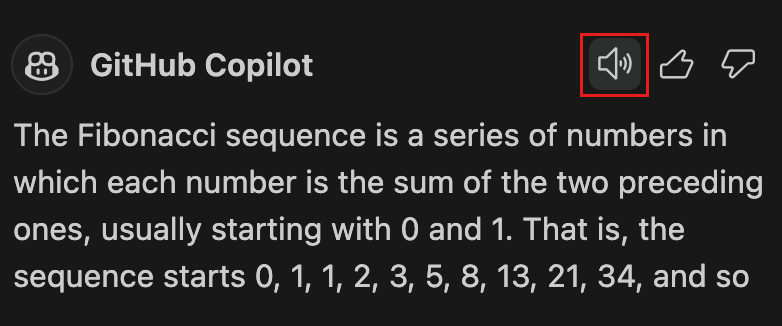
Jede Chat-Antwort zeigt auch ein neues Sprechersymbol an, sodass Sie eine Antwort selektiv vorlesen lassen können.
Walkie-Talkie-Modus
Wenn Sie Tastenkombinationen zum Starten der Sprache verwenden (⌥⌘V (Windows, Linux Ctrl+Alt+V) oder ⌘I (Windows, Linux Ctrl+I)), egal ob im Editor oder im Chat, können Sie die Tastenkombination gedrückt halten, um die Spracherkennung zu starten. Wenn Sie die Tastenkombination loslassen, wird die Spracherkennung beendet. Wenn sie im Chat verwendet wird, wird die Eingabeaufforderung übermittelt.
"Hey Code"
Es ist möglich, einen Modus zu aktivieren, in dem VS Code immer auf die Phrase "Hey Code" hört, um eine Sprachchatsitzung zu starten. Konfigurieren Sie die Einstellung accessibility.voice.keywordActivation entsprechend, um dies zu aktivieren. Wenn VS Code auf "Hey Code" hört, erscheint ein Mikrofon-Symbol in der Statusleiste, um dies anzuzeigen.

Unterstützung für mehrere Sprachen
Sie können aus einer der 26 unterstützten Sprachen wählen, indem Sie die Einstellung accessibility.voice.speechLanguage verwenden. Wenn Sie den Wert auf auto (Standardwert) setzen, verwendet die VS Code Speech-Erweiterung die VS Code-Anzeigesprache, sofern diese verfügbar ist.
Jede Sprache für die Spracherweiterung kommt als eigene Erweiterung. Wenn Sie die Spracherkennung zum ersten Mal starten, sehen Sie eine Erweiterungsinstallation für jede von Ihnen ausgewählte Sprache.
Nächste Schritte
Lesen Sie weiter, um mehr über Folgendes zu erfahren:
- Weitere VS Code-Barrierefreiheitsfunktionen.
- Visual Studio Code Benutzeroberfläche - Eine schnelle Orientierung in VS Code.
- Grundlegende Bearbeitung – Erfahren Sie mehr über den leistungsstarken VS Code-Editor.
- Code-Navigation – Schnelles Bewegen durch Ihren Quellcode.