Erste Schritte mit C# in VS Code
Diese Einführung führt Sie in C# und .NET für Visual Studio Code durch die folgenden Aufgaben
- Installation und Einrichtung Ihrer VS Code-Umgebung für C#.
- Schreiben und Ausführen einer einfachen "Hallo Welt"-Anwendung mit C#.
- Stellt Ihnen weitere Lernressourcen für C# in VS Code vor.
Bitte beachten Sie, dass dieser Leitfaden Ihnen C# nicht beibringt. Stattdessen lernen Sie, wie Sie sich für die C#-Entwicklung in VS Code einrichten. Wenn Sie nach Ressourcen suchen, um C# zu lernen, sehen Sie sich das kostenlose C#-Zertifikat von freeCodeCamp an.
Notwendige Werkzeuge
- Visual Studio Code
- C# Dev Kit-Erweiterung
- Für die .NET-Entwicklung, das .NET SDK
Installation
VS Code und Erweiterungen installieren
- Wenn Sie dies noch nicht getan haben, installieren Sie VS Code.
- Installieren Sie als Nächstes das C# Dev Kit aus dem Visual Studio Marketplace. Weitere Details zur Installation von Erweiterungen finden Sie im Erweiterungs-Marketplace. Die C#-Erweiterung heißt C# Dev Kit und wird von Microsoft veröffentlicht.
Hinweis: C# Dev Kit unterstützt die Cloud-native Entwicklung. Für plattformübergreifende Mobile- und Desktop-Entwicklung können Sie C# Dev Kit mit der .NET MAUI-Erweiterung verwenden. Erfahren Sie hier, wie Sie sich mit .NET MAUI in VS Code einrichten.
Nach der Installation startet C# Dev Kit einen Erweiterungs-Walkthrough. Sie können die Schritte dieses Walkthroughs befolgen, um mehr über die Funktionen der C#-Erweiterung zu erfahren. Sie können diesen Walkthrough auch verwenden, um das neueste .NET SDK zu installieren. Öffnen Sie den Walkthrough jederzeit erneut, indem Sie die Befehlspalette öffnen (⇧⌘P (Windows, Linux Ctrl+Shift+P)) und Willkommen: Walkthrough öffnen auswählen. Wählen Sie hier Erste Schritte mit C# Dev Kit.
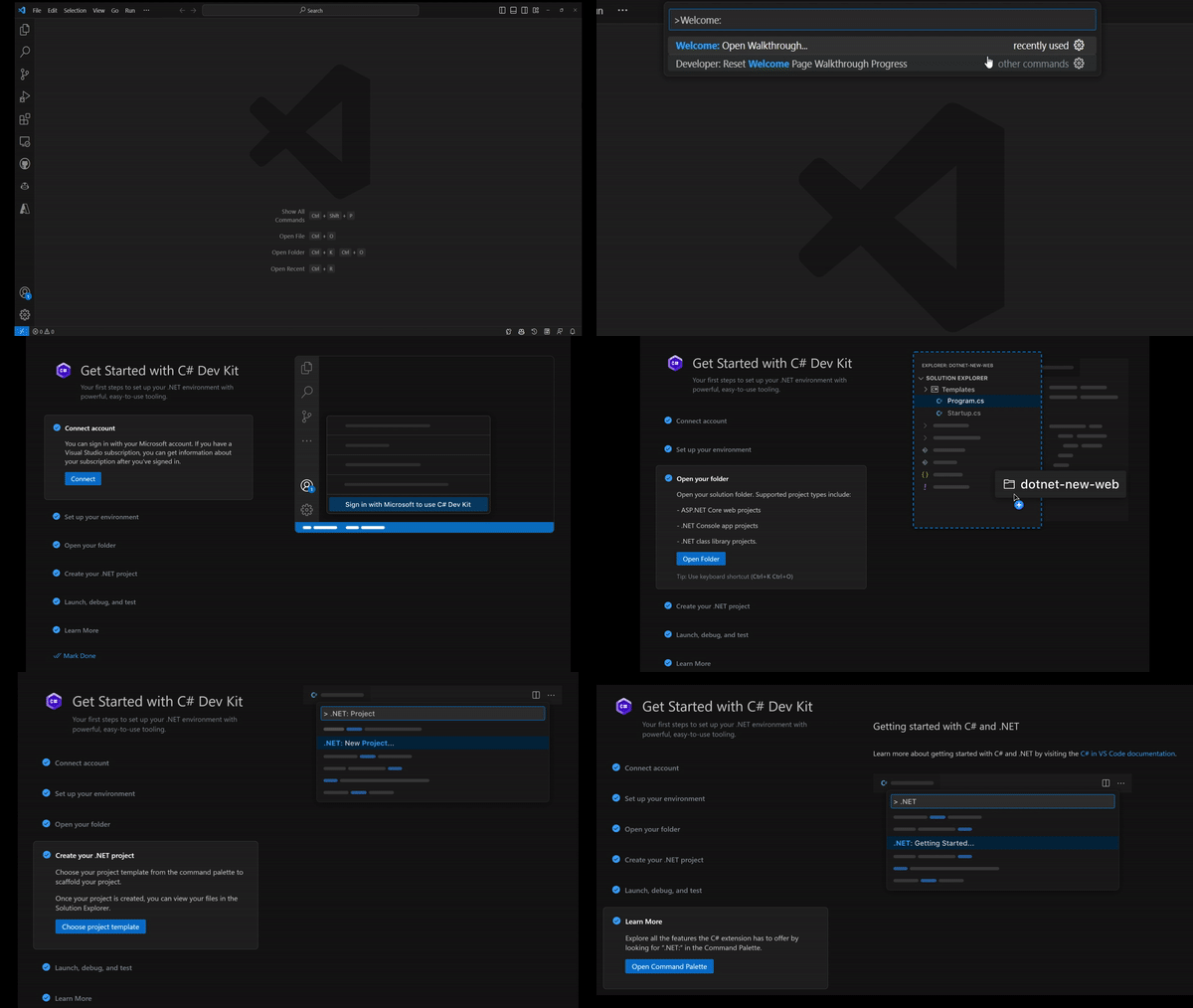
Hinweis: Sie müssen sich bei einem Visual Studio-Abonnement anmelden, um C# Dev Kit nutzen zu können. Weitere Informationen finden Sie in der Dokumentation Anmeldung bei C# Dev Kit.
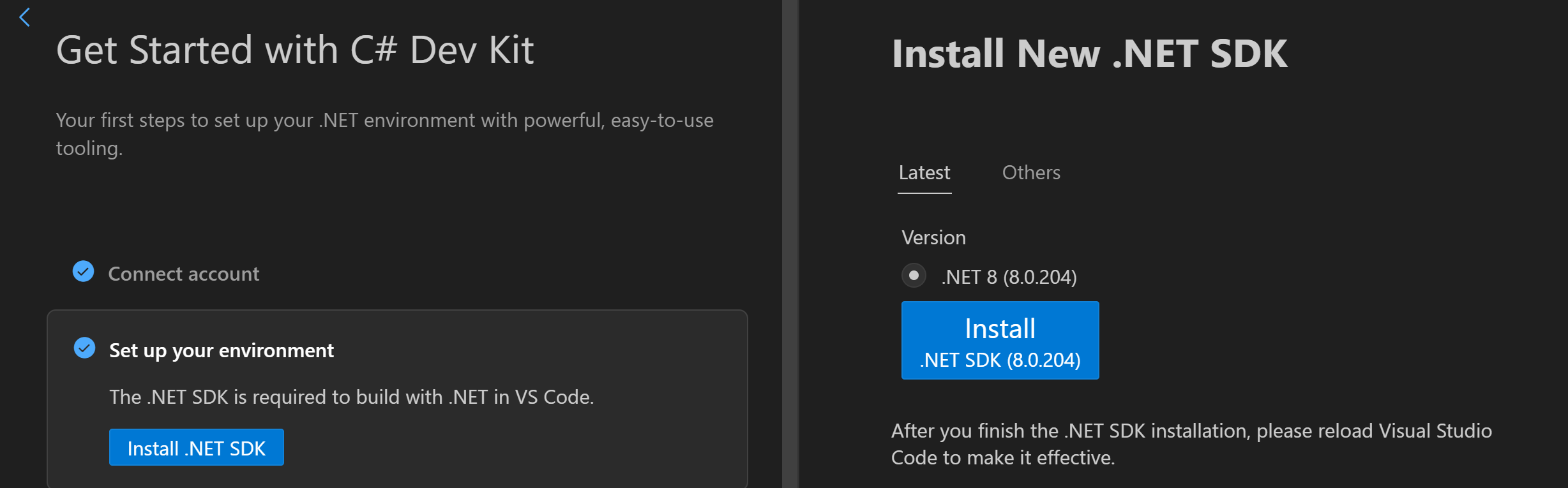
Wählen Sie im Walkthrough Umgebung einrichten und dann .NET SDK installieren. Dies öffnet ein Fenster neben dem Walkthrough mit einer Schaltfläche zur Installation der neuesten Version des .NET SDK. Wählen Sie die Schaltfläche Installieren, die einen Download und eine Installation des .NET SDK auslöst. Befolgen Sie die Anweisungen auf dem Bildschirm, um diesen Vorgang abzuschließen.
Eine "Hallo Welt"-App erstellen
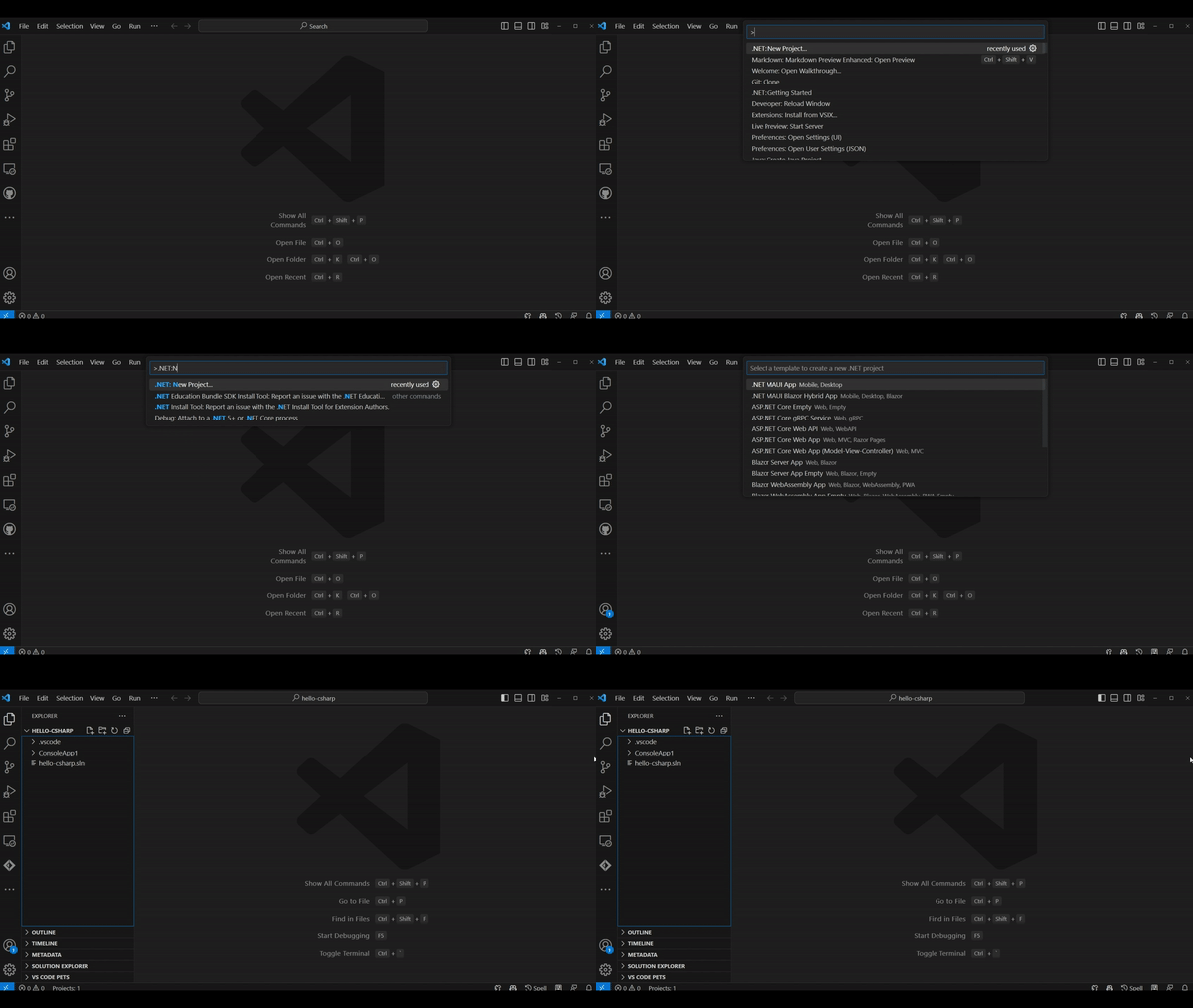
Um zu beginnen, gehen Sie zur Ansicht Explorer und wählen Sie .NET-Projekt erstellen. Alternativ können Sie die Befehlspalette mit ⇧⌘P (Windows, Linux Ctrl+Shift+P) öffnen, dann ".NET" eingeben und den Befehl .NET: Neues Projekt finden und auswählen.
- Nachdem Sie den Befehl ausgewählt haben, müssen Sie die Projektvorlage auswählen. Wählen Sie Konsolen-App.
- Um Ihre App auszuführen, wählen Sie im oberen Menü Ausführen > Ohne Debugging ausführen oder verwenden Sie die Tastenkombination ⌃F5 (Windows, Linux Ctrl+F5). Um mehr über das Debuggen Ihres C#-Projekts zu erfahren, lesen Sie die Debugging-Dokumentation.
Mehr erfahren
Erkunden Sie alle Funktionen, die die C#-Erweiterung bietet, indem Sie in der Befehlspalette nach .NET suchen. Weitere Informationen zu diesen Funktionen finden Sie in den anderen Dokumentationsseiten.
Informationsmaterialien zu C# und .NET finden Sie in den folgenden Ressourcen
Der Community beitreten
Community-Ressourcen finden und mit Benutzergruppen in Kontakt treten.
.NET Developer Community - Treffen Sie gleichgesinnte Entwickler