Inline-Vorschläge von GitHub Copilot in VS Code
GitHub Copilot fungiert als KI-gestützter Paar-Programmierer und bietet automatisch Inline-Vorschläge zur Vervollständigung Ihres Codes, Ihrer Kommentare, Tests und mehr. Diese Vorschläge werden direkt im Editor angezeigt, während Sie Ihren Code schreiben, und funktionieren mit einer breiten Palette von Programmiersprachen und Frameworks.
Sie können zwei Arten von Inline-Vorschlägen von Copilot erhalten, die beide Ihrem Programmierstil entsprechen und Ihren vorhandenen Code berücksichtigen
-
Ghost-Text-Vorschläge – Beginnen Sie mit der Eingabe im Editor, und Copilot bietet Ihnen gedimmte Ghost-Text-Vorschläge an der aktuellen Cursorposition an.
-
Vorschläge für die nächste Bearbeitung – Vorhersage Ihrer nächsten Codebearbeitung mit den Vorschlägen für die nächste Bearbeitung von Copilot, auch bekannt als Copilot NES. Basierend auf den von Ihnen vorgenommenen Bearbeitungen sagt NES sowohl den Ort der nächsten Bearbeitung, die Sie vornehmen möchten, als auch deren Inhalt voraus.
Erste Schritte
-
Installieren Sie die GitHub Copilot-Erweiterungen.
-
Melden Sie sich mit Ihrem GitHub-Konto an, um Copilot zu verwenden.
TippWenn Sie noch kein Copilot-Abonnement haben, können Sie Copilot kostenlos nutzen, indem Sie sich für den Copilot Free Plan anmelden und erhalten ein monatliches Limit für Inline-Vorschläge und Chat-Interaktionen.
-
Entdecken Sie die wichtigsten Funktionen von Copilot in VS Code mit unserem Copilot Quickstart.
Erste Vorschläge erhalten
Copilot bietet gedimmte Ghost-Text-Vorschläge, während Sie tippen: manchmal die Vervollständigung der aktuellen Zeile, manchmal ein ganz neuer Codeblock. Sie können eine vollständige oder teilweise Vorschlag annehmen, oder Sie können weiter tippen und die Vorschläge ignorieren.
Beachten Sie im folgenden Beispiel, wie Copilot eine Implementierung der JavaScript-Funktion calculateDaysBetweenDates mit gedimmtem Ghost-Text vorschlägt
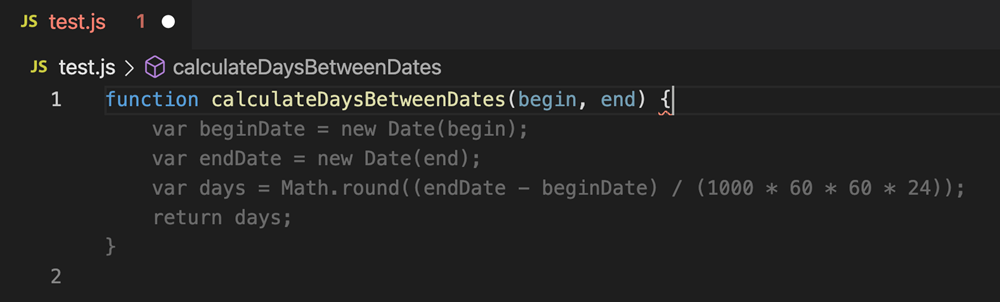
Wenn Ihnen ein Inline-Vorschlag angezeigt wird, können Sie ihn mit der Taste Tab akzeptieren.
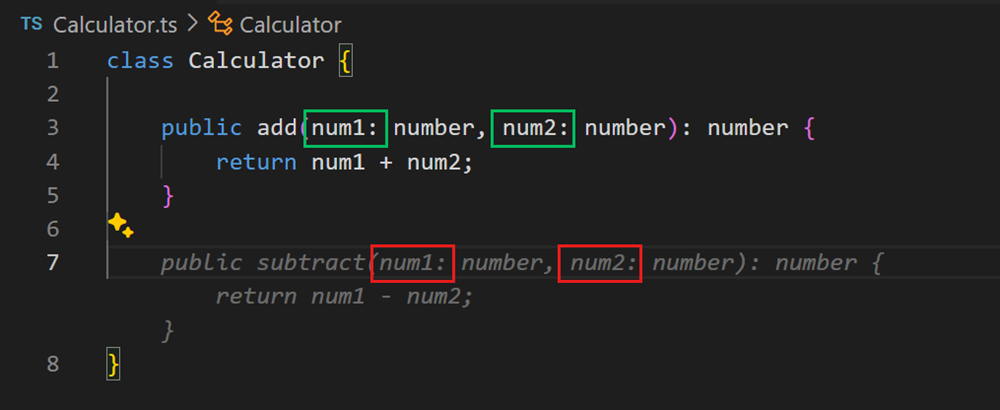
Copilot versucht, denselben Programmierstil anzuwenden, den Sie bereits in Ihrem Code haben. Beachten Sie im folgenden Beispiel, dass Copilot dasselbe Benennungsschema für Eingabeparameter aus der Methode add für die vorgeschlagene Methode subtract anwendet.
Vorschläge teilweise akzeptieren
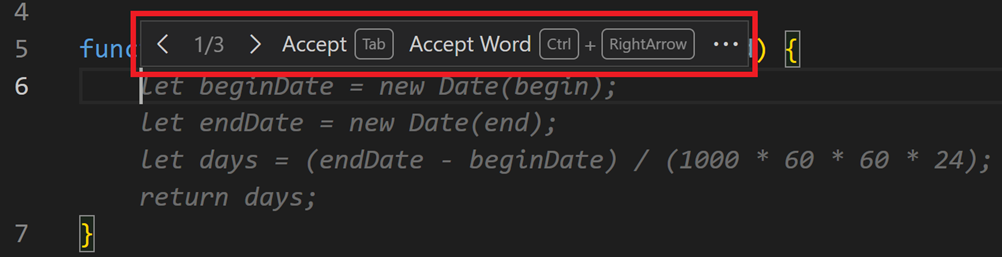
Möglicherweise möchten Sie nicht den gesamten Vorschlag von GitHub Copilot annehmen. Sie können die Tastenkombination ⌘→ (Windows, Linux Ctrl+Right) verwenden, um entweder das nächste Wort eines Vorschlags oder die nächste Zeile zu akzeptieren.
Alternative Vorschläge
Für eine bestimmte Eingabe kann Copilot mehrere alternative Vorschläge anbieten. Sie können mit der Maus über den Vorschlag fahren, um weitere Vorschläge anzuzeigen.
Vorschläge aus Code-Kommentaren generieren
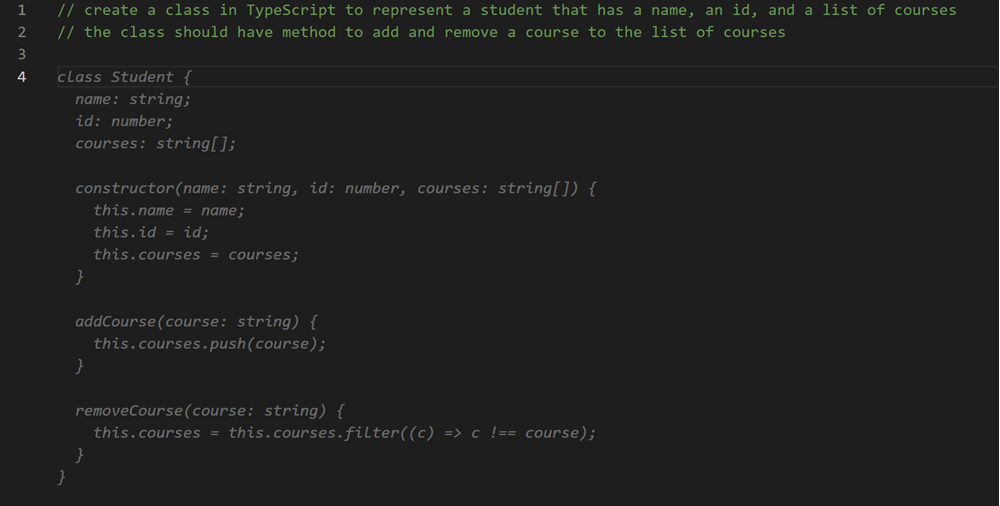
Anstatt sich darauf zu verlassen, dass Copilot Vorschläge liefert, können Sie mit Code-Kommentaren Hinweise darauf geben, welchen Code Sie erwarten. Sie können beispielsweise einen Algorithmus- oder Konzepttyp angeben (z. B. "Rekursion verwenden" oder "Singleton-Muster verwenden") oder welche Methoden und Eigenschaften zu einer Klasse hinzugefügt werden sollen.
Das folgende Beispiel zeigt, wie Sie Copilot anweisen, eine Klasse in TypeScript zu erstellen, die einen Studenten repräsentiert, und Informationen über Methoden und Eigenschaften angibt
Vorschläge für die nächste Bearbeitung
Ghost-Text-Vorschläge sind hervorragend darin, einen Codeabschnitt zu vervollständigen. Da die meiste Programmieraktivität jedoch die Bearbeitung von vorhandenem Code ist, ist es eine natürliche Weiterentwicklung von Inline-Vorschlägen, auch bei Bearbeitungen zu helfen, sowohl an der Cursorposition als auch weiter entfernt. Bearbeitungen werden oft nicht isoliert vorgenommen – es gibt einen logischen Fluss, welche Bearbeitungen in verschiedenen Szenarien vorgenommen werden müssen. Vorschläge für die nächste Bearbeitung (Copilot NES) sind diese Weiterentwicklung.
Basierend auf den von Ihnen vorgenommenen Bearbeitungen sagt die Vorschlagsfunktion für die nächste Bearbeitung sowohl den Ort der nächsten von Ihnen gewünschten Bearbeitung als auch deren Inhalt voraus. Copilot NES hilft Ihnen, im Fluss zu bleiben, indem es zukünftige Änderungen vorschlägt, die für Ihre aktuelle Arbeit relevant sind, und Sie können einfach auf die Tab-Taste drücken, um schnell zu navigieren und die Vorschläge von Copilot zu akzeptieren. Vorschläge können ein einzelnes Symbol, eine ganze Zeile oder mehrere Zeilen umfassen, je nach Umfang der potenziellen Änderung.
Um mit Copilot NES zu beginnen, aktivieren Sie die VS Code-Einstellung github.copilot.nextEditSuggestions.enabled.
Navigieren und Akzeptieren von Bearbeitungsvorschlägen
Sie können mit der Tab-Taste schnell zu vorgeschlagenen Codeänderungen navigieren und so Zeit sparen, um die nächste relevante Bearbeitung zu finden (keine manuelle Suche in Dateien oder Referenzen erforderlich). Sie können einen Vorschlag dann erneut mit der Tab-Taste akzeptieren.
Ein Pfeil in der Randleiste zeigt an, ob ein Bearbeitungsvorschlag verfügbar ist. Der Pfeil gibt an, wo sich der nächste Bearbeitungsvorschlag relativ zu Ihrer aktuellen Cursorposition befindet.
Sie können mit der Maus über den Pfeil fahren, um das Menü der Bearbeitungsvorschläge zu erkunden, das Tastenkombinationen und Einstellungen enthält
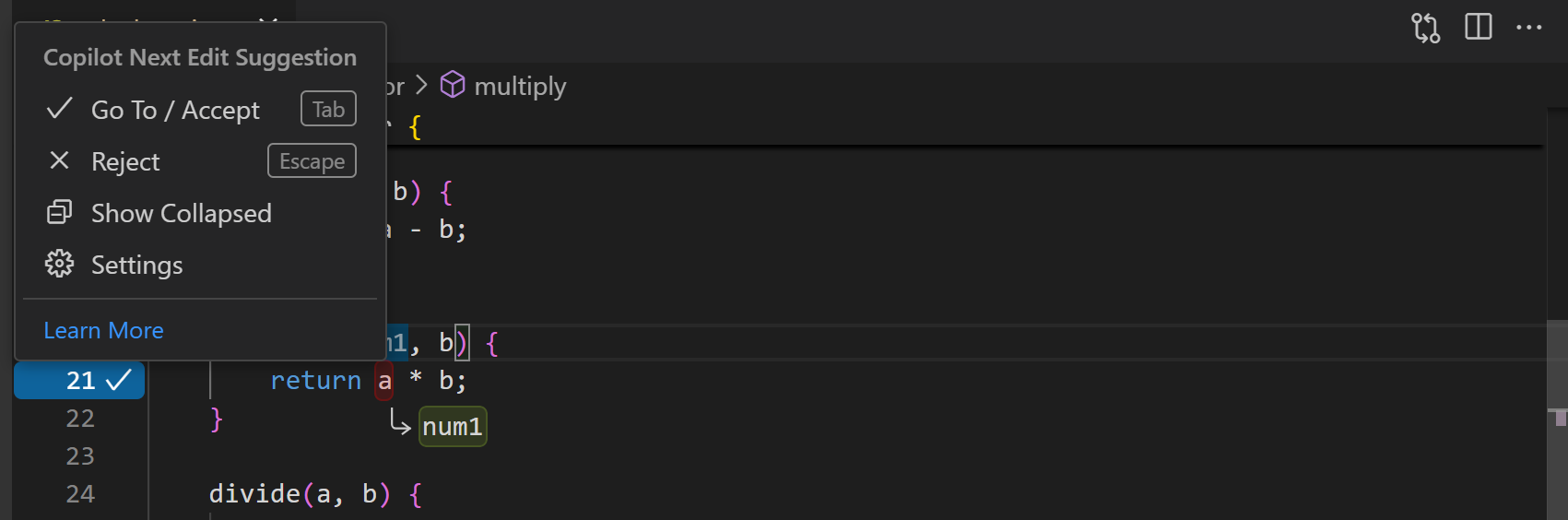
Wenn Sie ein Benutzer der VS Code Vim-Erweiterung sind, verwenden Sie bitte die neueste Version der Erweiterung, um Konflikte bei Tastenkombinationen mit NES zu vermeiden.
Ablenkungen durch Bearbeitungsvorschläge reduzieren
Standardmäßig werden Bearbeitungsvorschläge durch den Randleistenpfeil angezeigt und die Codeänderungen im Editor dargestellt. Aktivieren Sie die Einstellung editor.inlineSuggest.edits.showCollapsed, um die Codeänderungen im Editor nur anzuzeigen, bis Sie die Tab-Taste drücken, um zur Vorschlag zu navigieren, oder bis Sie mit der Maus über den Randleistenpfeil fahren. Alternativ können Sie mit der Maus über den Randleistenpfeil fahren und die Option Zusammengeklappt anzeigen aus dem Menü auswählen.
Anwendungsfälle für Vorschläge für die nächste Bearbeitung
Fehler erkennen und korrigieren
-
Copilot hilft bei einfachen Fehlern wie Tippfehlern. Es schlägt Korrekturen vor, bei denen Buchstaben fehlen oder vertauscht sind, wie z. B.
cont x = 5oderconts x = 5, wasconst x = 5hätte sein sollen.
-
Copilot kann auch bei schwierigeren Logikfehlern helfen, wie z. B. einem invertierten ternären Ausdruck

Oder einem Vergleich, der stattdessen
&&anstelle von||hätte verwenden sollen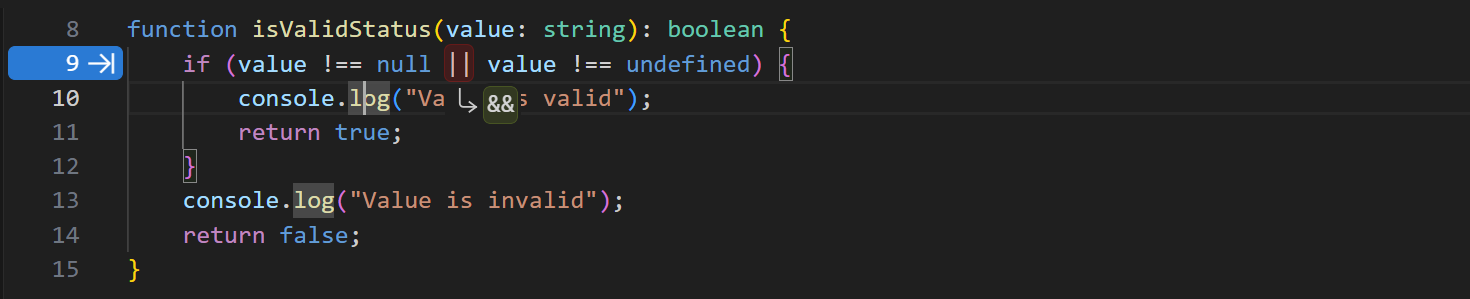
Absicht ändern
-
Copilot schlägt Änderungen am Rest Ihres Codes vor, die einer neuen Absichtänderung entsprechen. Wenn Sie beispielsweise eine Klasse von
PointinPoint3Dändern, schlägt Copilot vor, einez-Variable zur Klassendefinition hinzuzufügen. Nachdem Sie die Änderung akzeptiert haben, empfiehlt Copilot NES als nächstes,zzur Distanzberechnung hinzuzufügen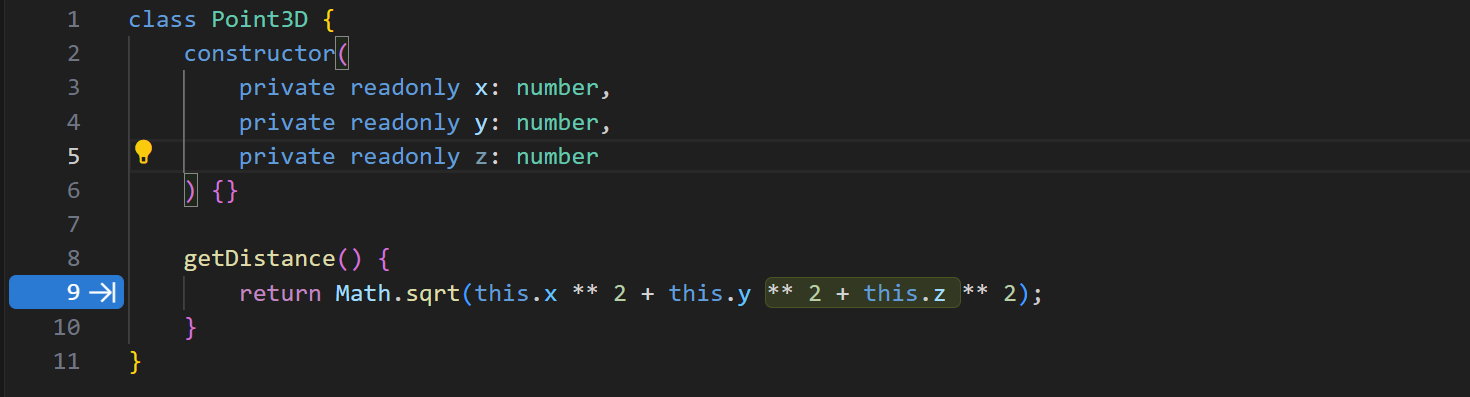
Refactoring
-
Benennen Sie eine Variable einmal in einer Datei um, und Copilot schlägt vor, sie überall anders zu aktualisieren. Wenn Sie einen neuen Namen oder ein neues Namensmuster verwenden, schlägt Copilot vor, nachfolgenden Code ähnlich zu aktualisieren.

-
Code-Stil anpassen. Nach dem Kopieren und Einfügen von Code schlägt Copilot vor, wie Sie ihn an den aktuellen Code anpassen können, an den Sie ihn eingefügt haben.
Inline-Vorschläge aktivieren oder deaktivieren
Sie können Inline-Vorschläge entweder für alle Sprachen oder nur für bestimmte Sprachen aktivieren oder deaktivieren. Um Inline-Vorschläge zu aktivieren oder zu deaktivieren, wählen Sie das Copilot-Menü in der Statusleiste aus und aktivieren oder deaktivieren Sie dann die Optionen zur Aktivierung oder Deaktivierung von Inline-Vorschlägen. Die Option zum Deaktivieren von Inline-Vorschlägen für eine bestimmte Sprache hängt von der Sprache des aktiven Editors ab.
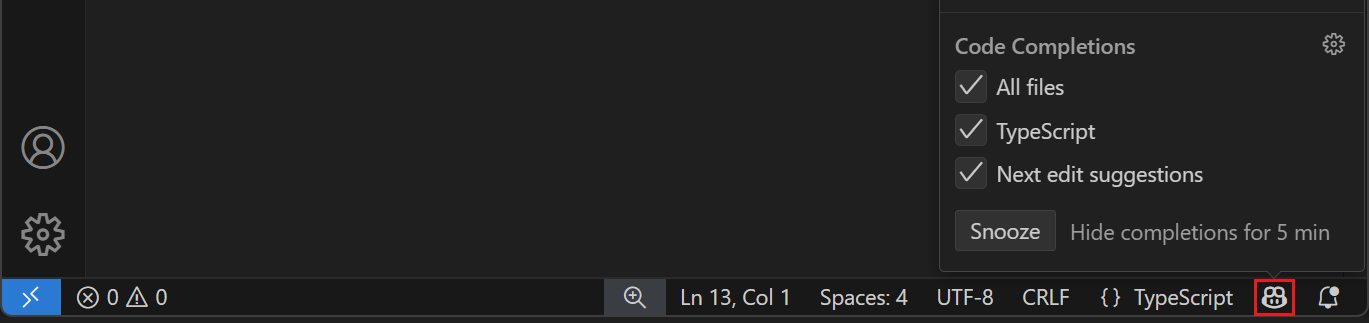
Alternativ können Sie die Einstellung github.copilot.enable im Einstellungen-Editor ändern. Fügen Sie einen Eintrag für jede Sprache hinzu, für die Sie Inline-Vorschläge aktivieren oder deaktivieren möchten. Um Inline-Vorschläge für alle Sprachen zu aktivieren oder zu deaktivieren, setzen Sie den Wert für * auf true oder false.
Um alle Inline-Vorschläge im Editor vorübergehend zu deaktivieren, wählen Sie das Copilot-Menü in der Statusleiste aus und klicken Sie dann auf die Schaltfläche Snooze, um die Snooze-Zeit um fünf Minuten zu erhöhen. Um Inline-Vorschläge wieder zu aktivieren, wählen Sie im Copilot-Menü die Schaltfläche Snooze abbrechen aus.
Alternativ können Sie die Befehle Inline-Vorschläge aufschieben und Aufschub von Inline-Vorschlägen aufheben in der Befehlspalette verwenden.
KI-Modell für Vorschläge ändern
Verschiedene Large Language Models (LLMs) werden auf unterschiedlichen Datensätzen trainiert und können unterschiedliche Fähigkeiten und Stärken aufweisen. Erfahren Sie mehr darüber, wie Sie zwischen verschiedenen KI-Sprachmodellen wählen in VS Code.
Um das Sprachmodell zu ändern, das für die Generierung von Ghost-Text-Vorschlägen im Editor verwendet wird
-
Öffnen Sie die Befehlspalette (F1).
-
Geben Sie Vervollständigungsmodell ändern ein und wählen Sie den Befehl GitHub Copilot: Vervollständigungsmodell ändern aus.
-
Wählen Sie im Dropdown-Menü das gewünschte Modell aus.
Die Liste der verfügbaren Modelle kann variieren und sich im Laufe der Zeit ändern. Die Modellauswahl zeigt möglicherweise nicht immer mehr als ein Modell an, und Vorschau-Modelle und zusätzliche Inline-Vorschlagsmodelle werden dort verfügbar sein, wenn/wann wir sie veröffentlichen. Wenn Sie ein Copilot Business- oder Enterprise-Benutzer sind, muss Ihr Administrator bestimmte Modelle für Ihre Organisation aktivieren, indem er in den Copilot-Richtlinieneinstellungen auf GitHub.com die Option Editor-Vorschau-Funktionen auswählt.
Tipps & Tricks
Kontext
Um Ihnen relevante Inline-Vorschläge zu machen, analysiert Copilot den aktuellen und die geöffneten Dateien in Ihrem Editor, um den Kontext zu analysieren und geeignete Vorschläge zu erstellen. Wenn verwandte Dateien in VS Code geöffnet sind, während Sie Copilot verwenden, hilft dies, diesen Kontext herzustellen und Copilot ein umfassenderes Bild Ihres Projekts zu vermitteln.
Einstellungen
Einstellungen für Ghost-Text-Vorschläge
-
github.copilot.enable – Aktiviert oder deaktiviert Inline-Vervollständigungen für alle oder bestimmte Sprachen.
-
editor.inlineSuggest.fontFamily – Konfiguriert die Schriftart für die Inline-Vervollständigungen.
-
editor.inlineSuggest.showToolbar – Aktiviert oder deaktiviert die Symbolleiste, die für Inline-Vervollständigungen angezeigt wird.
-
editor.inlineSuggest.syntaxHighlightingEnabled – Aktiviert oder deaktiviert die Syntaxhervorhebung für Inline-Vervollständigungen.
Einstellungen für Vorschläge für die nächste Bearbeitung
-
github.copilot.nextEditSuggestions.enabled – Aktiviert die Vorschläge für die nächste Bearbeitung von Copilot (Copilot NES).
-
editor.inlineSuggest.edits.allowCodeShifting – Konfiguriert, ob Copilot NES Ihren Code verschieben kann, um einen Vorschlag anzuzeigen.
-
editor.inlineSuggest.edits.renderSideBySide – Konfiguriert, ob Copilot NES größere Vorschläge nebeneinander anzeigen kann, wenn möglich, oder ob Copilot NES immer größere Vorschläge unter dem entsprechenden Code anzeigen soll.
- auto (Standard): Größere Bearbeitungsvorschläge werden nebeneinander angezeigt, wenn genügend Platz im Ansichtsfenster vorhanden ist, andernfalls werden die Vorschläge unter dem entsprechenden Code angezeigt.
- nie: Vorschläge werden nie nebeneinander angezeigt, sondern immer unter dem entsprechenden Code.
-
github.copilot.nextEditSuggestions.fixes – Aktiviert Vorschläge für die nächste Bearbeitung basierend auf Diagnosen (Fehleranzeigen). Zum Beispiel fehlende Importe.
-
editor.inlineSuggest.minShowDelay – Zeit in Millisekunden, die gewartet werden muss, bevor Inline-Vorschläge angezeigt werden. Standard ist
0.
Nächste Schritte
-
Entdecken Sie die wichtigsten Funktionen im Quickstart.
-
Nutzen Sie KI-Chat-Gespräche mit Chat in VS Code.
-
Sehen Sie sich die Videos in unserer VS Code Copilot-Serie auf YouTube an.