Arbeiten mit MongoDB
Visual Studio Code bietet eine hervorragende Unterstützung für die Arbeit mit MongoDB-Datenbanken, sei es Ihre eigene Instanz oder mit Azure DocumentDB (mit MongoDB-Kompatibilität). Mit der Erweiterung DocumentDB für VS Code können Sie MongoDB-Datenbanken direkt aus VS Code heraus erstellen, verwalten und abfragen.
Erweiterung installieren
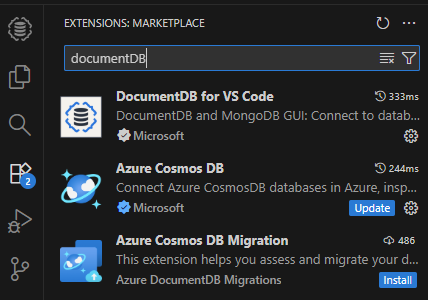
Die MongoDB-Unterstützung für VS Code wird von der Erweiterung DocumentDB für VS Code bereitgestellt. Um die Erweiterung DocumentDB für VS Code zu installieren, öffnen Sie die Ansicht "Erweiterungen", indem Sie ⇧⌘X (Windows, Linux Ctrl+Shift+X) drücken und nach 'DocumentDB' suchen, um die Ergebnisse zu filtern. Wählen Sie die Erweiterung DocumentDB für VS Code aus.
Mit MongoDB verbinden
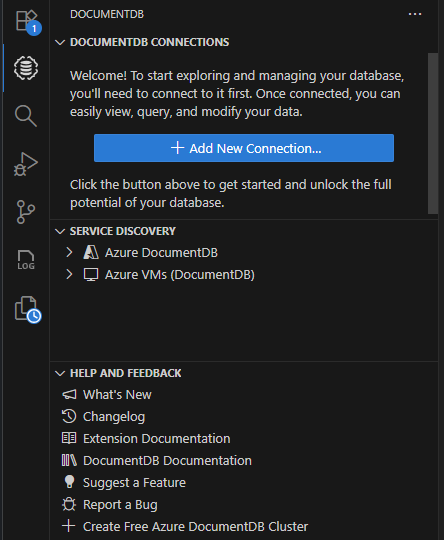
Nachdem Sie die Erweiterung DocumentDB für VS Code installiert haben, werden Sie feststellen, dass in der Aktivitätsleiste ein neues DocumentDB-Logo erscheint. Wählen Sie das DocumentDB-Logo aus, um den Explorer anzuzeigen.
Zum Verbinden mit einer MongoDB-kompatiblen Datenbank
-
Wählen Sie im DocumentDB-Verbindungsfenster Neue Verbindung hinzufügen
-
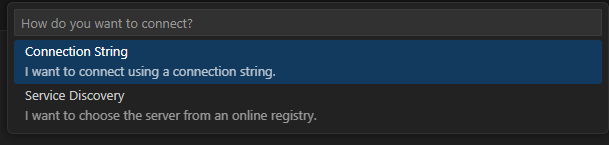
Wählen Sie anschließend die Option Verbindung mit einer Verbindungszeichenfolge oder verwenden Sie die Optionen für die Service Discovery
-
Wählen Sie Verbindungszeichenfolge und geben Sie dann die Verbindungszeichenfolge in der Verbindungszeichenfolge-Schnellauswahl ein.
-
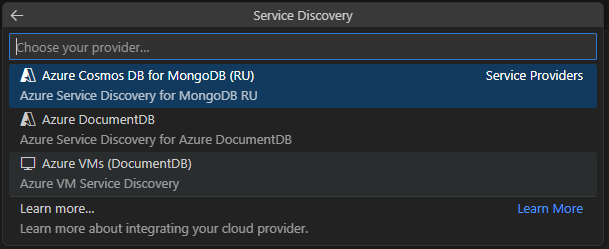
Wählen Sie Service Discovery, wählen Sie Ihren Anbieter aus und klicken Sie dann auf Speichern & Verbinden.
-
Hinweis: Wenn Sie in VS Code noch nicht bei Azure angemeldet sind, werden Sie dazu aufgefordert. Dies ist für die Verwendung von Service Discovery erforderlich.
Nach der Verbindung können Sie mit dem MongoDB-Server arbeiten und MongoDB-Datenbanken, Sammlungen und Dokumente verwalten.
Sie können Datenbanken erweitern, um deren Sammlungen in JSON/Tabellen-/Baumansicht mit deren Schema und Indizes anzuzeigen.
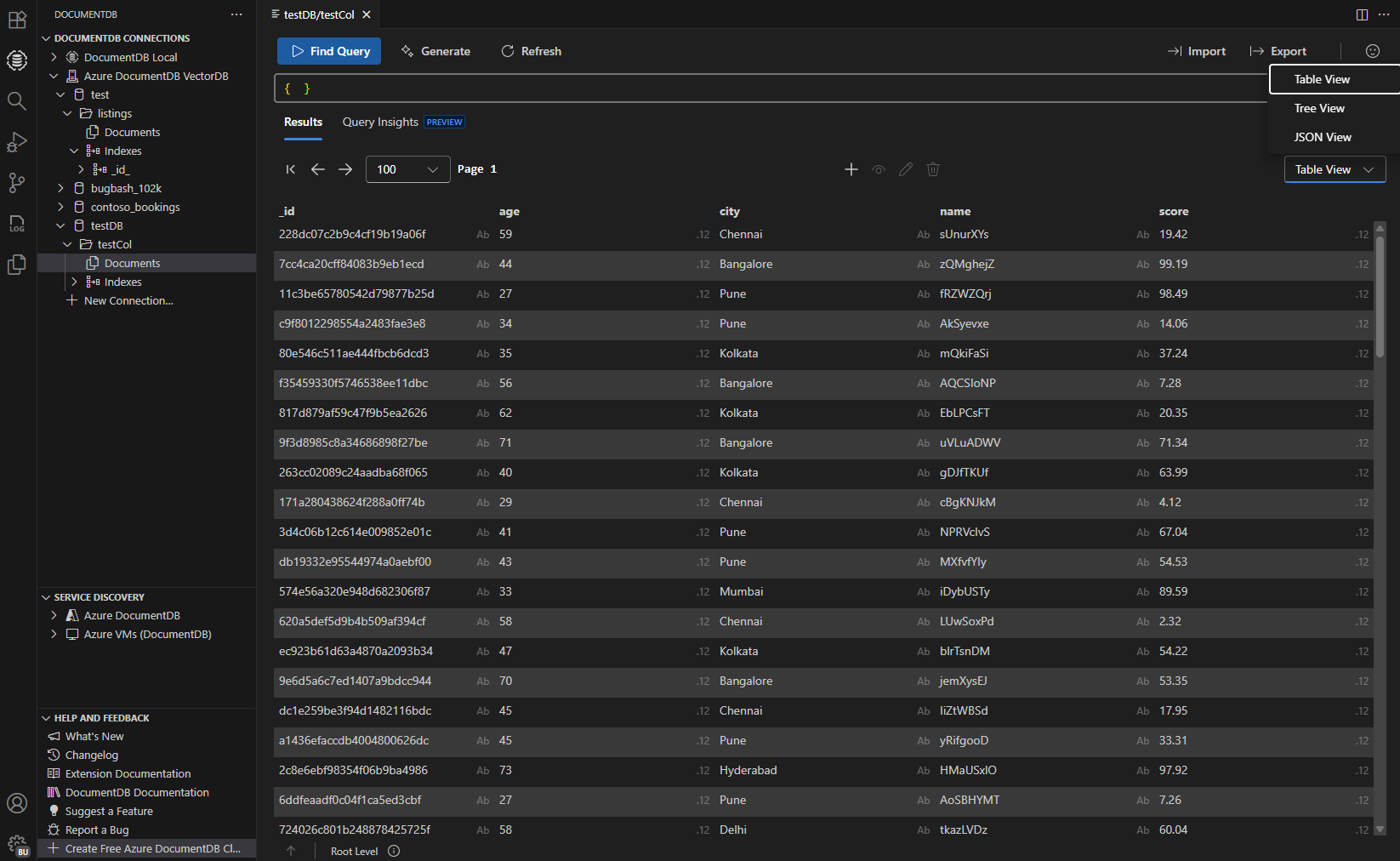
Sie können auch eine MongoDB-Shell an die aktive Verbindung anhängen, indem Sie einfach mit der rechten Maustaste auf die Verbindung selbst klicken und Shell starten auswählen.

Hinweis: Stellen Sie sicher, dass die MongoDB-Shell (
mongoodermongosh) installiert ist und sich in Ihrem Pfad befindet. In den Einstellungen der Erweiterung können Sie auswählen, welche Shell Sie verwenden.
Scrapbook verwenden
Das DocumentDB Scrapbook ist eines der leistungsfähigsten Features dieser Erweiterung. Es ermöglicht Ihnen, MongoDB-Befehle direkt in einem VS Code-Editor zu schreiben, auszuführen und zu speichern, was Ihnen beim Prototyping von Abfragen und Skripten hilft.
Neues Scrapbook erstellen
-
Klicken Sie im DocumentDB-Explorer mit der rechten Maustaste auf die gewünschte Sammlung.
-
Klicken Sie im Menü auf DocumentDB Scrapbook und wählen Sie Neues DocumentDB Scrapbook aus.
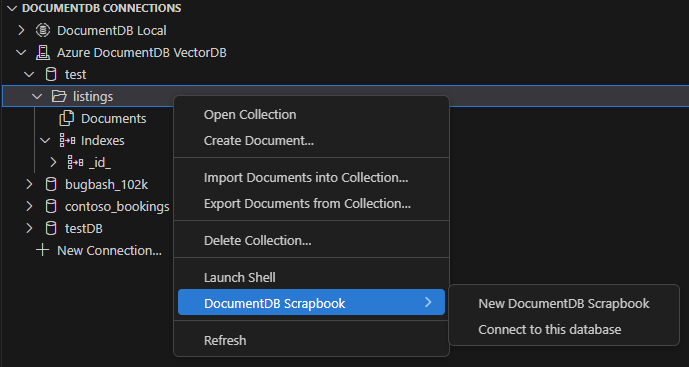
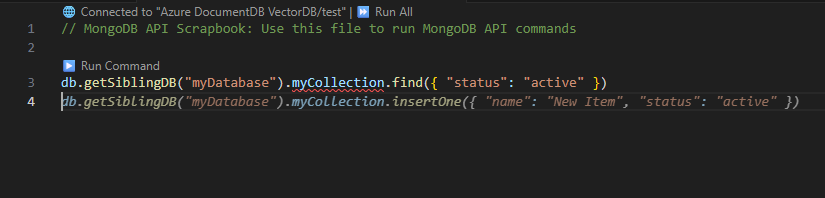
In einem Scrapbook können Sie auf MongoDB-Entitäten und -Befehle verweisen, und Sie erhalten während der Eingabe eine umfangreiche IntelliSense-Unterstützung. Scrapbooks sind nützlich für das Prototyping von Datenbankoperationen und Abfragen. Führen Sie ausgewählte Zeilen in den Scrapbook-Abfragen mit Befehl ausführen aus.
MongoDB auf Azure DocumentDB
Sie können mit Azure DocumentDB ganz einfach kostenlos einen verwalteten MongoDB-Cluster in Azure erstellen.
Nächste Schritte
- Index Advisor – Erfahren Sie, wie Sie die Leistung Ihrer MongoDB mit dem Index Advisor optimieren.
- Azure-Erweiterungen – Der Visual Studio Marketplace bietet Hunderte von VS Code-Erweiterungen für Azure und die Cloud.
- Bereitstellung in Azure – Erfahren Sie Schritt für Schritt, wie Sie Ihre Anwendung in Azure bereitstellen.
- Arbeiten mit Docker – Packen Sie Ihre Anwendung in einen Docker-Container für einfache Wiederverwendung und Bereitstellung.