Einstellungen-Synchronisierung
Mit der Einstellungen-Synchronisierung können Sie Ihre Visual Studio Code-Konfigurationen wie Einstellungen, Tastenkombinationen und installierte Erweiterungen über Ihre Computer hinweg teilen, sodass Sie immer mit Ihrer bevorzugten Einrichtung arbeiten.
Hinweis: VS Code synchronisiert Ihre Erweiterungen nicht zu oder von einem Remotefenster, z. B. wenn Sie eine Verbindung per SSH, einem Entwicklungscontainer (Devcontainer) oder WSL herstellen.
Einstellungen-Synchronisierung aktivieren
Sie können die Einstellungen-Synchronisierung aktivieren, indem Sie den Eintrag Einstellungen sichern und synchronisieren... im Menü Verwalten (Zahnradsymbol) oder im Menü Konten am unteren Rand der Aktivitätsleiste verwenden.
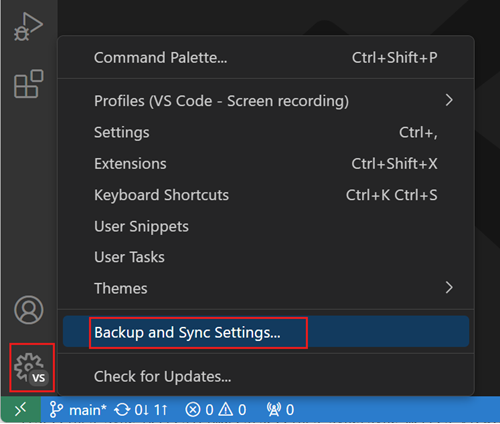
Um Synchronisierungseinstellungen zu verwenden, müssen Sie sich anmelden und auswählen, welche Einstellungen Sie synchronisieren möchten. Derzeit unterstützt die Einstellungen-Synchronisierung die folgenden Einstellungen
- Einstellungen
- Tastenkombinationen
- Benutzerschnipsel
- Benutzeraufgaben
- UI-Status
- Erweiterungen
- Profile
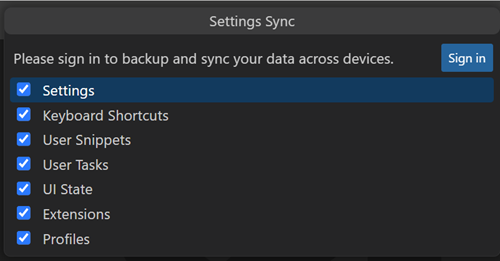
Wenn Sie auf die Schaltfläche Anmelden klicken, können Sie sich entweder mit Ihrem Microsoft- oder GitHub-Konto anmelden.
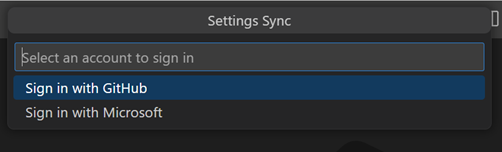
Nachdem Sie diese Auswahl getroffen haben, öffnet sich der Browser, damit Sie sich bei Ihrem Microsoft- oder GitHub-Konto anmelden können. Wenn Sie ein Microsoft-Konto wählen, können Sie entweder persönliche Konten wie Outlook-Konten oder Azure-Konten verwenden, und Sie können auch ein GitHub-Konto mit einem neuen oder bestehenden Microsoft-Konto verknüpfen.
Nach der Anmeldung ist die Einstellungen-Synchronisierung aktiviert und synchronisiert Ihre Präferenzen weiterhin automatisch im Hintergrund.
Zusammenführen oder Ersetzen
Wenn Sie bereits von einem Computer synchronisiert haben und die Synchronisierung von einem anderen Computer aus aktivieren, wird Ihnen der folgende Dialog Zusammenführen oder Ersetzen angezeigt.
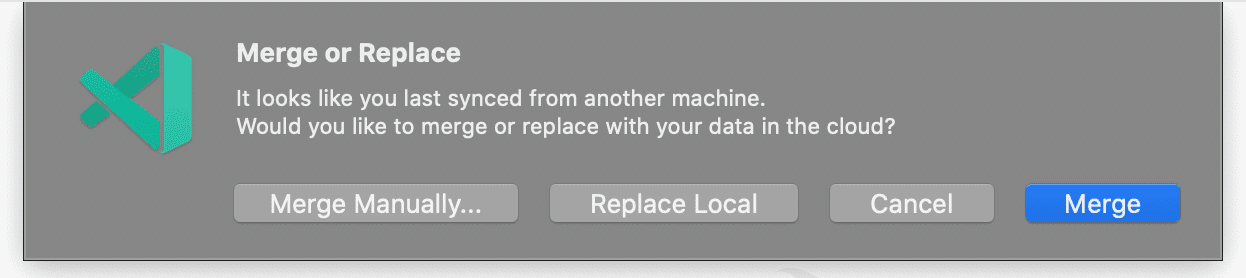
- Zusammenführen: Wenn Sie diese Option wählen, werden die lokalen Einstellungen mit den entfernten Einstellungen aus der Cloud zusammengeführt.
- Lokales Ersetzen: Wenn Sie diese Option wählen, werden die lokalen Einstellungen mit den entfernten Einstellungen aus der Cloud überschrieben.
- Manuell zusammenführen...: Wenn Sie diese Option wählen, wird die Ansicht Zusammenführungen geöffnet, in der Sie Präferenzen einzeln zusammenführen können.
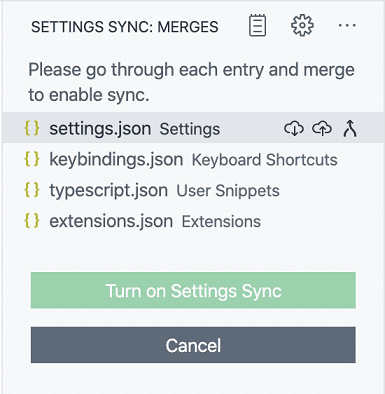
Synchronisierte Daten konfigurieren
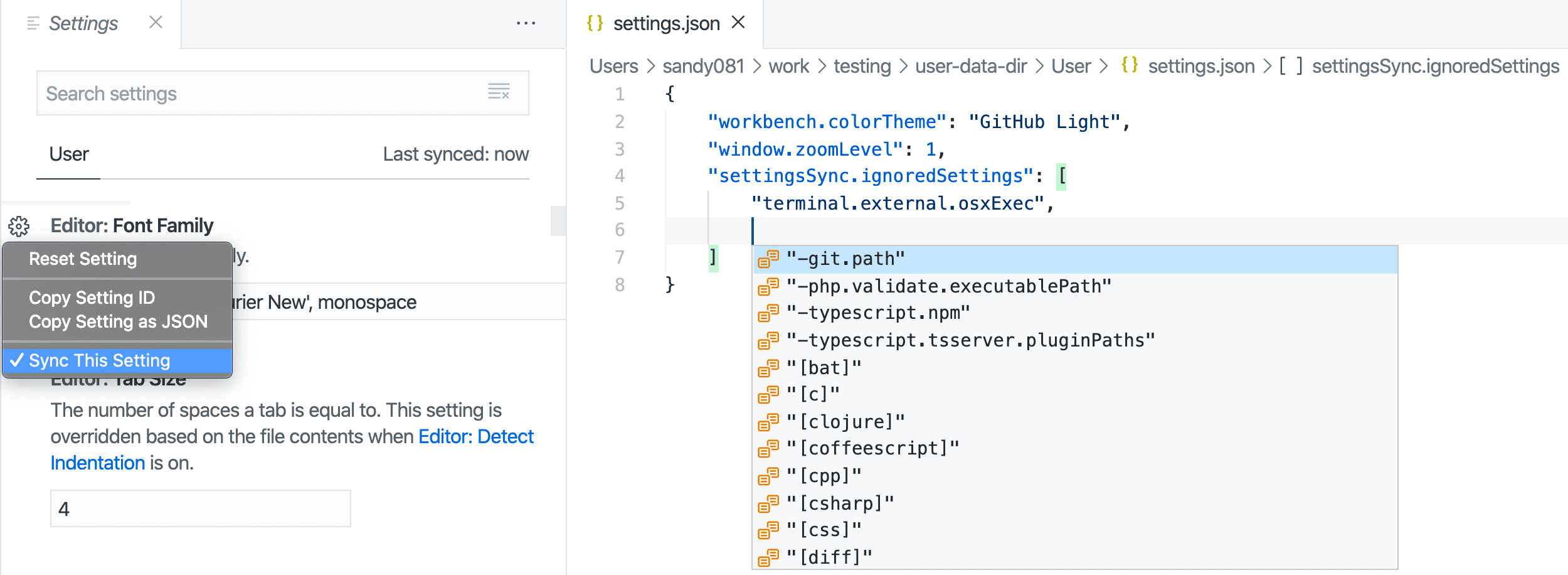
Computereinstellungen (mit den Scopes machine oder machine-overridable) werden standardmäßig nicht synchronisiert, da ihre Werte für einen bestimmten Computer spezifisch sind. Sie können Einstellungen, die Sie in diese Liste aufnehmen oder daraus entfernen möchten, auch über den Einstellungseditor oder über die Einstellung settingsSync.ignoredSettings hinzufügen oder entfernen.
Tastenkombinationen werden standardmäßig plattformspezifisch synchronisiert. Wenn Ihre Tastenkombinationen plattformunabhängig sind, können Sie sie plattformübergreifend synchronisieren, indem Sie die Einstellung settingsSync.keybindingsPerPlatform deaktivieren.
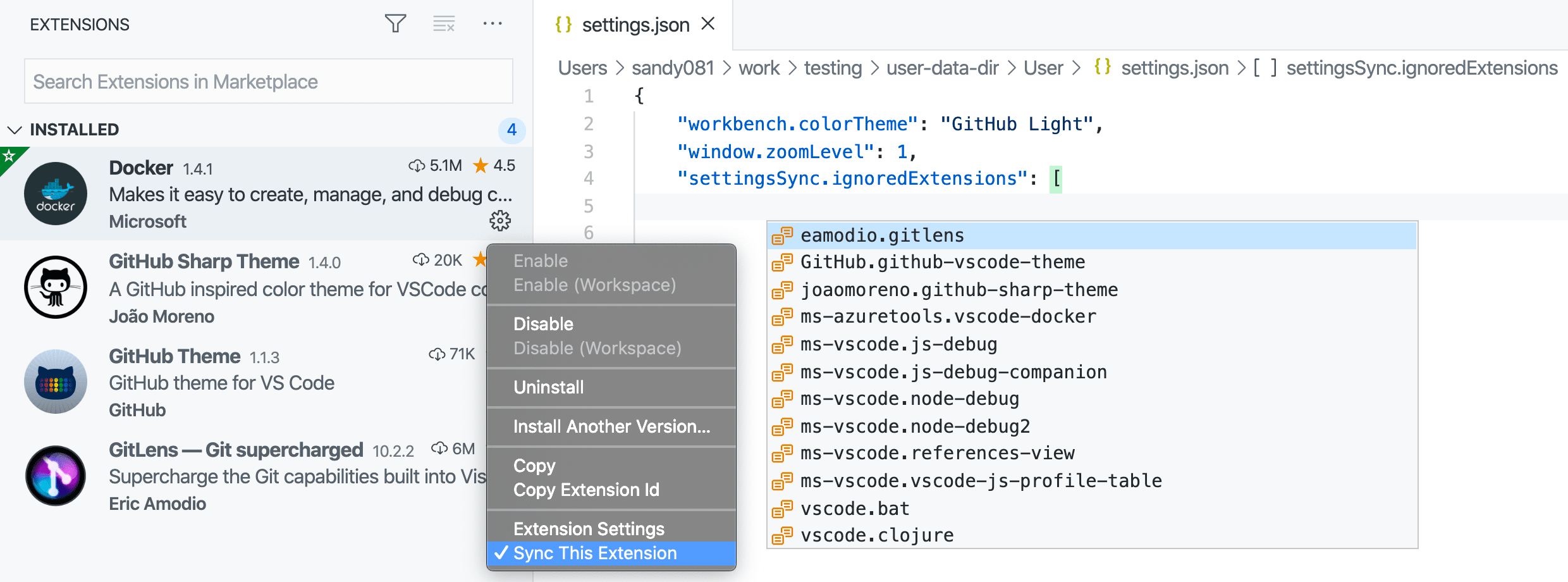
Alle integrierten und installierten Erweiterungen werden zusammen mit ihrem globalen Aktivierungsstatus synchronisiert. Sie können eine Erweiterung entweder über die Erweiterungsansicht (⇧⌘X (Windows, Linux Ctrl+Shift+X)) oder über die Einstellung settingsSync.ignoredExtensions vom Synchronisieren ausschließen.
Folgende UI-Status werden derzeit synchronisiert
- Anzeigesprache
- Einträge der Aktivitätsleiste
- Einträge der Konsole
- Layout und Sichtbarkeit von Ansichten
- Zuletzt verwendete Befehle
- Nicht mehr anzeigen-Benachrichtigungen
Sie können jederzeit ändern, was synchronisiert wird, über den Befehl Einstellungen-Synchronisierung: Konfigurieren oder indem Sie das Menü Verwalten (Zahnradsymbol) öffnen, Einstellungen-Synchronisierung ist aktiviert auswählen und dann Einstellungen-Synchronisierung: Konfigurieren wählen.
Konflikte
Bei der Synchronisierung von Einstellungen zwischen mehreren Computern kann es gelegentlich zu Konflikten kommen. Konflikte können auftreten, wenn die Synchronisierung zwischen Computern zum ersten Mal eingerichtet wird oder wenn Einstellungen geändert werden, während ein Computer offline ist. Wenn Konflikte auftreten, werden Ihnen die folgenden Optionen angezeigt
- Lokal übernehmen: Wenn Sie diese Option wählen, werden die entfernten Einstellungen in der Cloud mit Ihren lokalen Einstellungen überschrieben.
- Entfernt übernehmen: Wenn Sie diese Option wählen, werden die lokalen Einstellungen mit den entfernten Einstellungen aus der Cloud überschrieben.
- Konflikte anzeigen: Wenn Sie diese Option wählen, wird ein Diff-Editor ähnlich dem Source Control Diff-Editor angezeigt, in dem Sie die lokalen und entfernten Einstellungen in der Vorschau anzeigen und entweder lokal oder entfernt übernehmen oder die Änderungen manuell in Ihrer lokalen Einstellungsdatei lösen und dann die lokale Datei übernehmen können.
Konten wechseln
Wenn Sie Ihre Daten jederzeit mit einem anderen Konto synchronisieren möchten, können Sie die Einstellungen-Synchronisierung ausschalten und erneut mit einem anderen Konto aktivieren. Der Befehl zum Ausschalten der Synchronisierung lautet Einstellungen-Synchronisierung: Ausschalten.
Stabile vs. Insider-Versionen synchronisieren
Standardmäßig verwenden die stabilen und die Insider-Versionen von VS Code unterschiedliche Dienste für die Einstellungen-Synchronisierung und teilen daher keine Einstellungen. Sie können Ihre Insider-Versionen mit der Stable-Version synchronisieren, indem Sie den Stable-Synchronisierungsdienst auswählen, wenn Sie die Einstellungen-Synchronisierung aktivieren. Diese Option ist nur in VS Code Insiders verfügbar.

Hinweis: Da Insider-Versionen neuer sind als Stable-Versionen, kann die Synchronisierung manchmal zu Dateninkompatibilität führen. In solchen Fällen wird die Einstellungen-Synchronisierung auf der Stable-Version automatisch deaktiviert, um Dateninkonsistenzen zu vermeiden. Sobald eine neuere Version der Stable-Version veröffentlicht wird, können Sie Ihren Stable-Client aktualisieren und die Synchronisierung aktivieren, um fortzufahren.
Daten wiederherstellen
VS Code speichert beim Synchronisieren immer lokale und entfernte Sicherungen Ihrer Präferenzen und bietet Ansichten für den Zugriff darauf. Falls etwas schiefgeht, können Sie Ihre Daten aus diesen Ansichten wiederherstellen.
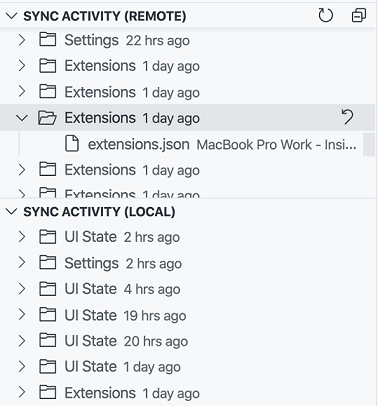
Sie können diese Ansichten über den Befehl Einstellungen-Synchronisierung: Synchronisierte Daten anzeigen aus der Befehlspalette öffnen. Die lokale Synchronisierungsaktivitätsansicht ist standardmäßig ausgeblendet und kann über das Untermenü Ansichten in den Überlaufaktionen der Ansicht Einstellungen-Synchronisierung aktiviert werden.
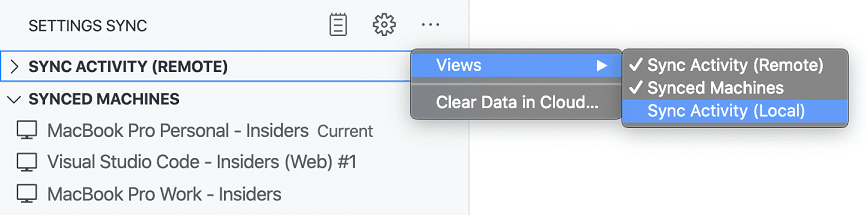
Auf den lokalen Sicherungsordner auf der Festplatte kann über den Befehl Einstellungen-Synchronisierung: Lokalen Sicherungsordner öffnen zugegriffen werden. Der Ordner ist nach Präferenztyp organisiert und enthält Versionen Ihrer JSON-Dateien, die mit einem Zeitstempel versehen sind, wann die Sicherung stattgefunden hat.
Hinweis: Lokale Sicherungen werden automatisch nach 30 Tagen gelöscht. Von entfernten Sicherungen werden die letzten 20 Versionen jeder einzelnen Ressource (Einstellungen, Erweiterungen usw.) aufbewahrt.
Synchronisierte Computer
VS Code verfolgt die Computer, die Ihre Präferenzen synchronisieren, und bietet eine Ansicht, um auf diese zuzugreifen. Jedem Computer wird ein Standardname zugewiesen, der auf dem Typ von VS Code (Insider oder Stable) und der Plattform basiert, auf der er sich befindet. Sie können den Computernamen jederzeit mit der Bearbeitungsaktion auf dem Computereintrag in der Ansicht aktualisieren. Sie können die Synchronisierung auch auf einem anderen Computer deaktivieren, indem Sie die Kontextmenüaktion Einstellungen-Synchronisierung ausschalten auf dem Computereintrag in der Ansicht verwenden.
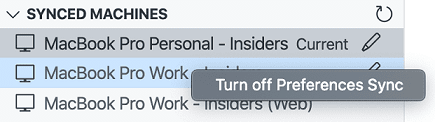
Sie können diese Ansicht über den Befehl Einstellungen-Synchronisierung: Synchronisierte Daten anzeigen aus der Befehlspalette öffnen.
Erweiterungsautoren
Wenn Sie Erweiterungsautor sind, sollten Sie sicherstellen, dass Ihre Erweiterung ordnungsgemäß funktioniert, wenn Benutzer die Einstellungen-Synchronisierung aktivieren. Sie möchten zum Beispiel wahrscheinlich nicht, dass Ihre Erweiterung dieselben abgewiesenen Benachrichtigungen oder Willkommensseiten auf mehreren Computern anzeigt.
Synchronisieren des globalen Benutzerspeichers zwischen Computern
Wenn Ihre Erweiterung einen Teil des Benutzerspeichers über verschiedene Computer hinweg beibehalten muss, stellen Sie den Speicher der Einstellungen-Synchronisierung über `vscode.ExtensionContext.globalState.setKeysForSync` zur Verfügung. Das Teilen von Daten wie UI-abgewiesene oder angesehene Flags zwischen Computern kann zu einer besseren Benutzererfahrung führen.
Ein Beispiel für die Verwendung von `setKeysforSync` finden Sie im Thema Erweiterungsfunktionen.
Probleme melden
Die Aktivität der Einstellungen-Synchronisierung kann in der Ausgabensicht Protokoll (Einstellungen-Synchronisierung) überwacht werden. Wenn Sie ein Problem mit der Einstellungen-Synchronisierung haben, fügen Sie dieses Protokoll bei der Erstellung des Problems bei. Wenn Ihr Problem mit der Authentifizierung zusammenhängt, fügen Sie auch das Protokoll aus der Ausgabensicht Konto hinzu.
Wie lösche ich meine Daten?
Wenn Sie alle Ihre Daten von unseren Servern entfernen möchten, schalten Sie einfach die Synchronisierung über das Menü Einstellungen-Synchronisierung ist aktiviert unter dem Menü Verwalten (Zahnradsymbol) aus und wählen Sie das Kontrollkästchen zum Löschen aller Cloud-Daten. Wenn Sie die Synchronisierung erneut aktivieren, wird es so sein, als würden Sie sich zum ersten Mal anmelden.
Nächste Schritte
- Benutzer- und Arbeitsbereichseinstellungen - Erfahren Sie, wie Sie VS Code über Benutzer- und Arbeitsbereichseinstellungen an Ihre Bedürfnisse anpassen.
Häufig gestellte Fragen
Ist VS Code Einstellungen-Synchronisierung dasselbe wie die Einstellungen-Synchronisierungs-Erweiterung?
Nein, die Einstellungen-Synchronisierung-Erweiterung von Shan Khan verwendet einen privaten Gist auf GitHub, um Ihre VS Code-Einstellungen zwischen verschiedenen Computern zu teilen, und hat nichts mit der VS Code Einstellungen-Synchronisierung zu tun.
Welche Kontotypen kann ich für die Anmeldung an der Einstellungen-Synchronisierung verwenden?
Die Einstellungen-Synchronisierung von VS Code unterstützt die Anmeldung mit einem Microsoft-Konto (z. B. Outlook oder Azure-Konten) oder einem GitHub-Konto. Die Anmeldung mit GitHub Enterprise-Konten wird nicht unterstützt. Andere Authentifizierungsanbieter werden möglicherweise in Zukunft unterstützt, und Sie können die vorgeschlagene API für Authentifizierungsanbieter in Issue #88309 einsehen.
Hinweis: Die VS Code Einstellungen-Synchronisierung unterstützt derzeit nicht die Verwendung Ihres Microsoft Sovereign Cloud-Kontos. Wenn dies etwas ist, das Sie sich wünschen, lassen Sie uns bitte wissen, welche Art von Microsoft Sovereign Cloud Sie verwenden möchten, in diesem GitHub-Issue.
Kann ich ein anderes Backend oder einen anderen Dienst für die Einstellungen-Synchronisierung verwenden?
Die Einstellungen-Synchronisierung verwendet einen dedizierten Dienst zum Speichern von Einstellungen und zur Koordination von Updates. Möglicherweise wird in Zukunft eine Service-Provider-API bereitgestellt, die die Verwendung benutzerdefinierter Backends für die Einstellungen-Synchronisierung ermöglicht.
Fehlerbehebung bei Keychains
Hinweis: Dieser Abschnitt gilt für VS Code Version 1.80 und höher. In Version 1.80 haben wir uns von keytar aufgrund seiner Archivierung zugunsten der safeStorage API von Electron abgewendet.
Hinweis: Keychain, keyring, wallet, credential store sind in diesem Dokument synonym.
Die Einstellungen-Synchronisierung speichert Authentifizierungsinformationen auf Desktops zur Verschlüsselung mit dem OS-Keychain. Die Verwendung des Keychains kann in einigen Fällen fehlschlagen, wenn der Keychain falsch konfiguriert ist oder die Umgebung nicht erkannt wird.
Um das Problem zu diagnostizieren, können Sie VS Code mit den folgenden Flags neu starten, um ein detailliertes Protokoll zu generieren
code --verbose --vmodule="*/components/os_crypt/*=1"
Windows & macOS
Derzeit gibt es keine bekannten Konfigurationsprobleme unter Windows oder macOS, aber wenn Sie vermuten, dass etwas nicht stimmt, können Sie ein Problem bei VS Code mit den oben genannten ausführlichen Protokollen öffnen. Dies ist wichtig, damit wir zusätzliche Desktop-Konfigurationen unterstützen können.
Linux
Oben in den Protokollen des vorherigen Befehls sehen Sie etwa Folgendes:
[9699:0626/093542.027629:VERBOSE1:key_storage_util_linux.cc(54)] Password storage detected desktop environment: GNOME
[9699:0626/093542.027660:VERBOSE1:key_storage_linux.cc(122)] Selected backend for OSCrypt: GNOME_LIBSECRET
Wir verlassen uns auf Chromiums oscrypt-Modul, um die Verschlüsselungsschlüsselinformationen im Keyring zu finden und zu speichern. Chromium unterstützt eine Reihe verschiedener Desktop-Umgebungen. Nachfolgend sind einige beliebte Desktop-Umgebungen und Schritte zur Fehlerbehebung aufgeführt, die möglicherweise hilfreich sind, wenn der Keyring falsch konfiguriert ist.
GNOME oder UNITY (oder ähnlich)
Wenn die Fehlermeldung "Cannot create an item in a locked collection" lautet, ist wahrscheinlich der Login-Keyring Ihres Keyrings gesperrt. Sie sollten den Keyring Ihres Betriebssystems (Seahorse ist die häufig verwendete grafische Benutzeroberfläche zur Anzeige von Keyrings) starten und sicherstellen, dass der Standard-Keyring (normalerweise als Login-Keyring bezeichnet) entsperrt ist. Dieser Keyring muss beim Einloggen in Ihr System entsperrt werden.
KDE
KDE 6 wird von Visual Studio Code noch nicht vollständig unterstützt. Als Workaround: Das neueste kwallet6 ist auch als kwallet5 zugänglich, sodass Sie es zwingen können, kwallet5 zu verwenden, indem Sie den Passwortspeicher auf `kwallet5` setzen, wie unten unter Konfigurieren Sie den Keyring für die Verwendung mit VS Code beschrieben.
Es ist möglich, dass Ihr Wallet (auch Keyring genannt) geschlossen ist. Wenn Sie KWalletManager öffnen, können Sie sehen, ob der Standard-kdewallet geschlossen ist, und wenn ja, stellen Sie sicher, dass Sie ihn öffnen.
Wenn Sie KDE5 oder höher verwenden und Probleme haben, sich mit `kwallet5` zu verbinden (wie Benutzer des inoffiziellen VS Code Flatpak in Issue #189672), können Sie versuchen, den Keyring zu konfigurieren auf `gnome-libsecret`, da dies die Secret Service API zur Kommunikation mit jedem gültigen Keyring verwendet. `kwallet5` implementiert die Secret Service API und kann über diese Methode abgerufen werden.
Wenn Sie immer noch Probleme haben, sich mit `kwallet5` zu verbinden, haben einige Benutzer berichtet, dass die Gewährung spezifischer D-Bus-Dienstberechtigungen eine praktikable Lösung war
flatpak override --user --talk-name=org.kde.kwalletd5 --talk-name=org.freedesktop.secrets com.visualstudio.code
Andere Linux-Desktop-Umgebungen
Zunächst einmal, wenn Ihre Desktop-Umgebung nicht erkannt wurde, können Sie ein Problem bei VS Code mit den oben genannten ausführlichen Protokollen öffnen. Dies ist wichtig, damit wir zusätzliche Desktop-Konfigurationen unterstützen können.
(Empfohlen) Konfigurieren Sie den Keyring für die Verwendung mit VS Code
Sie können VS Code manuell mitteilen, welcher Keyring verwendet werden soll, indem Sie das Flag `password-store` übergeben. Unsere empfohlene Konfiguration ist, zunächst gnome-keyring zu installieren, falls Sie es noch nicht haben, und dann VS Code mit `code --password-store="gnome-libsecret"` zu starten.
Wenn diese Lösung für Sie funktioniert, können Sie den Wert von `password-store` beibehalten, indem Sie die Befehlspalette öffnen (⇧⌘P (Windows, Linux Ctrl+Shift+P)) und den Befehl Einstellungen: Laufzeitargumente konfigurieren ausführen. Dadurch wird die Datei `argv.json` geöffnet, in der Sie die Einstellung `"password-store":"gnome-libsecret"` hinzufügen können.
Hier sind alle möglichen Werte für `password-store`, wenn Sie einen anderen Keyring als `gnome-keyring` ausprobieren möchten
kwallet5: Für die Verwendung mit kwalletmanager5.gnome-libsecret: Für die Verwendung mit jedem Paket, das die Secret Service API implementiert (z. B. `gnome-keyring`, `kwallet5`, `KeepassXC`).- (nicht empfohlen) `kwallet`: Für die Verwendung mit älteren Versionen von `kwallet`.
- (nicht empfohlen) `basic`: Siehe den Abschnitt unten über die einfache Textverschlüsselung für weitere Details.
Wenn Ihr Passwortspeicher nicht automatisch erkannt wurde, prüfen Sie, ob Ihr Setup in Issue #187338 erwähnt wird. Wenn nicht, können Sie Ihr Setup dort gerne einbeziehen oder ein Problem bei VS Code mit den ausführlichen Protokollen öffnen, wenn Sie der Meinung sind, dass Ihr Problem nicht mit der automatischen Erkennung des Passwortspeichers zusammenhängt.
(Nicht empfohlen) Konfigurieren Sie die einfache Textverschlüsselung
Wir verlassen uns auf Chromiums oscrypt-Modul, um die Verschlüsselungsschlüsselinformationen im Keyring zu finden und zu speichern. Chromium bietet eine opt-in-Fallback-Verschlüsselungsstrategie, die einen In-Memory-Schlüssel verwendet, der auf einer Zeichenfolge basiert, die im Chromium-Quellcode hartcodiert ist. Aus diesem Grund ist diese Fallback-Strategie bestenfalls eine Verschleierung und sollte nur verwendet werden, wenn Sie das Risiko akzeptieren, dass jeder Prozess auf dem System Ihre gespeicherten Geheimnisse theoretisch entschlüsseln könnte.
Wenn Sie dieses Risiko akzeptieren, können Sie `password-store` auf `basic` setzen, indem Sie die Befehlspalette öffnen (⇧⌘P (Windows, Linux Ctrl+Shift+P)) und den Befehl Einstellungen: Laufzeitargumente konfigurieren ausführen. Dadurch wird die Datei `argv.json` geöffnet, in der Sie die Einstellung `"password-store":"basic"` hinzufügen können.
Kann ich Einstellungen zwischen VS Code Stable und Insiders teilen?
Ja. Weitere Informationen finden Sie im Abschnitt Synchronisierung von Stable- und Insider-Versionen.
Bitte beachten Sie, dass dies manchmal zu Dateninkompatibilität führen kann, da Insider-Versionen neuer sind als Stable-Versionen. In solchen Fällen wird die Einstellungen-Synchronisierung auf der Stable-Version automatisch deaktiviert, um Dateninkonsistenzen zu vermeiden. Sobald eine neuere Version der Stable-Version veröffentlicht wird, können Sie Ihren Client aktualisieren und die Einstellungen-Synchronisierung aktivieren, um die Synchronisierung fortzusetzen.