Azure-Ressourcen für Visual Studio Code
Die Azure-Ressourcen-Erweiterung ermöglicht Ihnen die nahtlose Anzeige und Verwaltung Ihrer Azure-Ressourcen direkt in VS Code. Sie bietet außerdem die Möglichkeit, Ihre Azure-Konten und Mandanten zu authentifizieren und zu verwalten.
Anmeldung bei Ihrem Azure-Konto
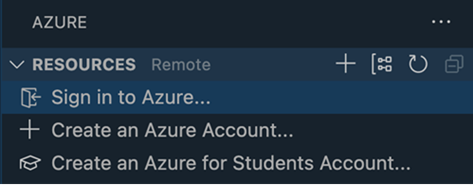
Die Azure-Ressourcen-Erweiterung verwendet den integrierten Microsoft-Authentifizierungsanbieter von VS Code, um sich bei Azure zu authentifizieren. Melden Sie sich an, indem Sie den Eintrag Bei Azure anmelden… in der Ansicht "Azure-Ressourcen" auswählen.
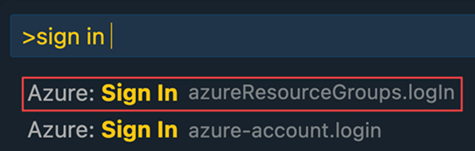
Sie können sich auch über den Befehl Azure: Bei Azure anmelden anmelden, der von der Azure-Ressourcen-Erweiterung bereitgestellt wird.
Abmeldung
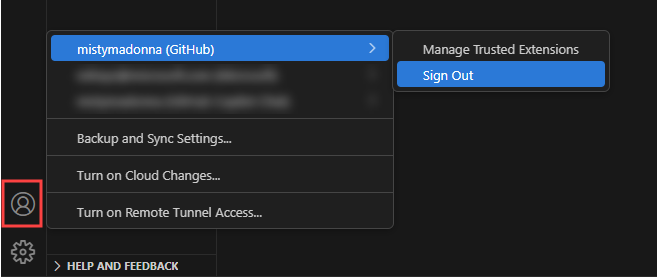
Melden Sie sich im Menü "Konten" ab, das sich unten links in Ihrem VS Code-Fenster befindet.
Abonnements filtern
Sie können die angezeigten Abonnements filtern, indem Sie auf das Filtersymbol bei einem beliebigen Abonnement klicken.
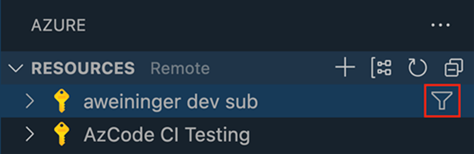
Die gefilterten Abonnements werden in der Einstellung azureResourceGroups.selectedSubscriptions gespeichert.
Ansicht "Konten & Mandanten"
Innerhalb der Azure-Ressourcen-Erweiterung können Sie die Ansicht "Konten & Mandanten" verwenden, um Konten und Mandanten zu verwalten und zu authentifizieren.
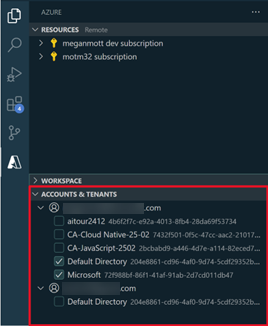
Mandanten ausfiltern
Sie können auch Mandanten ausfiltern, indem Sie Mandanten auswählen und abwählen. Dies führt dazu, dass Abonnements in der Ansicht "Ressourcen" und im Abonnementfilter basierend auf den ausgewählten/abgewählten Mandanten in der Mandantenansicht herausgefiltert werden.
Mandanten authentifizieren
In der Ansicht "Konten & Mandanten" können Sie alle mit Ihren Konten verknüpften Mandanten anzeigen. Viele Mandanten erfordern eine Multi-Faktor-Authentifizierung (MFA), um darauf zugreifen zu können. Mandanten, die eine Multi-Faktor-Authentifizierung erfordern, haben eine Anmeldeschaltfläche rechts neben dem Mandanten, wenn Sie mit der Maus über den Mandanten fahren.
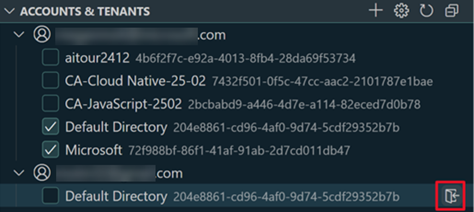
Sie können bestimmte Mandanten authentifizieren, indem Sie zur Ansicht "Konten & Mandanten" navigieren und entweder auf die Anmeldeschaltfläche rechts neben dem Mandanten klicken oder einfach einen nicht authentifizierten Mandanten auswählen.
Unterstützung für mehrere Konten
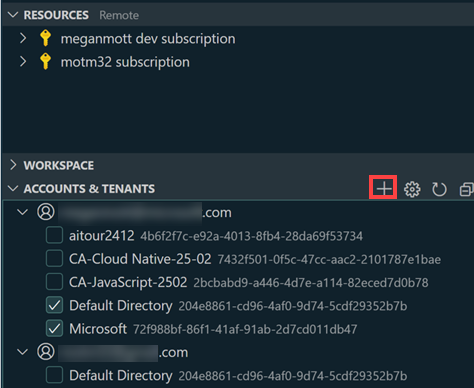
Mit der Ansicht "Konten & Mandanten" können Sie sich mit einem neuen Konto anmelden, indem Sie auf das Symbol + in der rechten Ecke der Ansicht klicken.
Verwenden von souveränen Clouds
Um eine Verbindung zu einer souveränen Cloud herzustellen, können Sie auf das Zahnradsymbol auf der rechten Seite der Ansicht "Konten & Mandanten" klicken.
Dies öffnet eine Liste der verfügbaren souveränen Clouds zur Auswahl.
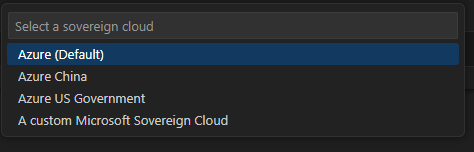
Nach der Auswahl wird die Einstellung Microsoft-sovereign-cloud.environment automatisch gesetzt. Die Ansichten "Ressourcen" und "Konten & Mandanten" werden ebenfalls aktualisiert, sodass Sie sich bei Ihrem souveränen Cloud-Konto anmelden können.