Visual Studio Code auf macOS
Installation
-
Visual Studio Code herunterladen und installieren
HinweisVS Code wird monatlich mit neuen Releases veröffentlicht und unterstützt automatische Updates, sobald ein neues Release verfügbar ist.
-
Zusätzliche Komponenten installieren
Git, Node.js, TypeScript, Sprach-Runtimes und mehr installieren.
-
VS Code-Erweiterungen aus dem Visual Studio Marketplace installieren
VS Code mit Themes, Formatierern, Sprach-Erweiterungen und Debuggern für Ihre bevorzugten Sprachen und mehr anpassen.
-
Tipp
Wenn Sie noch kein Copilot-Abonnement haben, können Sie Copilot kostenlos nutzen, indem Sie sich für den Copilot Free Plan anmelden und erhalten ein monatliches Limit für Vervollständigungen und Chat-Interaktionen.
-
Mit dem VS Code-Tutorial starten
Entdecken Sie die Benutzeroberfläche und die wichtigsten Funktionen von VS Code.
VS Code unter macOS installieren
-
Visual Studio Code herunterladen für macOS.
-
Öffnen Sie die Downloadliste Ihres Browsers und suchen Sie die heruntergeladene App oder das Archiv.
-
Wenn es sich um ein Archiv handelt, extrahieren Sie den Inhalt. Verwenden Sie bei einigen Browsern die Doppelklickfunktion oder wählen Sie bei Safari das Symbol mit der 'Lupe'.
-
Ziehen Sie
Visual Studio Code.appin den Ordner Programme, um es im macOS Launchpad verfügbar zu machen. -
Öffnen Sie VS Code aus dem Ordner Programme, indem Sie auf das Symbol doppelklicken.
-
Fügen Sie VS Code Ihrem Dock hinzu, indem Sie mit der rechten Maustaste auf das Symbol im Dock klicken, um das Kontextmenü aufzurufen, und dann Optionen und Im Dock behalten auswählen.
VS Code über die Befehlszeile starten
Um VS Code vom Terminal aus durch Eingabe von code auszuführen, fügen Sie es mithilfe einer der folgenden Methoden zur Umgebungsvariablen $PATH hinzu
Pfad mit VS Code konfigurieren
-
VS Code starten
-
Öffnen Sie die Befehlspalette (Cmd+Shift+P), geben Sie 'shell command' ein und führen Sie den Befehl Shell Command: 'code' command in PATH installieren aus.

-
Starten Sie das Terminal neu, damit der neue
$PATH-Wert wirksam wird.Sie können jetzt 'code .' in jedem Ordner eingeben, um mit der Bearbeitung von Dateien in diesem Ordner zu beginnen.
Wenn Sie immer noch den alten code-Alias in Ihrer .bash_profile (oder einem Äquivalent) aus einer früheren VS Code-Version haben, entfernen Sie ihn und ersetzen Sie ihn, indem Sie den Befehl Shell Command: 'code' command in PATH installieren ausführen.
Pfad manuell konfigurieren
Um VS Code manuell zu Ihrem Pfad hinzuzufügen
-
Führen Sie die folgenden Befehle aus
Zsh:
cat << EOF >> ~/.zprofile # Add Visual Studio Code (code) export PATH="\$PATH:/Applications/Visual Studio Code.app/Contents/Resources/app/bin" EOFBash:
cat << EOF >> ~/.bash_profile # Add Visual Studio Code (code) export PATH="\$PATH:/Applications/Visual Studio Code.app/Contents/Resources/app/bin" EOFHinweisDer führende Schrägstrich
\ist erforderlich, um zu verhindern, dass$PATHwährend der Verkettung erweitert wird. Entfernen Sie den führenden Schrägstrich, wenn Sie den Exportbefehl direkt in einem Terminal ausführen möchten. -
Starten Sie ein neues Terminal, um Ihre Änderungen zu übernehmen.
Sie können jetzt 'code .' in jedem Ordner eingeben, um mit der Bearbeitung von Dateien in diesem Ordner zu beginnen.
Updates
VS Code wird monatlich mit Updates veröffentlicht und unterstützt die automatische Aktualisierung, wenn eine neue Version verfügbar ist. Wenn Sie von VS Code dazu aufgefordert werden, akzeptieren Sie das neueste Update, und es wird installiert (Sie müssen nichts weiter tun, um die neuesten Bits zu erhalten).
Sie können automatische Updates deaktivieren, wenn Sie VS Code lieber nach eigenem Zeitplan aktualisieren möchten.
Unterstützung für die Touch Bar
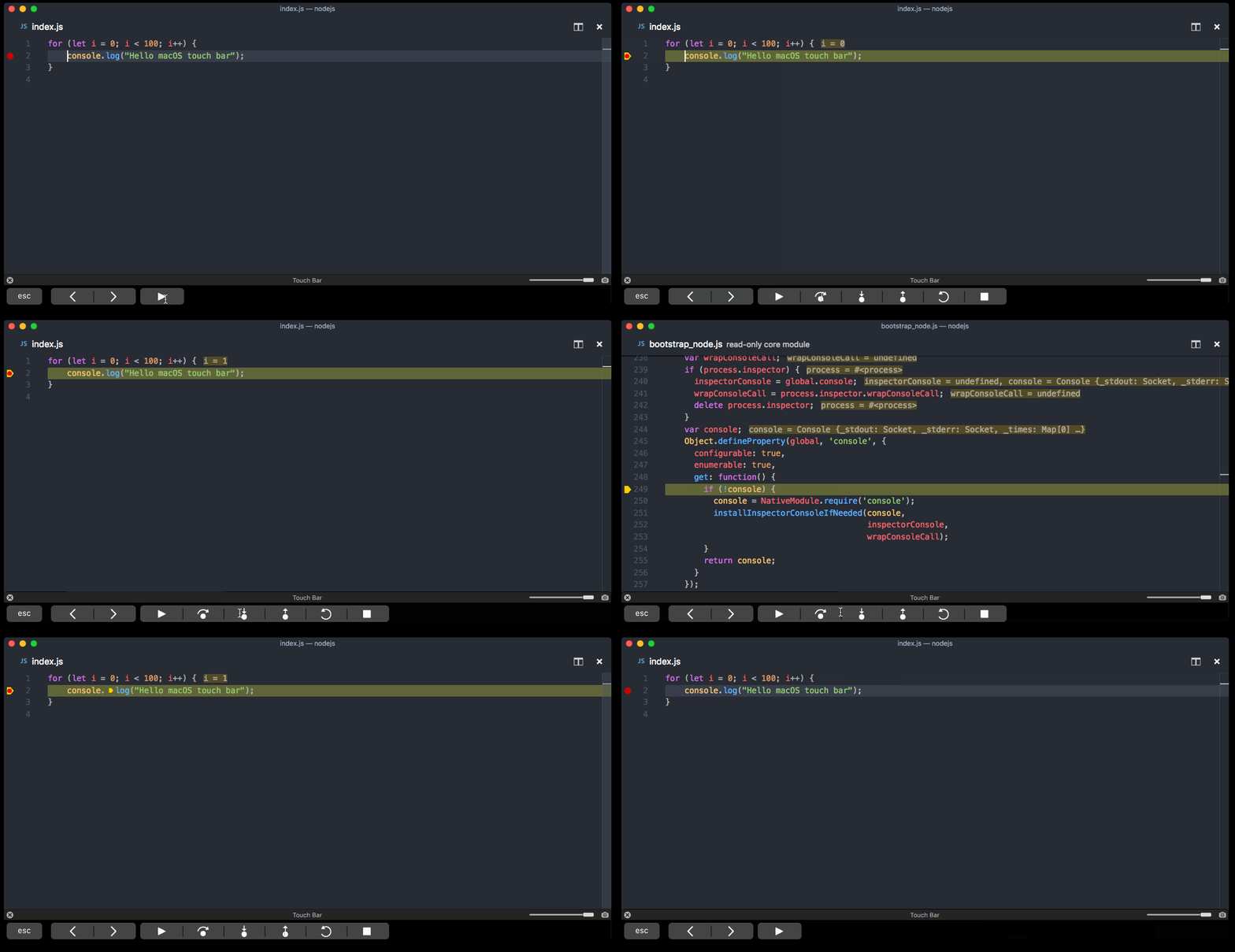
Sofort nach der Installation fügt VS Code die folgenden Touch Bar-Aktionen hinzu
- Zum Navigieren im Editorverlauf
- Die vollständige Debug-Symbolleiste zur Steuerung des Debuggers auf Ihrer Touch Bar
Datenschutzfunktionen von Mojave
Auf macOS Mojave sehen Sie möglicherweise Dialogfelder mit der Meldung "Visual Studio Code möchte auf Ihren {Kalender/Kontakte/Fotos} zugreifen." Dies liegt an den neuen Datenschutzfunktionen von Mojave und ist nicht spezifisch für VS Code. Dieselben Dialogfelder können auch beim Ausführen anderer Anwendungen angezeigt werden. Das Dialogfeld wird einmal für jede Art von persönlichen Daten angezeigt, und es ist in Ordnung, Nicht erlauben zu wählen, da VS Code keinen Zugriff auf diese Ordner benötigt.
Nächste Schritte
Nachdem Sie VS Code installiert haben, helfen Ihnen diese Themen, mehr darüber zu erfahren
- VS Code-Tutorial - Eine schnelle praktische Einführung in die wichtigsten Funktionen von VS Code.
- Tipps und Tricks - Eine Sammlung von Produktivitätstipps für die Arbeit mit VS Code.
- KI-gestütztes Codieren - Erfahren Sie, wie Sie GitHub Copilot in VS Code nutzen können, um schneller Code zu schreiben.
Häufig gestellte Fragen
Warum sehe ich "Visual Studio Code möchte auf meinen Kalender zugreifen."
Wenn Sie macOS Mojave verwenden, sehen Sie möglicherweise Dialogfelder mit der Meldung "Visual Studio Code möchte auf Ihren {Kalender/Kontakte/Fotos} zugreifen." Dies liegt an den neuen Datenschutzfunktionen von Mojave, wie oben beschrieben. Es ist in Ordnung, Nicht erlauben zu wählen, da VS Code keinen Zugriff auf diese Ordner benötigt.
VS Code kann nicht aktualisiert werden
Wenn VS Code nach einem Neustart nicht aktualisiert wird, wurde es möglicherweise von macOS unter Quarantäne gestellt. Befolgen Sie die Schritte in diesem Issue zur Behebung.
Läuft VS Code auf Apple Silicon Macs?
Ja, VS Code unterstützt macOS Arm64-Builds, die auf Macs mit dem Apple Silicon Chip ausgeführt werden können. Sie können den Universal-Build, der sowohl Intel- als auch Apple Silicon-Builds enthält, oder einen der plattformspezifischen Builds installieren.