Git-Branches und Worktrees in VS Code
Git-Branches ermöglichen es Ihnen, gleichzeitig an verschiedenen Features oder Experimenten zu arbeiten, ohne Ihre Hauptcodebasis zu beeinträchtigen. VS Code bietet Tools für die Branch-Verwaltung, Git-Worktrees für die parallele Entwicklung und Stash-Verwaltung für temporäre Änderungen.
Dieser Artikel behandelt die Arbeit mit Branches, Worktrees und Stashes in VS Code zur Verwaltung paralleler Entwicklungsarbeiten.
Arbeiten mit Branches
Branches sind leichte, bewegliche Zeiger auf bestimmte Commits in Ihrer Git-Historie. Sie ermöglichen es Ihnen, von der Hauptentwicklungslinie abzuweichen und unabhängig an Features zu arbeiten.
Angenommen, Sie arbeiten beispielsweise an einer Webanwendung und müssen die Benutzerauthentifizierung hinzufügen, während Sie gleichzeitig einen Fehler im Zahlungssystem beheben. Sie können zwei Branches erstellen
feature/user-authentication- enthält Ihre Login- und Signup-Funktionalitätbugfix/payment-validation- enthält Korrekturen für Fehler bei der Zahlungsabwicklung
Jeder Branch behält seine eigenen Änderungen bei, ohne den anderen zu beeinträchtigen. Sie können zwischen den Branches wechseln, um an verschiedenen Aufgaben zu arbeiten, und die abgeschlossenen Branches später wieder in Ihren Haupt-Branch mergen.
Aktuellen Branch anzeigen
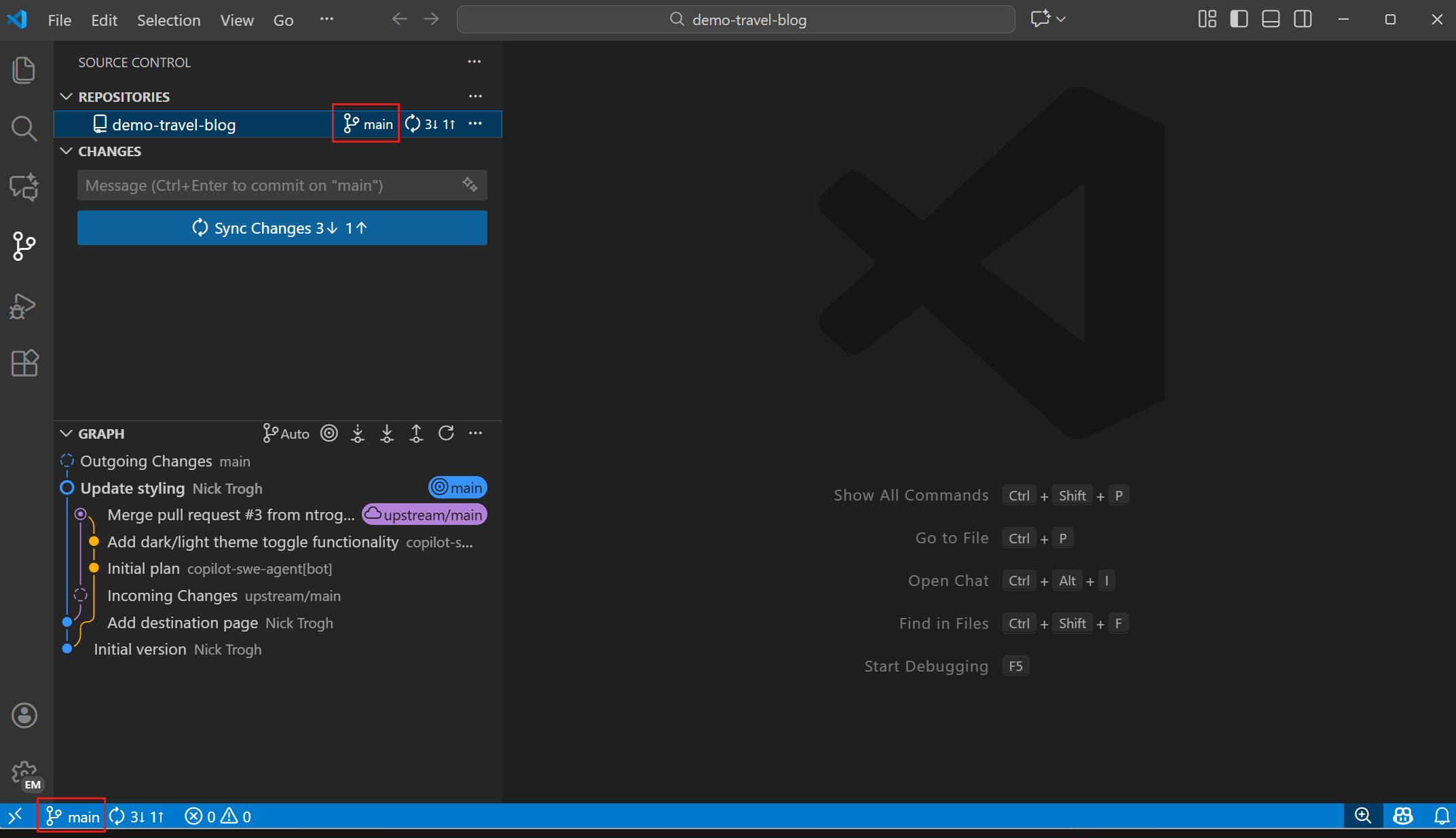
Der aktuelle Branch wird an mehreren Stellen in VS Code angezeigt
- Statusleiste: Zeigt den aktuellen Branch-Namen an und ermöglicht schnelles Wechseln des Branches
- Repository-Ansicht: Zeigt den aktuellen Branch im Repository-Header an
- Source Control Graph: Stellt die Branch-Beziehungen und die Historie visuell dar
Zwischen Branches wechseln
Das Wechseln zu einem anderen Branch wird in der Git-Terminologie als "Auschecken" eines Branches bezeichnet. Wenn Sie einen Branch auschecken, aktualisiert Git Ihr Arbeitsverzeichnis, um dem Zustand dieses Branches zu entsprechen.
So wechseln Sie zu einem anderen Branch
-
Wählen Sie den Branch-Namen in der Statusleiste aus oder führen Sie den Befehl Git: Checkout to aus der Befehlspalette aus (⇧⌘P (Windows, Linux Ctrl+Shift+P)).
-
Wählen Sie aus der Liste der verfügbaren Branches
- Lokale Branches: Branches, die auf Ihrem lokalen Computer vorhanden sind
- Remote-Branches: Branches aus dem Remote-Repository, die Sie lokal auschecken können
- Kürzlich verwendete Branches: Kürzlich verwendete Branches
Wenn Sie beim Wechseln von Branches ungespeicherte Änderungen haben, verhindert Git möglicherweise den Wechsel, um Datenverlust zu vermeiden. Erwägen Sie, Ihre Änderungen zu committen oder einen Stash zu verwenden, bevor Sie wechseln.
Neue Branches erstellen
Erstellen Sie einen neuen Branch, um mit der Arbeit an einem Feature oder Experiment zu beginnen
-
Wählen Sie den Branch-Namen in der Statusleiste aus oder führen Sie Git: Create Branch aus der Befehlspalette aus.
-
Geben Sie einen Namen für Ihren neuen Branch ein. Verwenden Sie beschreibende Namen wie
feature/user-authenticationoderbugfix/login-error.TippVS Code kann zufällige Branch-Namen für Sie generieren. Konfigurieren Sie dies mit den Einstellungen git.branchRandomName.enable und git.branchRandomName.dictionary.
-
Wählen Sie den Quell-Branch (normalerweise
mainoderdevelop) aus, von dem aus der neue Branch erstellt werden soll.
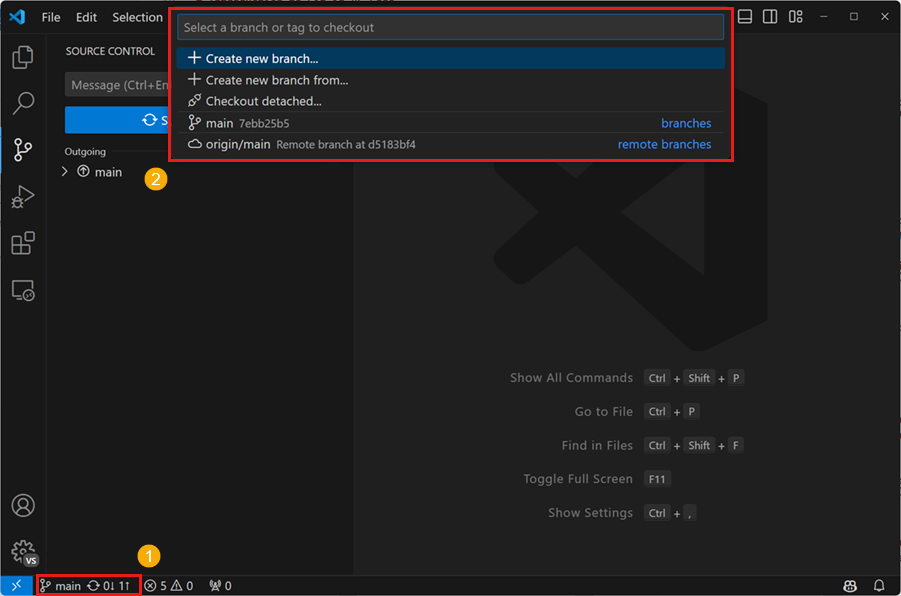
VS Code wechselt nach der Erstellung zum neuen Branch.
Wenn Sie die Erweiterung GitHub Pull Requests and Issues verwenden, können Sie Branches direkt aus GitHub-Issues erstellen, was Ihnen den Einstieg in einen neuen lokalen Branch ermöglicht und automatisch den Pull Request für Sie vorab ausfüllt.
Branches umbenennen und löschen
Um den aktuellen Branch umzubenennen
- Führen Sie Git: Rename Branch aus der Befehlspalette aus oder wählen Sie ihn aus dem Menü Weitere Aktionen (...) aus.
- Geben Sie den neuen Branch-Namen ein.
Um einen Branch zu löschen
- Wechseln Sie zu einem anderen Branch (Sie können den aktuell aktiven Branch nicht löschen).
- Führen Sie Git: Delete Branch aus der Befehlspalette aus oder wählen Sie ihn aus dem Menü Weitere Aktionen (...) aus.
- Wählen Sie den zu löschenden Branch aus der Liste aus.
Sie können auch einen Remote-Branch löschen, indem Sie die entsprechende Aktion Delete Remote Branch verwenden.
Das Löschen eines Branches entfernt ihn dauerhaft aus Ihrem lokalen Repository. Stellen Sie sicher, dass der Branch gemergt wurde oder Sie die Änderungen nicht mehr benötigen.
Branches mergen und veröffentlichen
Wenn Ihr Feature abgeschlossen ist, mergen Sie es zurück in den Haupt-Branch
- Wechseln Sie zum Ziel-Branch (normalerweise
mainoderdevelop). - Führen Sie Git: Merge Branch aus der Befehlspalette aus.
- Wählen Sie den zu mergenden Branch aus.
Um einen Branch in Ihrem Remote-Repository zu veröffentlichen, verwenden Sie die Aktion Publish Branch.
VS Code zeigt das Merge-Ergebnis in der Source Control-Ansicht an. Wenn Konflikte auftreten, hebt VS Code diese hervor und bietet Tools zu deren Behebung. Erfahren Sie mehr über die Behebung von Merge-Konflikten.
Arbeiten mit Git-Worktrees
VS Code verfügt über integrierte Unterstützung für Git Worktrees, wodurch es einfach ist, mehrere Branches gleichzeitig zu verwalten und mit ihnen zu arbeiten.
Worktrees verstehen
Ein Worktree ist ein separater Checkout eines Git-Branches in seinem eigenen Verzeichnis. Dies ermöglicht es Ihnen, mehrere Arbeitsverzeichnisse für dasselbe Repository zu haben, jeweils auf einem anderen Branch. Die Worktree-Funktionalität ist besonders nützlich für
- Arbeiten Sie gleichzeitig an mehreren Features in separaten Ordnern
- Führen Sie verschiedene Versionen Ihrer Anwendung nebeneinander aus
- Vergleichen Sie Implementierungen über Branches hinweg
Einen Worktree erstellen
So erstellen Sie einen neuen Worktree in VS Code
-
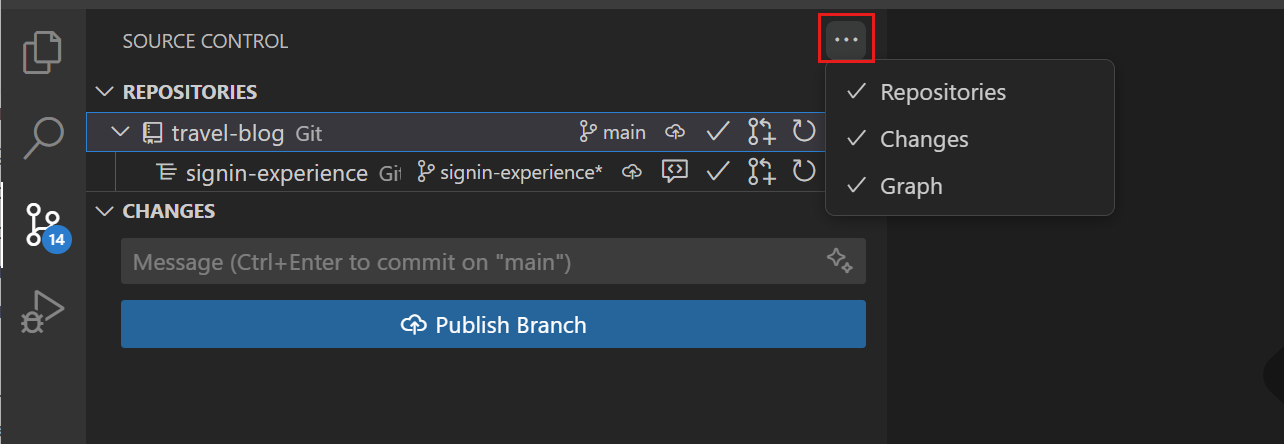
Öffnen Sie die Ansicht Source Control Repositories aus der Source Control-Ansicht.
-
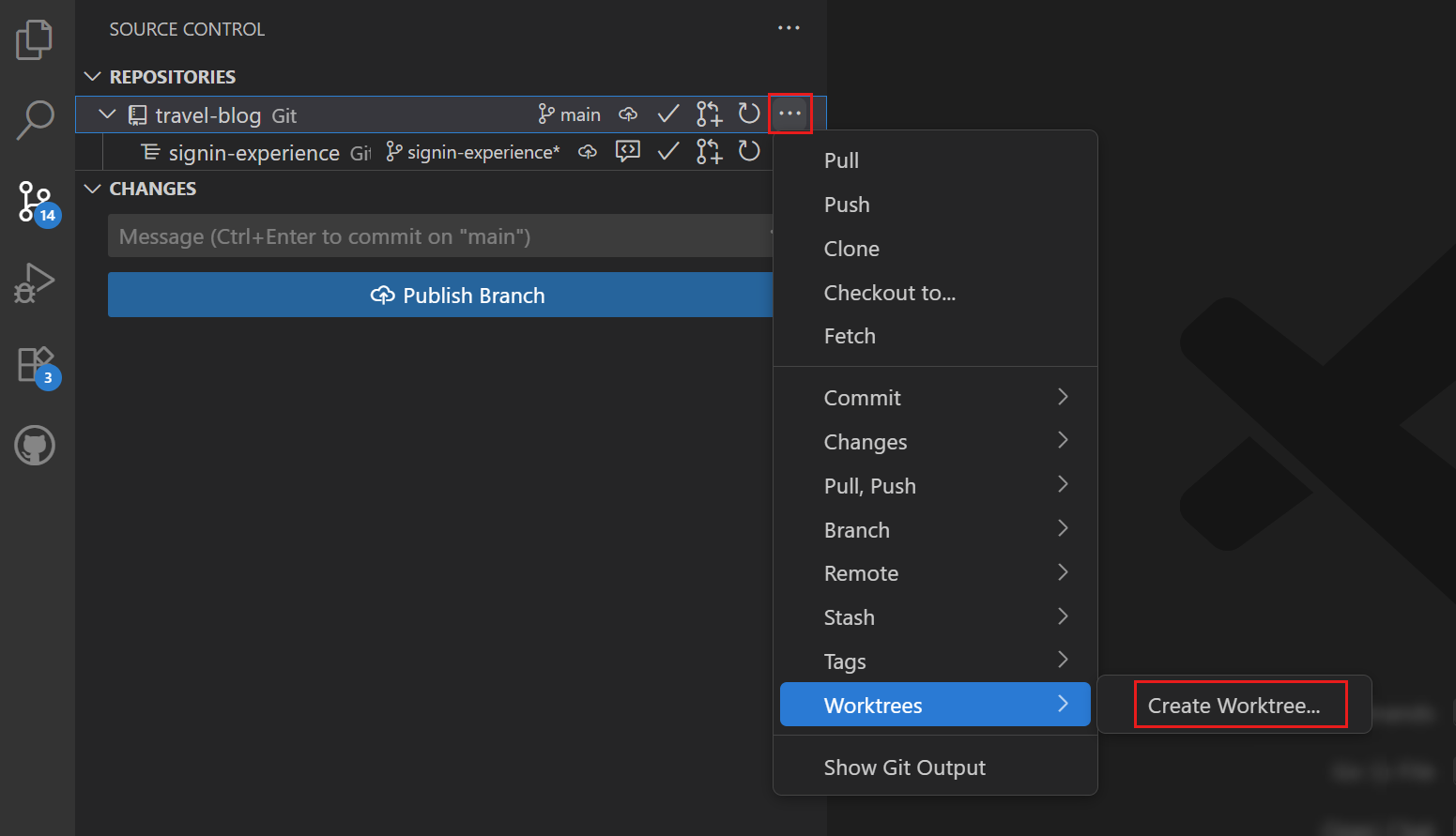
Klicken Sie mit der rechten Maustaste auf Ihr Repository und wählen Sie Worktree > Create Worktree.
-
Folgen Sie den Anweisungen, um einen Branch und einen Speicherort für den neuen Worktree auszuwählen.
VS Code erstellt einen neuen Ordner für den Worktree am angegebenen Ort und checkt den ausgewählten Branch in diesen Ordner aus.
Der neue Worktree wird als separater Eintrag in der Ansicht Source Control Repositories angezeigt.
Zwischen Worktrees wechseln
VS Code kann mehrere Repositories (einschließlich Worktrees) gleichzeitig anzeigen
- Jeder Worktree wird als separates Repository in der Ansicht Source Control Repositories angezeigt
- Sie können mehrere VS Code-Fenster öffnen, die jeweils auf einen anderen Worktree zeigen
- Verwenden Sie Datei > Zuletzt geöffnet, um schnell zwischen Worktree-Verzeichnissen zu wechseln
Einen Worktree öffnen
Es gibt mehrere Möglichkeiten, einen Worktree zu öffnen
-
Öffnen Sie direkt den Ordner, der dem Worktree zugeordnet ist, in VS Code. VS Code erkennt automatisch, dass es sich um einen Worktree eines vorhandenen Repositorys handelt.
-
Klicken Sie mit der rechten Maustaste auf den Worktree in der Ansicht "Source Control Repositories" und wählen Sie Worktree in neuem Fenster öffnen oder Worktree im aktuellen Fenster öffnen.
-
Führen Sie den Befehl Git: Open Worktree in Current Window oder Git: Open Worktree in New Window in der Befehlspalette aus und wählen Sie den gewünschten Worktree aus.
Änderungen von einem Worktree vergleichen und migrieren
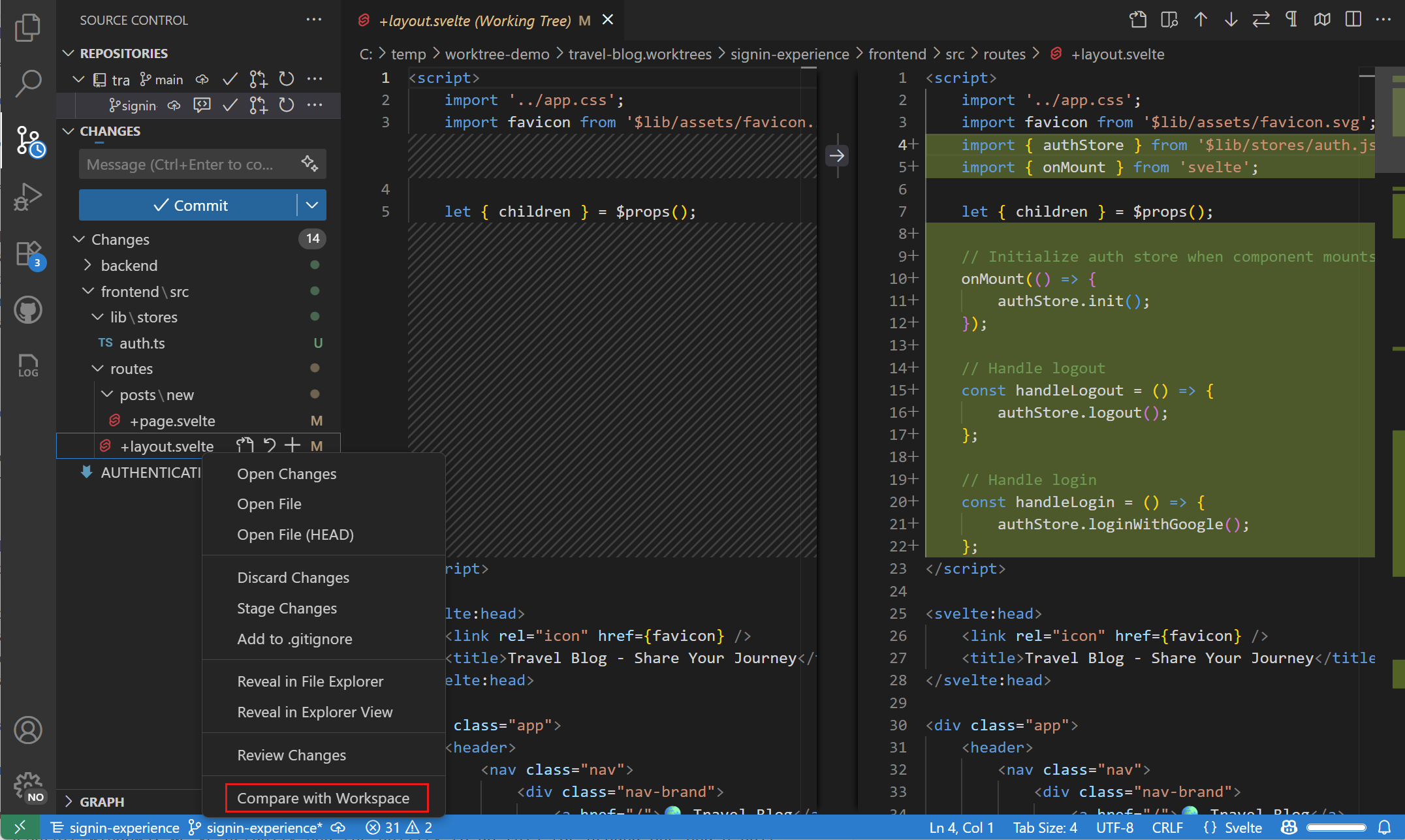
Wenn Sie Änderungen in einem Worktree vornehmen, können Sie diese Änderungen mit Ihrem Hauptarbeitsbereich vergleichen und die Worktree-Änderungen zurück in Ihr Haupt-Repository übertragen.
-
Klicken Sie in der Source Control-Ansicht mit der rechten Maustaste auf eine geänderte Datei im Worktree und wählen Sie Mit Workspace vergleichen, um die Unterschiede nebeneinander anzuzeigen.
-
Nach der Überprüfung verwenden Sie den Befehl Worktree-Änderungen migrieren aus der Befehlspalette, um alle Änderungen von einem Worktree in Ihren aktuellen Arbeitsbereich zu mergen.
Nächste Schritte
- Staging und Committing - Erfahren Sie mehr über das Committen von Änderungen innerhalb von Branches
- Merge-Konflikte - Behandeln Sie Konflikte beim Zusammenführen von Branches
- Repositories und Remotes - Arbeiten Sie mit Remote-Branches und Zusammenarbeit
- Zusammenarbeit auf GitHub - Verwenden Sie GitHub Pull Requests mit Ihrem Branch-Workflow