Befehlszeilenoberfläche (CLI)
Visual Studio Code verfügt über eine leistungsstarke integrierte Befehlszeilenschnittstelle, mit der Sie steuern können, wie Sie den Editor starten. Sie können Dateien öffnen, Erweiterungen installieren, die Anzeigesprache ändern und Diagnosedaten über Befehlszeilenoptionen (Schalter) ausgeben.
Wenn Sie nach Anleitungen suchen, wie Sie Befehlszeilentools innerhalb von VS Code ausführen, lesen Sie das Thema Integriertes Terminal.
Befehlszeilenhilfe
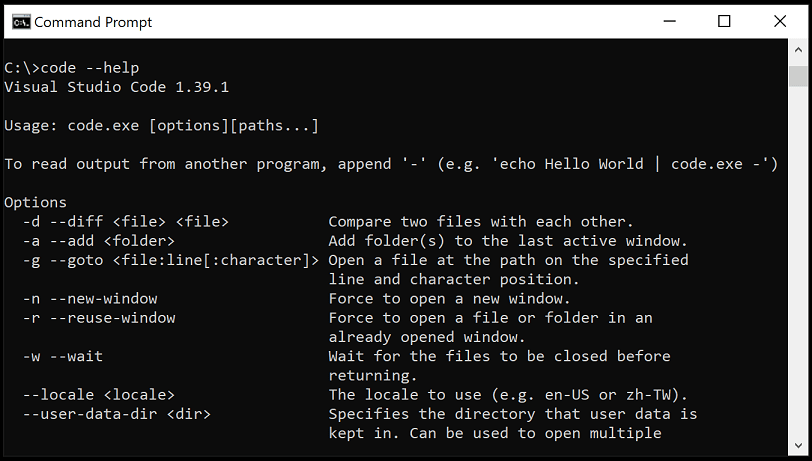
Um einen Überblick über die Befehlszeilenschnittstelle von VS Code zu erhalten, öffnen Sie ein Terminal oder eine Eingabeaufforderung und geben Sie code --help ein. Sie sehen die Version, ein Nutzungsbeispiel und eine Liste der Befehlszeilenoptionen.
Starten über die Befehlszeile
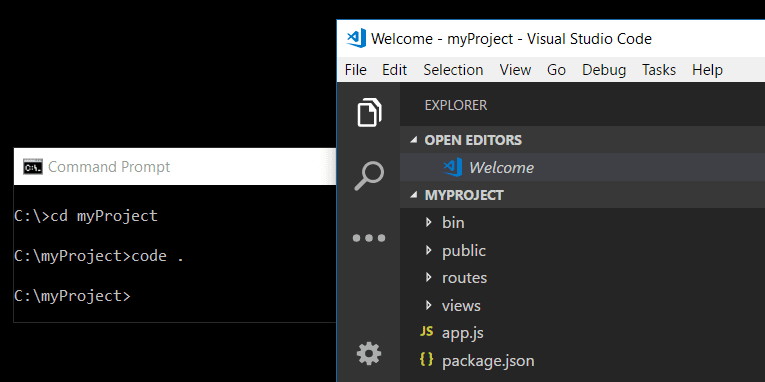
Sie können VS Code von der Befehlszeile aus starten, um schnell eine Datei, einen Ordner oder ein Projekt zu öffnen. Typischerweise öffnen Sie VS Code im Kontext eines Ordners. Navigieren Sie dazu von einem geöffneten Terminal oder einer Eingabeaufforderung zu Ihrem Projektordner und geben Sie code . ein.
Benutzer unter macOS müssen zuerst einen Befehl ausführen (Shellbefehl: 'code'-Befehl in den PATH installieren), um die ausführbare Datei von VS Code zur Umgebungsvariable PATH hinzuzufügen. Lesen Sie die Einrichtungsanleitung für macOS, um Hilfe zu erhalten.
Windows- und Linux-Installationen sollten den Speicherort der VS Code-Binärdateien zu Ihrem Systempfad hinzufügen. Wenn dies nicht der Fall ist, können Sie den Speicherort manuell zur Umgebungsvariable Path ($PATH unter Linux) hinzufügen. Unter Windows ist der Standardspeicherort für VS Code-Binärdateien beispielsweise AppData\Local\Programs\Microsoft VS Code\bin. Spezifische Einrichtungsanweisungen für die jeweilige Plattform finden Sie unter Einrichtung.
Wenn Sie die VS Code Insiders-Vorschau verwenden, starten Sie Ihren Insiders-Build mit code-insiders.
Wichtige CLI-Optionen
Hier sind optionale Argumente, die Sie beim Starten von VS Code über die Befehlszeile mit code verwenden können.
| Argument | Beschreibung |
|---|---|
-h oder --help |
Anzeige der Nutzungshinweise |
-v oder --version |
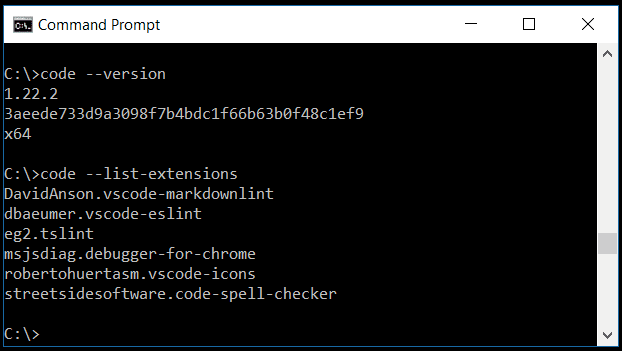
Anzeige der VS Code-Version (z. B. 1.22.2), der GitHub Commit-ID und der Architektur (z. B. x64). |
-n oder --new-window |
Öffnet eine neue Sitzung von VS Code anstelle der Wiederherstellung der vorherigen Sitzung (Standard). |
-r oder --reuse-window |
Erzwingt das Öffnen einer Datei oder eines Ordners im zuletzt aktiven Fenster. |
- |
Aus stdin lesen und in VS Code öffnen (z. B. 'echo Hallo Welt |
-g oder --goto |
Wenn mit Datei:Zeile{:Zeichen} verwendet, öffnet eine Datei an einer bestimmten Zeile und optional an einer Zeichenposition. Dieses Argument wird bereitgestellt, da einige Betriebssysteme : in einem Dateinamen zulassen. |
-d oder --diff <Datei1> <Datei2> |
Öffnet einen Dateivergleichseditor. Benötigt zwei Dateipfade als Argumente. |
-m oder --merge <Pfad1> <Pfad2> <Basis> <Ergebnis> |
Führt einen Drei-Wege-Merge durch, indem Pfade für zwei geänderte Versionen einer Datei, den gemeinsamen Ursprung beider geänderter Versionen und die Ausgabedatei zum Speichern der Merge-Ergebnisse angegeben werden. |
-w oder --wait |
Wartet, bis die Dateien geschlossen sind, bevor die Funktion zurückkehrt. |
--locale <Locale> |
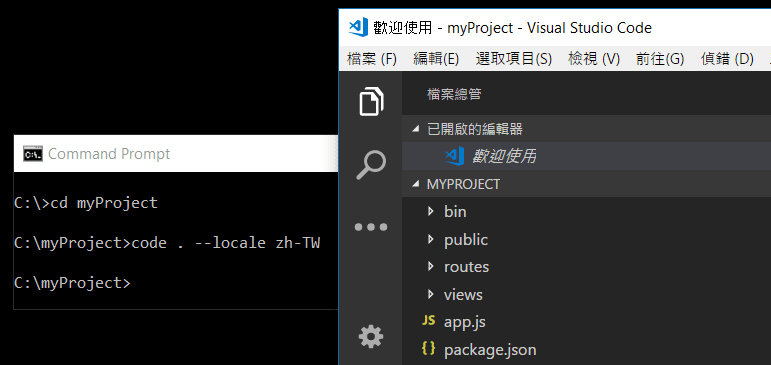
Legt die Anzeigesprache (Locale) für die VS Code-Sitzung fest. (z. B. en-US oder zh-TW) |
Öffnen von Dateien und Ordnern
Manchmal möchten Sie eine Datei öffnen oder erstellen. Wenn die angegebene Datei nicht existiert, erstellt VS Code sie zusammen mit allen neuen Zwischenordnern für Sie.
code index.html style.css documentation\readme.md
Sowohl für Dateien als auch für Ordner können Sie absolute oder relative Pfade verwenden. Relative Pfade beziehen sich auf das aktuelle Verzeichnis der Eingabeaufforderung, von der aus Sie code ausführen.
Wenn Sie mehr als eine Datei auf der Befehlszeile angeben, öffnet VS Code nur eine einzige Instanz.
Wenn Sie mehr als einen Ordner auf der Befehlszeile angeben, erstellt VS Code einen Multi-Root-Workspace, der jeden Ordner einschließt.
| Argument | Beschreibung |
|---|---|
file |
Name einer zu öffnenden Datei. Wenn die Datei nicht existiert, wird sie erstellt und als bearbeitet markiert. Sie können mehrere Dateien angeben, indem Sie jeden Dateinamen durch ein Leerzeichen trennen. |
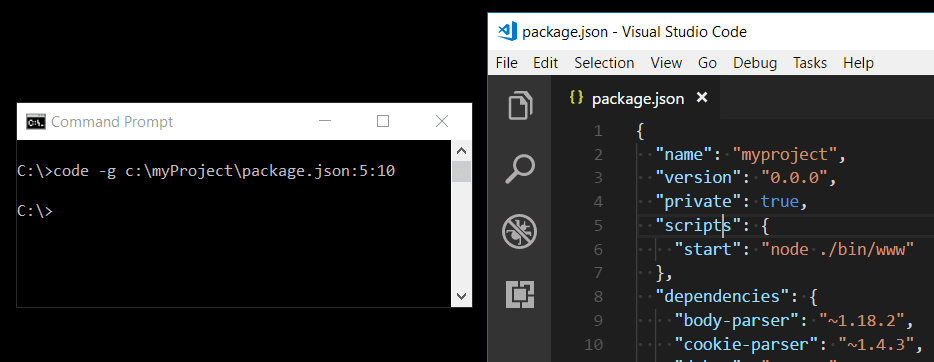
Datei:Zeile[:Zeichen] |
Wird mit dem Argument -g verwendet. Name einer Datei, die an der angegebenen Zeile und optionalen Zeichenposition geöffnet werden soll. |
folder |
Name eines zu öffnenden Ordners. Sie können mehrere Ordner angeben, und es wird ein neuer Multi-Root-Workspace erstellt. |
--skip-add-to-recently-opened |
Verhindert, dass die geöffneten Dateien und Ordner zur Liste der zuletzt geöffneten Einträge hinzugefügt werden. |
Profil auswählen
Sie können VS Code mit einem bestimmten Profil über die Befehlszeilenoption --profile starten. Sie übergeben den Namen des Profils nach dem --profile-Argument und öffnen einen Ordner oder einen Workspace mit diesem Profil. Der folgende Befehl öffnet den Ordner web-sample mit dem Profil "Web Development".
code ~/projects/web-sample --profile "Web Development"
Wenn das angegebene Profil nicht existiert, wird ein neues leeres Profil mit dem angegebenen Namen erstellt.
Arbeiten mit Erweiterungen
Sie können VS Code Erweiterungen über die Befehlszeile installieren und verwalten.
| Argument | Beschreibung |
|---|---|
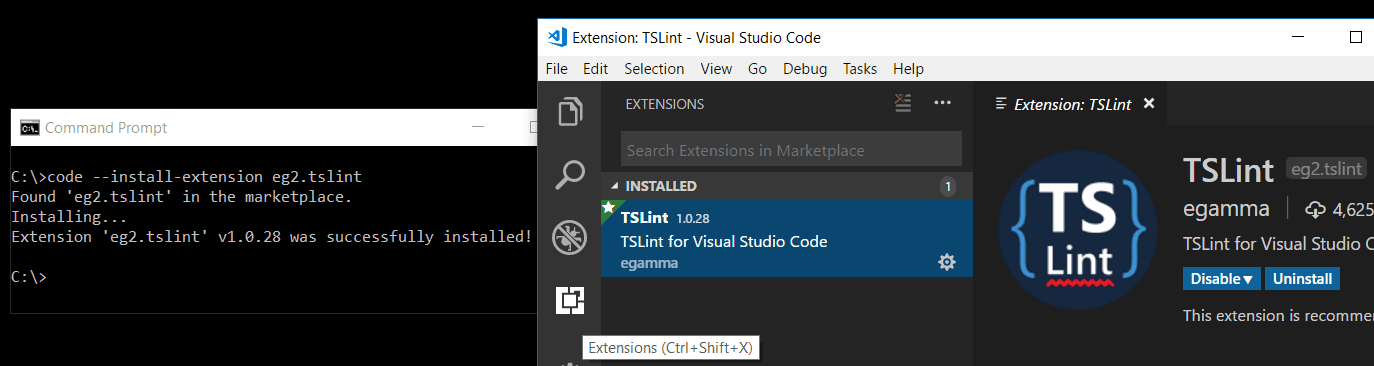
--install-extension <Erweiterungs-ID> | <Erweiterungs-VSIX-Pfad> |
Installiert oder aktualisiert eine Erweiterung. Geben Sie entweder den vollständigen Erweiterungsnamen publisher.extension oder den Pfad zu einer VSIX-Datei als Argument an. Um eine bestimmte Version zu installieren, hängen Sie @{version} an. Beispiel: vscode.csharp@1.2.3. Verwenden Sie das Argument --force, um Aufforderungen zu vermeiden. Verwenden Sie das Argument --profile, um für ein bestimmtes Profil zu installieren. |
--uninstall-extension <Erweiterungs-ID> |
Deinstalliert eine Erweiterung. Geben Sie den vollständigen Erweiterungsnamen publisher.extension als Argument an. Verwenden Sie das Argument --profile, um für ein bestimmtes Profil zu deinstallieren. |
--disable-extensions |
Deaktiviert alle installierten Erweiterungen. Erweiterungen werden weiterhin im Abschnitt Deaktiviert der Ansicht "Erweiterungen" angezeigt, aber sie werden niemals aktiviert. |
--list-extensions |
Listet die installierten Erweiterungen auf. Das Argument --profile kann verwendet werden, um für ein bestimmtes Profil aufzulisten. |
--show-versions |
Zeigt Versionen der installierten Erweiterungen an, wenn --list-extensions verwendet wird. |
--enable-proposed-api <ext> |
Aktiviert vorgeschlagene API-Funktionen für eine Erweiterung. Geben Sie den vollständigen Erweiterungsnamen publisher.extension als Argument an. |
--update-extensions |
Aktualisiert installierte Erweiterungen und wird beendet. |
Chat von der Befehlszeile starten
Sie können eine Chatsitzung direkt von der Befehlszeile aus starten, indem Sie den Unterbefehl chat in der VS Code CLI verwenden. Dies ermöglicht es Ihnen, eine Chatsitzung in Ihrem aktuellen Arbeitsverzeichnis mit einer von Ihnen bereitgestellten Eingabeaufforderung zu öffnen.
Beispielsweise öffnet der folgende Befehl einen Chat für das aktuelle Verzeichnis und fragt: "Finden und beheben Sie alle nicht typisierten Variablen".
code chat Find and fix all untyped variables
Der Unterbefehl chat hat die folgenden Befehlszeilenoptionen:
-m,--mode <modus>: Der benutzerdefinierte Agent, der für die Chatsitzung verwendet wird. Verfügbare Optionen:ask,edit,agentoder die Kennung eines benutzerdefinierten Agenten. Standard istagent.-a,--add-file <pfad>: Fügt Dateien als Kontext zur Chatsitzung hinzu.--maximize: Maximiert die Chat-Sitzungsansicht.-r,--reuse-window: Verwendet das zuletzt aktive Fenster für die Chatsitzung.-n,--new-window: Öffnet ein leeres Fenster für die Chatsitzung.
Der Unterbefehl chat unterstützt auch das Piping von Eingaben von stdin, indem - am Ende des Befehls übergeben wird. Beispiel:
python app.py | code chat why does it fail -
Erweiterte CLI-Optionen
Es gibt mehrere CLI-Optionen, die bei der Reproduktion von Fehlern und der erweiterten Einrichtung hilfreich sind.
| Argument | Beschreibung |
|---|---|
--extensions-dir <Verz> |
Legt den Stammordner für Erweiterungen fest. Wird im portablen Modus vom data-Ordner überschrieben. |
--user-data-dir <Verz> |
Gibt das Verzeichnis an, in dem Benutzerdaten gespeichert werden. Kann verwendet werden, um mehrere isolierte Instanzen von VS Code mit separaten Umgebungen, Einstellungen und Erweiterungen auszuführen. Nützlich auch beim Ausführen als Root. Wird im portablen Modus vom data-Ordner überschrieben. |
-s, --status |
Zeigt Prozessnutzung und Diagnoseinformationen an. |
-p, --performance |
Startet mit aktiviertem Befehl Entwickler: Startleistung. |
--disable-gpu |
Deaktiviert die GPU-Hardwarebeschleunigung. |
--verbose |
Gibt ausführliche Ausgaben aus (impliziert --wait). |
--prof-startup |
Führt während des Starts einen CPU-Profiler aus. |
--upload-logs |
Lädt Protokolle der aktuellen Sitzung zu einem sicheren Endpunkt hoch. |
--remote <Autorität> |
Stellt eine Verbindung zu einer Remote-Entwicklungsumgebung her. Die Autorität gibt die Remote-Verbindung für WSL (wsl+<Distro-Name> <Pfad in WSL>) oder für SSH (ssh-remote+<Remote-Server> <Pfad auf Remote-Server>) an. |
| Mehrere Root-Ordner | |
--add <Verz> |
Fügt Ordner zum zuletzt aktiven Fenster für einen Multi-Root-Workspace hinzu. |
--remove <Verz> |
Entfernt Ordner aus dem zuletzt aktiven Fenster für einen Multi-Root-Workspace. |
VS Code-Instanzen isolieren
Standardmäßig teilen sich VS Code-Instanzen Umgebungsvariablen wie folgt:
- Wenn dies die erste VS Code-Instanz ist, werden Umgebungsvariablen vom übergeordneten Prozess übernommen.
- Wenn dies nicht die erste VS Code-Instanz ist, werden Umgebungsvariablen von der bereits laufenden VS Code-Instanz übernommen.
Dieses Verhalten kann Probleme verursachen, wenn Sie unterschiedliche Umgebungsvariablen für verschiedene Projekte oder Build-Konfigurationen benötigen. Zum Beispiel, wenn Sie an zwei Projekten arbeiten, die unterschiedliche Node.js-Versionen oder unterschiedliche PATH-Einstellungen erfordern.
Um VS Code-Instanzen mit separaten Umgebungsvariablen auszuführen, verwenden Sie die Option --user-data-dir, um ein eindeutiges Benutzerdatenverzeichnis für jede Instanz anzugeben.
# First instance with its own environment
code ~/project1 --user-data-dir ~/vscode-data-project1

# Second instance with different environment
code ~/project2 --user-data-dir ~/vscode-data-project2
Jede Instanz mit einem anderen --user-data-dir behält ihre eigenen
- Umgebungsvariablen
- Einstellungen und Präferenzen
- Installierte Erweiterungen
- Benutzeroberflächenzustand und Layout
Wenn Sie --user-data-dir verwenden, müssen Sie Erweiterungen für jedes Benutzerdatenverzeichnis neu installieren, da Erweiterungen separat gespeichert werden.
Remoteverbindung erstellen
VS Code integriert sich mit anderen Remote-Umgebungen, um noch leistungsfähiger und flexibler zu werden. Unser Ziel ist es, eine kohäsive Erfahrung zu bieten, die es Ihnen ermöglicht, sowohl lokale als auch Remote-Maschinen von einer einzigen, einheitlichen CLI aus zu verwalten.
Die VS Code Remote - Tunnels-Erweiterung ermöglicht es Ihnen, sich über einen sicheren Tunnel mit einem Remote-Computer zu verbinden, z. B. einem Desktop-PC oder einer VM. Tunneling überträgt Daten sicher von einem Netzwerk in ein anderes. Sie können dann von überall sicher auf diesen Computer zugreifen, ohne SSH verwenden zu müssen.
Wir haben Funktionalität in die code CLI integriert, die Tunnel auf Remote-Computern initiiert. Sie können ausführen:
code tunnel
um einen Tunnel auf Ihrem Remote-Computer zu erstellen. Sie können sich von einem Web- oder Desktop-VS-Code-Client mit diesem Computer verbinden.
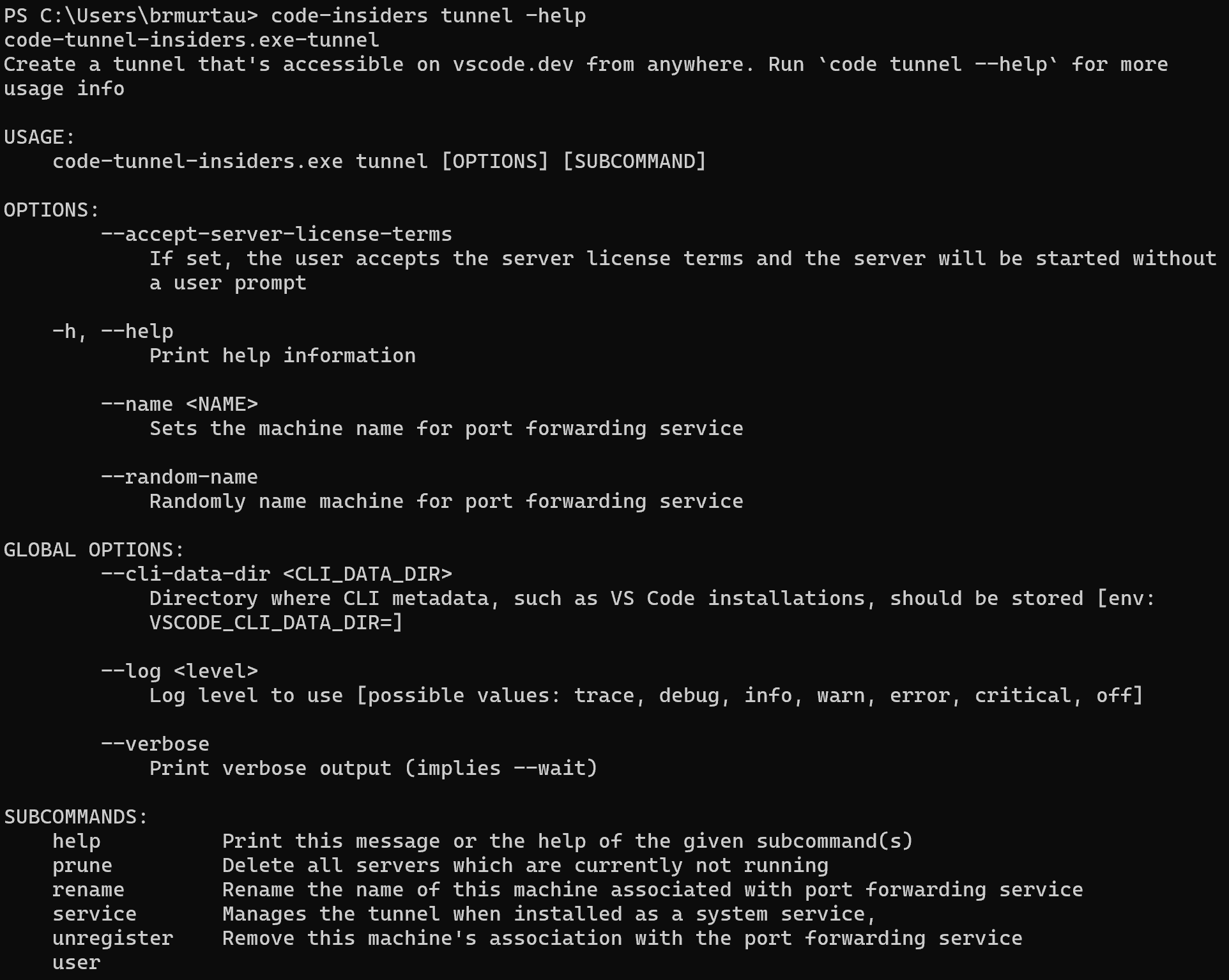
Sie können die anderen Tunnelbefehle überprüfen, indem Sie code tunnel -help ausführen.
Da Sie die CLI möglicherweise auf einem Remote-Computer ausführen müssen, der VS Code Desktop nicht installieren kann, ist die CLI auch für die eigenständige Installation auf der VS Code Download-Seite verfügbar.
Weitere Informationen zu Remote Tunnels finden Sie in der Dokumentation zu Remote Tunnels.
VS Code mit URLs öffnen
Sie können Projekte und Dateien auch über den URL-Handling-Mechanismus der Plattform öffnen. Verwenden Sie die folgenden URL-Formate, um
Ein Projekt öffnen
vscode://file/{full path to project}/

vscode://file/c:/myProject/
Eine Datei öffnen
vscode://file/{full path to file}

vscode://file/c:/myProject/package.json
Eine Datei zu Zeile und Spalte öffnen
vscode://file/{full path to file}:line:column

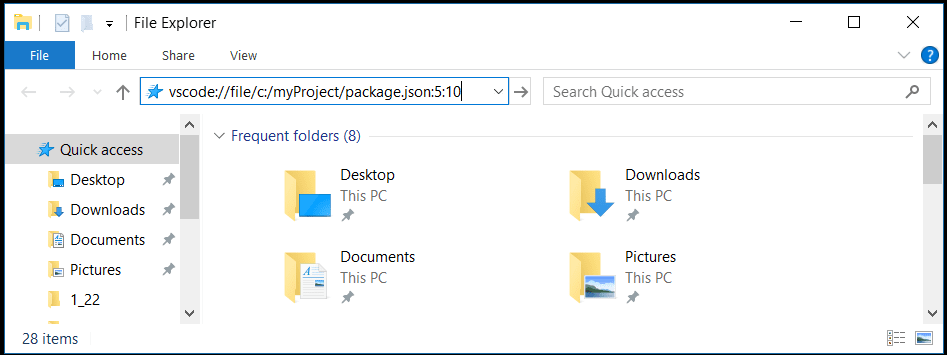
vscode://file/c:/myProject/package.json:5:10
Den Einstellungen-Editor öffnen
vscode://settings/setting.name

vscode://settings/editor.wordWrap
Sie können die URL in Anwendungen wie Browsern oder Dateiexplorern verwenden, die die URL analysieren und weiterleiten können. Unter Windows könnten Sie beispielsweise eine vscode://-URL direkt an den Windows Explorer oder an die Befehlszeile als start vscode://{vollständiger Pfad zur Datei} übergeben.
Wenn Sie VS Code Insiders-Builds verwenden, ist das URL-Präfix vscode-insiders://.
Nächste Schritte
Lesen Sie weiter, um mehr über Folgendes zu erfahren:
- Integriertes Terminal - Führen Sie Befehlszeilentools innerhalb von VS Code aus.
- Grundlegende Bearbeitung - Erlernen Sie die Grundlagen des VS Code-Editors.
- Code-Navigation - VS Code ermöglicht es Ihnen, Ihren Quellcode schnell zu verstehen und darin zu navigieren.
Häufig gestellte Fragen
'code' wird nicht als interner oder externer Befehl erkannt.
Ihr Betriebssystem kann die VS Code-Binärdatei code nicht in seinem Pfad finden. Die Windows- und Linux-Installationen von VS Code sollten VS Code in Ihrem Pfad installiert haben. Versuchen Sie, VS Code zu deinstallieren und neu zu installieren. Wenn code immer noch nicht gefunden wird, konsultieren Sie die plattformspezifischen Einrichtungsressourcen für Windows und Linux.
Unter macOS müssen Sie manuell den Befehl Shellbefehl: 'code'-Befehl in den PATH installieren ausführen (verfügbar über die Befehlspalette ⇧⌘P (Windows, Linux Ctrl+Shift+P)). Konsultieren Sie das macOS-spezifische Einrichtungsressource für weitere Details.
Wie erhalte ich Zugriff auf eine Befehlszeile (Terminal) innerhalb von VS Code?
VS Code verfügt über ein integriertes Terminal, in dem Sie Befehlszeilentools innerhalb von VS Code ausführen können.
Kann ich den Speicherort der Einstellungen für VS Code angeben, um eine portable Version zu erhalten?
Nicht direkt über die Befehlszeile, aber VS Code verfügt über einen portablen Modus, der es Ihnen ermöglicht, Einstellungen und Daten am selben Speicherort wie Ihre Installation zu speichern, z. B. auf einem USB-Laufwerk.
Wie erkenne ich, wann eine Shell von VS Code gestartet wurde?
Wenn VS Code gestartet wird, kann es eine Shell starten, um die "Shell-Umgebung" zu laden und Tools einzurichten. Dies startet eine **interaktive Login**-Shell und ruft deren Umgebung ab. Je nach Ihrer Shell-Konfiguration kann dies zu Problemen führen. Zum Beispiel kann es unerwartet sein, dass die Shell als interaktive Sitzung gestartet wird, die VS Code benötigt, um zu versuchen, $PATH mit dem genauen Wert in einem vom Benutzer erstellten Terminal abzugleichen.
Immer wenn VS Code diese anfängliche Shell startet, setzt VS Code die Variable VSCODE_RESOLVING_ENVIRONMENT auf 1. Wenn Ihre Shell oder Ihre Benutzerskripte wissen müssen, ob sie im Kontext dieser Shell ausgeführt werden, können Sie den Wert von VSCODE_RESOLVING_ENVIRONMENT überprüfen.