Visual Studio Code Server
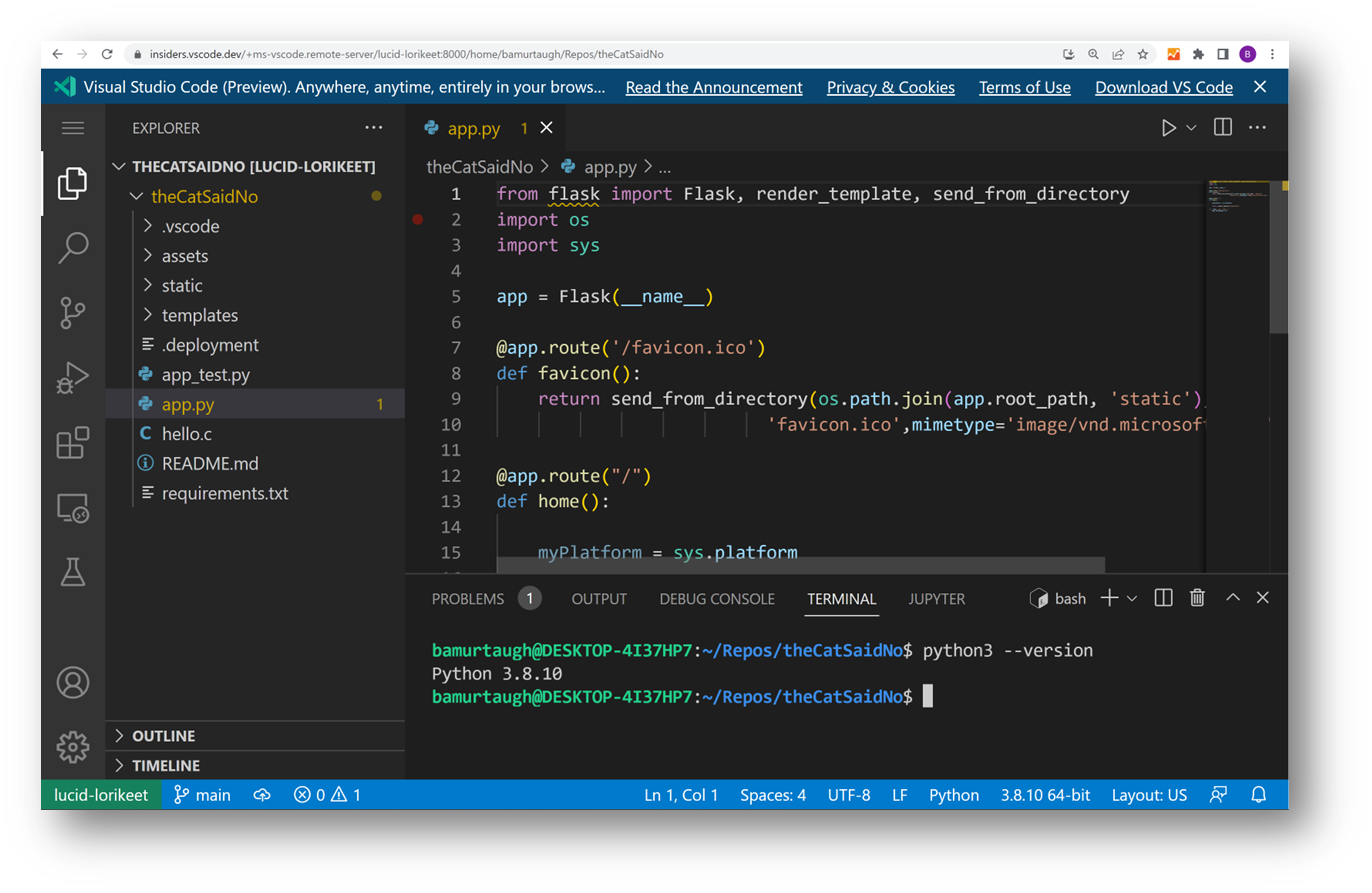
Der Visual Studio Code Server ist ein Dienst, den Sie auf einem Remote-Entwicklungsrechner ausführen können, z. B. Ihrem Desktop-PC oder einer virtuellen Maschine (VM). Er ermöglicht Ihnen, sich von überall sicher über einen lokalen VS Code-Client mit diesem Remote-Rechner zu verbinden, ohne SSH zu benötigen.
Was ist der VS Code Server?
In VS Code möchten wir, dass Benutzer nahtlos die Umgebungen nutzen können, in denen sie am produktivsten sind. Die VS Code Remote Development Erweiterungen ermöglichen es Ihnen, direkt aus VS Code im Windows Subsystem für Linux (WSL), auf Remote-Rechnern über SSH und in Dev-Containern zu arbeiten. Diese Erweiterungen installieren einen Server in der Remote-Umgebung, der es dem lokalen VS Code ermöglicht, reibungslos mit Remote-Quellcode und Runtimes zu interagieren.
Wir bieten jetzt einen eigenständigen "VS Code Server" an, der auf demselben zugrundeliegenden Server wie die Remote-Erweiterungen basiert und zusätzliche Funktionen wie eine interaktive CLI und die Ermöglichung sicherer Verbindungen zu vscode.dev bietet.
Architektur
Wir möchten eine einheitliche VS Code-Erfahrung bieten, unabhängig davon, wie Sie den Editor verwenden, sei es lokal oder remote, auf dem Desktop oder im Browser.
Der Zugriff auf den VS Code Server ist in die bestehende code CLI integriert.
Die CLI stellt eine Tunnelverbindung zwischen einem VS Code-Client und Ihrem Remote-Rechner her. Tunneln überträgt Daten sicher von einem Netzwerk in ein anderes.
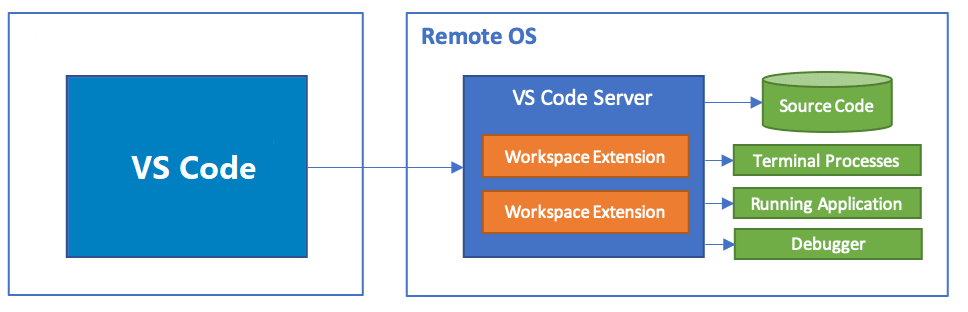
Die VS Code Server-Erfahrung umfasst einige Komponenten
- Der VS Code Server: Backend-Server, der die Remote-Erfahrungen von VS Code ermöglicht.
- Remote - Tunnels Erweiterung: Wird automatisch in Ihrem lokalen VS Code-Client geladen und ermöglicht die Verbindung zum Remote-Rechner.
Szenarien
Der VS Code Server ermöglicht es Ihnen, VS Code auf neue Weise zu nutzen, z. B.
- Entwicklung auf einem Remote-Rechner, bei dem die SSH-Unterstützung möglicherweise eingeschränkt ist oder Sie webbasierten Zugriff benötigen.
- Entwicklung auf einem Rechner, der die Installation von VS Code Desktop nicht unterstützt, z. B. einem iPad/Tablet oder Chromebook.
- Erleben Sie den clientseitigen Sicherheitsvorteil, dass der gesamte Code in der Browser-Sandbox ausgeführt werden kann.
Erste Schritte
Sie können aus zwei Wegen wählen, um das Tunneln zu aktivieren, die in ihren jeweiligen Dokumenteninhalten detaillierter beschrieben sind
- Führen Sie den Befehl
tunnelin dercodeCLI aus - Aktivieren Sie das Tunneln über die VS Code Benutzeroberfläche
Dinge zum Ausprobieren
Lizenzierung und weitere Befehle
Bei der ersten Ausführung des VS Code Servers werden Sie aufgefordert, die Lizenzbedingungen zu akzeptieren. Sie können die Lizenz für den VS Code Server hier einsehen.
* Visual Studio Code Server
*
* By using the software, you agree to
* the Visual Studio Code Server License Terms (https://aka.ms/vscode-server-license) and
* the Microsoft Privacy Statement (https://privacy.microsoft.com/en-US/privacystatement).
Sie können die anderen Befehle der CLI erkunden, indem Sie code -h ausführen, und speziell die Tunnelbefehle, indem Sie code tunnel -help ausführen
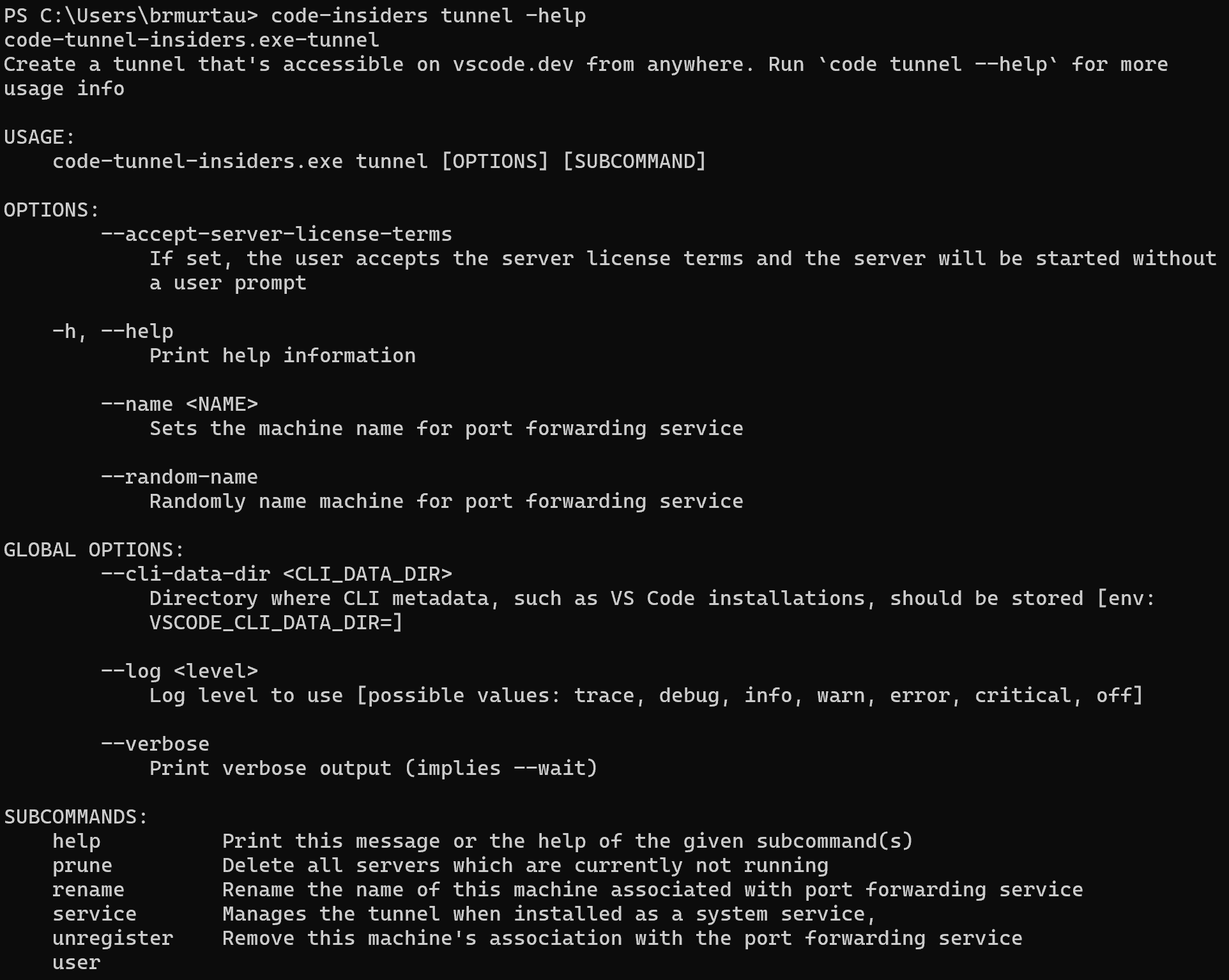
Erweiterungsbefehle
Ähnlich wie bei der CLI verfügt die VS Code Remote Tunnels-Erweiterung über zusätzliche Befehle, die Sie erkunden können, indem Sie die Befehlspalette (F1) in VS Code öffnen und Remote Tunnels eingeben. Weitere Informationen finden Sie in der Remote Tunnels Dokumentation.
Telemetrie
Wenn Sie Telemetrie deaktivieren möchten, können Sie beim Starten des VS Code Servers --disable-telemetry übergeben: code tunnel --disable-telemetry. Alternativ können Sie, wenn Sie eine anfängliche Telemetrie-Stufe festlegen möchten, z. B. nur Fehler sammeln, --telemetry-level gefolgt von der Stufe (z. B. error) übergeben.
Wenn Telemetrie nicht über die CLI deaktiviert wird, respektiert der VS Code Server nach erfolgreicher Verbindung die Client-Telemetrie-Einstellungen (Ihre Telemetrie-Einstellung in vscode.dev oder Desktop).
Häufig gestellte Fragen
Ist der VS Code Server für den Zugriff mehrerer Benutzer auf dieselbe Remote-Instanz konzipiert?
Nein, eine Instanz des Servers ist für den Zugriff durch einen einzelnen Benutzer konzipiert.
Kann ich den VS Code Server als Dienst hosten?
Nein, das Hosten als Dienst ist gemäß der VS Code Server-Lizenz nicht gestattet.
Gibt es eine Liste der Endpunkte, die der VS Code Server verwendet?
Wenn Sie in einer eingeschränkten Umgebung arbeiten, müssen Sie möglicherweise sicherstellen, dass der VS Code Server Zugriff auf die in den folgenden Artikeln aufgeführten Endpunkte hat
- https://visualstudiocode.de/docs/setup/network#_common-hostnames
- https://visualstudiocode.de/docs/remote/ssh#_what-are-the-connectivity-requirements-for-the-vs-code-server-when-it-is-running-on-a-remote-machine-vm
Gibt es weitere Einschränkungen für Erweiterungen?
Reine UI-Erweiterungen werden bei Verwendung einer webbasierten Instanz von VS Code nicht unterstützt. Weitere Informationen hierzu finden Sie im Remote Development Leitfaden für Erweiterungsautoren.
Gibt es Einschränkungen für Browser?
Bei der Arbeit im Browser gibt es bestimmte Einschränkungen und Konfigurationsschritte zu beachten. Weitere Informationen hierzu finden Sie in der VS Code für das Web Dokumentation.
Wie kann ich den VS Code Server auf dem neuesten Stand halten?
Sie erhalten eine Benachrichtigung in VS Code, wenn Sie sich mit Ihrem Remote-Rechner verbinden, falls ein Update verfügbar ist, und Sie können das Update direkt über diese Benachrichtigung durchführen.
Ich sehe eine Fehlermeldung bezüglich der Schlüsselbundspeicherung. Was soll ich tun?
Settings Sync erfordert die Authentifizierung gegenüber einem Settings Sync-Server. Das entsprechende Geheimnis wird auf dem Server gespeichert. Dies erfordert die Einrichtung eines Schlüsselbunds auf dem Server. Wenn der Schlüsselbund nicht eingerichtet ist, greift der VS Code Server auf ein In-Memory-Geheimnis zurück, das auf dem Server gespeichert wird. In diesem Fall werden Geheimnisse nur während der Lebensdauer des Servers gespeichert.
Dieses Issue bietet weitere Kontextinformationen und kann Ihnen bei der Fehlerbehebung helfen. Wenn Sie weiterhin Probleme haben, können Sie gerne ein neues Issue im VS Code Remote GitHub-Repository einreichen.
Wo kann ich Feedback geben oder ein Problem melden?
Wenn Sie Probleme haben oder Feedback geben möchten, reichen Sie bitte ein Issue im VS Code Remote GitHub-Repository ein. Fügen Sie beim Einreichen eines Issues detaillierte Protokolle hinzu, die Sie aktivieren können, indem Sie den VS Code Server mit dem Flag -v starten: code -v tunnel.
Sie können nur nach VS Code Server-Problemen filtern, indem Sie das code-server Label verwenden.