Profile in Visual Studio Code
Visual Studio Code verfügt über Hunderte von Einstellungen, Tausende von Erweiterungen und unzählige Möglichkeiten zur Anpassung des UI-Layouts, um den Editor zu personalisieren. VS Code Profile ermöglichen es Ihnen, Gruppen von Anpassungen zu erstellen und schnell zwischen ihnen zu wechseln oder sie mit anderen zu teilen. Dieses Thema erläutert, wie Sie Profile mithilfe des Profil-Editors erstellen, ändern, exportieren und importieren.
Zugriff auf den Profil-Editor
Der Profil-Editor ermöglicht es Ihnen, Ihre Profile in VS Code von einem zentralen Ort aus zu erstellen und zu verwalten.
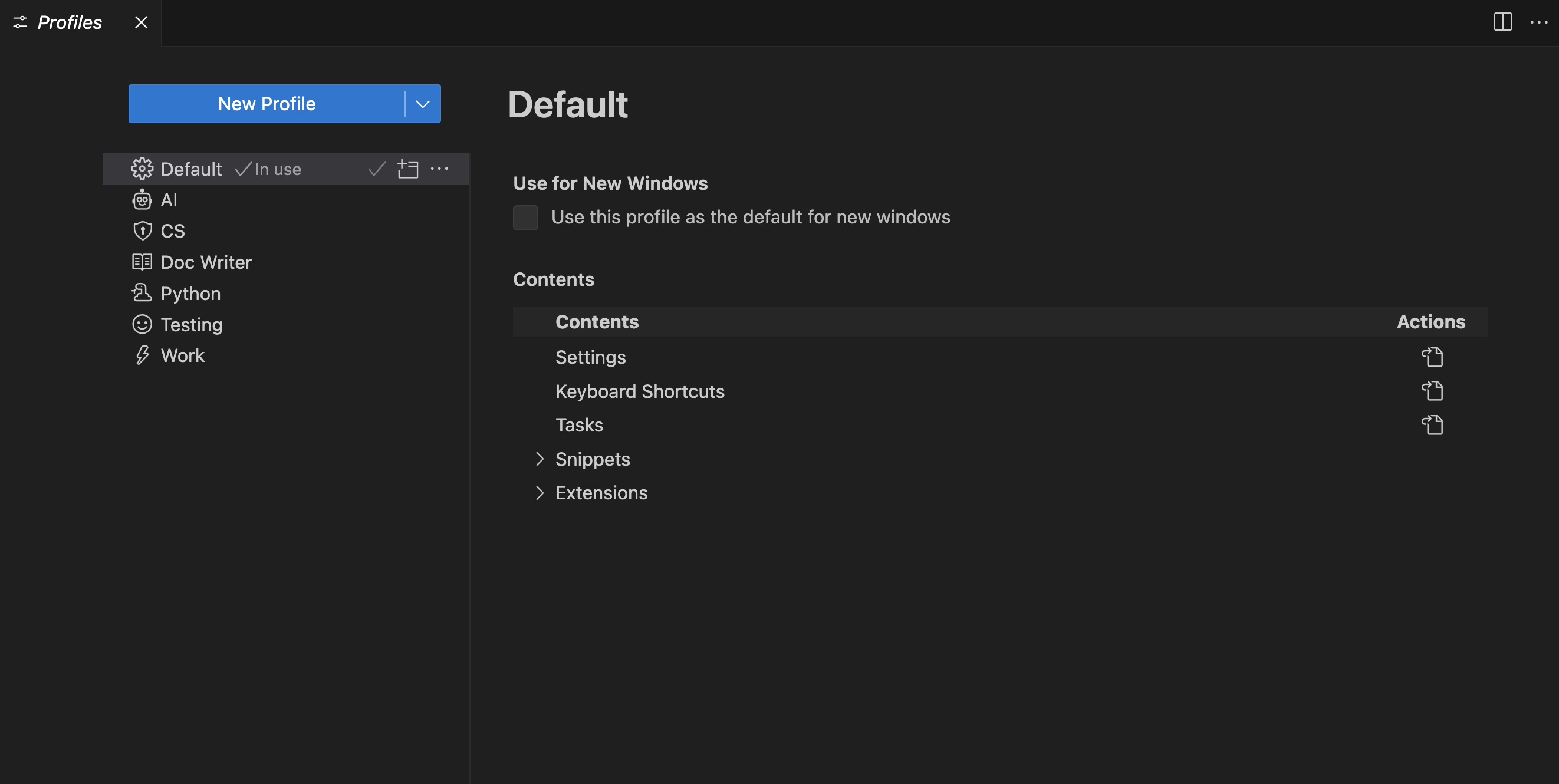
Sie können auf den Profil-Editor auf eine der folgenden Arten zugreifen
-
Über das Menü Datei > Einstellungen > Profile
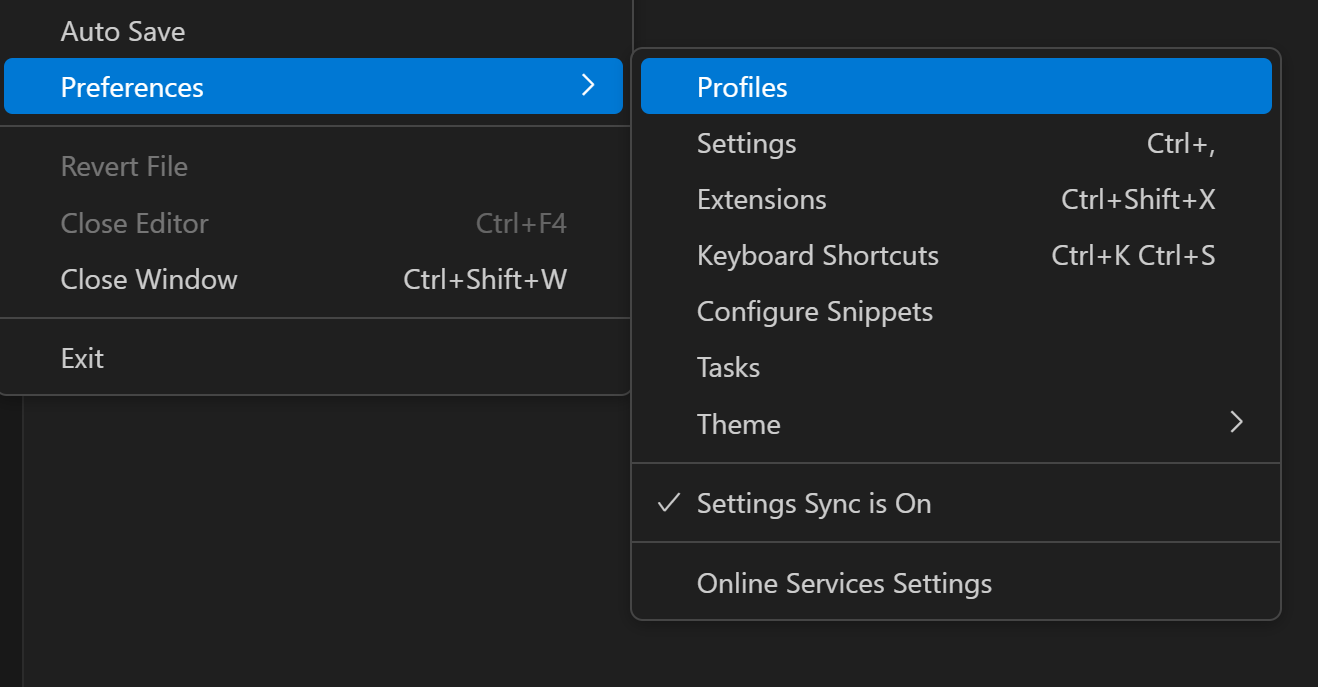
-
Über die Schaltfläche Verwalten (Zahnradsymbol) am unteren Rand der Aktivitätsleiste.
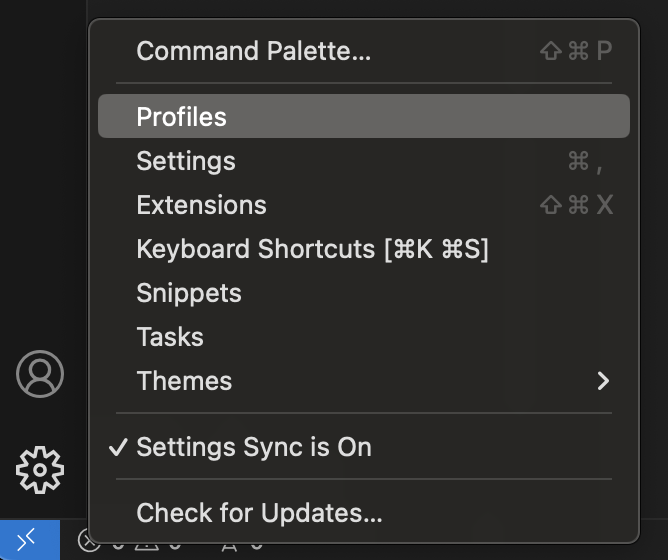
Profil erstellen
VS Code betrachtet Ihre aktuelle Konfiguration als das Standardprofil. Wenn Sie Einstellungen ändern, Erweiterungen installieren oder das UI-Layout durch Verschieben von Ansichten anpassen, werden diese Anpassungen im Standardprofil verfolgt.
Um ein neues Profil zu erstellen, öffnen Sie den Profil-Editor und wählen Sie die Schaltfläche Neues Profil. Dies öffnet das Formular "Neues Profil", in dem Sie einen Profilnamen eingeben, ein Symbol auswählen und den Inhalt konfigurieren können, der in das neue Profil aufgenommen wird.
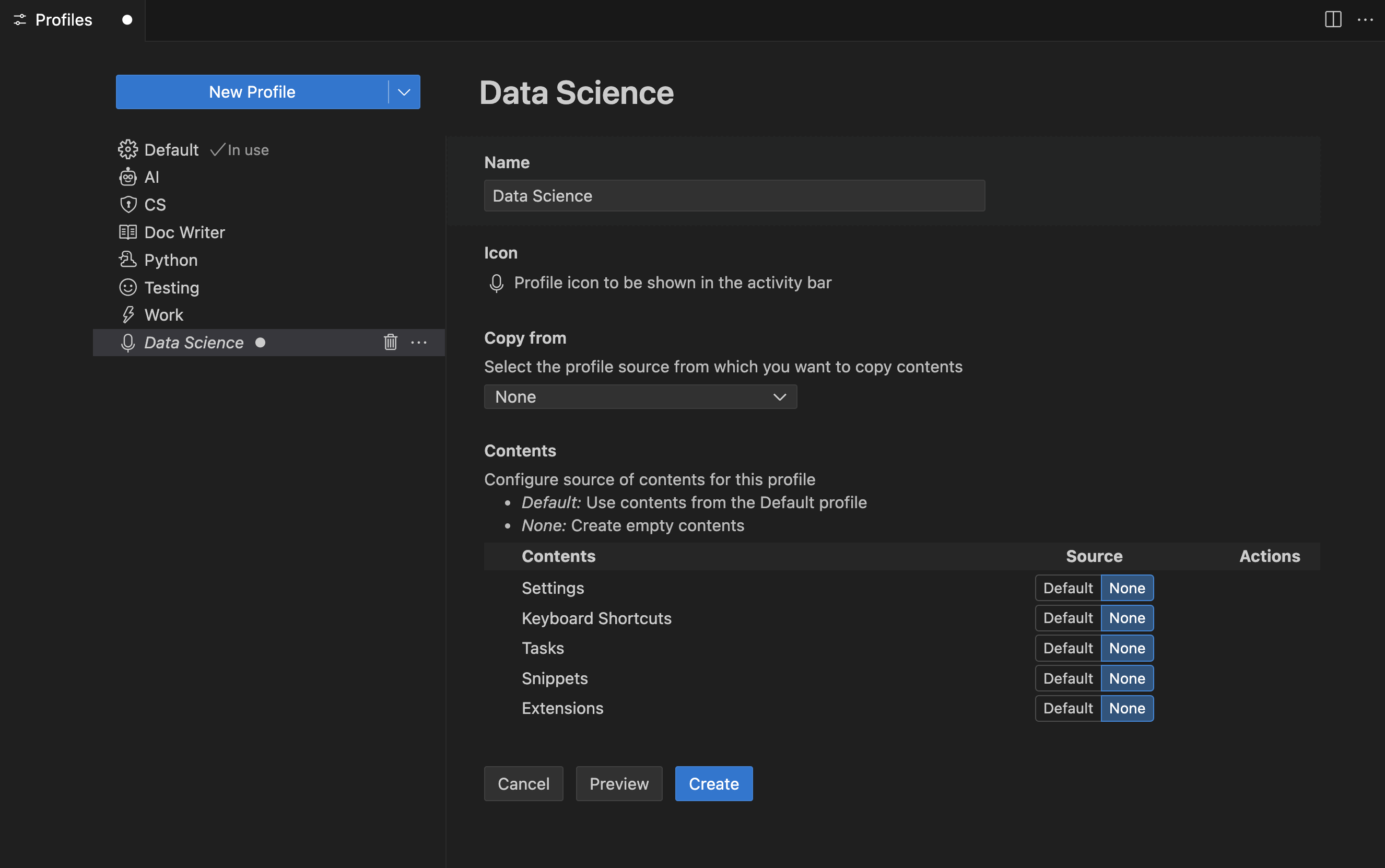
Sie können entweder ein neues Profil erstellen, indem Sie den Inhalt von einer Profilvorlage oder einem vorhandenen Profil kopieren, oder ein Leeres Profil erstellen. Ein leeres Profil enthält keine Benutzereinstellungen wie Einstellungen, Erweiterungen, Snippets usw.
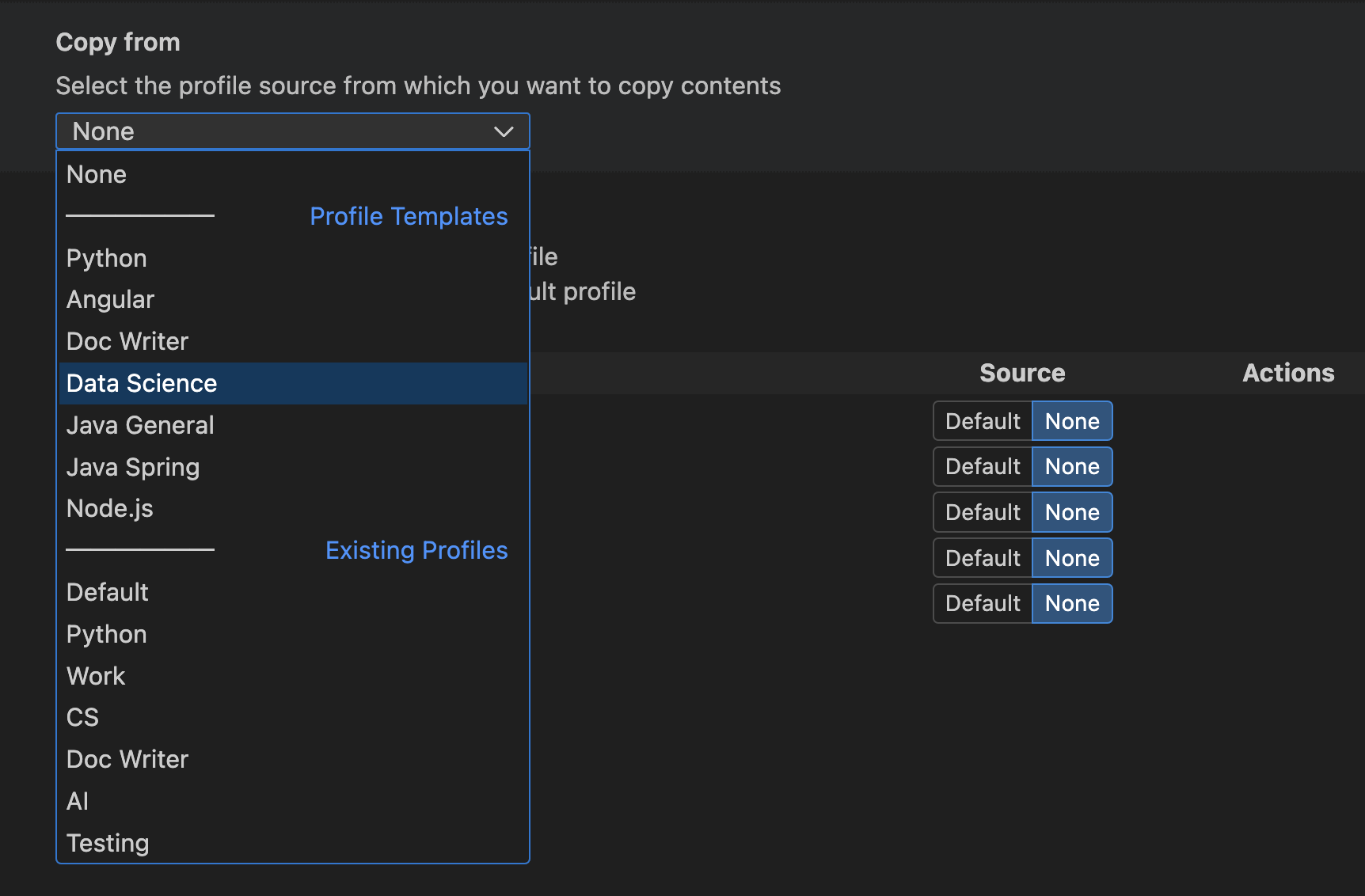
Sie können das neue Profil auf eine Teilmenge von Konfigurationen (Einstellungen, Tastenkombinationen, MCP-Server, Snippets, Aufgaben und Erweiterungen) beschränken und die restlichen Konfigurationen aus dem Standardprofil verwenden. Sie können beispielsweise ein Profil mit allen Konfigurationen erstellen, außer den Tastenkombinationen, und VS Code wendet die Tastenkombinationen aus dem Standardprofil an, wenn dieses Profil aktiv ist.
Sie können den Inhalt der Vorlage oder des Profils, von dem Sie kopieren, im Abschnitt Inhalt einsehen. Neben jedem Abschnitt befindet sich eine Schaltfläche Öffnen, mit der Sie dessen Inhalt anzeigen können.
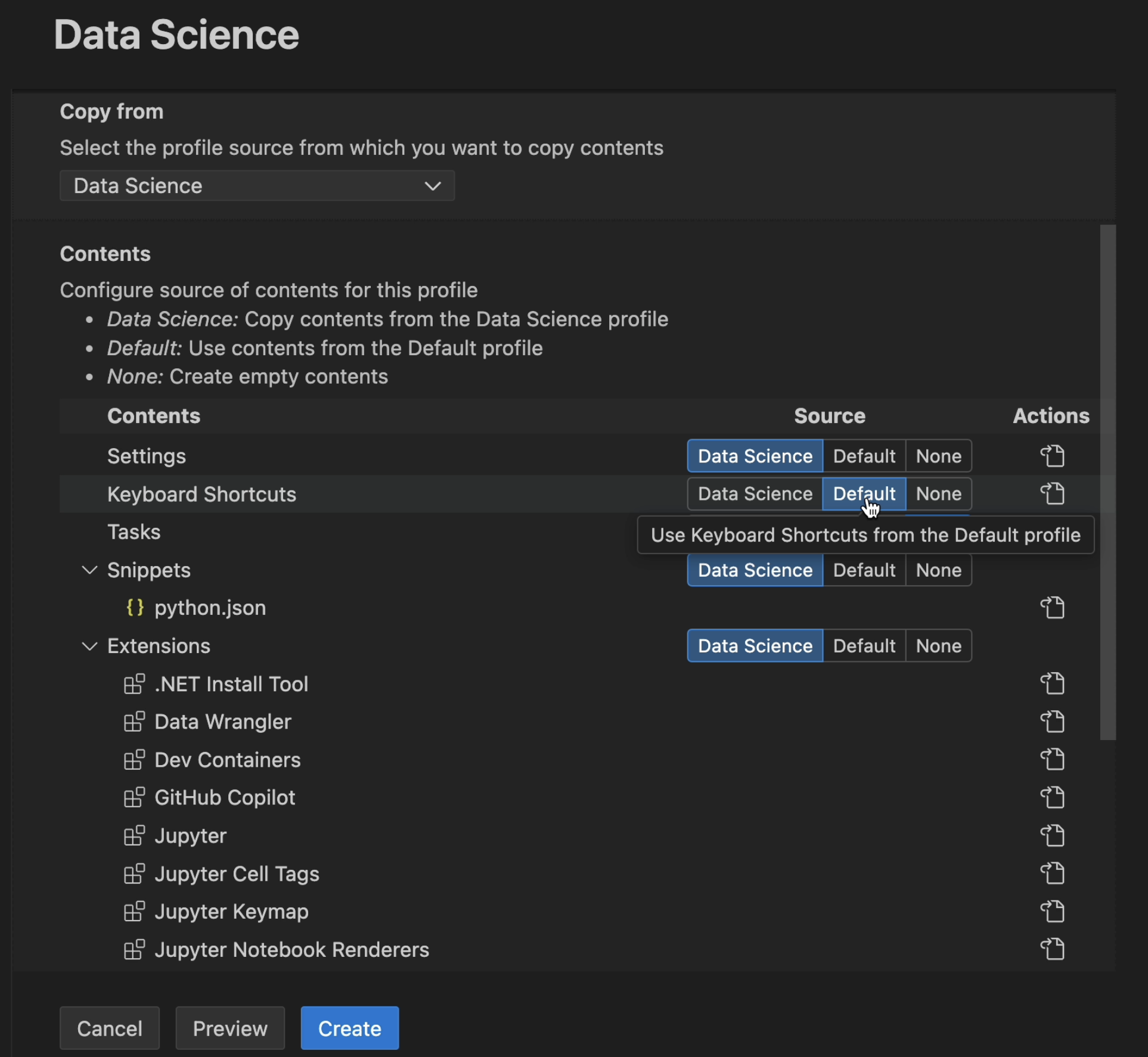
Vorschau des neuen Profils vor der Erstellung durch Auswahl der Schaltfläche Vorschau. Dies öffnet ein neues VS Code-Fenster mit dem angewendeten neuen Profil. Sobald Sie mit der Vorschau zufrieden sind, können Sie die Schaltfläche Erstellen auswählen, um das neue Profil zu erstellen.
Aktuelles Profil prüfen
Sie können das Profil, das gerade vom VS Code-Fenster verwendet wird, an mehreren Stellen in der VS Code-Benutzeroberfläche finden
-
In der Titelleiste von VS Code
-
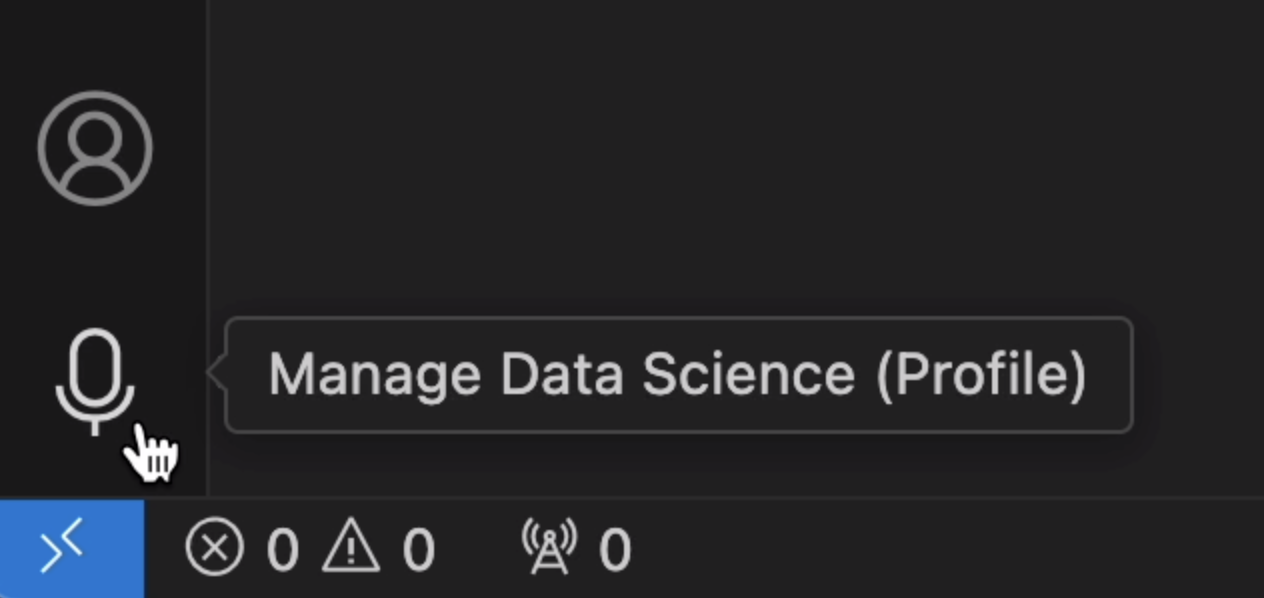
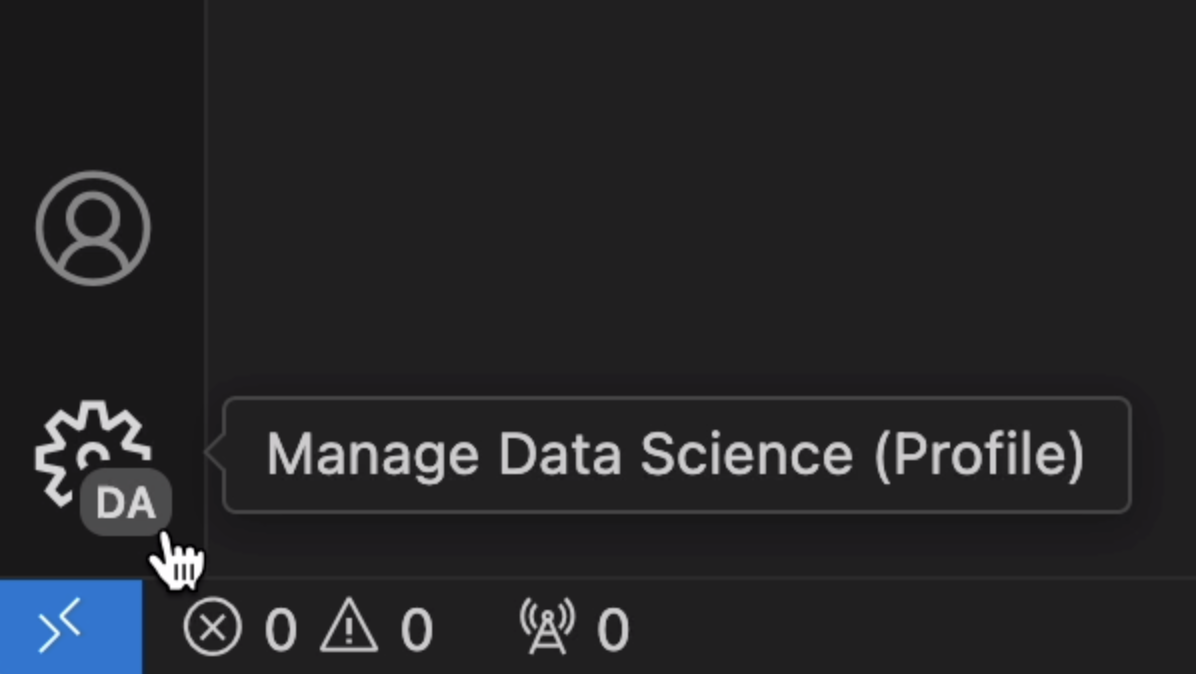
Im Hovertext, wenn Sie mit der Maus über die Schaltfläche Verwalten in der Aktivitätsleiste fahren
Wenn Sie ein Symbol für das Profil konfiguriert haben, wird dieses Symbol als Schaltfläche Verwalten in der Aktivitätsleiste verwendet. Beachten Sie im folgenden Screenshot, dass die Schaltfläche "Verwalten" nun ein Mikrofon-Symbol hat, was anzeigt, dass ein Profil aktiv ist.
Wenn Sie kein Symbol konfiguriert haben, zeigt die Schaltfläche Verwalten (Zahnradsymbol) einen Badge mit den ersten beiden Buchstaben des aktiven Profils an, sodass Sie schnell prüfen können, welches Profil Sie ausführen.
-
Im Profil-Editor
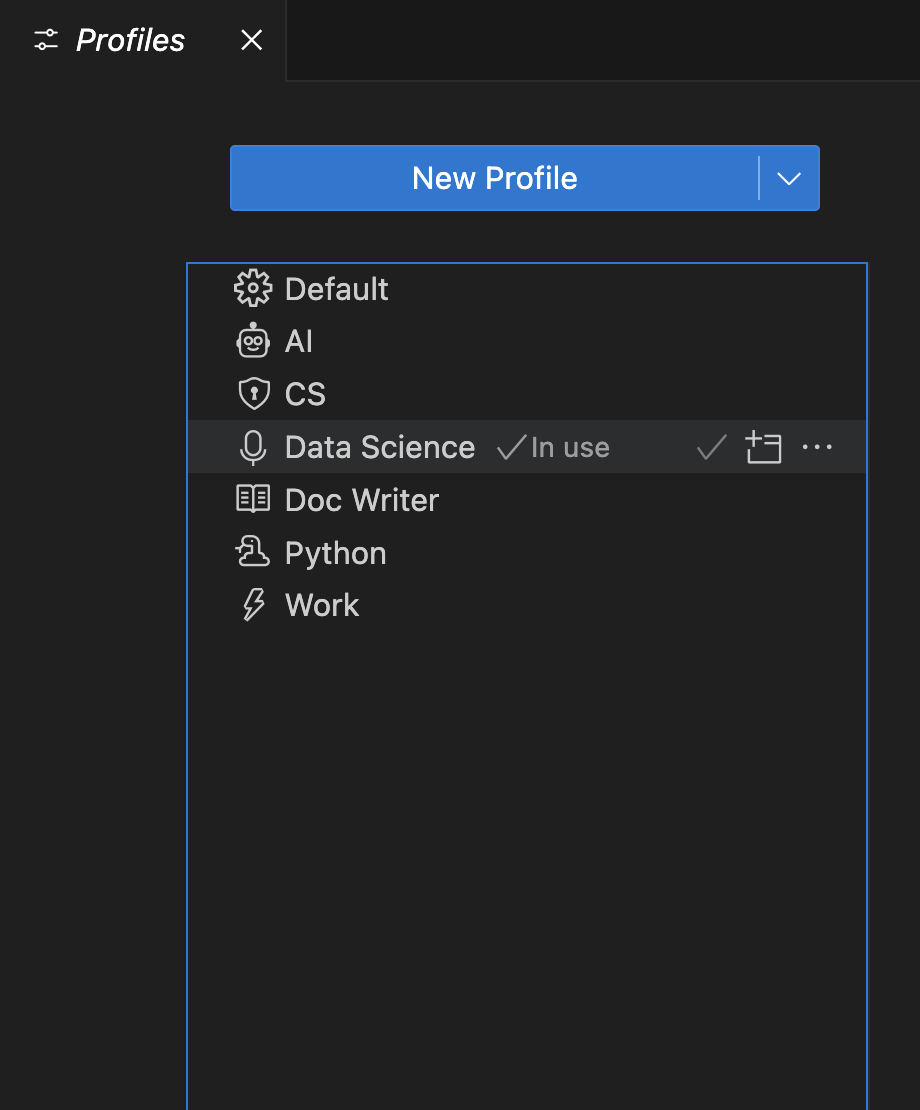
Hinweis: Wenn Sie das Standardprofil verwenden, wird kein Profilname angezeigt.
Profil konfigurieren
Sie können ein Profil genauso konfigurieren, wie Sie jede VS Code-Konfiguration ändern würden. Sie können Erweiterungen installieren/deinstallieren/deaktivieren, Einstellungen ändern und das UI-Layout des Editors anpassen (z. B. Ansichten verschieben und ausblenden). Wenn Sie diese Änderungen vornehmen, werden sie in Ihrem aktuell aktiven Profil gespeichert.
Ordner- und Arbeitsbereichsverknüpfungen
Wenn Sie ein Profil erstellen oder auswählen, wird es mit dem aktuellen Ordner oder Arbeitsbereich verknüpft. Wenn Sie diesen Ordner öffnen, wird das Profil des Arbeitsbereichs aktiv. Wenn Sie einen anderen Ordner öffnen, wechselt das Profil zu dem des anderen Ordners, falls bereits eines festgelegt wurde.
Sie können die Liste der Ordner, die mit einem Profil verknüpft sind, im Abschnitt Ordner & Arbeitsbereiche des Profil-Editors einsehen.
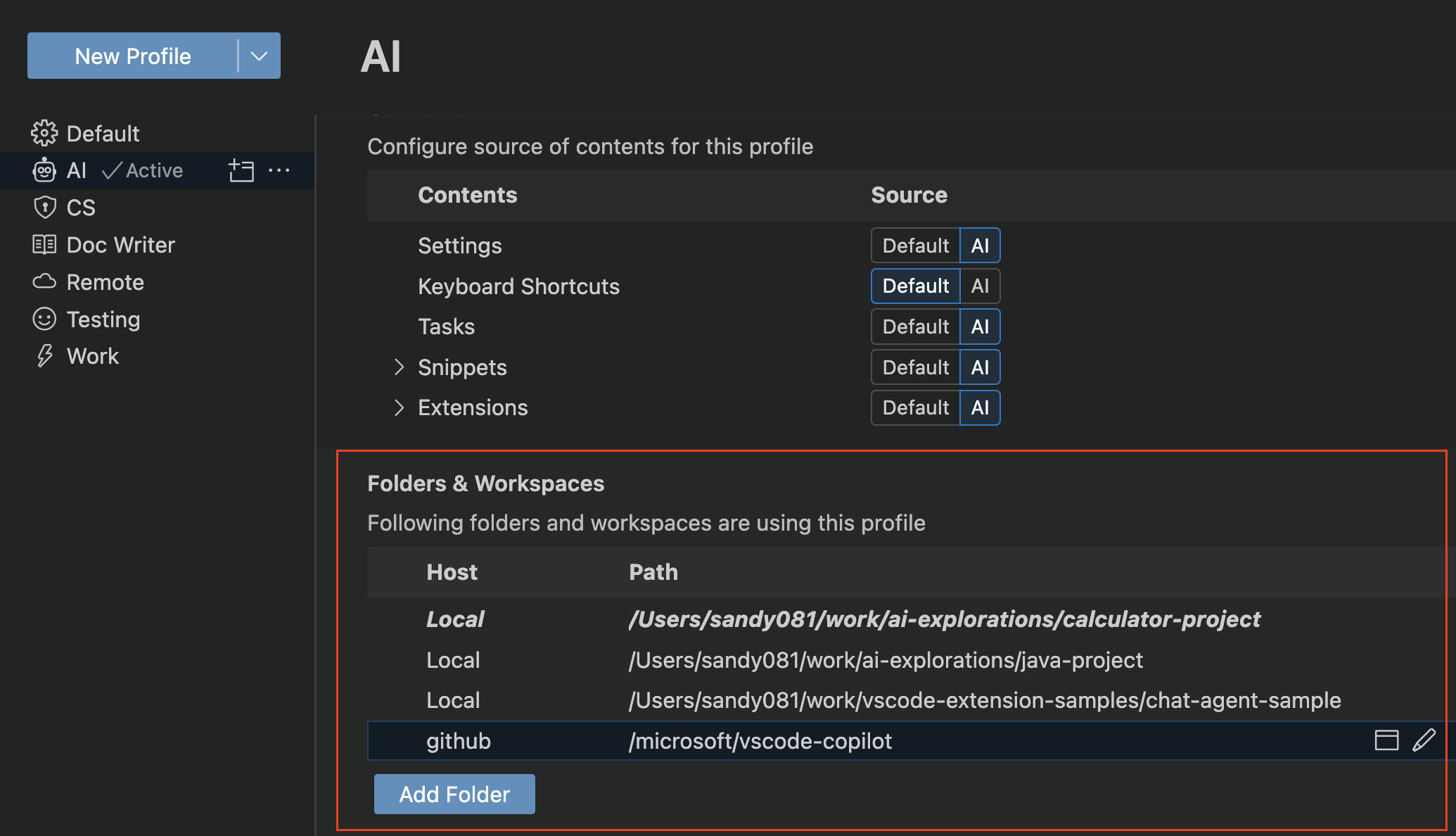
Profile verwalten
Profile wechseln
Sie können schnell zwischen Profilen wechseln, indem Sie den Befehl Profile: Profil wechseln in der Befehlspalette verwenden, die eine Dropdown-Liste Ihrer verfügbaren Profile anzeigt.
Sie können Profile auch über den Profil-Editor wechseln, indem Sie die Schaltfläche Dieses Profil für das aktuelle Fenster verwenden neben dem Profil auswählen, zu dem Sie wechseln möchten.
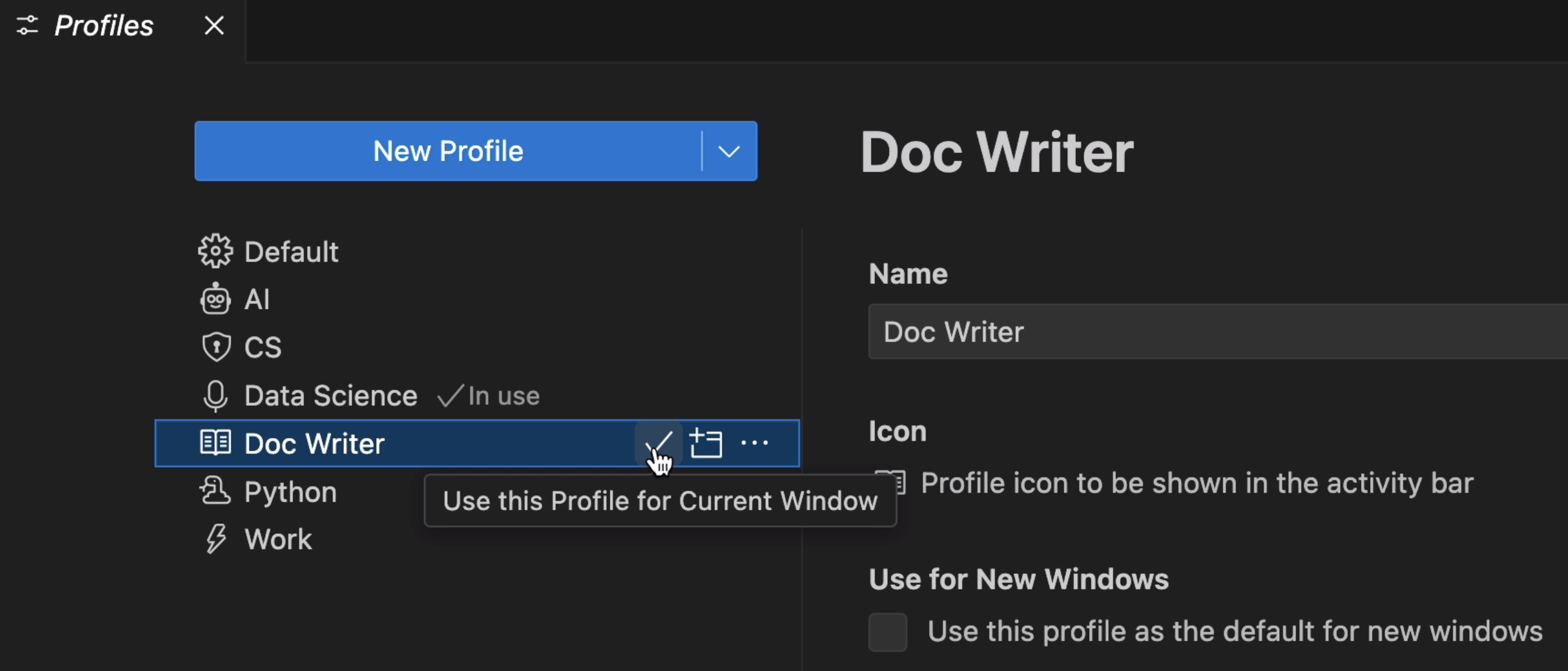
Profil bearbeiten
Sie können den Namen, das Symbol und andere Konfigurationen eines vorhandenen Profils im Profil-Editor bearbeiten.
Profil löschen
Sie können ein Profil aus dem Profil-Editor löschen, indem Sie die Schaltfläche Profil löschen in den Überlaufaktionen des zu löschenden Profils auswählen.
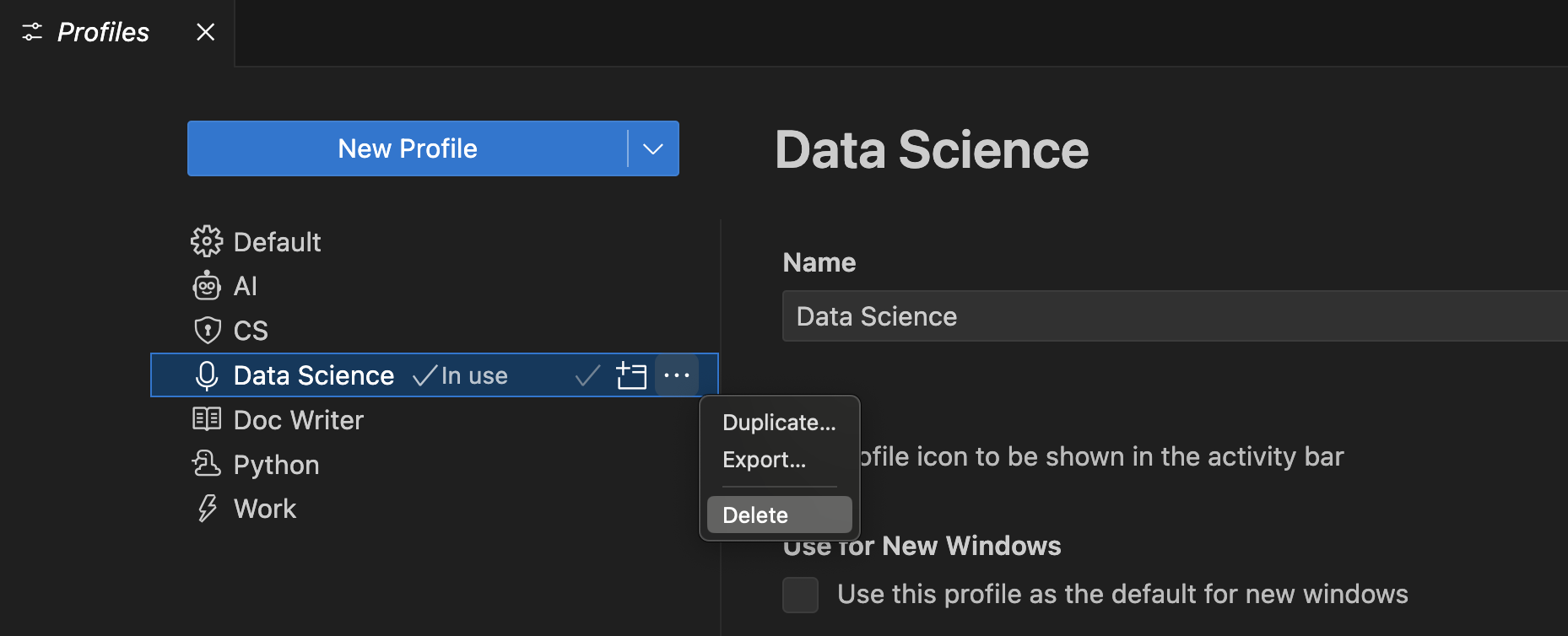
Sie können ein Profil auch über den Befehl Profil löschen löschen. Die Dropdown-Liste Profil löschen ermöglicht es Ihnen, auszuwählen, welche Profile gelöscht werden sollen.
Neues Fenster mit einem Profil öffnen
Sie können beim Öffnen eines neuen VS Code-Fensters ein Profil auswählen, indem Sie die Option Für neue Fenster verwenden im Abschnitt "Profilinhalt" im Profil-Editor verwenden.
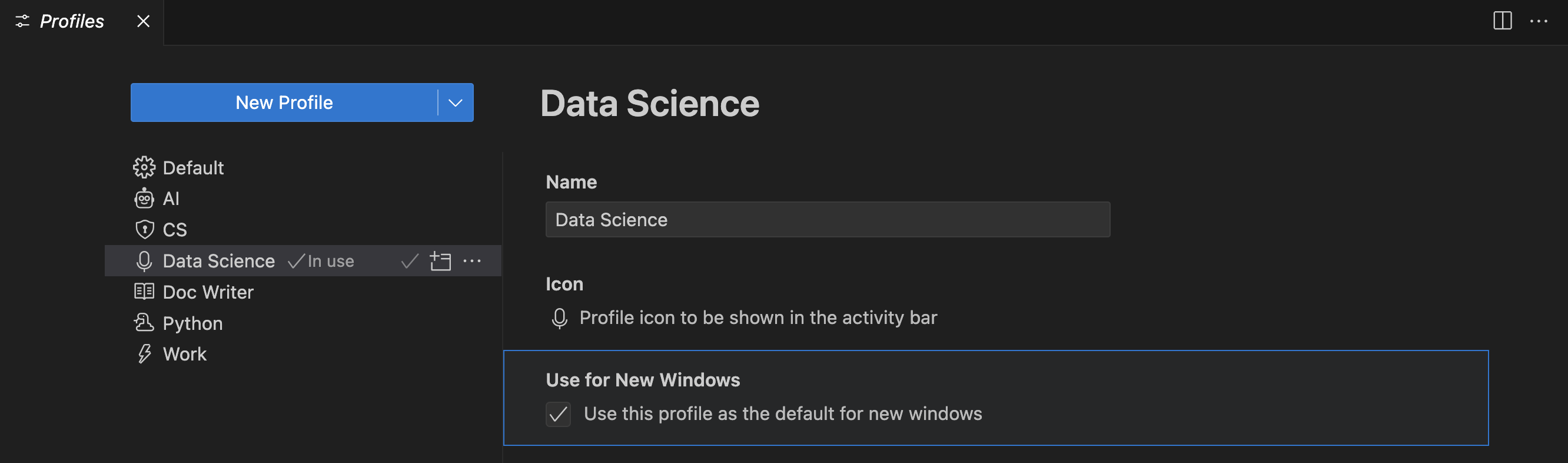
Sie können ein neues VS Code-Fenster direkt für ein bestimmtes Profil öffnen, indem Sie das Menü Datei > Neues Fenster mit Profil verwenden und das gewünschte Profil auswählen.
Einstellung auf alle Profile anwenden
Um eine Einstellung auf alle Ihre Profile anzuwenden, verwenden Sie die Aktion Einstellung auf alle Profile anwenden im Einstellungen-Editor.
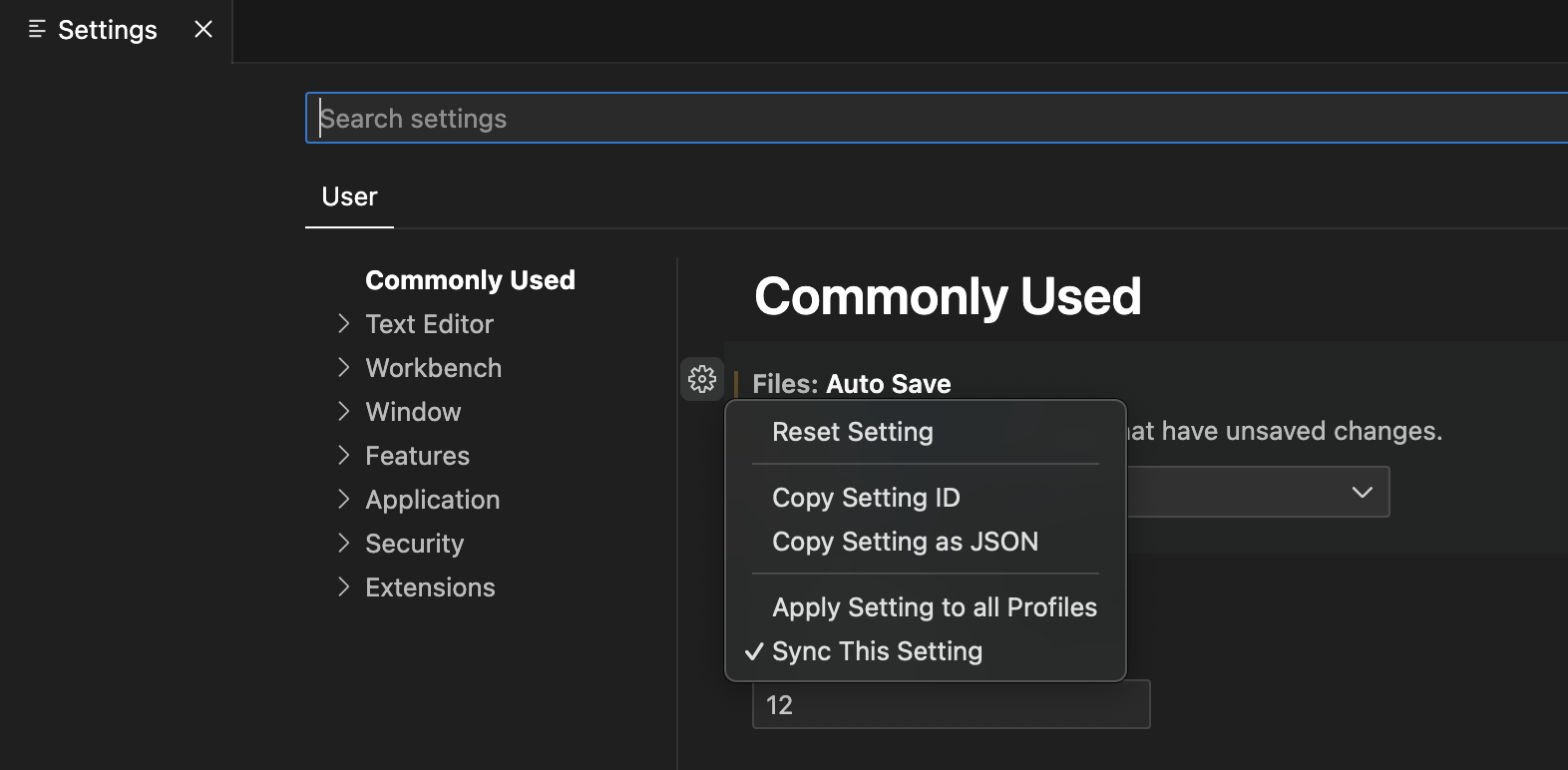
Änderungen an dieser Einstellung von innerhalb eines Ihrer Profile werden auch auf alle anderen Profile angewendet. Sie können dieses Verhalten jederzeit rückgängig machen, indem Sie die Aktion Einstellung auf alle Profile anwenden deaktivieren.
Erweiterung auf alle Profile anwenden
Um eine Erweiterung auf alle Ihre Profile anzuwenden, wählen Sie die Aktion Erweiterung auf alle Profile anwenden in der Erweiterungsansicht aus.
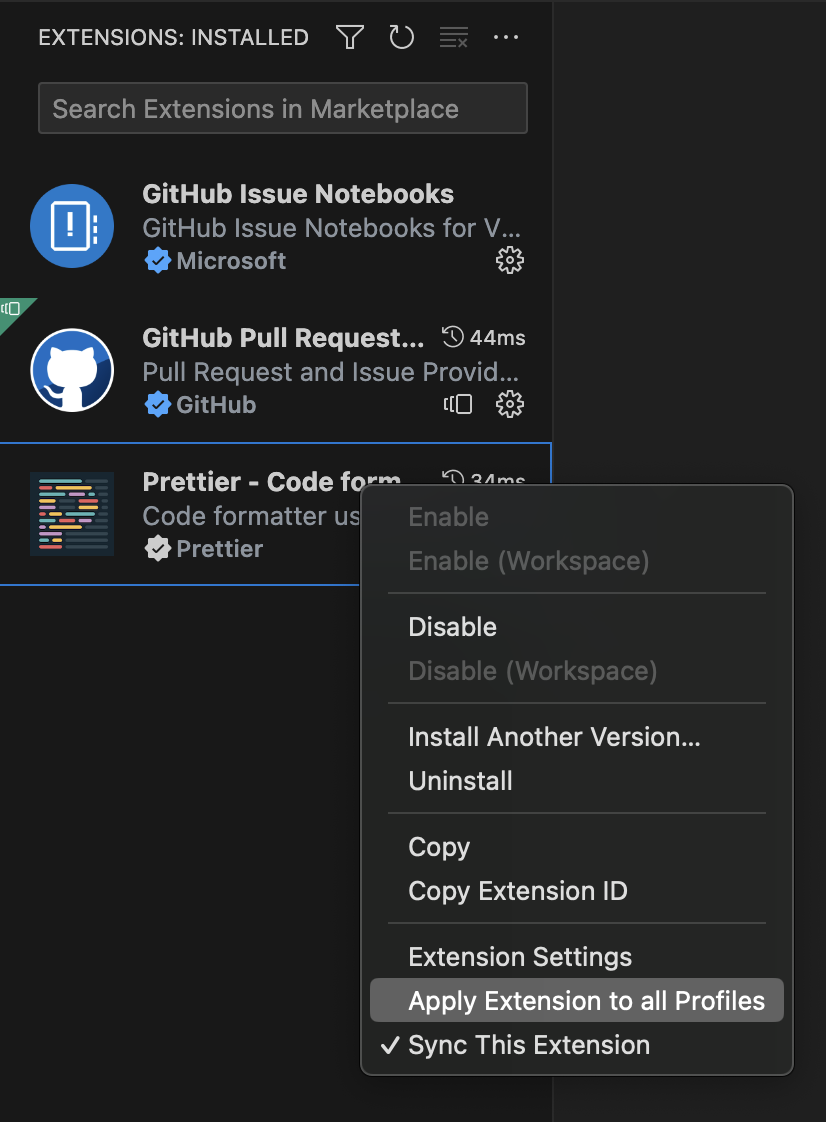
Dadurch wird diese Erweiterung in all Ihren Profilen verfügbar. Sie können dieses Verhalten jederzeit rückgängig machen, indem Sie die Aktion Erweiterung auf alle Profile anwenden deaktivieren.
Profile geräteübergreifend synchronisieren
Sie können Einstellungen-Synchronisierung verwenden, um Ihre Profile zwischen verschiedenen Rechnern zu verschieben. Wenn die Einstellungen-Synchronisierung aktiviert ist und Profile im Dropdown-Menü Einstellungen-Synchronisierung: Konfigurieren ausgewählt ist, sind alle Ihre Profile auf den synchronisierten Rechnern verfügbar.
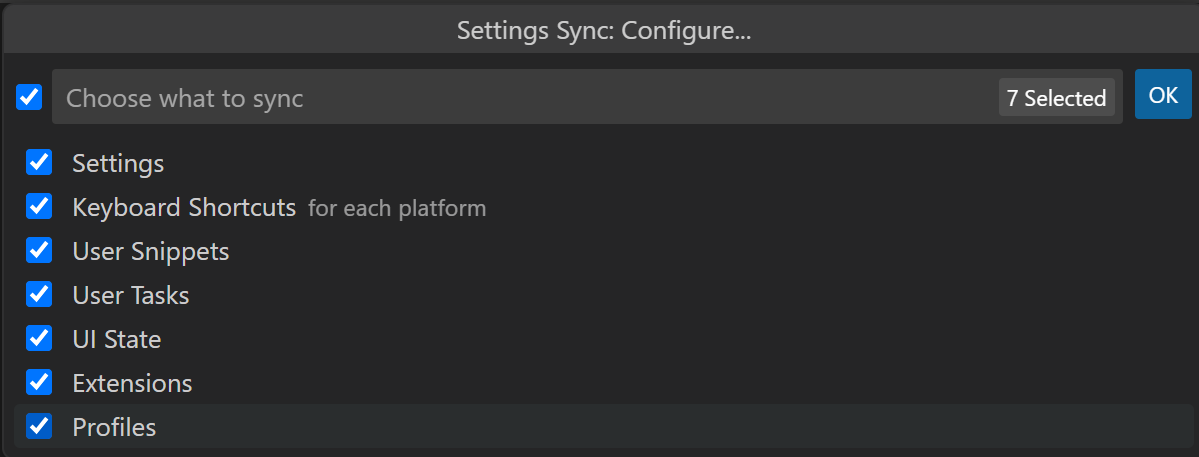
Hinweis: VS Code synchronisiert Ihre Erweiterungen nicht zu oder von einem Remote-Fenster, z. B. wenn Sie mit SSH, einem Entwicklungscontainer (Devcontainer) oder WSL verbunden sind.
Profile teilen
Exportieren
Sie können ein Profil exportieren, um es zu speichern oder mit anderen zu teilen, indem Sie die Schaltfläche Exportieren... in den Überlaufaktionen des zu exportierenden Profils verwenden.
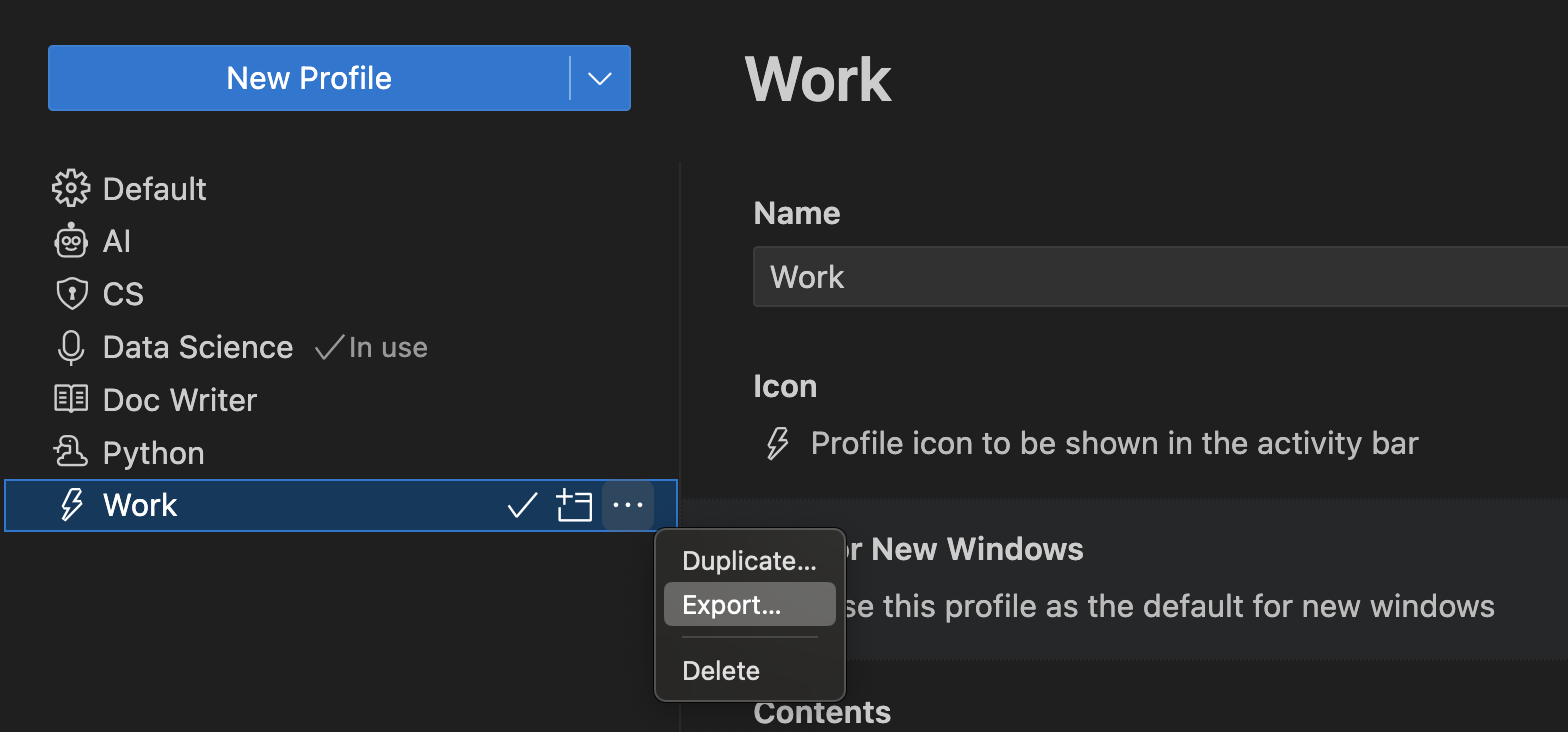
Wenn Sie Exportieren... auswählen, werden Sie nach dem Profilnamen gefragt und ob Sie entweder in einen GitHub Gist oder in Ihr lokales Dateisystem exportieren möchten.
Als GitHub Gist speichern
Nachdem Sie ein Profil auf GitHub gespeichert haben (Sie werden aufgefordert, sich bei GitHub anzumelden), erhalten Sie im Dialog die Option Link kopieren, um die URL Ihres Profil-Gists mit anderen zu teilen. Die URL enthält eine automatisch generierte GUID und hat das Format https://vscode.dev/editor/profile/github/{GUID}. Der GitHub Gist wird als Geheim markiert, sodass nur Personen mit dem Link den Gist sehen können.
Wenn Sie die Profil-URL aufrufen, öffnet sich VS Code für das Web mit geöffnetem Profil-Editor und den angezeigten Inhalten des importierten Profils. Sie können Profil-Elemente nach Belieben deaktivieren und müssen Erweiterungen installieren (über die Download-Wolken-Schaltfläche) manuell, wenn Sie dieses Profil weiterhin in VS Code für das Web verwenden möchten.
Sie haben auch die Möglichkeit, Profil in Visual Studio Code importieren zu wählen, was VS Code Desktop mit den angezeigten Profilinhalten und einer Schaltfläche Profil importieren öffnet.
Sie können Ihre Gists unter https://gist.github.com/{username} einsehen. Auf Ihrer GitHub Gist-Seite können Sie einen Gist umbenennen, löschen oder dessen GUID kopieren.
Als lokale Datei speichern
Wenn Sie sich entschieden haben, das Profil als lokale Datei zu speichern, können Sie mit dem Dialog Profil speichern die Datei auf Ihrem lokalen Rechner ablegen. Ein Profil wird in einer Datei mit der Erweiterung .code-profile gespeichert.
Importieren
Sie können ein vorhandenes Profil aus dem Profil-Editor importieren, indem Sie die Schaltfläche Profil importieren... in den Dropdown-Aktionen der Schaltfläche Neues Profil auswählen.
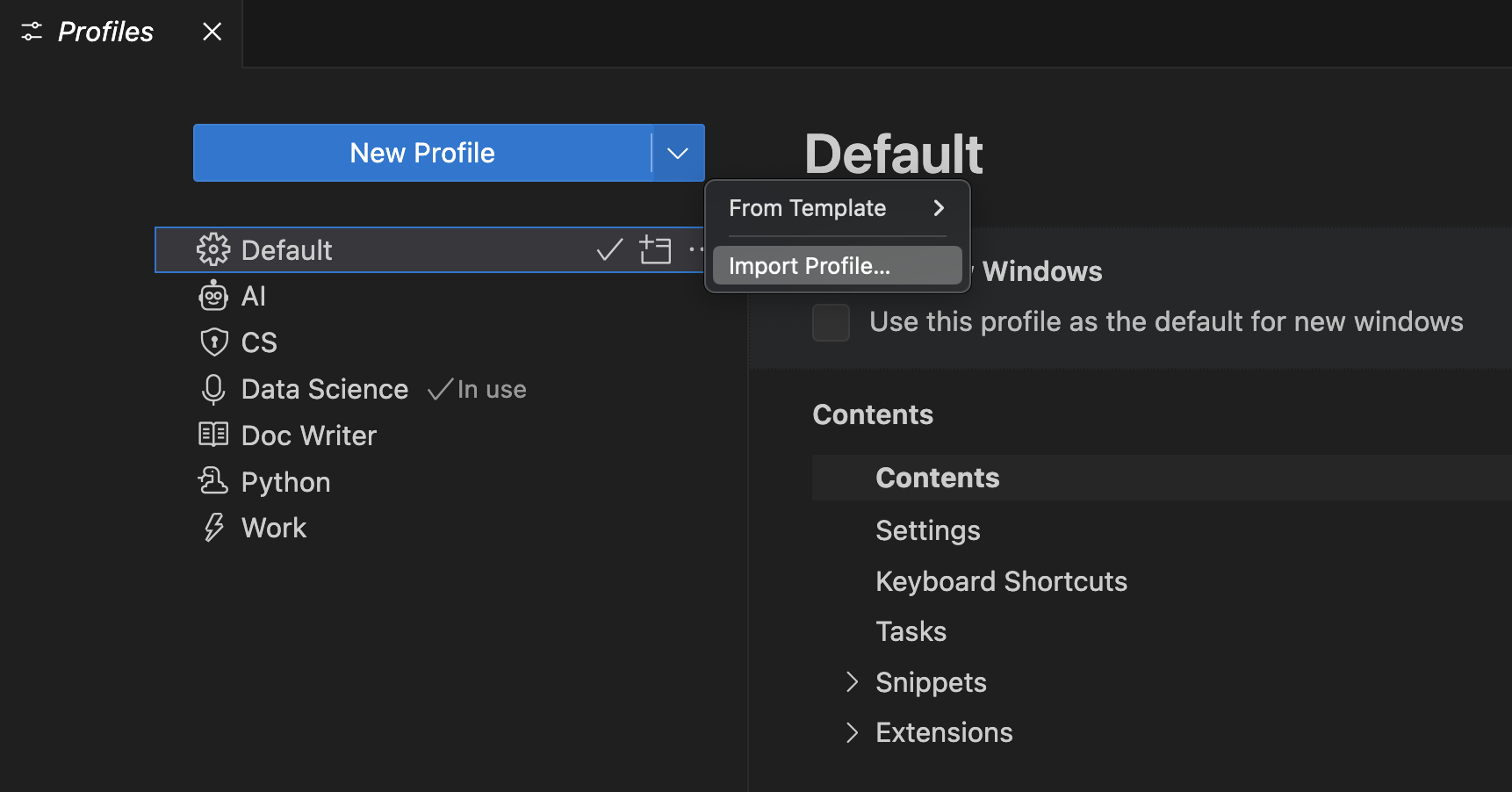
Wenn Sie Profil importieren... auswählen, werden Sie im Dialog Profil importieren nach der URL eines GitHub Gists oder dem Dateispeicherort eines Profils gefragt. Sobald Sie das Profil ausgewählt haben, öffnet sich das Formular zur Profilerstellung mit dem zu importierenden Profil vorausgewählt. Sie können das Profil weiter bearbeiten und auf Erstellen klicken, um das Profil zu importieren.
Verwendungszwecke für Profile
Profile sind eine hervorragende Möglichkeit, VS Code an Ihre Bedürfnisse anzupassen. In diesem Abschnitt betrachten wir einige gängige Anwendungsfälle für Profile.
Da Profile pro Arbeitsbereich gespeichert werden, sind sie eine hervorragende Möglichkeit, VS Code für eine bestimmte Programmiersprache anzupassen. Sie können beispielsweise ein JavaScript-Frontend-Profil erstellen, das die Erweiterungen, Einstellungen und Anpassungen enthält, die Sie für die JavaScript-Entwicklung in einem Arbeitsbereich verwenden, und ein Python-Backend-Profil, das die Erweiterungen, Einstellungen und Anpassungen enthält, die Sie für die Python-Entwicklung in einem anderen Arbeitsbereich verwenden. Mit diesem Ansatz können Sie leicht zwischen Arbeitsbereichen wechseln und immer VS Code richtig konfiguriert haben.
Demos
Bei Demos können Sie ein Profil verwenden, um eine bestimmte Konfiguration für Ihre Demo einzurichten. Sie können beispielsweise ein Profil mit einem bestimmten Satz von Erweiterungen und Einstellungen wie Zoomstufe, Schriftgröße und Farbschema erstellen. Dadurch wird Ihre normale VS Code-Einrichtung nicht beeinträchtigt und Sie können VS Code für eine bessere Sichtbarkeit während Ihrer Präsentation anpassen.
Bildung
Profile können verwendet werden, um VS Code für Studenten anzupassen und die Nutzung im Unterricht zu erleichtern. Profile ermöglichen es Pädagogen, schnell eine angepasste VS Code-Einrichtung mit Studenten zu teilen. So können Pädagogen beispielsweise ein Profil mit einem bestimmten Satz von Erweiterungen und Einstellungen erstellen, die für einen Informatikkurs benötigt werden, und dieses Profil dann mit den Studenten teilen.
VS Code-Probleme melden
Ein Verwendungszweck eines leeren Profils ist das Zurücksetzen Ihres Editors, wenn Sie ein Problem mit VS Code melden möchten. Ein leeres Profil deaktiviert alle Erweiterungen und geänderten Einstellungen, sodass Sie schnell feststellen können, ob das Problem auf eine Erweiterung, eine Einstellung oder den VS Code-Kern zurückzuführen ist.
Profilvorlagen
VS Code wird mit einer vordefinierten Sammlung von Profilvorlagen geliefert, die Sie zur Anpassung von VS Code für Ihren spezifischen Workflow verwenden können. Um ein neues Profil basierend auf einer Vorlage zu erstellen, wählen Sie eine Profilvorlage während des Ablaufs Profil erstellen aus.
Python-Profilvorlage
Das Python-Profil ist ein guter Ausgangspunkt für die Python-Entwicklung. Es enthält Python-spezifische Snippets und die folgenden Erweiterungen
- autoDocstring - Generiert automatisch Python-Docstrings.
- Container Tools - Erstellt, verwaltet und debuggt containerisierte Anwendungen.
- Even Better TOML - Voll funktionsfähige TOML-Unterstützung für z. B.
pyproject.toml-Dateien. - Python - IntelliSense, Umgebungsverwaltung, Debugging, Refactoring.
- Python Environments - Verwaltet Python-Umgebungen und Pakete mit Ihrem bevorzugten Umgebungsmanager.
- Remote Development-Erweiterungspaket - Unterstützt SSH, WSL und Dev Containers.
- Ruff - Integriert den Ruff Python-Linter und -Formatter.
Dieses Profil setzt auch die folgenden Einstellungen
    "python.analysis.autoImportCompletions": true,
    "python.analysis.fixAll": ["source.unusedImports"],
    "editor.defaultFormatter": "charliermarsh.ruff"
Data Science-Profilvorlage
Das Data Science-Profil ist ein guter Ausgangspunkt für alle Daten- und Notebook-Arbeiten. Es enthält spezifische Snippets und die folgenden Erweiterungen
- Data Wrangler - Datenanzeige, -bereinigung und -aufbereitung für tabellarische Datensätze und Excel-/CSV-/Parquet-Dateien.
- GitHub Copilot - Ihr KI-Programmierpartner.
- Jupyter - Verwenden Sie Jupyter Notebooks innerhalb von VS Code.
- Python - IntelliSense, Umgebungsverwaltung, Debugging, Refactoring.
- Remote Development-Erweiterungspaket - Unterstützt SSH, WSL und Dev Containers.
- Ruff - Integriert den Ruff Python-Linter und -Formatter.
Dieses Profil setzt auch die folgenden Einstellungen
    "[python]": {
        "editor.defaultFormatter": "charliermarsh.ruff",
        "editor.formatOnType": true,
        "editor.formatOnSave": true
    },
    "editor.inlineSuggest.enabled": true,
    "editor.lineHeight": 17,
    "breadcrumbs.enabled": false,
    "files.autoSave": "afterDelay",
    "notebook.output.scrolling": true,
    "jupyter.themeMatplotlibPlots": true,
    "jupyter.widgetScriptSources": [
        "unpkg.com",
        "jsdelivr.com"
    ],
    "files.exclude": {
        "**/.csv": true,
        "**/.parquet": true,
        "**/.pkl": true,
        "**/.xls": true
    }
Doc Writer-Profilvorlage
Das Doc Writer-Profil ist eine gute, leichtgewichtige Konfiguration zum Schreiben von Dokumentationen. Es enthält die folgenden Erweiterungen
- Code Spell Checker - Rechtschreibprüfung für Quellcode.
- Markdown Checkboxes - Fügt Kontrollkästchen-Unterstützung zur integrierten Markdown-Vorschau von VS Code hinzu.
- Markdown Emoji - Fügt Emoji-Syntaxunterstützung zur Markdown-Vorschau und zu Markdown-Zellen in Notebooks hinzu.
- Markdown Footnotes - Fügt Fußnoten-Syntaxunterstützung (
^) zur Markdown-Vorschau hinzu. - Markdown Preview GitHub Styling - Verwenden Sie GitHub-Stile in der Markdown-Vorschau.
- Markdown Preview Mermaid Support - Mermaid-Diagramme und Flussdiagramme.
- Markdown yaml Preamble - Rendert YAML-Frontmatter als Tabelle.
- markdownlint - Markdown-Linting und Stilprüfung für Visual Studio Code.
- Word Count - Zeigt die Wortanzahl in einem Markdown-Dokument in der Statusleiste an.
- Read Time - Schätzt die Lesezeit Ihres Markdown-Dokuments.
Dieses Profil setzt auch die folgenden Einstellungen
    "workbench.colorTheme": "Default Light Modern",
    "editor.minimap.enabled": false,
    "breadcrumbs.enabled": false,
    "editor.glyphMargin": false,
    "explorer.decorations.badges": false,
    "explorer.decorations.colors": false,
    "editor.fontLigatures": true,
    "files.autoSave": "afterDelay",
    "git.enableSmartCommit": true,
    "window.commandCenter": true,
    "editor.renderWhitespace": "none",
    "workbench.editor.untitled.hint": "hidden",
    "markdown.validate.enabled": true,
    "markdown.updateLinksOnFileMove.enabled": "prompt",
    "workbench.startupEditor": "none"
Node.js-Profilvorlage
Das Node.js-Profil ist ein guter Ausgangspunkt für alle Node.js-Arbeiten. Es enthält die folgenden Erweiterungen
- Container Tools - Erstellt, verwaltet und debuggt containerisierte Anwendungen.
- Dev Containers - Erstellt benutzerdefinierte Entwicklungsumgebungen in einem Docker-Container.
- DotENV - Unterstützung für die dotenv-Dateisyntax.
- EditorConfig for VS Code - EditorConfig-Unterstützung für Visual Studio Code.
- ESLint - Integriert ESLint JavaScript in VS Code.
- JavaScript (ES6) code snippets - Code-Snippets für JavaScript in ES6-Syntax.
- Jest - Verwendet das Jest-Test-Framework von Facebook.
- Microsoft Edge Tools for VS Code - Verwenden Sie die Microsoft Edge Tools innerhalb von VS Code.
- npm Intellisense - Autovervollständigung von npm-Modulen in Importanweisungen.
- Prettier - Code formatter - Code-Formatter mit Prettier.
- Rest Client - REST-Client für Visual Studio Code.
- YAML - YAML-Sprachunterstützung mit integrierter Kubernetes-Syntax.
Dieses Profil enthält die folgenden Einstellungen
    "editor.formatOnPaste": true,
    "git.autofetch": true,
    "[markdown]":  {
        "editor.wordWrap": "on"
    },
    "[json]": {
        "editor.defaultFormatter": "esbenp.prettier-vscode"
    },
    "[jsonc]": {
        "editor.defaultFormatter": "vscode.json-language-features"
    },
    "[html]": {
        "editor.defaultFormatter": "esbenp.prettier-vscode"
    },
    "[javascript]": {
        "editor.defaultFormatter": "esbenp.prettier-vscode"
    },
    "[typescript]": {
        "editor.defaultFormatter": "esbenp.prettier-vscode"
    }
Angular-Profilvorlage
Das Angular-Profil ist ein guter Ausgangspunkt für alle Angular-Arbeiten. Es enthält die folgenden Erweiterungen
- Angular Language Service - Editor-Dienste für Angular-Vorlagen.
- Angular Schematics - Integriert Angular Schematics (CLI-Befehle).
- angular2-switcher - Einfache Navigation zu
typescript|template|stylein Angular2-Projekten. - Dev Containers - Erstellt benutzerdefinierte Entwicklungsumgebungen in einem Docker-Container.
- EditorConfig for VS Code - EditorConfig-Unterstützung für Visual Studio Code.
- ESLint - Integriert ESLint JavaScript in VS Code.
- JavaScript (ES6) code snippets - Code-Snippets für JavaScript in ES6-Syntax.
- Jest - Verwendet das Jest-Test-Framework von Facebook.
- Material Icon Theme - Material Design Icons für Visual Studio Code.
- Microsoft Edge Tools for VS Code - Verwenden Sie die Microsoft Edge Tools innerhalb von VS Code.
- Playwright Test for VSCode - Führt Playwright-Tests in Visual Studio Code aus.
- Prettier - Code formatter - Code-Formatter mit Prettier.
- Rest Client - REST-Client für Visual Studio Code.
- YAML - YAML-Sprachunterstützung mit integrierter Kubernetes-Syntax.
Dieses Profil setzt die folgenden Einstellungen
    "editor.formatOnPaste": true,
    "git.autofetch": true,
    "[markdown]":  {
        "editor.wordWrap": "on"
    },
    "[json]": {
        "editor.defaultFormatter": "esbenp.prettier-vscode"
    },
    "[jsonc]": {
        "editor.defaultFormatter": "vscode.json-language-features"
    },
    "[html]": {
        "editor.defaultFormatter": "esbenp.prettier-vscode"
    },
    "[javascript]": {
        "editor.defaultFormatter": "esbenp.prettier-vscode"
    },
    "[typescript]": {
        "editor.defaultFormatter": "esbenp.prettier-vscode"
    },
    "workbench.iconTheme": "material-icon-theme"
Java Allgemeines Profilvorlage
Das Java General-Profil ist ein guter Ausgangspunkt für alle Java-Arbeiten. Es passt das Layout an, um die Java-Erfahrung zu verbessern, und enthält die folgenden Erweiterungen aus dem Extension Pack for Java
- Debugger for Java - Ein leichter Java-Debugger.
- IntelliCode - KI-gestützte Entwicklung.
- IntelliCode API Usage Examples - Bietet Codebeispiele für über 100.000 verschiedene APIs.
- Language Support for Java(TM) by Red Hat - Grundlegende Java-Sprachunterstützung, Linting, IntelliSense, Formatierung, Refactoring.
- Maven for Java - Verwaltet Maven-Projekte und -Builds.
- Project Manager for Java - Verwaltet Java-Projekte innerhalb von VS Code.
- Test Runner for Java - Führt JUnit- oder TestNG-Testfälle aus und debuggt sie.
Java Spring-Profilvorlage
Das Java Spring-Profil ist ein guter Ausgangspunkt für alle Java- und Spring-Entwickler. Es baut auf dem Java General-Profil auf und fügt die folgenden Erweiterungen aus dem Spring Boot Extension Pack hinzu
- Spring Boot Dashboard - Bietet Live-Datenvisualisierung und -beobachtung für Spring Boot in Ihren ausgeführten Spring-Anwendungen.
- Spring Boot Tools - Umfassende Sprachunterstützung für Spring Boot-Dateien.
- Spring Initializr Java Support - Gerüstet und generiert Spring Boot Java-Projekte.
Dieses Profil setzt die folgenden Einstellungen
    "[java]": {
        "editor.defaultFormatter": "redhat.java"
    },
    "boot-java.rewrite.reconcile": true
Befehlszeile
Sie können VS Code mit einem bestimmten Profil über die CLI-Option --profile starten. Sie übergeben den Namen des Profils nach dem Argument --profile und öffnen einen Ordner oder einen Arbeitsbereich, der dieses Profil verwendet. Der folgende Befehl öffnet den Ordner web-sample mit dem Profil "Web Development".
code ~/projects/web-sample --profile "Web Development"
Wenn das angegebene Profil nicht existiert, wird ein neues leeres Profil mit dem angegebenen Namen erstellt.
Häufig gestellte Fragen
Wo werden Profile gespeichert?
Profile werden unter Ihren Benutzereinstellungen gespeichert, ähnlich wie Ihre Benutzereinstellungen und Tastenkombinationen.
- Windows
%APPDATA%\Code\User\profiles - macOS
$HOME/Library/Application\ Support/Code/User/profiles - Linux
$HOME/.config/Code/User/profiles
Wenn Sie die Insiders-Version verwenden, ist der Zwischenordnername Code - Insiders.
Was ist ein temporäres Profil?
Ein temporäres Profil ist ein Profil, das nicht über VS Code-Sitzungen hinweg gespeichert wird. Sie erstellen ein temporäres Profil über den Befehl Profile: Temporäres Profil erstellen in der Befehlspalette. Das temporäre Profil beginnt als leeres Profil und hat einen automatisch generierten Namen (z. B. Temp 1). Sie können die Profileinstellungen und Erweiterungen ändern, das Profil für die Dauer Ihrer VS Code-Sitzung verwenden, aber es wird gelöscht, sobald Sie VS Code schließen.
Temporäre Profile sind nützlich, wenn Sie eine neue Konfiguration ausprobieren oder eine Erweiterung testen möchten, ohne Ihr Standard- oder vorhandenes Profil zu ändern. Das Neustarten von VS Code reaktiviert das aktuelle Profil für Ihren Arbeitsbereich.
Kann ich Einstellungen von einem anderen Profil erben?
Derzeit ist es nicht möglich, Einstellungen von einem anderen Profil zu erben, bei dem Sie bestimmte Einstellungen überschreiben und die restlichen Einstellungen vom anderen Profil beibehalten. Wir verfolgen diese Feature-Anfrage im vscode-Repository.
Wenn Sie ein neues Profil erstellen, können Sie wählen, ob Sie die Einstellungen von einem anderen Profil oder dem Standardprofil kopieren möchten. Dies erstellt eine Kopie der Einstellungen im neuen Profil, behält aber keine Verknüpfung mit dem Profil, das Sie als Quelle verwendet haben.
Wie kann ich ein Profil aus meinem Projekt entfernen?
Sie können Ihr Projekt auf das Standardprofil zurücksetzen. Wenn Sie alle Profil-Arbeitsbereichsverknüpfungen entfernen möchten, können Sie den Befehl Entwickler: Arbeitsbereichsprofilzuordnungen zurücksetzen verwenden. Dieser Befehl setzt alle lokal zugeordneten Ordner, denen derzeit ein Profil zugewiesen ist, auf das Standardprofil zurück. Arbeitsbereichsprofilzuordnungen zurücksetzen löscht keine vorhandenen Profile.
Warum werden einige Einstellungen beim Exportieren eines Profils nicht exportiert?
Beim Exportieren von Profilen werden rechnerspezifische Einstellungen nicht eingeschlossen, da diese Einstellungen auf einem anderen Rechner nicht anwendbar wären. Einstellungen, die auf lokale Pfade verweisen, sind beispielsweise nicht enthalten.
Warum sind Vorlagen bei der Erstellung eines neuen Profils nicht verfügbar?
Profilvorlagen werden extern von VS Code gehostet und Sie können eine Vorlage nur herunterladen und anwenden, wenn Sie mit dem Internet verbunden sind. Stellen Sie sicher, dass Sie Ihre Internetverbindung überprüfen, wenn Sie feststellen, dass Profilvorlagen nicht verfügbar sind.