Java mit Visual Studio Code testen
Das Testen von Java in Visual Studio Code wird durch die Erweiterung Test Runner for Java ermöglicht. Es ist eine leichtgewichtige Erweiterung zum Ausführen und Debuggen von Java-Testfällen.
Übersicht
Die Erweiterung unterstützt die folgenden Test-Frameworks
Der Test Runner for Java arbeitet mit den Erweiterungen Language Support for Java™ by Red Hat und Debugger for Java zusammen, um die folgenden Funktionen bereitzustellen
- Testfälle ausführen/debuggen
- Testkonfigurationen anpassen
- Testbericht anzeigen
- Tests im Testing Explorer anzeigen
Voraussetzungen
- JDK (Version 1.8 oder höher)
- Visual Studio Code (Version 1.59.0 oder höher)
- Extension Pack for Java
Extension Pack for Java installieren
Projekteinrichtung
Hinweis: Wenn Sie Ihr Java-Testframework bereits in Ihrem Projekt eingerichtet haben, können Sie zum Abschnitt Funktionen springen.
Testen aktivieren und Testframework-JARs zu Ihrem Projekt hinzufügen
Ab Version 0.34.0 des Test Runners for Java können Sie ein Testframework für Ihr Projekt mit unmanaged Ordnern (ein Projekt ohne Build-Tools) mit nur wenigen Schritten im Testing Explorer aktivieren.
Hinweis: Derzeit unterstützt diese Funktion nur unmanaged Ordner, die keine Testabhängigkeiten enthalten.
JUnit 4
Maven
Fügen Sie die folgende Konfiguration in Ihre pom.xml ein
<dependency>
  <groupId>junit</groupId>
  <artifactId>junit</artifactId>
  <version>(YOUR_JUNIT_VERSION)</version>
  <scope>test</scope>
</dependency>
Gradle
Stellen Sie sicher, dass die folgenden Zeilen in Ihrer build.gradle hinzugefügt wurden
plugins {
    java
}

dependencies {
    testImplementation('junit:junit:(YOUR_JUNIT_VERSION)')
}
Unmanaged Ordner
Wenn Ihr Projekt keine Build-Tools verwendet, können Sie JUnit 4 über den Testing Explorer aktivieren oder die folgenden JARs manuell herunterladen und zum Projekt-Classpath hinzufügen (über die Einstellung java.project.referencedLibraries, weitere Informationen finden Sie unter Abhängigkeitsverwaltung).
Weitere Informationen zur Einrichtung von JUnit 4 finden Sie im offiziellen JUnit Wiki.
JUnit 5
Das JUnit 5-Team stellt eine Sammlung von Beispielprojekten mit verschiedenen Build-Tools bereit. Sehen Sie sich das Repository junit5-sample an, wenn Ihr Projekt Maven oder Gradle als Build-Tool verwendet.
Unmanaged Ordner
Wenn Ihr Projekt keine Build-Tools verwendet, können Sie JUnit 5 über den Testing Explorer aktivieren oder das JAR junit-platform-console-standalone manuell in den Projekt-Classpath einbinden (über die Einstellung java.project.referencedLibraries, weitere Informationen finden Sie unter Abhängigkeitsverwaltung).
TestNG
Maven
Fügen Sie die folgende Konfiguration in Ihre pom.xml ein
<dependency>
  <groupId>org.testng</groupId>
  <artifactId>testng</artifactId>
  <version>(YOUR_TESTNG_VERSION)</version>
  <scope>test</scope>
</dependency>
Gradle
Stellen Sie sicher, dass die folgenden Zeilen in Ihrer build.gradle hinzugefügt wurden
plugins {
    java
}

dependencies {
    testImplementation('org.testng:testng:(YOUR_TESTNG_VERSION)')
}
Unmanaged Ordner
Wenn Ihr Projekt keine Build-Tools verwendet, können Sie TestNG über den Testing Explorer aktivieren oder die folgenden JARs manuell herunterladen und zum Projekt-Classpath hinzufügen (über die Einstellung java.project.referencedLibraries, weitere Informationen finden Sie unter Abhängigkeitsverwaltung).
Funktionen
Testfälle ausführen/debuggen
Die Erweiterung Test Runner for Java generiert Verknüpfungen (den grünen Wiedergabe-Button) links neben der Klassen- und Methodendefinition. Um die Zieltestfälle auszuführen, wählen Sie den grünen Wiedergabe-Button. Sie können auch mit der rechten Maustaste darauf klicken, um weitere Optionen anzuzeigen.
Testing Explorer
Der Testing Explorer ist eine Baumansicht, die alle Testfälle in Ihrem Arbeitsbereich anzeigt. Sie können den Becherglas-Button an der linken Aktivitätsleiste von Visual Studio Code auswählen, um ihn zu öffnen. Sie können Ihre Testfälle auch von dort aus ausführen/debuggen und deren Testergebnisse anzeigen.
Testkonfigurationen anpassen
Manchmal möchten Sie die Konfiguration zum Ausführen Ihrer Testfälle anpassen. Um dies zu erreichen, können Sie die Konfiguration in den Einstellungen Ihres Arbeitsbereichs unter dem Abschnitt java.test.config hinzufügen.
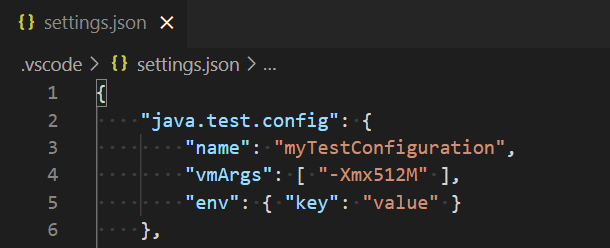
Derzeit sind folgende Konfigurationen unterstützt
- args: Geben Sie die Befehlszeilenargumente an, die an den Test-Runner übergeben werden.
- classPaths: Die in dieser Einstellung definierten Classpaths werden zu den aufgelösten Classpaths hinzugefügt.
- env: Geben Sie die zusätzlichen Umgebungsvariablen beim Ausführen der Tests als Key-Value-Objekt an.
- envFile: Geben Sie den absoluten Pfad zu einer Datei an, die Umgebungsvariablendefinitionen enthält.
- modulePaths: Die in dieser Einstellung definierten ModulePaths werden zu den aufgelösten ModulePaths hinzugefügt.
- name: Geben Sie den Namen des Konfigurationselements an. Sie können den Standardkonfigurationsnamen über die Einstellung
java.test.defaultConfigfestlegen. - preLaunchTask: Geben Sie das Label einer Aufgabe an, die in
tasks.json(im.vscode-Ordner des Arbeitsbereichs) definiert ist. Die Aufgabe wird vor dem Start des Testens gestartet. - sourcePaths: Geben Sie die zusätzlichen Quellpfade beim Debuggen der Tests an.
- vmArgs: Geben Sie die zusätzlichen Optionen und Systemeigenschaften für die JVM an.
- workingDirectory: Geben Sie das Arbeitsverzeichnis beim Ausführen der Tests an.
- testKind: Geben Sie das Ziel-Testframework für diese Testkonfiguration an. Unterstützte Werte sind
junit,testng. - filters: Geben Sie die Testfilter an.
- tags: Geben Sie die einzuschließenden oder auszuschließenden Tags an. Tags mit einem
!als Präfix werden ausgeschlossen. Hinweis: Diese Einstellung ist nur wirksam, wenntestKindaufjunitgesetzt ist.
- tags: Geben Sie die einzuschließenden oder auszuschließenden Tags an. Tags mit einem
Weitere Details finden Sie im vscode-java-test Wiki.
Testergebnisse anzeigen
Nach dem Ausführen/Debuggen der Testfälle wird der Status der zugehörigen Testelemente sowohl in den Editor-Dekorationen als auch im Testing Explorer aktualisiert.
Sie können den Befehl Test: Output anzeigen aufrufen, um die Ergebnisanzeige anzuzeigen. Sie können auf die Links im Stacktrace klicken, um zur Quellposition zu navigieren.
Tests generieren
Die Erweiterung bietet Funktionen, die Ihnen beim Erstellen von Testfällen helfen. Sie finden den Eintrag im Kontextmenü des Editors. Wählen Sie Source Action... und dann Generate Tests....
Wenn Sie diese Quellaktion von Ihrem Hauptquellcode (Testobjekt) aus auslösen, werden Sie nach dem vollständig qualifizierten Namen der Testklasse und den Methoden gefragt, die Sie testen möchten. Die Erweiterung generiert dann den Testcode für Sie.
Wenn Sie die Quellaktion von Ihrem Testquellcode aus auslösen, werden Sie gefragt, welche Arten von Testmethoden Sie hinzufügen möchten, einschließlich der Lifecycle-Methoden und der Testmethode.
Testnavigation
Die Erweiterung bietet Funktionen, die Ihnen bei der Navigation zwischen Ihren Tests und Testobjekten helfen. Wenn Ihr Quellcode in src/main/java oder src/test/java enthalten ist, finden Sie den Eintrag Go to Test oder Go to Test Subject im Kontextmenü des Editors.
Sie können den Befehl auch in der Befehlspalette (⇧⌘P (Windows, Linux Ctrl+Shift+P)) finden, indem Sie nach Java: Go to Test suchen.
VS Code Testbefehle
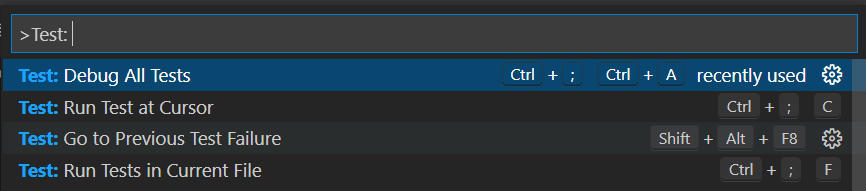
Es gibt weitere Testbefehle (z. B. Tests in der aktuellen Datei ausführen), die Sie finden können, indem Sie in der Befehlspalette (⇧⌘P (Windows, Linux Ctrl+Shift+P)) nach 'Test:' suchen.
VS Code Testing-Einstellungen
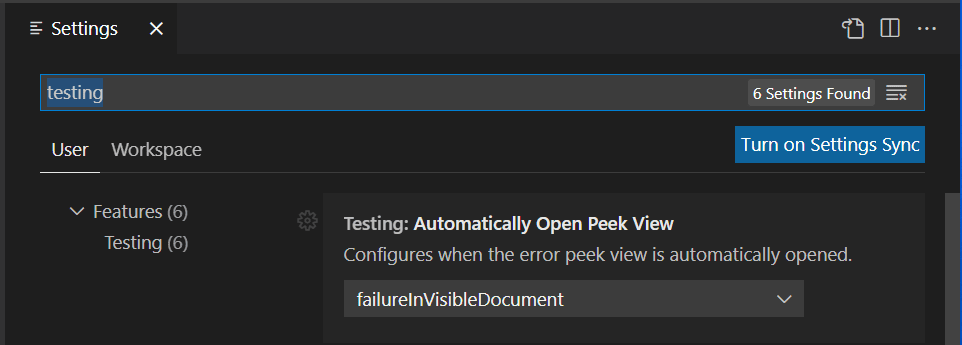
Es gibt VS Code-Einstellungen, die speziell für das Testen gelten und die Sie finden können, indem Sie in der Einstellungs-Editor (⌘, (Windows, Linux Ctrl+,)) nach 'testing' suchen.
FAQ
Wenn Sie auf Probleme bei der Verwendung der Erweiterung stoßen, können Sie die FAQ und unsere Liste der Probleme überprüfen, um zu sehen, ob eine Antwort auf Ihr Problem existiert.
Beiträge und Feedback
Wenn Sie daran interessiert sind, Feedback zu geben oder direkt zum Codebase beizutragen, lesen Sie bitte Contributing to Test Runner for Java, das Folgendes abdeckt
Nächste Schritte
Lesen Sie weiter, um mehr über Folgendes zu erfahren:
- Debugging - Erfahren Sie, wie Sie Ihr Java-Projekt mit VS Code debuggen.
- Erweiterungen für Java - Erfahren Sie mehr über nützlichere Java-Erweiterungen für VS Code.