Erste Schritte mit Azure Tools für Visual Studio Code
Die Azure Tools-Erweiterungspack ermöglicht Entwicklern den Zugriff auf Azure Cloud-Dienste in ihrer aktuellen Umgebung und vereinfacht den Prozess des Erstellens von Webanwendungen, der Verwaltung von Backend-Diensten, der Bereitstellung von APIs und der Verarbeitung großer Datensätze. Diese Anleitung ist speziell für Azure Tools in VS Code konzipiert. Sie bietet wichtige Tipps für den Einstieg, das Schreiben von Code, die Bereitstellung von Anwendungen, die Fehlerbehebung mit Protokollen, die Nutzung von Azure-Ressourcen und die effektive Navigation durch Ihren Code innerhalb von VS Code.
Erste Schritte
Installieren Sie das Azure Tools-Erweiterungspack. Öffnen Sie VS Code, navigieren Sie zur Ansicht Erweiterungen und suchen Sie nach „Azure Tools“. Installieren Sie das Azure Tools-Erweiterungspack von Microsoft.
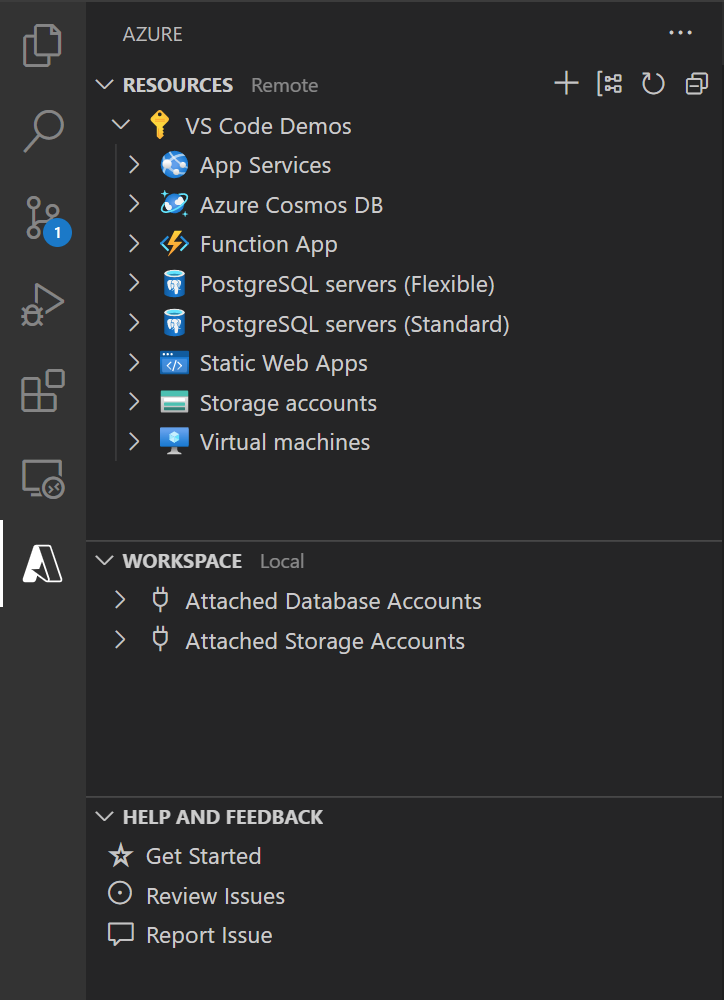
Navigieren Sie zur Azure-Ressourcenansicht. Wählen Sie das Azure-Symbol in der Aktivitätsleiste (Seitenleiste) aus, um die Ansicht Azure-Ressourcen zu öffnen. Sobald Sie sich bei Ihrem Azure-Konto angemeldet haben, zeigt die Azure-Ressourcenansicht alle Ihre vorhandenen Ressourcen an. Sie können diese Dienste direkt von VS Code aus erstellen und verwalten.
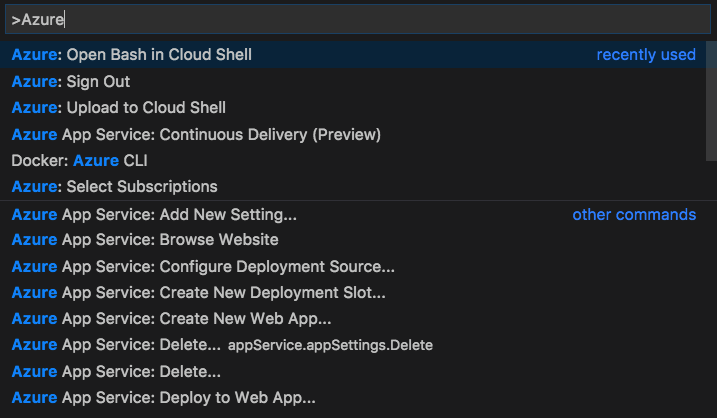
Suchen Sie nach Azure-Befehlen mit der Befehlspalette. Eine wichtige Tastenkombination, die Sie kennen sollten, ist (⇧⌘P (Windows, Linux Ctrl+Shift+P)), die die Befehlspalette öffnet. Sie ist Ihr Ausgangspunkt für den Zugriff auf alle Funktionen in VS Code, einschließlich Befehlen, Tastenkombinationen und dem Öffnen von Dateien.
Geben Sie in der Befehlspalette Azure ein, um die spezifischen Azure-Befehle aufzulisten. Zum Beispiel zum Öffnen der Cloud Shell.
Ordner öffnen. Ein Visual Studio Code-Arbeitsbereich ist die Sammlung eines oder mehrerer Ordner, die in einem VS Code-Fenster (Instanz) geöffnet sind. In den meisten Fällen haben Sie einen einzelnen Ordner als Arbeitsbereich geöffnet. Sie können einen Arbeitsbereich öffnen, indem Sie das Menü Datei > Ordner öffnen... verwenden und dann einen Ordner auswählen. Je nach Ihrem Entwicklungs-Workflow können Sie jedoch mehr als einen Ordner einbeziehen, indem Sie eine erweiterte Konfiguration namens Multi-Root-Arbeitsbereich verwenden.
Einstellungen überprüfen. Um Ihre aktuellen Einstellungen in VS Code zu bearbeiten oder zu überprüfen, verwenden Sie (⌘, (Windows, Linux Ctrl+,)), um den Einstellungseditor zu öffnen. Es ist hilfreich, Einstellungen zu überprüfen, die möglicherweise von Erweiterungen beigetragen werden.
Tastenkombinationen identifizieren und anpassen. Sie können den Editor für Tastenkombinationen (⌘K ⌘S (Windows, Linux Ctrl+K Ctrl+S)) verwenden, um Tastenkombinationen in VS Code zu finden und zu konfigurieren. Weitere Informationen finden Sie im Editor für Tastenkombinationen.
Benachrichtigungen erneut anzeigen. Sie können mit der rechten Maustaste auf das Glockensymbol unten rechts in der Statusleiste von VS Code klicken, um verpasste Benachrichtigungen anzuzeigen.
Code schreiben
Sparen Sie Zeit mit diesen Funktionen: Erstellen und verwalten Sie Azure-Ressourcen effizient, organisieren Sie Dateien und stellen Sie einfacher bereit, passen Sie sie an Ihren Workflow an und erstellen Sie nahtlos Azure-Ressourcen aus installierten Erweiterungen direkt in VS Code.
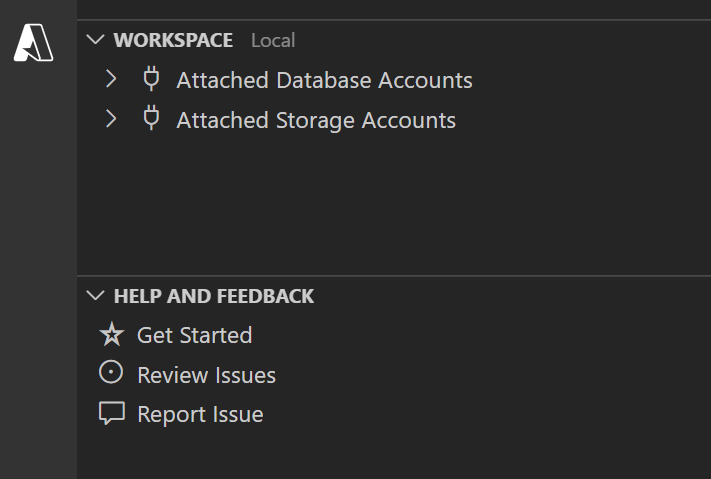
Ressourcen- und Arbeitsbereichsansichten Verwenden Sie den Ressourcen-Explorer, um Azure-Ressourcen zu erstellen und zu verwalten. Verwenden Sie den Arbeitsbereich-Explorer, um Dateien zu erstellen und bereitzustellen.
Gruppierung Ändern Sie die Art und Weise, wie Ressourcen gruppiert werden, damit sie zu Ihrem Workflow passen.
Ressourcen erstellen Erstellen Sie eine Azure-Ressource aus Ihren installierten Erweiterungen direkt in VS Code.
Fehlerbehebung bei Azure-Apps/Ressourcen
Schnell detaillierte Protokollinformationen finden und überprüfen, auf Ihre letzten Aktivitäten zugreifen und die von Ihnen kürzlich erstellten Ressourcen einfach verwalten.
Protokolle finden. Der Ausgabekanal zeigt textbasierte Informationen wie Protokolle, Meldungen und andere Informationen an. Verwenden Sie Strg+Umschalt+U, um die Ausgabe anzuzeigen.
Tipp: Ausführlichere Protokollinformationen finden Sie im Ausgabekanal.
Auf Ressourcen zugreifen. Zeigen Sie alle Ihre letzten Aktivitäten an und greifen Sie schnell auf kürzlich erstellte Ressourcen im Aktivitätsprotokoll zu.
Nächste Schritte
- Bereitstellung - Erfahren Sie, wie Sie Ihre Apps mit Azure in der Cloud bereitstellen.